

Xem lại và chỉnh sửa thương hiệu
Trang của thương hiệu hiển thị mọi thứ Clevera đã tìm thấy: logo, màu sắc, phông chữ, giọng nói, doanh nghiệp và đối thủ cạnh tranh, mỗi mục đều đi kèm nguồn gốc. Bạn có thể sửa bất kỳ giá trị nào, khóa lại để giữ nguyên khi khám phá lần sau, thêm tệp và đặt thương hiệu mặc định.
Mỗi thương hiệu có một trang riêng với tất cả thông tin mà Clevera đã tìm thấy, được sắp xếp vào các tab. Hãy kiểm tra một lần sau lần khám phá đầu tiên: bất kỳ nội dung nào bạn sửa hoặc khóa sẽ được giữ nguyên khi thương hiệu được khám phá lại, và mọi mẫu, clip cũng như tác vụ được tạo cho thương hiệu đó đều sẽ sử dụng thông tin này.
Trước khi bắt đầu
Chủ sở hữu, quản trị viên và Người sáng tạo nội dung có thể chỉnh sửa thương hiệu. Người chỉnh sửa sẽ thấy cùng một trang nhưng các nút Chỉnh sửa, Khám phá lại và menu ⋯ bị tắt: "Vai trò của bạn có thể xem thương hiệu nhưng không thể thêm hoặc thay đổi chúng."
Mở một thương hiệu
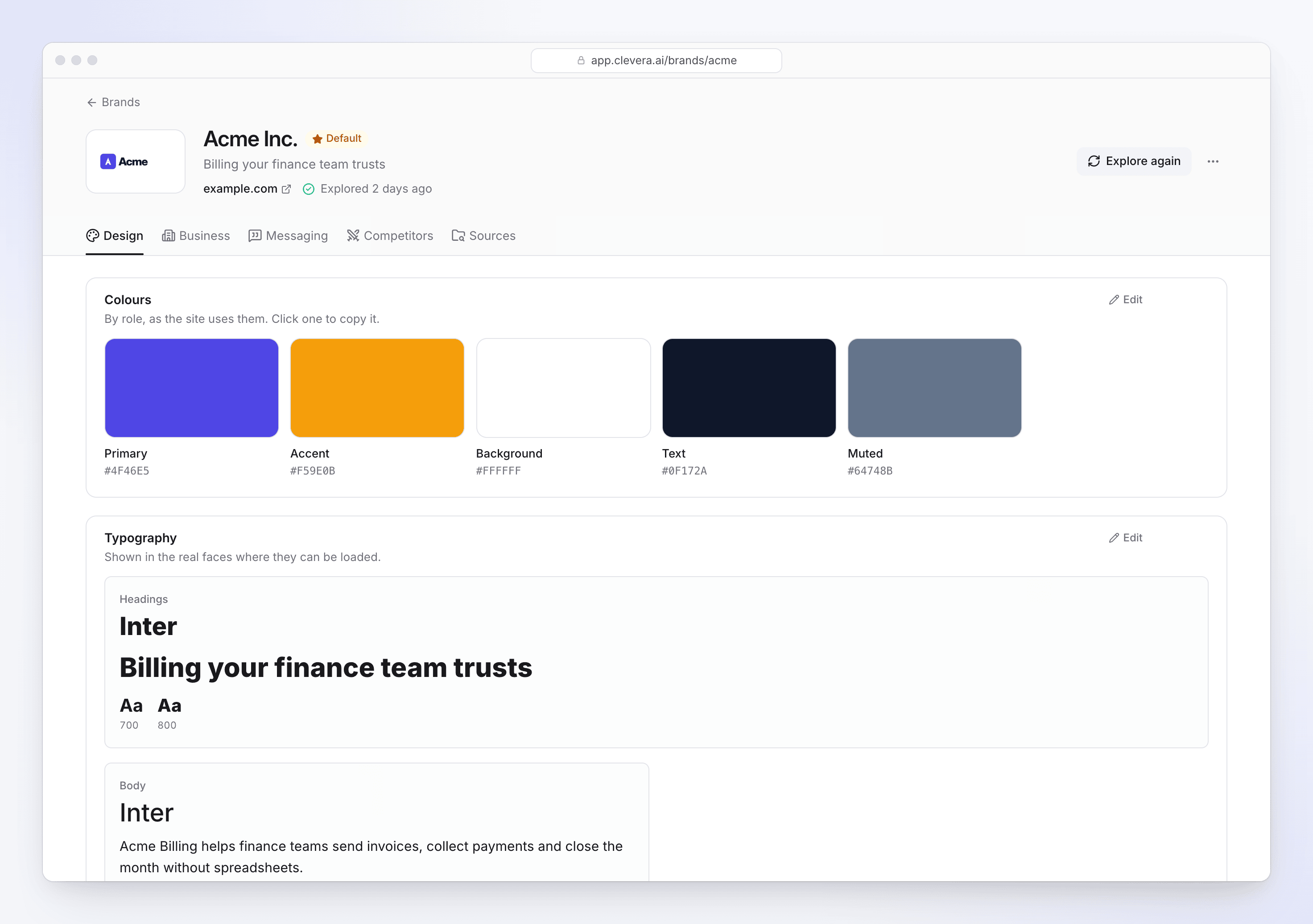
Nhấp vào Thương hiệu trong thanh bên, sau đó nhấp vào thẻ của thương hiệu. Phần tiêu đề hiển thị logo, tên, khẩu hiệu, trang web (hoặc Từ các tệp của bạn) và thời điểm thương hiệu được khám phá lần cuối. Một ngôi sao và nhãn Mặc định đánh dấu thương hiệu mặc định của không gian làm việc.
Nội dung của mỗi tab
| Tab | Nội dung |
|---|---|
| Thiết kế | Logo ("Đặt mỗi logo với nền phù hợp"), Màu sắc theo vai trò (nhấp vào một màu để sao chép), Kiểu chữ, Nút và góc, Hình ảnh chính, Hình ảnh và gu thiết kế của trang web: Phong cách và Dành cho video, cùng với những gì cần giữ (Nên làm) và những gì cần tránh (Tránh). |
| Doanh nghiệp (hoặc Tổ chức) | Những gì họ làm theo cách diễn đạt của họ, các bài giới thiệu ngắn (Bài giới thiệu 10 giây, Bài giới thiệu 30 giây), sản phẩm và tính năng, đối tượng khách hàng và các vấn đề họ giải quyết. |
| Nhắn tin | Định vị, bằng chứng (khách hàng, số liệu, lời chứng thực) và Giọng nói: cách họ thể hiện, Chúng tôi nói / Chúng tôi tránh, mức độ trang trọng và cách họ kêu gọi hành động. |
| Đối thủ cạnh tranh (hoặc Các tổ chức tương đương) | Những đối thủ họ cạnh tranh, sự khác biệt và cách chiến thắng từng đối thủ, cùng với nghiên cứu đằng sau đó (Hiển thị nghiên cứu). |
| Nguồn | Các trang đã đọc, Các tệp của bạn, các tìm kiếm web đã sử dụng và Các khám phá trước đây, mỗi mục đều kèm theo thông tin đã thêm, thay đổi hoặc giữ lại. |
Một trường trống sẽ hiển thị "Không tìm thấy trên trang web.", "Không tìm thấy trong các tệp của bạn." hoặc "Không tìm thấy trên trang web hoặc trong các tệp của bạn."
Sửa một giá trị
Bật chế độ chỉnh sửa
Nhấp vào Chỉnh sửa ở phía trên bên phải của một phần. Trong khi thương hiệu vẫn đang được khám phá, các phần sẽ không thể chỉnh sửa được.
Thay đổi giá trị
Nhập giá trị mới, chọn phông chữ khác ("Chọn phông chữ Google cho mỗi vai trò"), nhấp vào mẫu màu để thay đổi hoặc thêm và xóa các mục trong danh sách (Thêm mục, sau đó nhấn Enter). Nhấp vào Lưu trên một trường, sau đó nhấp Xong trên phần đó. Một trường đã thay đổi sẽ được đánh dấu là Đã chỉnh sửa.
Khóa những nội dung không được thay đổi
Khóa một trường ("Khóa: khám phá lại sẽ giữ nguyên giá trị này") để giữ chính xác nội dung đó vào lần khám phá thương hiệu tiếp theo. Các trường đã chỉnh sửa cũng sẽ được giữ lại. Nhấp vào Mở khóa để cho phép quá trình khám phá cập nhật lại trường đó.
Để xem nguồn gốc của một giá trị, hãy mở Nguồn gốc của nội dung này trên trường đó: "Đo lường từ CSS của trang web", "Đọc từ trang", "AI đọc từ các trang", "Từ tìm kiếm web", "Được thấy trong hình ảnh của trang web", v.v., cùng với các liên kết nguồn. Một giá trị có "Độ tin cậy thấp" cần được kiểm tra lại.
Thêm tệp hoặc khám phá lại
- Thêm tệp trên tab Nguồn, trong phần Các tệp của bạn ("Logo, hình ảnh, tệp PDF hoặc video. Hãy khám phá lại để đọc các tệp mới."). Bạn cũng có thể xóa tệp tại đó.
- Khám phá lại trong phần tiêu đề sẽ đọc lại trang web và các tệp của bạn: "Các giá trị bạn đã chỉnh sửa hoặc khóa sẽ được giữ nguyên." Bạn có thể thêm liên kết và ghi chú trước khi thực hiện. Hành động này được tính vào giới hạn 20 lần khám phá mỗi ngày của không gian làm việc và không sử dụng tín dụng.
Đổi tên, đặt mặc định hoặc xóa
Mở menu ⋯ trong phần tiêu đề:
| Mục | Chức năng |
|---|---|
| Đổi tên | Thay đổi tên thương hiệu ở mọi nơi hiển thị. |
| Đặt làm mặc định | Đặt thương hiệu làm mặc định cho không gian làm việc: các mẫu, clip mạng xã hội và tác vụ Autopilot sẽ bắt đầu với thương hiệu này. |
| Xóa thương hiệu | "Thương hiệu và các khám phá của nó sẽ rời khỏi không gian làm việc này. Mọi thứ đã được tạo trước đó sẽ không thay đổi." Thương hiệu sẽ không còn được tính vào giới hạn của gói dịch vụ của bạn. |