

Chỉnh sửa clip mạng xã hội
Làm quen với trình chỉnh sửa clip mạng xã hội: tự tay thay đổi từ ngữ, hình ảnh, lời dẫn, âm nhạc, hiệu ứng âm thanh và phụ đề, sử dụng dòng thời gian và các phím tắt, đồng thời xem những gì chỉ Trợ lý mới có thể thay đổi.
Một clip mạng xã hội sẽ mở trong phiên bản trình chỉnh sửa riêng: video ở giữa, Trợ lý ở bên phải và dòng thời gian mà bạn có thể hiển thị khi cần. Hầu hết các thay đổi đều là một câu lệnh gửi đến Trợ lý, và bạn cũng có thể tự tay thay đổi từ ngữ, hình ảnh, lời dẫn, âm nhạc, hiệu ứng âm thanh và phụ đề.
Trước khi bạn bắt đầu
- Bạn cần có quyền chỉnh sửa trên clip. Nếu không có quyền này, Trợ lý sẽ không khả dụng và bạn chỉ có thể xem.
- Các clip mạng xã hội được tạo bởi đạo diễn AI, người viết kịch bản cho từng cảnh dưới dạng thiết kế chuyển động. Đó là lý do tại sao các cảnh không có cài đặt thiết kế riêng: bạn thay đổi từ ngữ của chúng theo cách thủ công và mọi thứ khác thông qua Trợ lý.
- Việc chỉnh sửa thủ công là miễn phí. Các yêu cầu gửi đến Trợ lý, một dòng lời dẫn mới và phụ đề sẽ sử dụng tín dụng.
Tổng quan về trình chỉnh sửa clip
| Khu vực | Nội dung |
|---|---|
| Thanh trên cùng | Logo Clevera (quay lại trang Nội dung), tiêu đề clip (nhấp để đổi tên), Hoàn tác, Làm lại, Lịch sử sửa đổi, menu ngôn ngữ, Dịch, Chia sẻ và ⋯ |
| Video | Nhấp vào từ ngữ, hình ảnh hoặc hình khối trên video để chọn chúng. Một đường viền mỏng hiển thị những gì bạn đã chọn; đường viền này sẽ không bao giờ xuất hiện trong video đã xuất. |
| Cột bên phải | Trợ lý (mở theo mặc định) hoặc Cài đặt, được chuyển đổi từ thanh biểu tượng ở cạnh video. Việc chọn một mục sẽ hiển thị các tùy chọn của nó tại đây. |
| Dòng thời gian | Bị thu gọn lúc đầu. Nhấn T hoặc nhấp vào Hiển thị dòng thời gian để mở. |
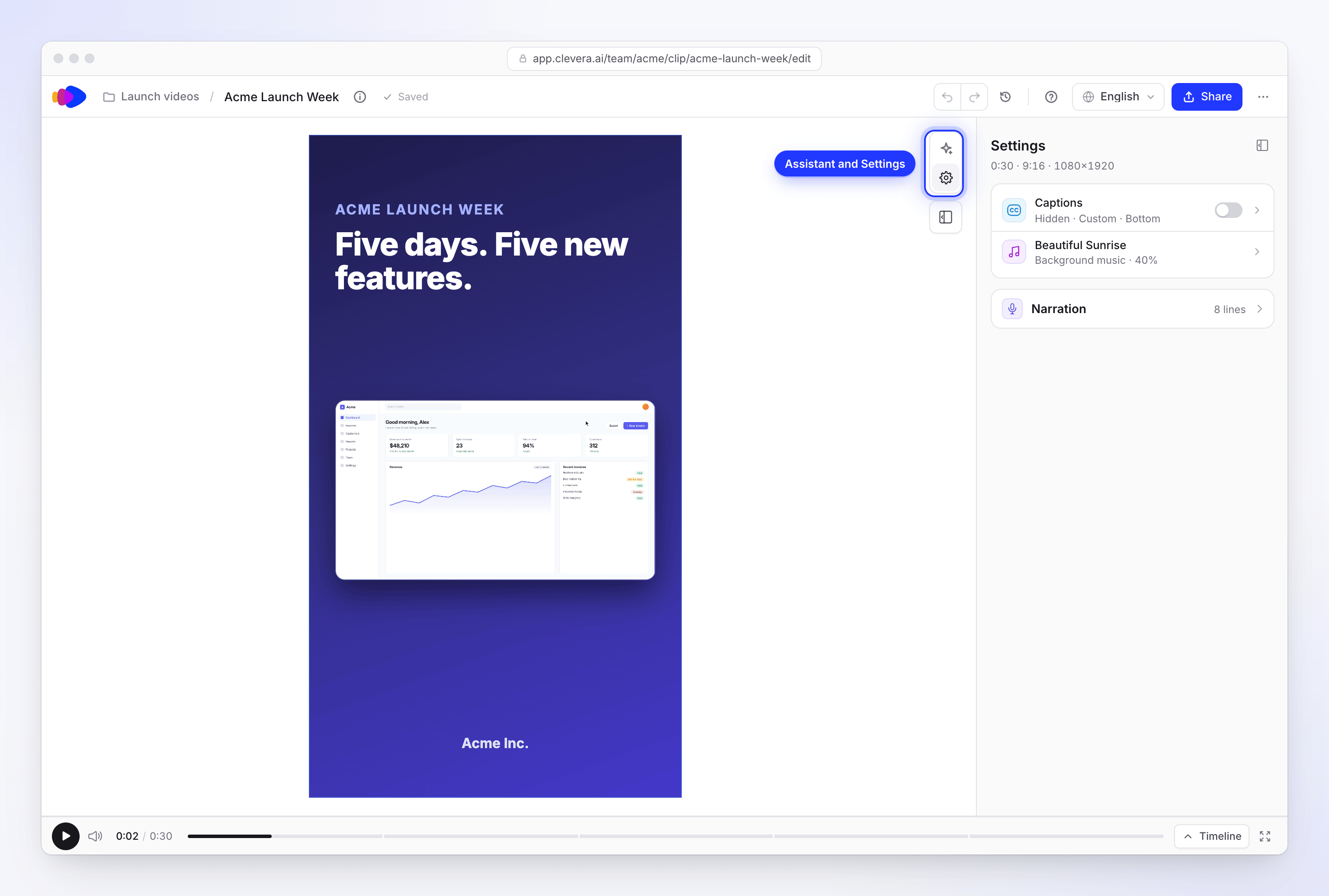
Cài đặt clip
Nhấp vào Cài đặt trên thanh biểu tượng. Trang Cài đặt hiển thị độ dài, hình dạng và kích thước của clip (ví dụ: "1:00 · 16:9 · 1920×1080"), sau đó là một thẻ với hai hàng và một thẻ Thuyết minh:
| Phần | Những gì bạn có thể làm |
|---|---|
| phụ đề | Nhấp vào hàng để mở cài đặt phụ đề. Trước khi có phụ đề, nó hiển thị "Từ ngữ trên màn hình khi thuyết minh đọc". Khi đã có phụ đề, công tắc (Hiển thị phụ đề) sẽ hiển thị hoặc ẩn chúng; phụ đề ẩn hiển thị "Đã ẩn ·" và giao diện của chúng. |
| Nhạc nền | Nhấp vào hàng để mở cài đặt bản nhạc. Nếu không có nhạc, nó hiển thị "Không có gì phát dưới clip", cùng với Thêm nhạc. |
| Thuyết minh | Bị thu gọn lúc đầu, với số lượng dòng ("4 dòng"). Nó liệt kê mọi dòng lời dẫn kèm nút phát, Nhảy đến dòng này và Chỉnh sửa dòng. |
Để viết lại một dòng từ đây, hãy nhấp vào Chỉnh sửa dòng, thay đổi từ ngữ và nhấp vào Lưu và đọc. Dòng này sẽ được ghi âm lại bằng giọng nói của clip ("Đang đọc…").
Thay đổi từ ngữ trên màn hình
Nhấp vào từ ngữ
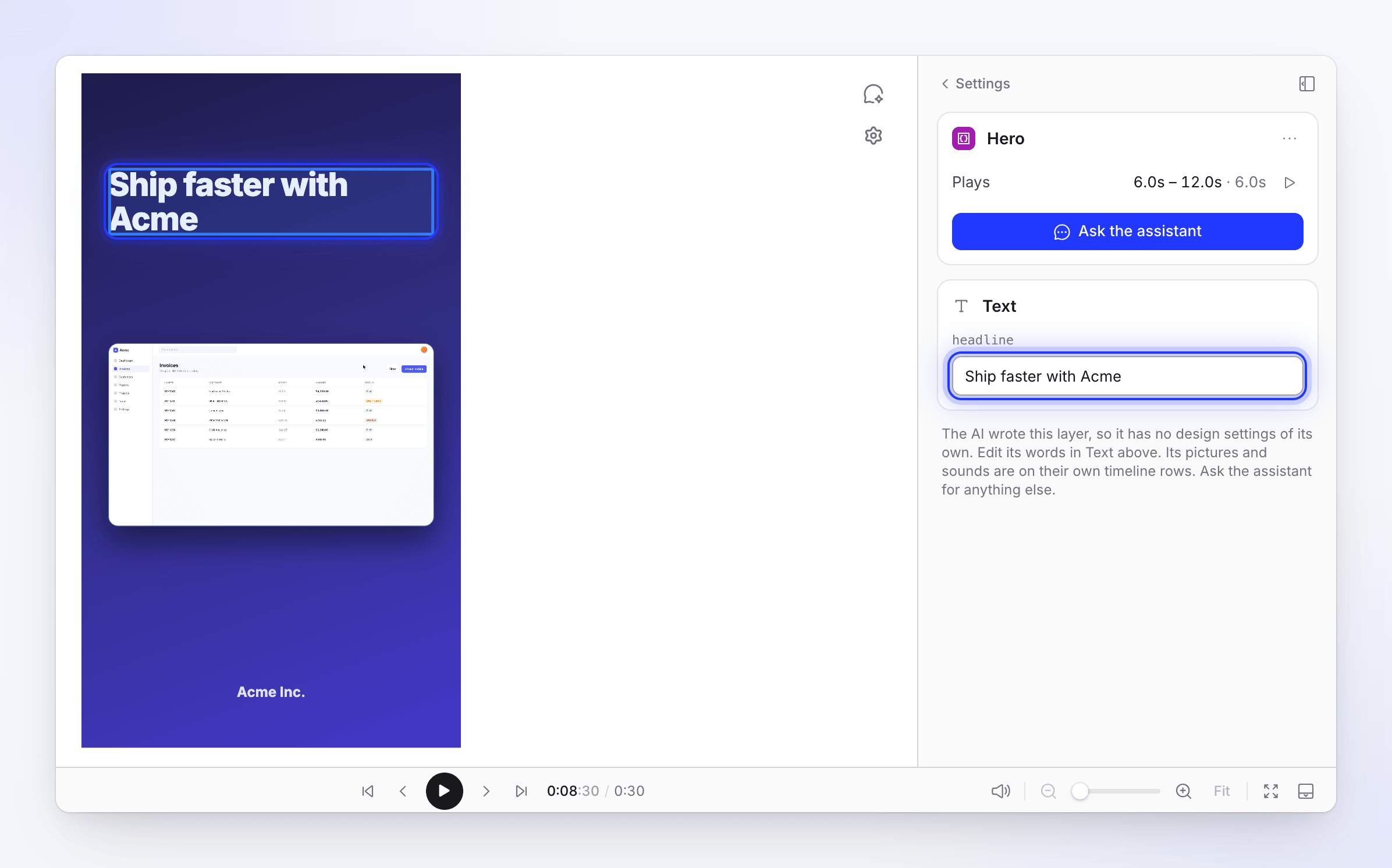
Nhấp vào từ ngữ trên video hoặc chọn cảnh trên dòng thời gian. Các tùy chọn của cảnh sẽ mở ra với phần Văn bản, và trường tương ứng đã sẵn sàng để chỉnh sửa.
Nhập từ ngữ mới
Di chuột qua một trường sẽ làm nổi bật các từ của nó trên video. Nhấn Shift Enter để xuống dòng.
Lưu
Nhấn Enter hoặc nhấp ra ngoài. Cảnh sẽ được cập nhật ngay lập tức.
Nếu một cảnh không có phần Văn bản, các từ ngữ đó là một phần trong thiết kế của nó. Hãy yêu cầu Trợ lý thay đổi chúng, ví dụ: "Thay đổi tiêu đề trong cảnh 2 thành 'Ship faster'".
Thay thế hình ảnh hoặc video
- Nhấp vào hình ảnh trên video hoặc khối của nó trên dòng thời gian.
- Trong các tùy chọn, nhấp vào Thay thế (hoặc Chọn hình ảnh nếu nó trống).
- Chọn một hình ảnh từ thư viện phương tiện của bạn hoặc tải lên hình ảnh mới. Hình ảnh có thể là JPG, PNG, WebP hoặc SVG lên đến 8 MB; video phải là MP4, lên đến 100 MB.
Một hình ảnh hiển thị bên trong cảnh sẽ ghi "Bên trong" và tên của cảnh đó. Kích thước và vị trí của nó ở đó chỉ thay đổi bên trong cảnh đó; Đặt lại sẽ đưa nó trở về khung hình của cảnh.
Thay đổi dòng lời dẫn
Chọn dòng
Nhấp vào dòng lời dẫn trên dòng thời gian. Thẻ Kịch bản của nó sẽ mở ra.
Chỉnh sửa từ ngữ
Nhấp vào Chỉnh sửa và thay đổi văn bản.
Tạo lại
Nhấp vào Tạo lại. Dòng này sẽ được ghi âm lại bằng giọng nói của clip ("Đang tạo…"). Phát nó bằng Phát lời dẫn.
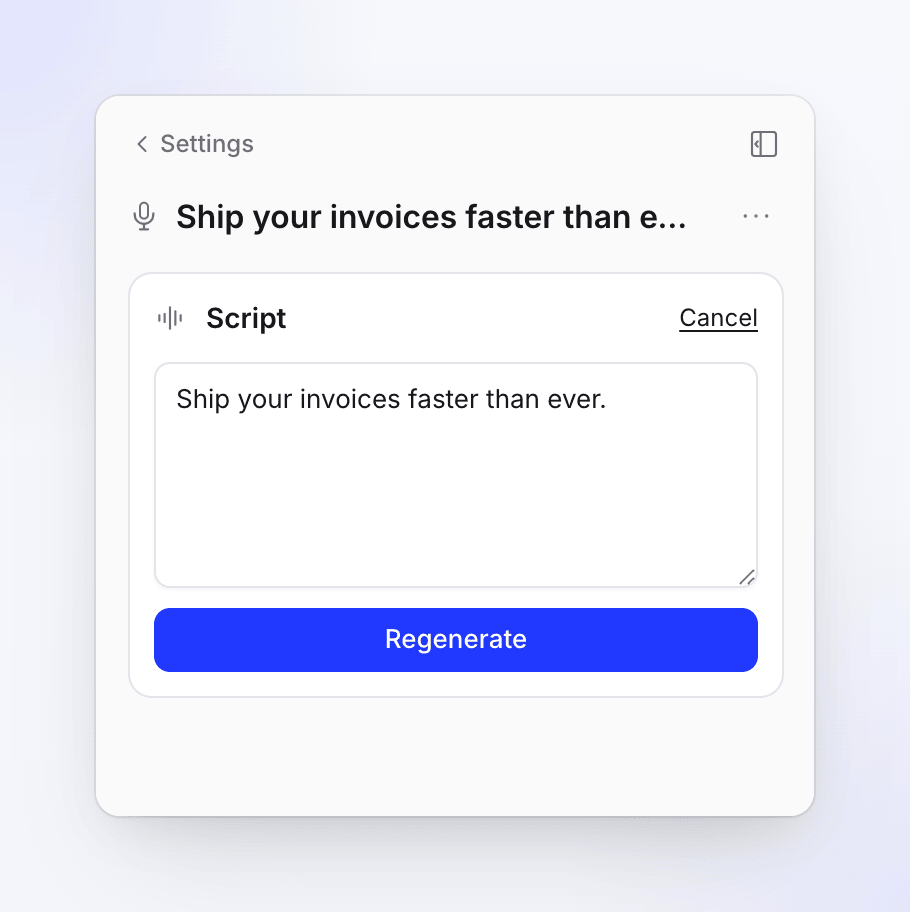
Dòng này được ghi âm lại bằng giọng nói của clip.
Bản thân giọng nói thuộc về clip và không thể thay đổi, dù là thủ công hay bởi Trợ lý. Một bản ghi âm mới có thể dài hơn hoặc ngắn hơn bản cũ; nếu nó không còn khớp, hãy yêu cầu Trợ lý điều chỉnh thời gian.
Âm nhạc và hiệu ứng âm thanh
Âm nhạc: mở Cài đặt và nhấp vào hàng Nhạc nền, hoặc chọn nhạc trên dòng thời gian. Nhạc sẽ tự động giảm âm lượng dưới lời dẫn.
| Cài đặt | Chức năng |
|---|---|
| Bản nhạc | Chọn nhạc từ thư viện (tìm kiếm các bản nhạc), Tải âm thanh lên của riêng bạn (MP3, WAV, OGG hoặc M4A, lên đến 20 MB), hoặc Xóa bản nhạc |
| Âm lượng | Độ lớn của bản nhạc phát dưới clip |
| Lặp lại | Phát lại bản nhạc. Bị vô hiệu hóa khi bản nhạc đã được cắt để vừa vặn: "Bản nhạc này được cắt để vừa với video nên không lặp lại." |
| Tùy chọn khác | Hiện dần và Mờ dần. Sau đó là Vừa vặn ("Cắt thành các đoạn khớp với nhịp của video.") cho bản nhạc đã cắt để vừa vặn, hoặc Bắt đầu tại cho bản nhạc không được cắt. Giảm âm nền ("Bản nhạc giảm âm lượng dưới lời dẫn tại các điểm này.") xuất hiện khi bản nhạc có các điểm giảm âm. |
Hiệu ứng âm thanh: chọn một hiệu ứng trên dòng thời gian. Sử dụng Hiệu ứng để chọn hiệu ứng khác từ thư viện (có nút xem trước), Tải âm thanh lên hoặc Xóa âm thanh. Thiết lập Âm lượng, Lặp lại, Hiện dần và Mờ dần. Thêm hiệu ứng mới bằng + (Thêm phần tử (A)) → Hiệu ứng âm thanh.
Đối với âm nhạc hoặc âm thanh được chọn vì một lý do nào đó ("Tại sao lại chọn nhạc này?") hoặc một tâm trạng khác, hãy hỏi Trợ lý.
phụ đề
Mở Cài đặt → phụ đề, hoặc + → phụ đề. phụ đề bị tắt trên clip mới. Giao diện của chúng được khớp với video khi clip được tạo (đóng khung, sạch hoặc có đường viền), vì vậy việc bật chúng bằng Hiển thị phụ đề sẽ mang lại cho bạn một phong cách phù hợp ngay lập tức. phụ đề được tạo từ lời dẫn, vì vậy clip không có lời dẫn sẽ hiển thị "Thêm lời dẫn để tạo phụ đề".
- Tạo phụ đề sẽ tạo ra chúng; ⋯ → Tạo lại phụ đề… sẽ tạo lại chúng từ lời dẫn hiện tại, giữ nguyên phong cách.
- Định dạng chúng bằng Kiểu (giao diện phụ đề), Vị trí (Trên hoặc Dưới), Phông chữ và Kích thước, cùng với các nhóm Nổi bật, Bố cục, Văn bản, Khung, Đường viền và Đổ bóng.
Các cài đặt tương tự như trong các video khác; xem Thay đổi kiểu, nền và phụ đề.
Thêm phần tử
Nhấn A hoặc nhấp vào + (Thêm phần tử (A)) trên thanh công cụ dòng thời gian. Các phần tử mới được "Thêm tại vị trí phát".
| Nhóm | Phần tử |
|---|---|
| Văn bản & đồ họa | Hộp văn bản, Hình khối, Emoji động, Nổi bật, Làm mờ |
| Phương tiện | Hình ảnh, Video, Nhân vật UGC (một avatar AI, sử dụng tín dụng theo thời gian trên màn hình), Clip ghi âm |
| Âm thanh | Hiệu ứng âm thanh, Nhạc nền, Thuyết minh, Âm thanh |
| Toàn bộ video | phụ đề |
Các tùy chọn của mỗi phần tử hoạt động như được mô tả trong Thêm và chỉnh sửa phần tử.
Sử dụng dòng thời gian
| Để | Hãy làm điều này |
|---|---|
| Di chuyển một khối theo thời gian | Kéo nó |
| Làm cho nhạc, âm thanh, hình ảnh hoặc khối văn bản ngắn hơn hoặc dài hơn | Kéo các cạnh của nó |
| Làm cho một cảnh hoặc dòng lời dẫn ngắn hơn hoặc dài hơn | Hỏi Trợ lý. Những phần này có thể di chuyển nhưng không thể cắt thủ công. |
| Xóa khối đã chọn | Delete hoặc Backspace |
| Di chuyển nhẹ vùng chọn | ← / → (một khung hình) |
Không có công cụ cắt trong trình chỉnh sửa clip.
Phím tắt
| Phím | Hành động |
|---|---|
| Space | Phát / tạm dừng |
| A | Thêm phần tử |
| \ | Hiển thị / ẩn bảng điều khiển bên |
| T | Hiển thị / ẩn dòng thời gian |
| H | Lịch sử sửa đổi |
| G | Lưới định vị |
| ← → | Di chuyển nhẹ vùng chọn một khung hình |
| Delete | Xóa vùng chọn |
| ⌘ Z / Ctrl Z | Hoàn tác |
| Esc | Quay lại một bước |
Camera trên bản ghi màn hình
Các bản ghi màn hình bên trong các cảnh của AI được lên kế hoạch thu phóng và lia máy với từng cảnh, và chúng là một phần trong thiết kế của cảnh. Để thay đổi chúng, hãy hỏi Trợ lý: gần hơn, rộng hơn hoặc không thu phóng, tập trung vào cú nhấp chuột hoặc kết quả, giữ lâu hơn ở một khoảnh khắc hoặc hiển thị khoảnh khắc khác. Trợ lý sẽ lên kế hoạch lại cho camera; các chuyển động camera đơn lẻ bên trong một cảnh không thể chỉnh sửa từng cái một.
Một Clip ghi âm bạn tự thêm (+ → Phương tiện → Clip ghi âm) hoạt động khác: chọn nó, sau đó trong các tùy chọn, mở Phân đoạn → Chỉnh sửa để thay đổi các đoạn cắt và chuyển động camera (Theo con trỏ hoặc Nâng cao, với Mức thu phóng).
Những gì bạn không thể thay đổi trong clip
| Không thể thay đổi | Lý do và cách xử lý thay thế |
|---|---|
| Hình dạng (tỷ lệ khung hình) | Được chọn khi tạo clip. Hãy tạo clip mới với hình dạng bạn muốn. |
| Giọng nói | Thuộc về clip đó. Hãy tạo clip mới với giọng nói khác. |
| Nền, theo cách thủ công | "Trợ lý đã tạo nền này nên nó không có cài đặt riêng." Nhấp vào Hỏi trợ lý để thay đổi. |
| Thiết kế của cảnh, theo cách thủ công | "AI đã viết lớp này nên nó không có cài đặt thiết kế riêng." Hãy hỏi trợ lý. |
| Tổng thời lượng | Các cảnh chỉ có thể lấy thời gian của nhau. |
| Lời thoại của avatar AI | Video đã được tạo xong. Hãy tạo clip mới. |
Để bắt đầu lại từ đầu, hãy tạo clip mới từ Tạo. Trình chỉnh sửa không có nút "tạo lại toàn bộ clip".
Khi một cảnh không thể phát
Nếu một cảnh hiển thị "Lớp này không thể phát", trình chỉnh sửa sẽ hiển thị khung hình tốt cuối cùng (hoặc không hiển thị gì) thay cho cảnh đó. Nhấp vào Hỏi trợ lý để sửa. Một ghi chú trên video, chẳng hạn như "Cảnh này không thể vẽ được", cũng có nút Hỏi trợ lý tương tự.
Chi phí
| Thay đổi | Tín dụng |
|---|---|
| Chữ trên màn hình, hình ảnh, nhạc, hiệu ứng âm thanh, thời gian, kiểu phụ đề | Miễn phí |
| Tạo lại một dòng thuyết minh | Sử dụng tín dụng để ghi âm dòng đó |
| Tạo phụ đề / Tạo lại phụ đề… | Một lượng rất nhỏ, cho việc chuyển âm thanh thành văn bản |
| Yêu cầu trợ lý | Các chỉnh sửa nhỏ được miễn phí trong hạn mức hàng ngày. Việc thiết kế lại sẽ hiển thị kế hoạch với ước tính và lựa chọn Nỗ lực (1x, 2x, 3x) trước. Xem Xem lại và xác nhận kế hoạch của trợ lý. |
| Dịch clip | Thường là 3–10 tín dụng cho mỗi ngôn ngữ |
| Xuất video | Miễn phí |