

Khắc phục sự cố thanh toán
Khi thanh toán gói đăng ký thất bại, Clevera sẽ giới hạn không gian làm việc cho đến khi khoản phí được thanh toán. Hãy xem những gì bị chặn, cập nhật thông tin thanh toán của bạn trong phần **Thanh toán** và hoàn tất các khoản phí còn lại để khôi phục toàn quyền truy cập.
Nếu thanh toán gói đăng ký không thành công, Clevera sẽ giới hạn không gian làm việc cho đến khi khoản phí được thanh toán. Các video của bạn vẫn an toàn. Bài viết này sẽ cho bạn biết những gì bạn sẽ thấy, những gì bị tạm dừng, cũng như cách cập nhật thông tin thanh toán và khôi phục toàn quyền truy cập.
Cách nhận biết
- Hộp thư đến của bạn: "Payment failed — Update your payment details to keep Acme Inc. running."
- Thanh toán hiển thị huy hiệu Sự cố thanh toán trên thẻ Gói, dòng chữ "Your subscription is past due. Update your payment method to avoid losing access.", và thông báo Yêu cầu thanh toán: "We couldn't process your latest payment. Update your billing details to restore full access."
- Ở những nơi khác trong ứng dụng, các hành động cần gói đăng ký đang hoạt động sẽ hiển thị "We couldn't process your latest payment. Open Billing to update your billing details and restore access."
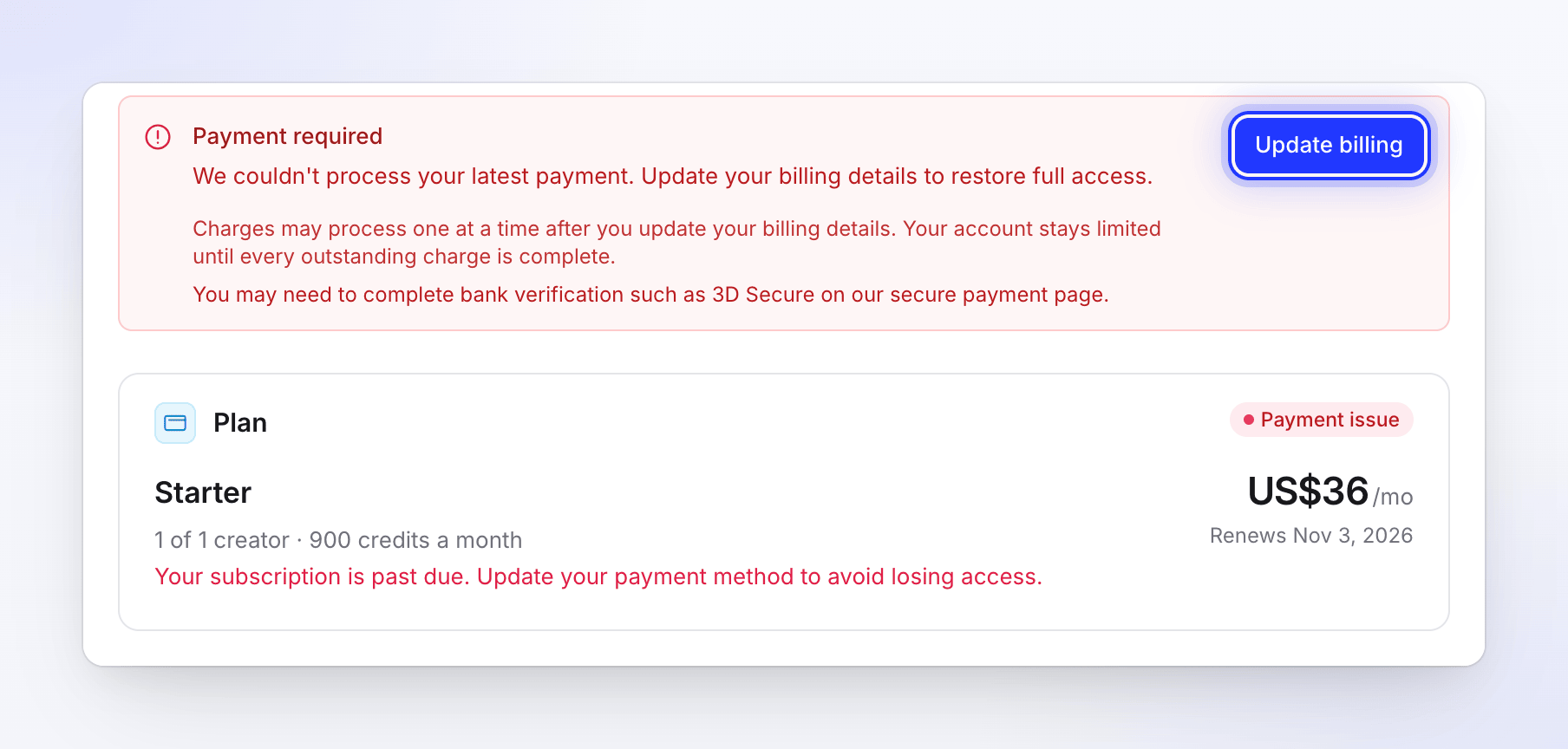
Những gì bị tạm dừng khi thanh toán quá hạn
| Bị tạm dừng cho đến khi thanh toán thành công | Không bị ảnh hưởng |
|---|---|
| Tạo video, clip, bài viết và bản dịch mới | Video, bản ghi, bài viết và bộ sưu tập của bạn |
| Xuất tệp | Tín dụng của bạn: không có gì bị xóa |
| Hầu hết các chỉnh sửa video | Lên lịch hạ cấp gói |
| Nâng cấp gói và thêm chỗ ngồi | |
| Mua gói tín dụng | |
| Email nhắc nhở tín dụng thấp |
Cập nhật thông tin thanh toán của bạn
Chỉ Chủ sở hữu không gian làm việc mới có thể khắc phục sự cố thanh toán. Các thành viên khác sẽ thấy thông báo "Ask your team owner to update the payment method on this page."
Mở phần Thanh toán
Nhấp vào đồng hồ đo tín dụng ở cuối thanh bên (vòng tròn tín dụng khi thanh bên chỉ hiển thị biểu tượng), sau đó chọn Thanh toán. Bạn cũng có thể tìm thấy Thanh toán trong menu không gian làm việc.
Nhấp vào Cập nhật thanh toán
Trong thông báo Yêu cầu thanh toán, hãy nhấp vào Cập nhật thanh toán (hoặc Chi tiết thanh toán trên thẻ Gói). Trang bảo mật của nhà cung cấp dịch vụ thanh toán của chúng tôi sẽ mở ra.
Cập nhật thẻ và thanh toán
Nhập thẻ mới hoặc cập nhật thẻ hiện tại, sau đó thanh toán số tiền còn thiếu. "Bạn có thể cần hoàn tất xác minh ngân hàng như 3D Secure trên trang thanh toán bảo mật của chúng tôi."
Kiểm tra phần Thanh toán
Quay lại Thanh toán, thông báo sẽ biến mất sau khi mọi khoản phí được thanh toán và hộp thư đến của bạn sẽ hiển thị "Payment received — You're all set." Mọi tính năng bị tạm dừng sẽ hoạt động trở lại.
Khi có nhiều hơn một khoản phí
Việc thay đổi gói có thể tạo ra nhiều hơn một khoản phí, ví dụ như gia hạn và nâng cấp theo tỷ lệ. Trong trường hợp đó, thông báo sẽ liệt kê từng khoản phí là Đã thanh toán hoặc Còn nợ, và có thể hiển thị:
- "Your recent plan change created 2 separate charges. Review what is paid and what is still outstanding below."
- "Your recent payment was successful. One remaining charge of US$88.00 still needs to be completed." với nút Hoàn tất thanh toán còn lại, và bộ đếm như "1 of 2 payments complete".
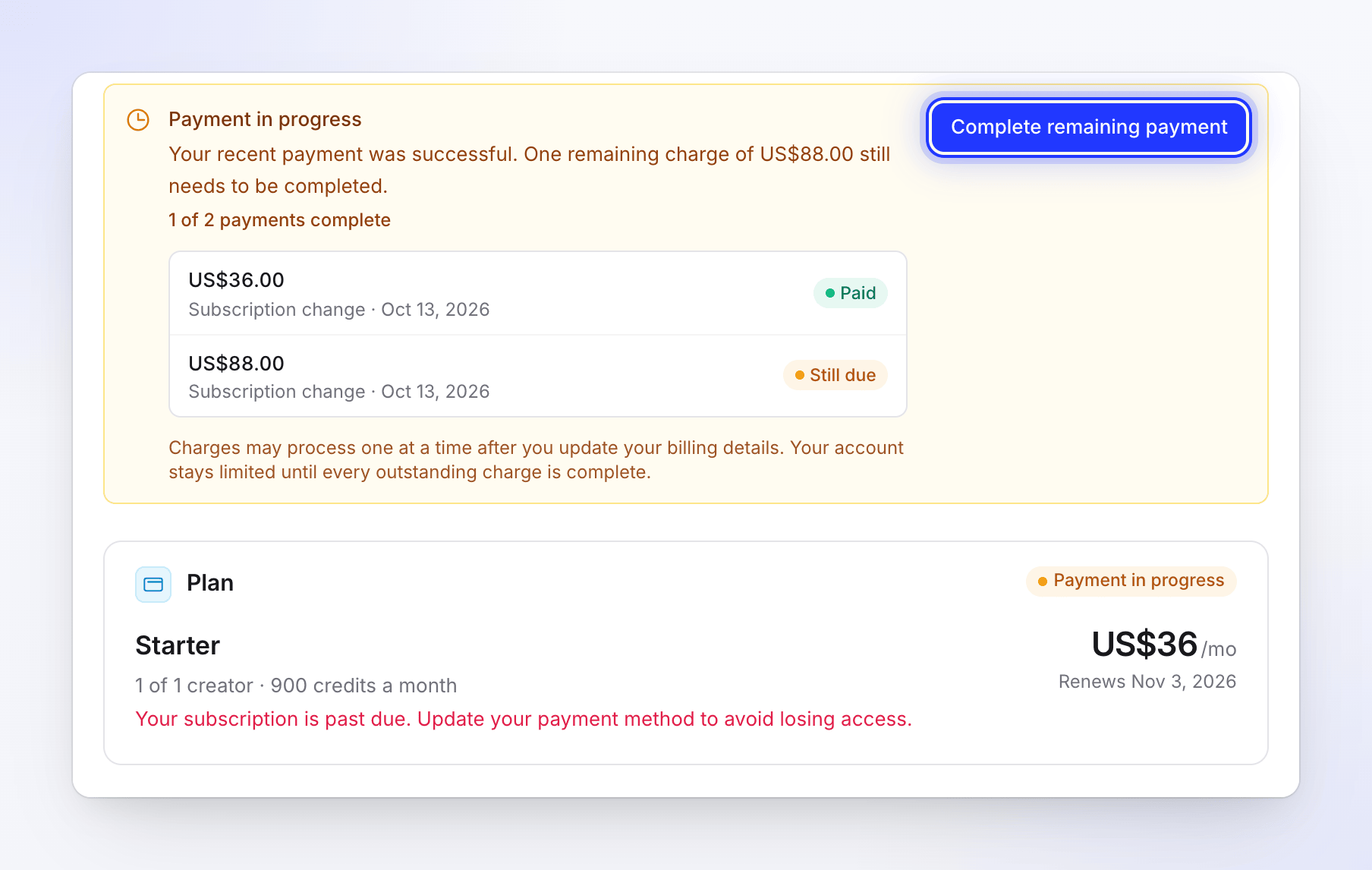
Trong khi một phần đã được thanh toán, huy hiệu sẽ hiển thị Đang thanh toán. "Các khoản phí có thể được xử lý từng cái một sau khi bạn cập nhật chi tiết thanh toán. Tài khoản của bạn vẫn bị giới hạn cho đến khi mọi khoản phí còn nợ được hoàn tất."
Kiểm tra hóa đơn của bạn
Hóa đơn trong phần Thanh toán liệt kê "Mọi khoản thanh toán trên không gian làm việc này, kèm theo biên lai", với trạng thái cho từng khoản:
| Trạng thái | Ý nghĩa |
|---|---|
| Đã thanh toán | Thanh toán đã thành công. |
| Còn nợ | Vẫn còn nợ. Hãy thanh toán bằng Cập nhật thanh toán. |
| Thất bại | Khoản phí đã bị từ chối. Hãy cập nhật thẻ và thanh toán lại. |
| Đã hoàn tiền | Khoản thanh toán đã được hoàn lại cho bạn. |
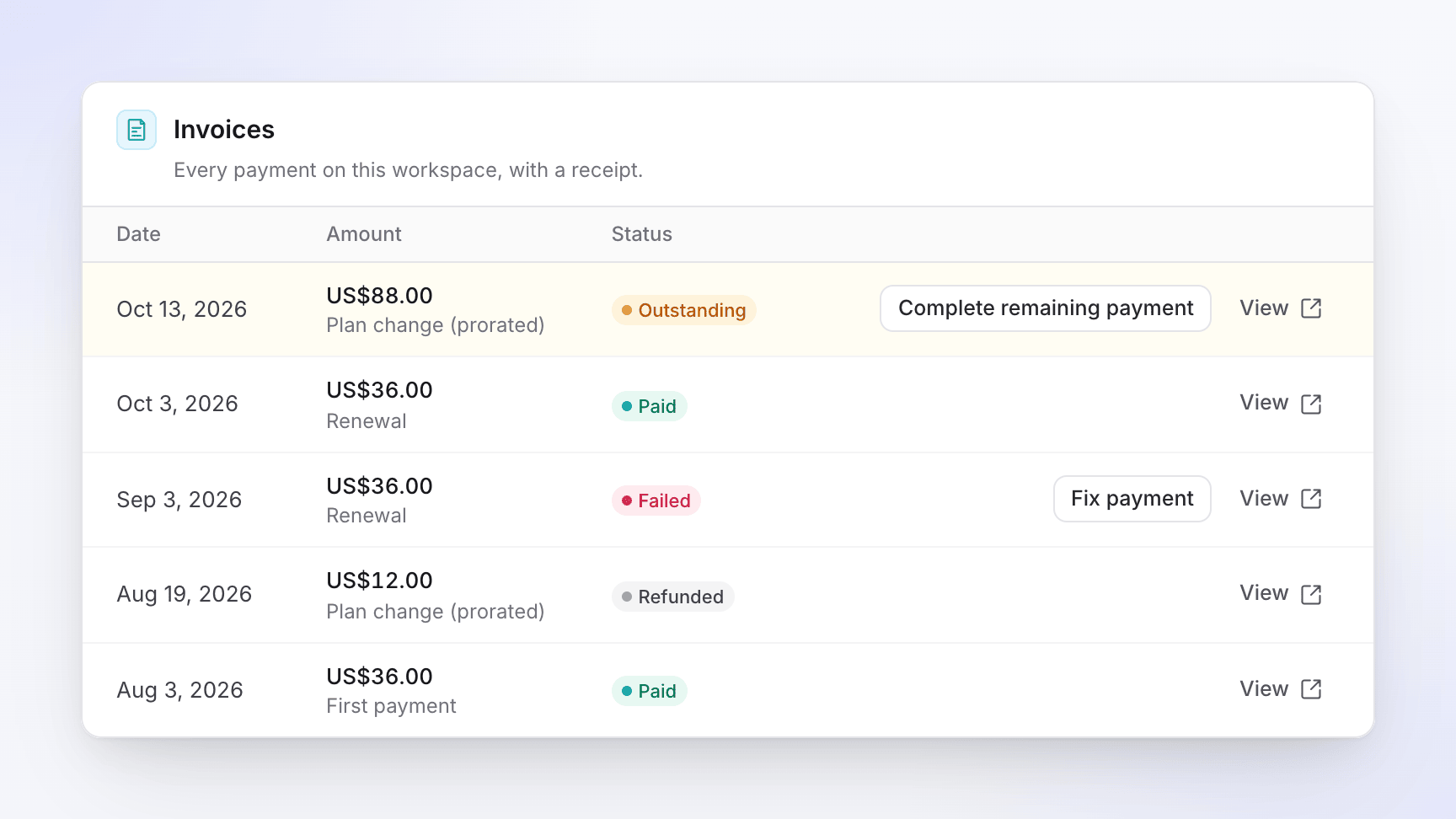
Mỗi hóa đơn cũng được gắn nhãn Thanh toán lần đầu, Gia hạn hoặc Thay đổi gói (theo tỷ lệ), để bạn có thể phân biệt giữa thay đổi gói và gia hạn.
Các khoản thanh toán từ gói đăng ký trước đó trên không gian làm việc này, ví dụ như gói bạn đã hủy trước khi đăng ký lại, vẫn nằm trong danh sách dưới dạng biên lai. Không có gì cần thanh toán hoặc khắc phục ở đó: chỉ gói đăng ký hiện tại mới có thể có khoản thanh toán cần xử lý.
Tại sao thanh toán thất bại
- Thẻ đã hết hạn hoặc đã được thay thế.
- Ngân hàng từ chối khoản phí, thường là do số tiền bất thường như nâng cấp theo tỷ lệ.
- 3D Secure hoặc kiểm tra ngân hàng khác chưa được hoàn tất.
- Không đủ số dư khi đến kỳ gia hạn.
Nếu ngân hàng liên tục từ chối, hãy yêu cầu họ cho phép thanh toán cho Clevera hoặc sử dụng thẻ khác.
Gói tín dụng không được thanh toán sẽ không chặn bất cứ điều gì: nó chỉ đơn giản là không thêm tín dụng. Xem Mua thêm tín dụng.
Vẫn gặp khó khăn? Hãy liên hệ với bộ phận hỗ trợ qua trò chuyện trong ứng dụng.