Nhận báo cáo không gian làm việc qua email
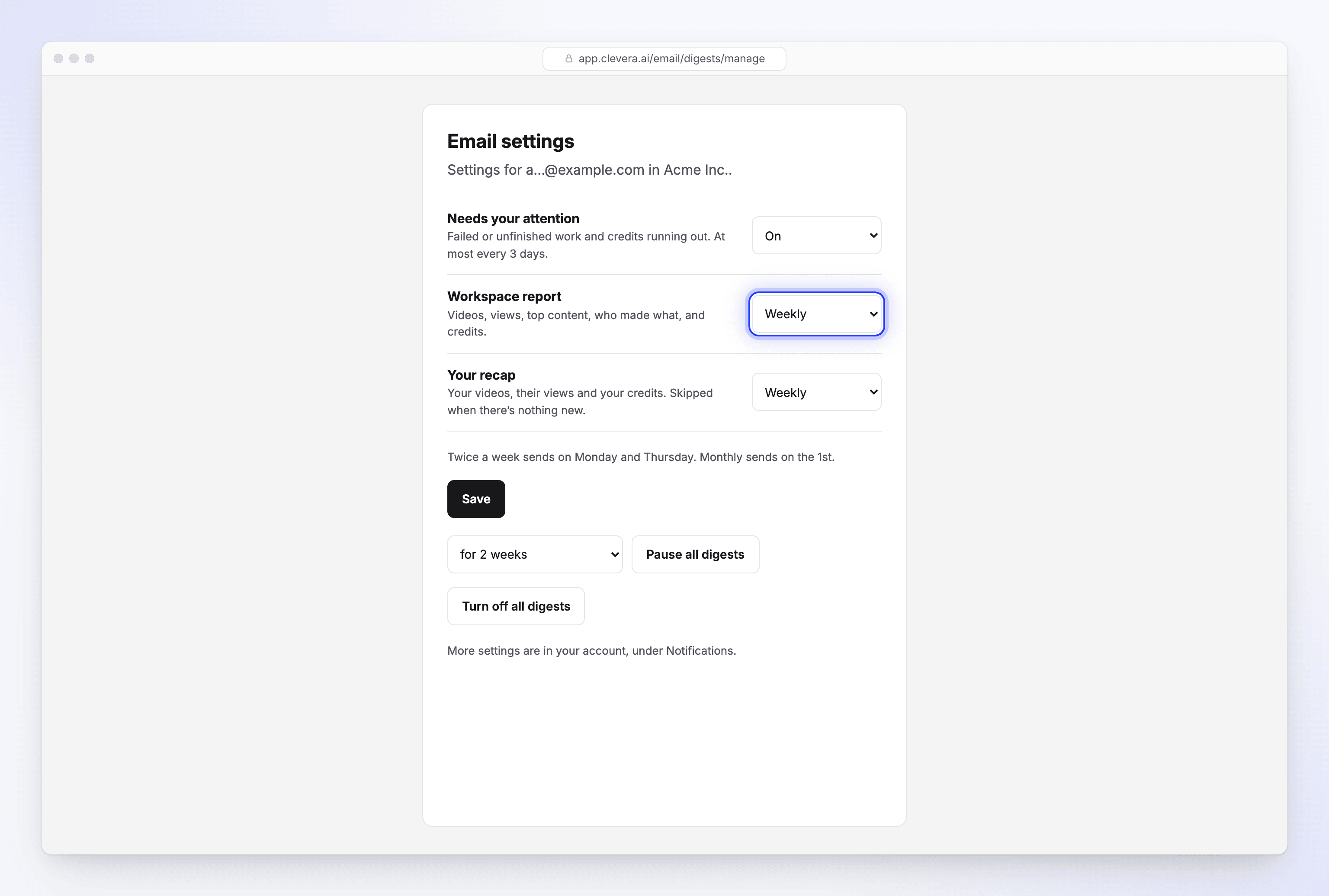
Nhận báo cáo hàng tuần, hai lần mỗi tuần hoặc hàng tháng về không gian làm việc của bạn, bản tóm tắt các video của riêng bạn và lời nhắc khi có công việc đang chờ bạn. Chọn ngày, giờ và múi giờ, gửi bản thử nghiệm hoặc tạm dừng chúng.
Clevera có thể gửi email cho bạn báo cáo định kỳ về không gian làm việc, bản tóm tắt các video của riêng bạn và lời nhắc khi có công việc đang chờ bạn. Bài viết này đề cập đến từng email, ai nhận được email theo mặc định, thời điểm email đến và cách thay đổi hoặc dừng chúng.
Các email
| Nội dung | Ai có thể nhận | Mặc định | |
|---|---|---|---|
| Báo cáo không gian làm việc | Video, lượt xem, nội dung hàng đầu, ai đã tạo gì và tín dụng. | Chủ sở hữu và quản trị viên | Hàng tuần cho chủ sở hữu, Tắt cho quản trị viên |
| Bản tóm tắt của bạn | Video của bạn, lượt xem của chúng và tín dụng của bạn. Bỏ qua khi không có gì mới. | Mọi người | Hàng tuần |
| Cần bạn chú ý | Công việc thất bại hoặc chưa hoàn thành và tín dụng sắp hết. Tối đa 3 ngày một lần. | Mọi người | Bật |
| Mẹo trong báo cáo của bạn | Một mẹo ngắn khi một tính năng có thể giúp ích cho bạn. | Mọi người | Tắt |
| Những gì bạn đã bỏ lỡ | Một ghi chú khi không gian làm việc của bạn bận rộn trong lúc bạn vắng mặt. | Mọi người | Bật nếu Tin tức và mẹo về sản phẩm được bật, nếu không thì tắt |
Mọi báo cáo đều đến từ [email protected], vì vậy bạn có thể lọc hoặc đưa địa chỉ đó vào danh sách cho phép.
Thay đổi báo cáo email của bạn
Mở thẻ Bản tin tổng hợp & báo cáo
Nhấp vào tên không gian làm việc của bạn ở đầu thanh bên, chọn Cài đặt tài khoản và mở tab Thông báo. Cuộn xuống Bản tin tổng hợp & báo cáo.
Chọn phạm vi
Nếu bạn ở trong nhiều hơn một không gian làm việc, bộ chọn Cài đặt cho ở đầu tab cũng áp dụng tại đây. Tất cả không gian làm việc thiết lập các mặc định của bạn; việc chọn một không gian làm việc sẽ chỉ thay đổi email cho không gian làm việc đó ("Các lựa chọn này chỉ áp dụng cho không gian làm việc này. Mọi thứ khác tuân theo cài đặt tất cả không gian làm việc của bạn."). Các hàng bạn đã thay đổi ở đó sẽ hiển thị Được thiết lập cho không gian làm việc này.
Chọn tần suất
Mỗi email có menu riêng:
- Báo cáo không gian làm việc và Bản tóm tắt của bạn: Hàng tuần, Hai lần mỗi tuần, hàng tháng hoặc Tắt.
- Cần bạn chú ý: Bật hoặc Tắt.
- Mẹo trong báo cáo của bạn và Những gì bạn đã bỏ lỡ: một công tắc.
Các thay đổi sẽ được lưu khi bạn thực hiện ("Đã lưu.").
Thiết lập ngày, giờ và múi giờ
Ngày (hiển thị khi email là hàng tuần), Lúc và Múi giờ quyết định thời điểm email đến. Mặc định là Thứ Hai lúc 9:00 theo múi giờ của bạn. Những cài đặt này áp dụng cho tất cả báo cáo của bạn, trong mọi không gian làm việc.
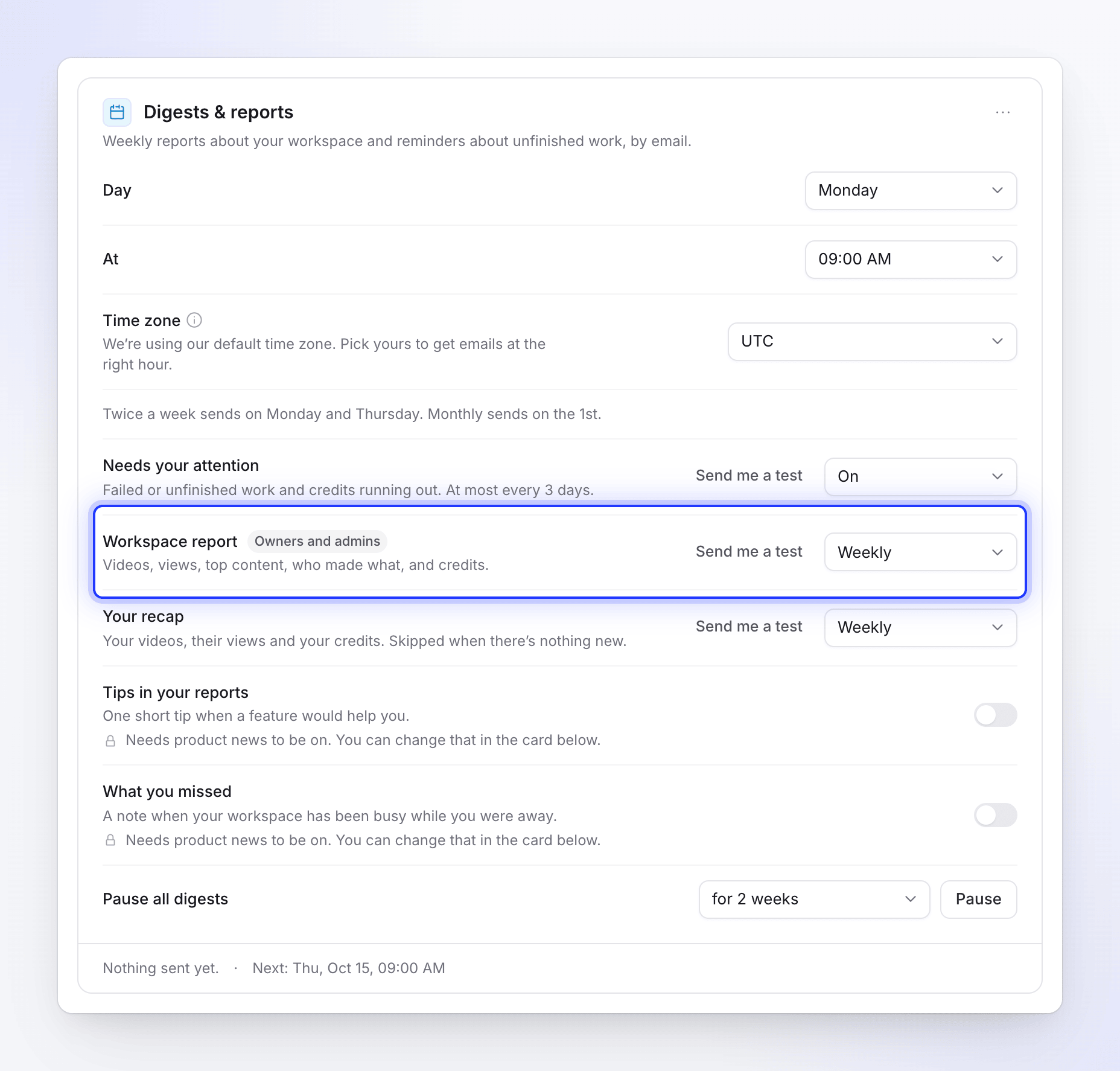
Chân trang của thẻ hiển thị Gửi lần cuối (email nào và khi nào) và Tiếp theo (khi nào email tiếp theo được lên lịch).
Thời điểm chúng đến
| Lựa chọn | Đã gửi |
|---|---|
| Hàng tuần | Vào ngày bạn đã chọn, vào thời gian bạn đã chọn |
| Hai lần mỗi tuần | Thứ Hai và Thứ Năm, vào thời gian bạn đã chọn |
| hàng tháng | Vào ngày 1 của tháng, vào thời gian bạn đã chọn |
| Cần bạn chú ý | Kiểm tra mỗi ngày vào thời gian bạn đã chọn; chỉ gửi khi có điều gì đó mới cần bạn, và tối đa 3 ngày một lần |
- Múi giờ: theo mặc định, nó tuân theo nơi bạn đăng nhập. Nếu trình duyệt của bạn báo cáo một múi giờ khác, thẻ sẽ đề nghị sử dụng múi giờ đó (ví dụ: "Sử dụng Europe/Berlin"); bạn cũng có thể chọn bất kỳ múi giờ nào từ danh sách. Đã phát hiện sử dụng sẽ quay lại múi giờ được phát hiện.
- Tối đa 2 email báo cáo một ngày: bạn nhận không quá hai email này mỗi ngày, trên tất cả các không gian làm việc của mình. Nếu có nhiều email đến hạn, Cần bạn chú ý sẽ được ưu tiên, sau đó là báo cáo không gian làm việc, rồi đến bản tóm tắt của bạn; phần còn lại sẽ được bao gồm trong email của kỳ tiếp theo.
Nội dung trong mỗi email
Báo cáo không gian làm việc
Dòng chủ đề tóm tắt khoảng thời gian, ví dụ "Acme Inc., 6–12 tháng 10: 6 mục mới, 214 lượt xem". Bên trong:
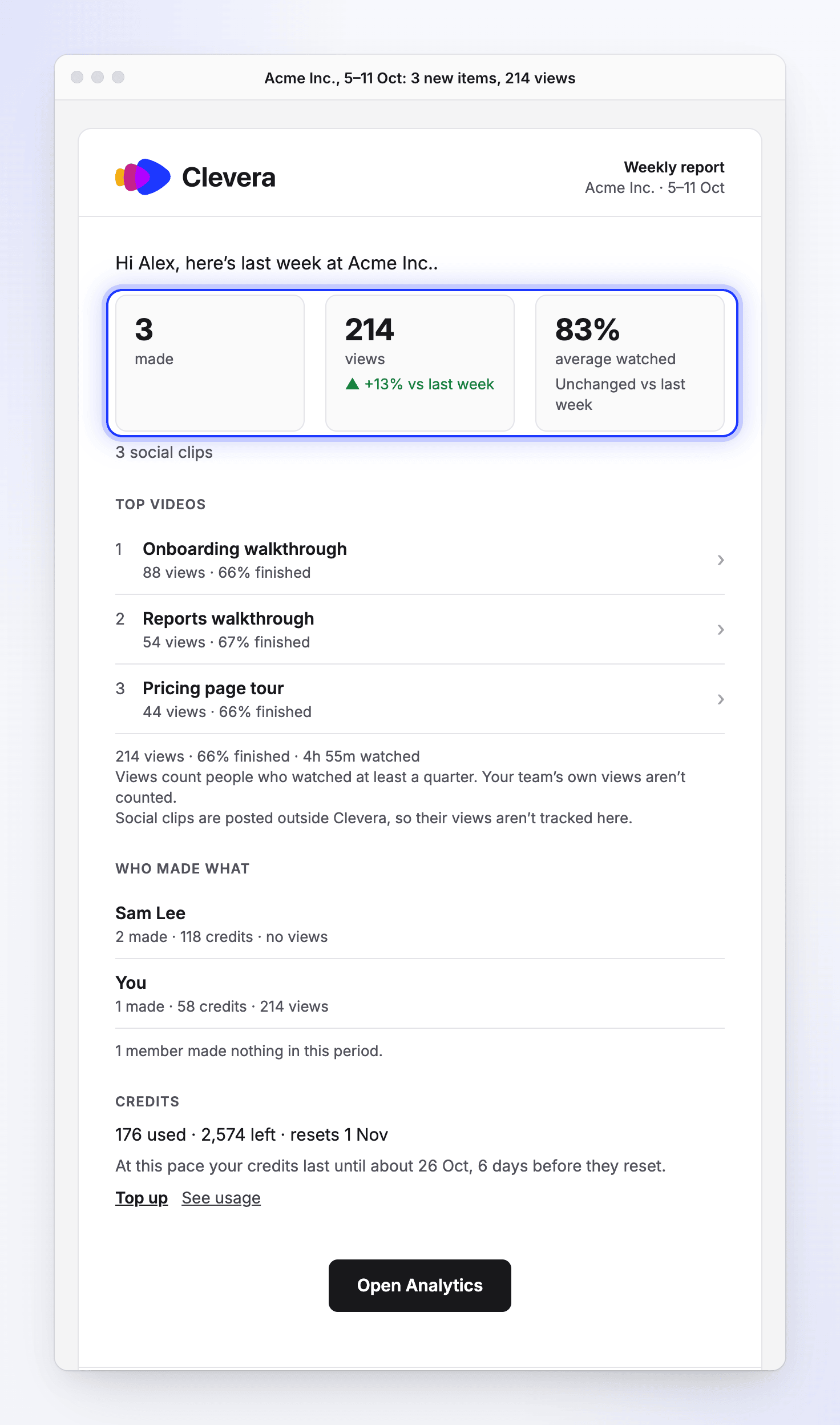
- Các ô: mục đã tạo, lượt xem và thời gian xem trung bình. Bên dưới một ô, một dòng so sánh nó với kỳ trước, ví dụ "▲ 12% so với tuần trước". Dòng này bị bỏ qua khi kỳ trước quá nhỏ để so sánh.
- Những gì bạn đã tạo: video, clip xã hội, bài viết và bản dịch, cùng số phút đã hoàn thành.
- Cách nội dung được xem: lượt xem, số lượng hoàn thành và thời gian xem. Lượt xem đếm những người đã xem ít nhất một phần tư. Lượt xem của chính nhóm bạn không được tính. Các clip xã hội được đăng bên ngoài Clevera, vì vậy lượt xem của chúng không được theo dõi ở đây.
- Video hàng đầu: ba video được xem nhiều nhất, mỗi video có một liên kết Mở.
- Ai đã tạo gì: các mục, tín dụng và lượt xem của mỗi người.
- tín dụng: tín dụng đã sử dụng, tín dụng còn lại và thời điểm chúng đặt lại, cộng với dự báo như "Với tốc độ này, tín dụng của bạn sẽ dùng được đến khoảng 24 tháng 10, 6 ngày trước khi chúng đặt lại." Khi tín dụng sắp hết, một liên kết Nạp thêm sẽ xuất hiện. Xem Mua thêm tín dụng.
- Các bản xuất và Giới thiệu, khi có bất kỳ mục nào. Các bản xuất không bao giờ sử dụng tín dụng.
- Mở phân tích ở cuối. Xem Đọc phân tích video.
Báo cáo chỉ nêu tên các video bạn có thể mở.
Bản tóm tắt của bạn
Công việc của riêng bạn trong một không gian làm việc: những gì bạn đã tạo, lượt xem trên nội dung của bạn, tín dụng bạn đã sử dụng, mục hàng đầu của bạn và bất kỳ thứ gì vẫn đang chạy hoặc đang chờ câu trả lời của bạn. Email này chỉ được gửi khi bạn đã tạo thứ gì đó, nhận được lượt xem hoặc có thứ gì đó đang chạy hoặc đang chờ.
Cần bạn chú ý
Một email trên tất cả các không gian làm việc của bạn, được nhóm theo không gian làm việc, với một nút cho mỗi mục:
| Mục | Nút |
|---|---|
| Một video hoặc bản xuất bị lỗi và chưa được thử lại | Xem những gì đã xảy ra |
| Một câu hỏi từ AI vẫn đang chờ bạn | Trả lời |
| Một khoản thanh toán bị lỗi | Cập nhật thanh toán |
| Một video đã sẵn sàng nhưng chưa được xuất hoặc chia sẻ | Mở |
| Tín dụng sắp hết trong vòng một tuần, hoặc đã hết | Nạp thêm |
| Các chỗ trong gói của bạn chưa có người dùng | Quản lý chỗ |
| Một bộ sưu tập bạn đã tạo vẫn còn trống | Mở bộ sưu tập |
Email này chỉ được gửi khi có ít nhất một mục mới kể từ lần gửi cuối cùng và nó bỏ qua bất kỳ thứ gì ứng dụng đã gửi email cho bạn trong 24 giờ qua. Xem Chọn thông báo bạn nhận được.
Mẹo và Những gì bạn đã bỏ lỡ
Mẹo trong báo cáo của bạn thêm một dòng ngắn bên trong báo cáo không gian làm việc hoặc bản tóm tắt của bạn; nó không bao giờ là một email riêng biệt. Những gì bạn đã bỏ lỡ sẽ được gửi nếu bạn đã lâu không vào một không gian làm việc bận rộn, cùng với những gì đã hoàn thành kể từ đó. Chúng tôi gửi tối đa hai email.
Cả hai đều cần Tin tức và mẹo về sản phẩm được bật trong thẻ Địa chỉ email bên dưới. Nếu không, hàng đó sẽ hiển thị "Cần bật tin tức sản phẩm. Bạn có thể thay đổi điều đó trong thẻ bên dưới."
Gửi cho chính bạn một bản thử nghiệm
Nhấp vào Gửi cho tôi bản thử nghiệm bên cạnh báo cáo không gian làm việc, bản tóm tắt của bạn hoặc Cần bạn chú ý để xem nó trông như thế nào.
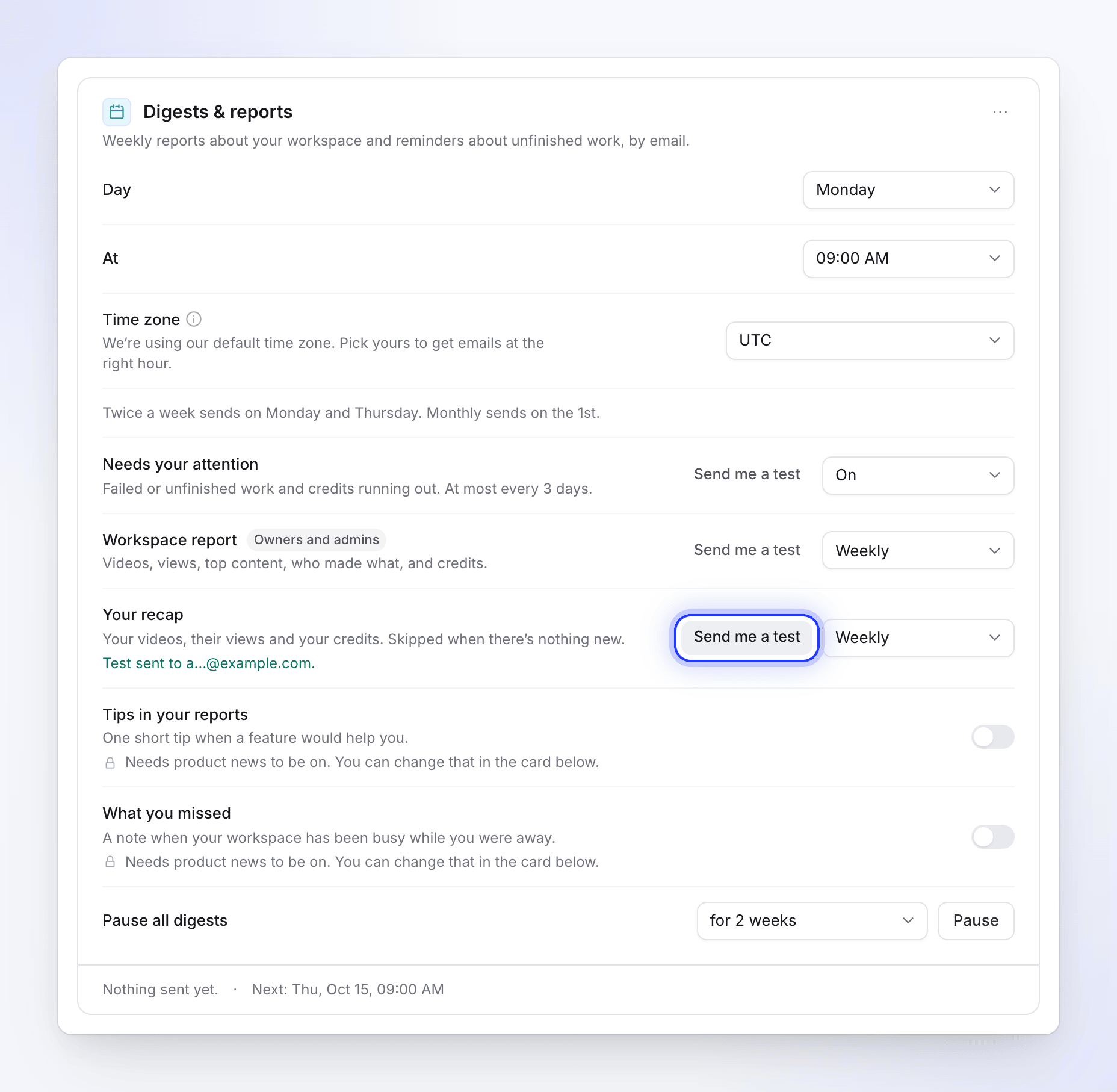
- Nó chỉ gửi đến địa chỉ email của riêng bạn và thẻ hiển thị "Đã gửi thử nghiệm đến a…@example.com."
- Nó bao gồm khoảng thời gian hiện tại cho đến nay và được gửi ngay cả khi không có gì xảy ra, với một biểu ngữ cho biết đó là bản thử nghiệm. Chủ đề bắt đầu bằng "[Test]".
- Bạn có thể gửi 3 bản thử nghiệm mỗi giờ. Sau đó: "Bạn đã gửi một vài bản thử nghiệm rồi. Hãy thử lại sau khoảng 20 phút."
- Với Tất cả không gian làm việc được chọn, các bản thử nghiệm báo cáo không gian làm việc và bản tóm tắt sử dụng không gian làm việc bạn đang ở.
Các mẹo và Những gì bạn đã bỏ lỡ không thể được gửi dưới dạng bản thử nghiệm.
Tạm dừng hoặc dừng tất cả báo cáo
- Tạm dừng tất cả bản tin tổng hợp: chọn trong 1 tuần, trong 2 tuần, trong 4 tuần hoặc cho đến khi tôi bật lại, sau đó là Tạm dừng. Các lựa chọn của bạn được giữ lại và bắt đầu lại khi bạn nhấp vào Tiếp tục.
- Tắt tất cả bản tin tổng hợp: trong menu ⋯ của thẻ. Không có gì được gửi qua email cho đến khi bạn nhấp vào Bật lại bản tin tổng hợp.
Từ chính email
Mọi báo cáo đều kết thúc bằng một dòng cho biết lý do bạn nhận được nó, ví dụ "Bạn nhận được báo cáo này vì bạn sở hữu Acme Inc.", và hai liên kết hoạt động mà không cần đăng nhập:
- Quản lý cài đặt email mở trang Cài đặt email cho không gian làm việc đó, nơi bạn có thể thay đổi tần suất mỗi email đến, tạm dừng hoặc tắt mọi thứ. Nó có thể tắt email tiếp thị nhưng không thể bật lại.
- Hủy đăng ký email này yêu cầu bạn xác nhận bằng Tắt Báo cáo không gian làm việc cho Acme Inc. (hoặc email bạn đang đọc). Nút hủy đăng ký của ứng dụng thư của bạn cũng thực hiện tương tự chỉ với một cú nhấp chuột.