

Xuất bản bài viết lên ReadMe
Kết nối dự án ReadMe bằng khóa API của dự án đó và xuất bản các bài viết Clevera dưới dạng hướng dẫn trong danh mục bạn chọn, với ảnh chụp màn hình được tải lên ReadMe. Tìm hiểu cách các chú thích, các bước và video được chuyển đổi, cách hoạt động của các bản cập nhật và các lỗi thường gặp.
Xuất bản bài viết Clevera dưới dạng hướng dẫn trong dự án ReadMe của bạn, được lưu trữ trong danh mục hướng dẫn mà bạn chọn. Ảnh chụp màn hình sẽ được tải lên ReadMe.
Trước khi bạn bắt đầu
- Trong Clevera: không gian làm việc của bạn đang sử dụng gói Pro hoặc Tùy chỉnh, và bạn là chủ sở hữu hoặc quản trị viên để kết nối ReadMe. Sau khi kết nối, bất kỳ ai có quyền chỉnh sửa bài viết đều có thể xuất bản bài viết đó. Xem Xuất bản bài viết lên các công cụ khác của bạn.
- Trong ReadMe: một dự án mà bạn có thể quản lý, với ít nhất một danh mục trong phần Hướng dẫn của dự án đó. Một khóa kết nối với một dự án.
- Dự án ReadMe hiện tại: Clevera xuất bản thông qua API hiện tại (v2) của ReadMe, mà ReadMe cung cấp cho các dự án trên ReadMe Refactored. Các dự án vẫn còn trên nền tảng cũ của ReadMe không thể kết nối được.
- Phiên bản: Clevera xuất bản lên phiên bản chính (ổn định) của Hướng dẫn trong dự án của bạn.
- Bài viết: hãy tạo bài viết trước. Việc xuất bản chỉ gửi bài viết. Để bao gồm video, hãy đặt video đó vào trong bài viết; xem Hiển thị video trong bài viết.
Tìm khóa API ReadMe của bạn
Trong dự án ReadMe của bạn, hãy mở Configuration → API Keys, sau đó sao chép một khóa (tạo khóa mới nếu danh sách trống). Khóa này cung cấp toàn quyền truy cập vào dự án đó, vì vậy hãy giữ bí mật.
Kết nối ReadMe
Mở cửa sổ kết nối
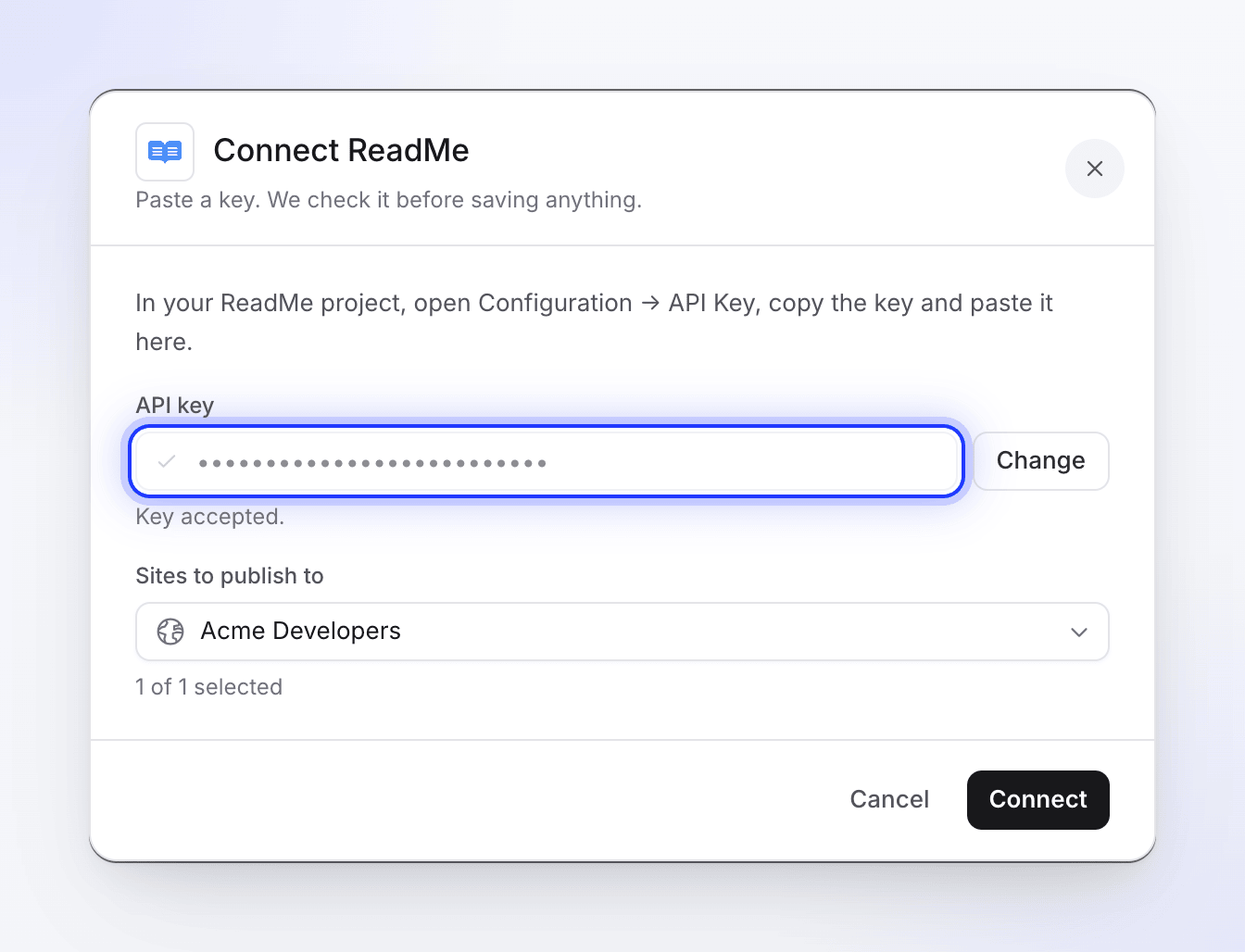
Trong Clevera, nhấp vào tên không gian làm việc của bạn trong thanh bên, chọn Tích hợp, tìm ReadMe và nhấp vào Kết nối. Cửa sổ Kết nối ReadMe sẽ hiển thị "Dán khóa. Chúng tôi sẽ kiểm tra khóa trước khi lưu bất kỳ thông tin nào."
Dán và kiểm tra khóa
Dán khóa vào Khóa API và nhấp vào Kiểm tra khóa. Khi ReadMe chấp nhận khóa, bạn sẽ thấy "Khóa đã được chấp nhận." và dự án của bạn xuất hiện trong phần Các trang web để xuất bản.
Kết nối
Nhấp vào Kết nối. Bạn sẽ thấy "ReadMe đã kết nối." và ReadMe xuất hiện trong phần Đã kết nối cùng với tên dự án của bạn.
Khóa này không hết hạn trên Clevera. Để kết nối một dự án khác, hãy sử dụng Kết nối lại trên kết nối ReadMe và dán khóa của dự án đó; khóa mới sẽ thay thế khóa cũ.
Xuất bản bài viết lên ReadMe
Mở tab Xuất bản
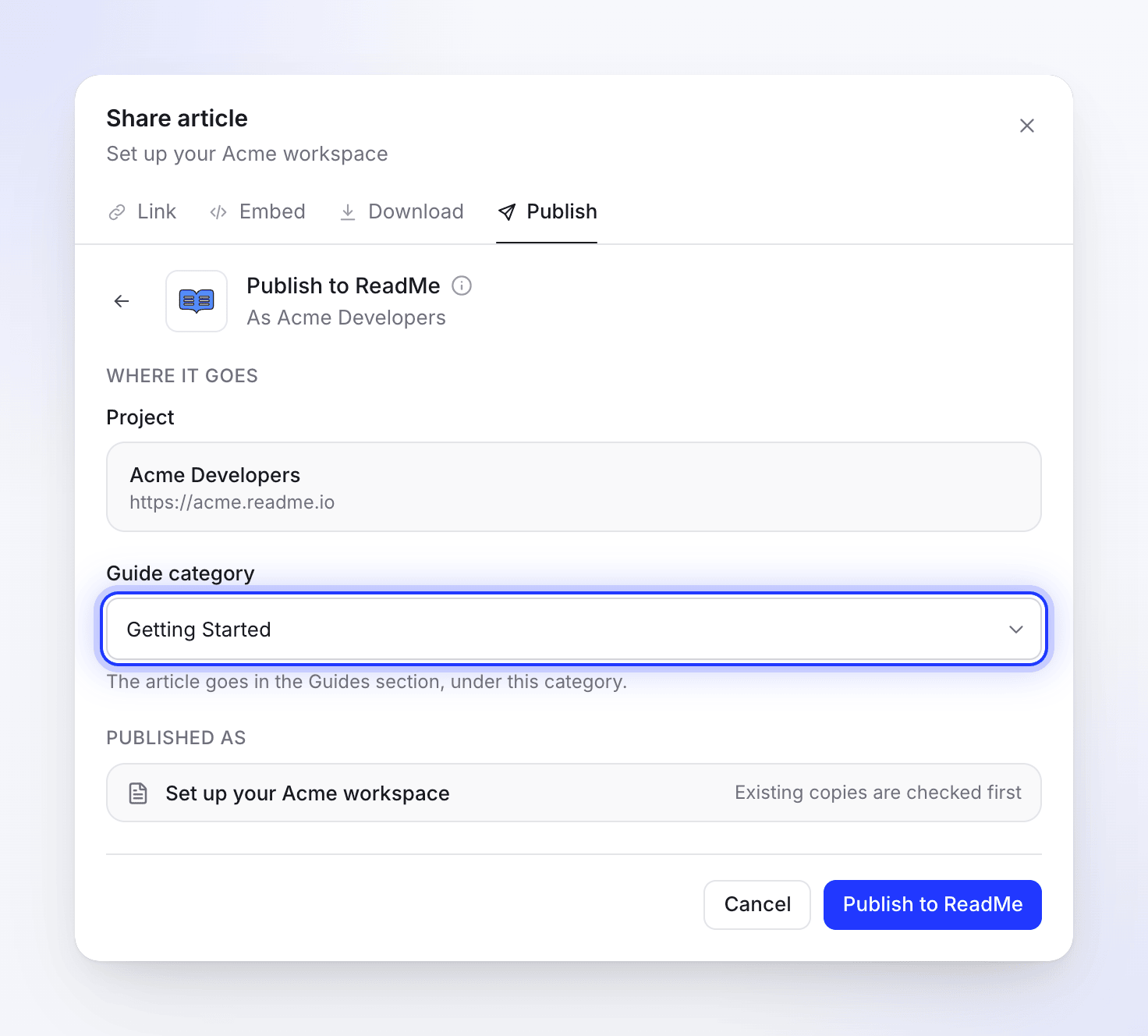
Trong trình chỉnh sửa, nhấp vào Chia sẻ → Xuất bản và nhấp vào ô ReadMe trong phần Sẵn sàng xuất bản.
Chọn danh mục hướng dẫn
Trong phần Nơi xuất bản, Dự án sẽ hiển thị dự án đã kết nối. Chọn một Danh mục hướng dẫn: "Bài viết sẽ nằm trong phần Hướng dẫn, thuộc danh mục này." Nếu bạn thấy "Chưa có danh mục hướng dẫn nào", hãy tạo một danh mục trong ReadMe trước.
Xuất bản
Nhấp vào Xuất bản lên ReadMe. Clevera sẽ tìm kiếm bản sao hiện có trước; nếu một hướng dẫn với cùng địa chỉ đã tồn tại, hãy chọn việc cần làm (xem Cập nhật hướng dẫn). Khi hoàn tất, bạn sẽ thấy "Đã xuất bản lên ReadMe." Nhấp vào Mở trong ReadMe để xem hướng dẫn.
Bạn có thể đóng cửa sổ Chia sẻ trong khi quá trình đang chạy; một thông báo sẽ cho bạn biết khi quá trình hoàn tất.
Địa chỉ của hướng dẫn được lấy từ tiêu đề của nó: "Set up billing" sẽ trở thành /docs/set-up-billing trên trang tài liệu của bạn. Các tiêu đề bằng ngôn ngữ khác hoặc có dấu sẽ được chuyển đổi sang chữ Latinh trước. Nếu địa chỉ đã được sử dụng, ReadMe sẽ cung cấp cho hướng dẫn mới một địa chỉ hơi khác.
Hướng dẫn trông như thế nào trong ReadMe
Tiêu đề hướng dẫn chính là tiêu đề bài viết. Hướng dẫn chỉ chứa bài viết: video mà bài viết dựa vào sẽ không được thêm vào.
| Trong Clevera | Trong ReadMe |
|---|---|
| Tiêu đề, đoạn văn | Tiêu đề và văn bản |
| Đậm, nghiêng, gạch ngang, mã nội dòng, liên kết | Được giữ nguyên. Liên kết đến các trang Clevera khác chỉ giữ lại văn bản. |
| Làm nổi bật, chỉ số trên, chỉ số dưới | Được giữ nguyên |
| Danh sách có dấu đầu dòng và đánh số, danh sách kiểm tra | Danh sách và danh sách kiểm tra |
| Trích dẫn | Trích dẫn |
| Khối mã | Khối mã với ngôn ngữ và tiêu đề mã |
| Đường kẻ phân cách | Đường kẻ phân cách |
| Bảng | Bảng với văn bản của từng ô |
| Chú thích | Chú thích ReadMe với tiêu đề chú thích: 📘 cho thông tin và ghi chú, 👍 cho mẹo và thành công, 🚧 cho cảnh báo, ❗️ cho nguy hiểm |
| Các bước đánh số | Danh sách đánh số: tiêu đề của mỗi bước được in đậm, nội dung của nó nằm bên dưới |
| Tab | Nhãn của mỗi tab được in đậm, theo sau là nội dung của nó. Các tab chỉ chứa mã sẽ trở thành tab mã ReadMe. |
| Phần có thể thu gọn | Phần có thể mở rộng |
| Thẻ | Danh sách các liên kết cùng mô tả; biểu tượng thẻ sẽ bị lược bỏ |
| Phương trình | Mã |
| Ảnh chụp màn hình | Hình ảnh được tải lên ReadMe, với chú thích in nghiêng |
| Video và nội dung nhúng trong bài viết | Nội dung nhúng ReadMe. Video Clevera chỉ được bao gồm khi liên kết chia sẻ của video đó đang bật. |
Dấu ngoặc nhọn và dấu ngoặc nhọn trong văn bản của bạn được thoát, vì vậy định dạng trang của ReadMe sẽ hiển thị chúng như đã viết.
Ảnh chụp màn hình được tải lên ReadMe, vì vậy chúng vẫn hoạt động ngay cả khi bạn xóa bài viết trong Clevera. Ảnh chụp màn hình tải lên thất bại hoặc tệp video trong bài viết sẽ vẫn là liên kết đến Clevera và sẽ hết hạn sau một thời gian; hãy xuất bản lại để làm mới.
Cập nhật hướng dẫn
Việc xuất bản chỉ diễn ra một chiều. Hướng dẫn không tự cập nhật khi bạn chỉnh sửa bài viết trong Clevera, và các chỉnh sửa thực hiện trong ReadMe sẽ không bao giờ quay lại Clevera. Sau khi bạn chỉnh sửa bài viết, hãy xuất bản lại.
Clevera sẽ tìm kiếm hướng dẫn có cùng địa chỉ ở bất kỳ đâu trong phần Hướng dẫn của bạn và hiển thị "Bài viết này đã có trong ReadMe." Nhấp vào Xem để mở, sau đó chọn:
- Cập nhật bài viết hiện có sẽ ghi đè lên hướng dẫn đó: giữ nguyên địa chỉ, tiêu đề và nội dung mới. Nhấp vào Cập nhật trong ReadMe.
- Tạo bài viết mới sẽ tạo một hướng dẫn mới dưới Tiêu đề mới mà bạn nhập, với địa chỉ riêng. Nhấp vào Tạo bài viết mới.
Các thay đổi thực hiện trong ReadMe kể từ lần xuất bản cuối cùng sẽ bị ghi đè khi Clevera cập nhật hướng dẫn.
Ngắt kết nối và thu hồi quyền truy cập
- Trong Clevera, mở Tích hợp, nhấp vào ReadMe, sau đó chọn Ngắt kết nối và xác nhận. Các hướng dẫn bạn đã xuất bản vẫn sẽ nằm trong ReadMe.
- Trong ReadMe, mở Configuration → API Keys và xóa khóa bạn đã cung cấp cho Clevera.
Khắc phục sự cố
| Bạn thấy | Việc cần làm |
|---|---|
| "Vui lòng dán khóa trước." | Trường khóa đang trống. |
| "Khóa API không hợp lệ. Vui lòng kiểm tra khóa API ReadMe của bạn." | Khóa sai hoặc đã bị xóa. Sao chép lại từ Configuration → API Keys. |
| "Không thể lấy thông tin dự án từ ReadMe." hoặc "Chúng tôi không thể kiểm tra khóa đó. Thử lại." | ReadMe không phản hồi, hoặc dự án không nằm trên ReadMe Refactored, điều mà Clevera yêu cầu. Hãy thử lại, sau đó thử một khóa mới; nếu dự án nằm trên nền tảng cũ của ReadMe, nó không thể kết nối được. |
| "Không thể xác thực khóa API. Vui lòng kiểm tra khóa API ReadMe của bạn." hoặc "Không thể kết nối với ReadMe. Vui lòng kiểm tra khóa API của bạn." | Kiểm tra khóa và kết nối lại. |
| "Chưa có danh mục hướng dẫn nào" / "Tạo danh mục hướng dẫn trong ReadMe để xuất bản tại đây." | Thêm danh mục vào Hướng dẫn của bạn trong ReadMe, sau đó mở lại tab Xuất bản. |
| "Vui lòng chọn danh mục trước." hoặc "Chọn danh mục ReadMe để xuất bản hướng dẫn này vào." | Chọn danh mục hướng dẫn trước khi xuất bản. |
| "Bạn có thể xem mục này nhưng không thể xuất bản nó. Hãy hỏi người có quyền chỉnh sửa." | Bạn cần quyền chỉnh sửa bài viết để xuất bản nó. |
| "Không tìm thấy khóa API. Vui lòng kết nối lại ReadMe." | Kết nối lại ReadMe với một khóa. |
| "Nội dung bài viết trống hoặc không hợp lệ." | Bài viết chưa có nội dung. Mở bài viết, kiểm tra, sau đó xuất bản. |
| "Không thể xuất bản lên ReadMe" kèm tin nhắn từ ReadMe, ví dụ về slug hoặc danh mục | ReadMe từ chối hướng dẫn. Kiểm tra xem danh mục còn tồn tại không, hoặc đổi tên bài viết và nhấp vào Thử lại. |
| "Không thể cập nhật hướng dẫn trong ReadMe" | Hướng dẫn bạn cố cập nhật đã bị xóa hoặc đổi tên trong ReadMe. Xuất bản lại và chọn Tạo bài viết mới. |
| "Không thể xuất bản lên ReadMe. Vui lòng thử lại." | Nhấp vào Thử lại. Nếu vẫn thất bại, hãy kết nối lại với một khóa mới. |