

Tìm, lọc và sắp xếp nội dung của bạn
Tìm bất kỳ video, clip, bài viết hoặc bản ghi nào trong các phần của Nội dung: (Tất cả nội dung, Đang thực hiện, Đã chia sẻ, Video, Clip mạng xã hội, Bài viết, Các bản ghi, Bộ sưu tập, Thùng rác), tìm kiếm, bộ lọc, sắp xếp, chế độ xem dạng lưới và danh sách cùng các phím tắt.
Trang Nội dung là thư viện không gian làm việc của bạn: mọi video, clip mạng xã hội, bài viết và bản ghi mà bạn có thể mở đều nằm ở một nơi. Bài viết này bao gồm các phần, tìm kiếm, bộ lọc, sắp xếp, chế độ xem và phím tắt của trang này.
Mở thư viện
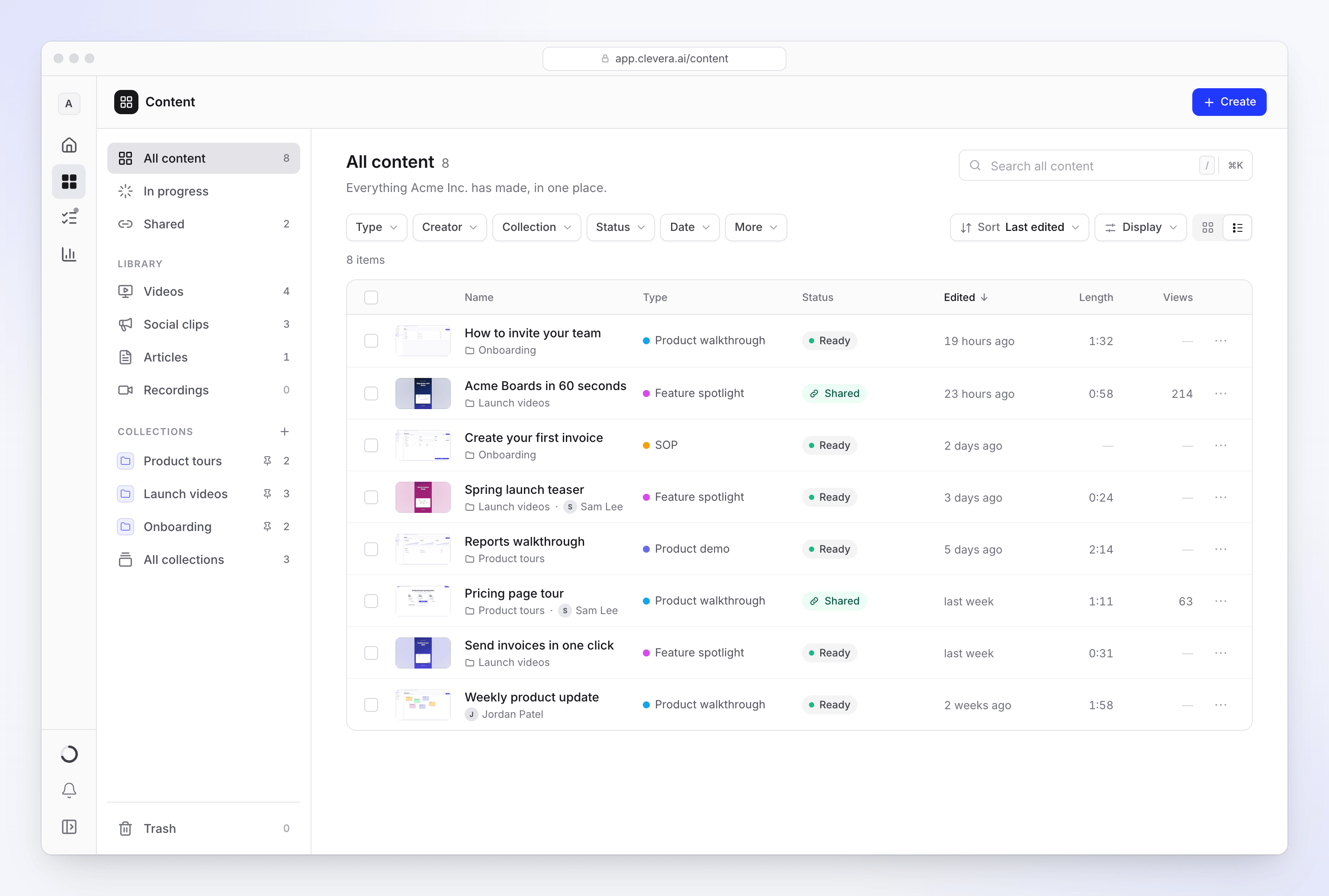
Nhấp vào Nội dung trong thanh bên. Nội dung có điều hướng riêng ở bên trái (trên điện thoại, nó mở ra từ nút menu ở trên cùng). Tại Tất cả nội dung, dòng bên dưới tiêu đề hiển thị:
- "Mọi thứ Acme Inc. đã tạo, tại một nơi." dành cho chủ sở hữu và Quản trị viên.
- "Những gì bạn đã tạo và những gì bộ sưu tập của bạn chia sẻ với bạn." dành cho tất cả những người khác.
Các liên kết cũ đến trang thùng rác, bản ghi và bộ sưu tập vẫn hoạt động. Chúng sẽ mở phần tương ứng trong Nội dung.
Những gì bạn có thể thấy
| Vai trò của bạn | Những gì thư viện hiển thị |
|---|---|
| Chủ sở hữu không gian làm việc, Quản trị viên | Mọi thứ trong không gian làm việc |
| Tất cả những người khác | Những gì bạn đã tạo, cộng với các mục trong bộ sưu tập mà bạn có thể mở |
Các mục trong bộ sưu tập Riêng tư hoặc Chỉ định người dùng mà bạn không được thêm vào sẽ không xuất hiện, ngay cả trong tìm kiếm hoặc trong số lượng bộ lọc. Mục của đồng nghiệp không nằm trong bất kỳ bộ sưu tập nào cũng không xuất hiện, mặc dù bạn vẫn có thể mở nó nếu họ gửi liên kết cho bạn. Xem Sắp xếp video vào các bộ sưu tập và thư mục để biết cách hoạt động của quyền truy cập bộ sưu tập.
Chọn một phần
Điều hướng bên trái chia thư viện thành các phần. Hầu hết các hàng đều hiển thị số lượng.
| Phần | Nội dung bên trong |
|---|---|
| Tất cả nội dung | Mọi thứ bạn có thể mở |
| Đang thực hiện | Những gì đang được tạo, những gì đang chờ phản hồi của bạn và những gì không thể hoàn thành. Xem Đang thực hiện. |
| Đã chia sẻ | Video và bài viết có liên kết công khai hoặc mã nhúng |
| Thư viện → Video | Video hướng dẫn, demo sản phẩm và các bản ghi đã tinh chỉnh |
| Thư viện → Clip mạng xã hội | Video ngắn cho mạng xã hội, quảng cáo và ra mắt |
| Thư viện → Bài viết | Hướng dẫn, SOP và bài đăng có ảnh chụp màn hình |
| Thư viện → Các bản ghi | Bản ghi màn hình và video đã tải lên của bạn. Xem Các bản ghi. |
| Bộ sưu tập | Mỗi bộ sưu tập bạn có thể mở, các bộ sưu tập được ghim ở trên cùng, kèm số lượng mục. Nhấp vào một bộ sưu tập để xem Nội dung bên trong đó. |
| Tất cả bộ sưu tập | Mỗi bộ sưu tập dưới dạng ô. Xem Sắp xếp video vào các bộ sưu tập và thư mục. |
| Thùng rác | Các mục đã chuyển vào thùng rác trong 7 ngày qua. Xem Xóa và khôi phục video và bài viết. |
Để chỉ xem công việc của riêng bạn, hãy sử dụng bộ lọc Người tạo và chọn chính bạn (được đánh dấu "(bạn)"). Trong Thùng rác, chủ sở hữu và Quản trị viên có công tắc Thùng rác của ai: Của tôi hoặc Của mọi người.
Bên trong một bộ sưu tập, mọi phần ngoại trừ Thùng rác và Tất cả bộ sưu tập chỉ hiển thị các mục của bộ sưu tập đó. Thùng rác và Tất cả bộ sưu tập sẽ đưa bạn ra khỏi bộ sưu tập.
Tìm kiếm
Nhập vào trường tìm kiếm ở đầu phần hoặc nhấn / để chuyển đến đó. Mỗi phần đặt tên cho những gì nó tìm kiếm: Tìm kiếm tất cả nội dung, Tìm kiếm video, Tìm kiếm clip, Tìm kiếm bài viết, Tìm kiếm đã chia sẻ, Tìm kiếm thùng rác và Tìm kiếm các bản ghi. Danh sách sẽ thu hẹp khi bạn nhập và các từ khớp sẽ được làm nổi bật trong mỗi tiêu đề.
- Tìm kiếm khớp với tiêu đề, bao gồm cả tiêu đề của các phiên bản đã dịch.
- Chữ hoa và dấu không quan trọng: "cafe" sẽ tìm thấy "Café".
- Mọi từ bạn nhập phải xuất hiện trong tiêu đề, theo bất kỳ thứ tự nào.
- Nhấn Esc một lần để xóa tìm kiếm và nhấn lần nữa để rời khỏi trường. ↓ di chuyển từ trường vào danh sách.
Để tìm kiếm ngoài phần này (bộ sưu tập, cài đặt và các trang khác), hãy nhấp vào Mọi nơi ở cuối trường hoặc nhấn ⌘ K (Ctrl K trên Windows). Nó có thể đưa bạn đến Các bản ghi, nhưng nó không liệt kê từng bản ghi riêng lẻ: hãy mở Nội dung → Các bản ghi để tìm một bản ghi cụ thể. Xem Tìm kiếm toàn bộ không gian làm việc của bạn.
Lọc danh sách
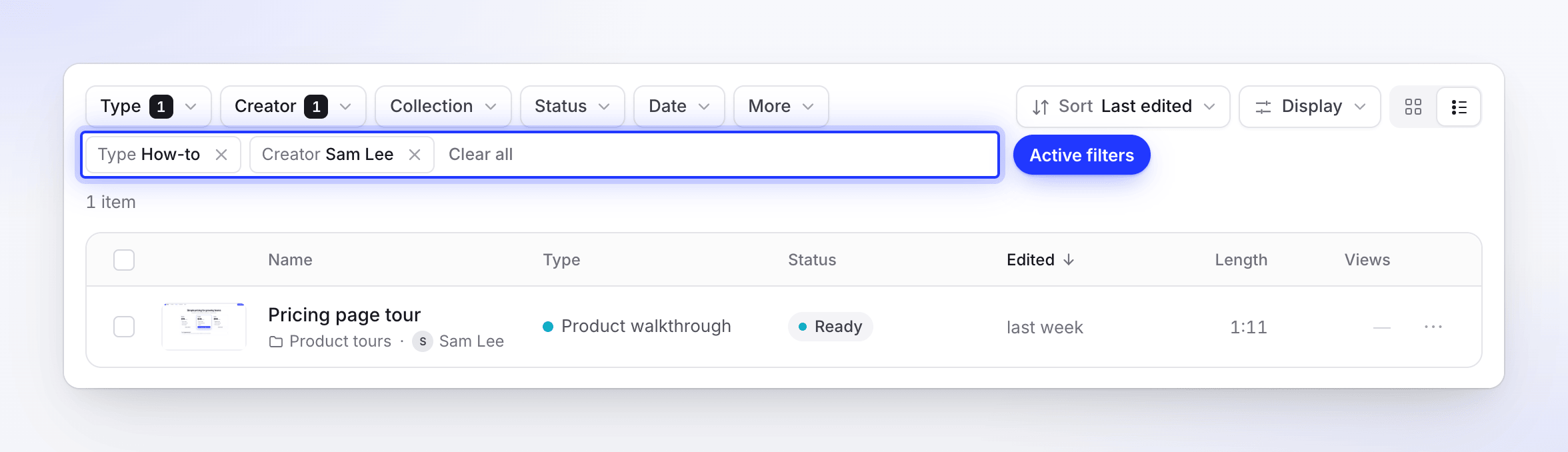
Hàng bộ lọc nằm bên dưới tiêu đề của phần. Một bộ lọc đang bật sẽ hiển thị số lượng và mọi bộ lọc đang hoạt động cũng xuất hiện dưới dạng thẻ có thể xóa bên dưới hàng. Xóa tất cả sẽ xóa tất cả chúng cùng một lúc. Trên điện thoại, các bộ lọc được thu gọn sau một nút Bộ lọc.
| Bộ lọc | Tùy chọn |
|---|---|
| Loại | Các nhóm, mỗi nhóm có các loại bên dưới: Hướng dẫn, Demo sản phẩm, Xã hội & quảng cáo, Bài viết và Tinh chỉnh. Mỗi phần chỉ liệt kê các nhóm của riêng nó. Chọn một nhóm cho mọi thứ trong đó hoặc từng loại riêng lẻ. Xóa loại sẽ đặt lại nó. |
| Người tạo | Mỗi người đã tạo nội dung ở đây, với bạn được đánh dấu "(bạn)". Chỉ hiển thị khi có ít nhất hai người có mục trong danh sách. |
| Bộ sưu tập | Không nằm trong bộ sưu tập nào, sau đó là mỗi bộ sưu tập bạn có thể mở. Không hiển thị bên trong một bộ sưu tập. |
| Trạng thái | Sẵn sàng, Đang cập nhật, Thất bại, Đã chia sẻ, Chưa chia sẻ. Không hiển thị trong Thùng rác. |
| Ngày | Chọn Đã chỉnh sửa hoặc Đã tạo (và Đã xóa trong Thùng rác), sau đó là Bất cứ lúc nào, Hôm nay, 7 ngày qua, 30 ngày qua hoặc Năm nay |
| Định dạng | 9:16, 1:1, 16:9. Bộ lọc riêng trong Clip mạng xã hội; nằm dưới Thêm trong các phần khác; không có trong Bài viết. |
| Thêm | Độ dài: Dưới 30 giây, 30 giây – 3 phút, 3 – 10 phút, Trên 10 phút. Ngôn ngữ: mỗi ngôn ngữ mà các mục của bạn có. Định dạng, ngoại trừ trong Clip mạng xã hội và Bài viết. |
Mỗi tùy chọn hiển thị số lượng mục mà nó sẽ khớp. Các tùy chọn bên trong một bộ lọc sẽ cộng dồn (Sẵn sàng hoặc Thất bại); các bộ lọc khác nhau sẽ thu hẹp lẫn nhau (Sẵn sàng và 9:16).
Sắp xếp và hiển thị
Các điều khiển ở cuối hàng bộ lọc thay đổi cách danh sách hiển thị.
Sắp xếp
Mở Sắp xếp và chọn một tùy chọn trong Sắp xếp theo, sau đó chọn hướng trong Thứ tự.
| Sắp xếp theo | Lựa chọn thứ tự | Thứ tự mặc định |
|---|---|---|
| Chỉnh sửa lần cuối (mặc định) | Mới nhất trước, Cũ nhất trước | Mới nhất trước |
| Ngày tạo | Mới nhất trước, Cũ nhất trước | Mới nhất trước |
| Tên | A → Z, Z → A | A → Z |
| Độ dài | Dài nhất trước, Ngắn nhất trước | Dài nhất trước |
| Lượt xem (30 ngày) | Nhiều nhất trước, Ít nhất trước | Nhiều nhất trước |
| Loại | A → Z, Z → A | A → Z |
| Ngày xóa (chỉ Thùng rác, thay thế Lượt xem) | Mới nhất trước, Cũ nhất trước | Mới nhất trước |
Hiển thị
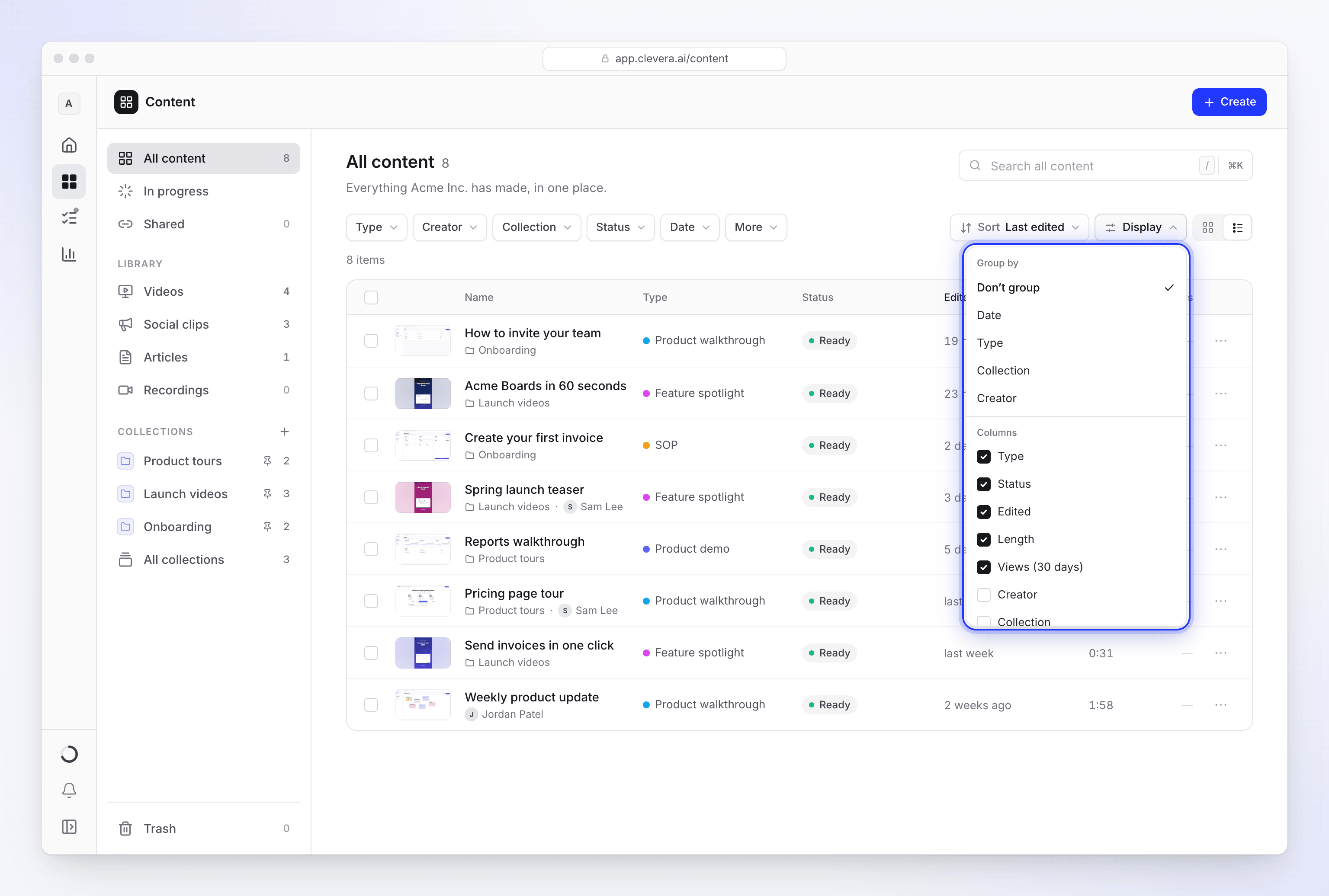
Mở Hiển thị để chọn:
- Nhóm theo: Không nhóm, Ngày, Loại, Bộ sưu tập hoặc Người tạo, cộng với Thư mục bên trong bộ sưu tập có thư mục. Các nhóm ngày hiển thị Hôm nay, Hôm qua, Tuần này, Tháng này, sau đó là tên tháng. Nhấp vào tiêu đề của nhóm để thu gọn nó.
- Kích thước thẻ (chế độ xem lưới): Nhỏ, Trung bình (mặc định) hoặc Lớn. Một hàng chứa tối đa 6 thẻ nhỏ, 5 thẻ trung bình hoặc 4 thẻ lớn.
- Cột (chế độ xem danh sách): bật Loại, Trạng thái, Người tạo, Bộ sưu tập, Đã chỉnh sửa, Đã tạo, Độ dài, Lượt xem (30 ngày), Ngôn ngữ và Định dạng, cộng với Thư mục trong bộ sưu tập có thư mục. Các mũi tên bên cạnh cột di chuyển nó sang trái hoặc phải. Loại, Trạng thái, Đã chỉnh sửa, Độ dài và Lượt xem (30 ngày) được bật theo mặc định.
Lưới hoặc danh sách
Hai nút ở cuối hàng chuyển đổi chế độ xem:
| Chế độ xem | Tốt nhất cho |
|---|---|
| Lưới | Duyệt theo hình ảnh. Mỗi thẻ hiển thị áp phích, tiêu đề và thời điểm chỉnh sửa lần cuối. |
| Danh sách | So sánh chi tiết trong các cột bạn đã chọn. Nhấp vào tiêu đề cột để sắp xếp theo cột đó. |
Tất cả nội dung, Đã chia sẻ và Thùng rác mở ở chế độ xem Danh sách theo mặc định; Video và Clip mạng xã hội mở ở dạng Lưới.
Bài viết luôn hiển thị danh sách, không có áp phích. Trong danh sách, di chuyển con trỏ vào một hàng sẽ mở thẻ xem trước bên cạnh tiêu đề.
Đọc thẻ
- Áp phích: một khung hình từ video hoặc phần đầu của trang bài viết. Di chuột qua sẽ phát một vài khung hình.
- Độ dài ở góc và ngày chỉnh sửa lần cuối bên dưới tiêu đề.
- Các mục Đã chia sẻ hiển thị biểu tượng liên kết và lượt xem của chúng trong 30 ngày qua.
- Khi hai mục có cùng tiêu đề, mỗi mục sẽ có một chi tiết nhỏ để phân biệt: ai đã tạo, loại của nó hoặc ngày nó được tạo.
- Khi di chuột, các góc trên cùng hiển thị hộp kiểm để chọn, nút Sao chép liên kết (chỉ các mục đã chia sẻ) và menu ⋯. Xem Di chuyển, chia sẻ hoặc xóa nhiều mục cùng lúc để biết menu cung cấp những gì.
Trạng thái
Hầu hết các mục đã hoàn thành không cần huy hiệu. Chế độ lưới chỉ hiển thị khi có điều gì đó đang diễn ra; cột Trạng thái của danh sách luôn hiển thị nó.
| Trạng thái | Ý nghĩa |
|---|---|
| Sẵn sàng | Đã hoàn thành và chưa được chia sẻ |
| Đã chia sẻ | Liên kết chia sẻ đang bật |
| Đang cập nhật (kèm phần trăm khi biết) | AI đang thay đổi nội dung, ví dụ sau khi tạo lại |
| Cần câu trả lời của bạn | AI đã đặt câu hỏi và đang chờ bạn |
| Thất bại | Lần chạy gần nhất không thể hoàn thành |
Nhấp vào Cần câu trả lời của bạn hoặc Thất bại để mở trang tạo nội dung, nơi bạn có thể trả lời, thử lại hoặc xóa nội dung đó. Xem Dừng, thử lại hoặc xóa một quá trình tạo.
Đang thực hiện
Đang thực hiện liệt kê mọi quá trình chạy mà bạn có thể theo dõi: ai đã bắt đầu, giai đoạn hiện tại và tiến độ đã đạt được. Một video đang được tạo lần đầu sẽ chờ ở đây và tham gia vào thư viện sau khi sẵn sàng. Danh sách này tự động cập nhật.
Các quá trình chạy được chia thành Đang chạy và chờ và Không thể hoàn thành. Sử dụng Quá trình chạy của ai để chuyển đổi giữa Mọi người và Của tôi.
| Trạng thái | Ý nghĩa | Bạn có thể làm gì |
|---|---|---|
| Đang chạy | "Clevera đang thực hiện nội dung này." | Mở nội dung đó, hoặc Hủy quá trình chạy |
| Đang chờ | "Bắt đầu ngay khi có chỗ trống." | Hủy quá trình chạy. "Nội dung chưa bắt đầu, nên không bị tính phí." |
| Cần câu trả lời của bạn | "Clevera đã đặt câu hỏi và đang chờ bạn." | Nhấp vào Trả lời để phản hồi mà không cần rời khỏi trang |
| Không phản hồi | Quá trình chạy đã ngừng gửi cập nhật | Mở nội dung đó, hoặc Hủy quá trình chạy |
| Thất bại | "Không thể hoàn thành." | Thử lại, Bỏ qua (ẩn nội dung đó đối với bạn) hoặc Hủy bỏ cho mọi người |
Các quá trình chạy thất bại sẽ nằm trong danh sách trong 2 ngày. Khi tín dụng của một quá trình chạy thất bại được hoàn lại cho bạn, hệ thống sẽ hiển thị "Không có tín dụng nào được sử dụng." Thử lại sẽ bắt đầu một quá trình chạy mới với cùng cài đặt và bị tính phí như một lần bắt đầu mới. Người chỉnh sửa không thể thử lại vì vai trò của họ không thể tạo nội dung mới.
Bên trong một bộ sưu tập, Đang thực hiện chỉ hiển thị các quá trình chạy sẽ nằm trong bộ sưu tập đó. Xem Dừng, thử lại hoặc xóa một quá trình tạo.
Các bản ghi
Các bản ghi liệt kê các bản ghi màn hình và video đã tải lên của bạn. Các thành viên chỉ thấy bản ghi của riêng họ. Chủ sở hữu và Quản trị viên thấy toàn bộ không gian làm việc và có thể chuyển đổi Các bản ghi của ai giữa Mọi người và Của tôi.
- Tìm kiếm bản ghi giúp tìm bản ghi theo tên.
- nguồn thu hẹp danh sách theo nơi bản ghi được thực hiện.
- Sắp xếp theo Ngày tạo, Thời lượng hoặc Tên.
- Mỗi bản ghi hiển thị nơi nó được sử dụng ("Được sử dụng trong 2 mục"), hoặc "Chưa được sử dụng". Một bản ghi không được sử dụng sẽ hiển thị ngày nó bị xóa ("Không sử dụng · bị xóa ngày 31 tháng 10").
- Tải video lên thêm một tệp: "MP4 tối đa 250 MB."
- Menu ⋯ có các tùy chọn Tạo từ nội dung này…, Xem, Sao chép liên kết, Tải xuống và Xóa. Việc xóa một bản ghi không làm hỏng các video được tạo từ nó: "chúng có bản sao cảnh quay riêng."
Các bản ghi không đi vào thùng rác Nội dung. Xem Tìm và sử dụng lại các bản ghi của bạn.
Tải thêm
Thư viện tải 48 mục mỗi lần và tìm nạp lô tiếp theo khi bạn cuộn. Nếu không, hãy nhấp vào Tải thêm. Ở cuối trang, bạn sẽ thấy "Đã hết nội dung" cùng với tổng số, và Quay lại đầu trang sẽ đưa bạn lên trên.
Phím tắt
Nhấn ? trên trang Nội dung, hoặc chọn Phím tắt ở cuối menu Hiển thị để xem danh sách. Các phím tắt không hoạt động khi bạn đang nhập liệu vào một trường. Trên Windows, hãy sử dụng Ctrl ở nơi bảng hiển thị ⌘.
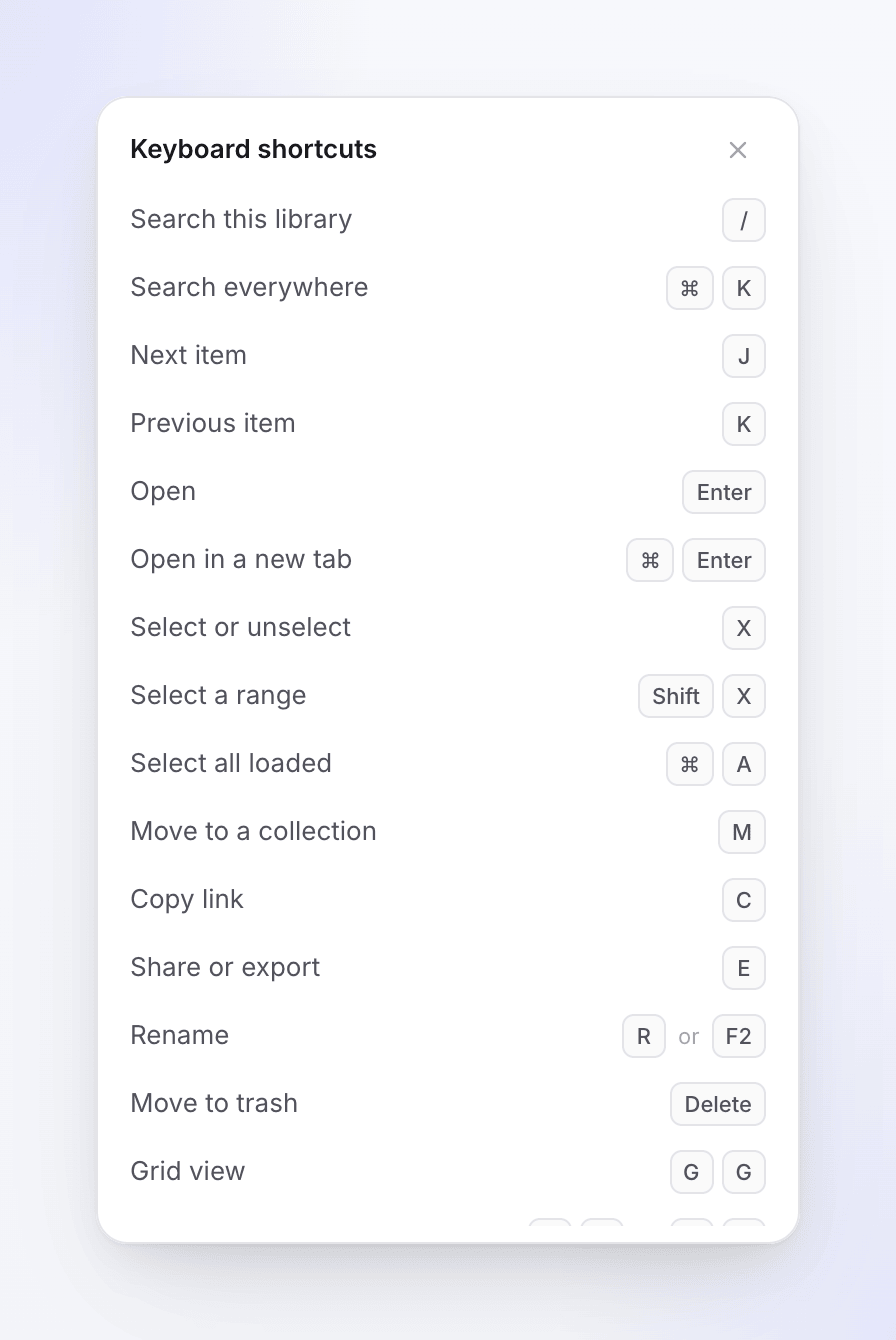
| Phím | Chức năng |
|---|---|
| / | Tìm kiếm phần này |
| ⌘ K | Tìm kiếm mọi nơi |
| J / K | Mục tiếp theo / mục trước đó |
| Phím mũi tên | Di chuyển qua lưới (lên và xuống nhảy một hàng) |
| Home / End | Mục đầu tiên / cuối cùng |
| Enter | Mở |
| ⌘ Enter | Mở trong tab mới |
| X | Chọn hoặc bỏ chọn |
| Shift X | Chọn một phạm vi |
| ⌘ A | Chọn tất cả các mục đã tải |
| M | Di chuyển đến một bộ sưu tập |
| C | Sao chép liên kết |
| E | Chia sẻ hoặc xuất |
| R hoặc F2 | Đổi tên |
| Delete hoặc Backspace | Di chuyển vào thùng rác (trong Thùng rác: xóa vĩnh viễn) |
| G rồi G | Chế độ xem lưới |
| G rồi L (hoặc G rồi T) | Chế độ xem danh sách |
| Esc | Xóa lựa chọn |
| ? | Hiển thị phím tắt |
Khi danh sách trống
Mỗi phần có trạng thái trống riêng, với một hình ảnh động ngắn và hướng dẫn cách tiếp tục.
| Bạn thấy | Ý nghĩa |
|---|---|
| "Sẵn sàng khi bạn sẵn sàng" | Chưa có nội dung nào được tạo trong không gian làm việc này. Nhấp vào Tạo nội dung mới. |
| "Chưa có video" | Không có gì trong Video. Nhấp vào Tạo video. |
| "Chưa có clip mạng xã hội" | Không có gì trong Clip mạng xã hội. Nhấp vào Tạo clip mạng xã hội. |
| "Chưa có bài viết" | Không có gì trong bài viết. Nhấp vào Viết bài viết. |
| "Chưa có nội dung nào được chia sẻ" | Không có mục nào có liên kết công khai. |
| "Chưa có bản ghi" | Bạn chưa ghi lại hoặc tải lên bất kỳ nội dung nào. |
| "Không có nội dung nào đang được tạo" | Đang thực hiện không có quá trình chạy nào. |
| "Không có mục nào khớp với bộ lọc này" | Xóa một thẻ, nhấp vào Xóa bộ lọc, hoặc nhấp vào Tìm kiếm mọi nơi cho "…". |
| "Thùng rác trống" | Không có gì bị xóa trong 7 ngày qua. |
| "Chúng tôi không thể tải nội dung của bạn" | Kiểm tra kết nối và nhấp vào Thử lại. |
Thông tin hữu ích
- Không có thao tác sao chép. Để tạo một biến thể, hãy bắt đầu một video mới từ cùng một bản ghi hoặc bản tóm tắt.
- Các mục không thể di chuyển sang không gian làm việc khác. Mỗi mục thuộc về không gian làm việc nơi nó được tạo. Để làm việc trên đó ở nơi khác, hãy chuyển đổi không gian làm việc và tạo nó ở đó.
- Một đồng nghiệp không thể tìm thấy một mục có thể là do họ không thể mở bộ sưu tập của mục đó, hoặc mục đó không nằm trong bất kỳ bộ sưu tập nào. Hãy di chuyển nó vào một bộ sưu tập mà họ có thể mở, hoặc yêu cầu chủ sở hữu hoặc Quản trị viên cấp quyền truy cập cho họ.