

Thêm tài liệu: các bản ghi, cảnh quay, hình ảnh, tệp PDF và liên kết
Cung cấp cho AI dữ liệu để làm việc: ghi màn hình của bạn, tải lên hoặc sử dụng lại video, thêm hình ảnh và tệp PDF, hoặc để AI ghi lại ứng dụng của bạn hoặc nghiên cứu một trang web. Bao gồm mọi giới hạn cho từng loại video.
Tài liệu là những gì AI sử dụng để làm việc: bản ghi màn hình, cảnh quay khác, hình ảnh, tệp PDF, trang web hoặc bản ghi mà AI thực hiện cho bạn. Bạn thêm chúng bằng nút + trong hộp Soạn thảo. Những loại tài liệu bạn có thể thêm và số lượng bao nhiêu tùy thuộc vào loại video.
Những gì mỗi loại có thể sử dụng
| Loại video | Video | Hình ảnh | Tệp PDF | Trang web |
|---|---|---|---|---|
| Clip mạng xã hội (mọi loại Xã hội & quảng cáo và Bắt đầu từ đầu) | Tối đa 3 | Tối đa 40 | Tối đa 3 | Tối đa 10 |
| Hướng dẫn và Demo sản phẩm | Tối đa 3, phát theo thứ tự bạn thiết lập | Tối đa 20 | Tối đa 3 | Không |
| Tinh chỉnh (Dọn dẹp, Được tạo kiểu để chia sẻ) | 1 | Không | Không | Không |
| Bài viết | 1 | Không | Không | Không |
Clip mạng xã hội cũng có thể nhận một video mẫu: một tài liệu tham khảo về phong cách, không bao giờ được hiển thị trong clip.
Một clip mạng xã hội có thể được tạo từ bất kỳ sự kết hợp nào trong số này, hoặc chỉ từ bản tóm tắt. Hướng dẫn và Demo sản phẩm cần ít nhất một video, hoặc hình ảnh hoặc các trang PDF thay thế cho video: sau đó AI sẽ tạo một trình chiếu có lời dẫn hiển thị từng hình ảnh cho phần lời dẫn tương ứng, với tổng cộng tối đa 20 hình ảnh và trang PDF. Tinh chỉnh và Bài viết được tạo từ một video và không có gì khác.
Thêm tài liệu
Mở menu +
Nhấp vào + ở góc dưới bên trái của hộp Soạn thảo. Menu có tối đa ba nhóm:
- Cảnh quay: Ghi màn hình của bạn, Tải video lên, Chọn từ thư viện.
- Với AI: Ghi hình bằng AI và Nghiên cứu một trang web. Các mục này mang thẻ AI · tín dụng vì AI thực hiện công việc trả phí cho chúng.
- Ngữ cảnh: Tải lên hình ảnh hoặc PDF, và trên các clip mạng xã hội là Tải lên video mẫu.
Các hàng bạn không thể sử dụng cho loại này, hoặc đã đầy, sẽ không xuất hiện.
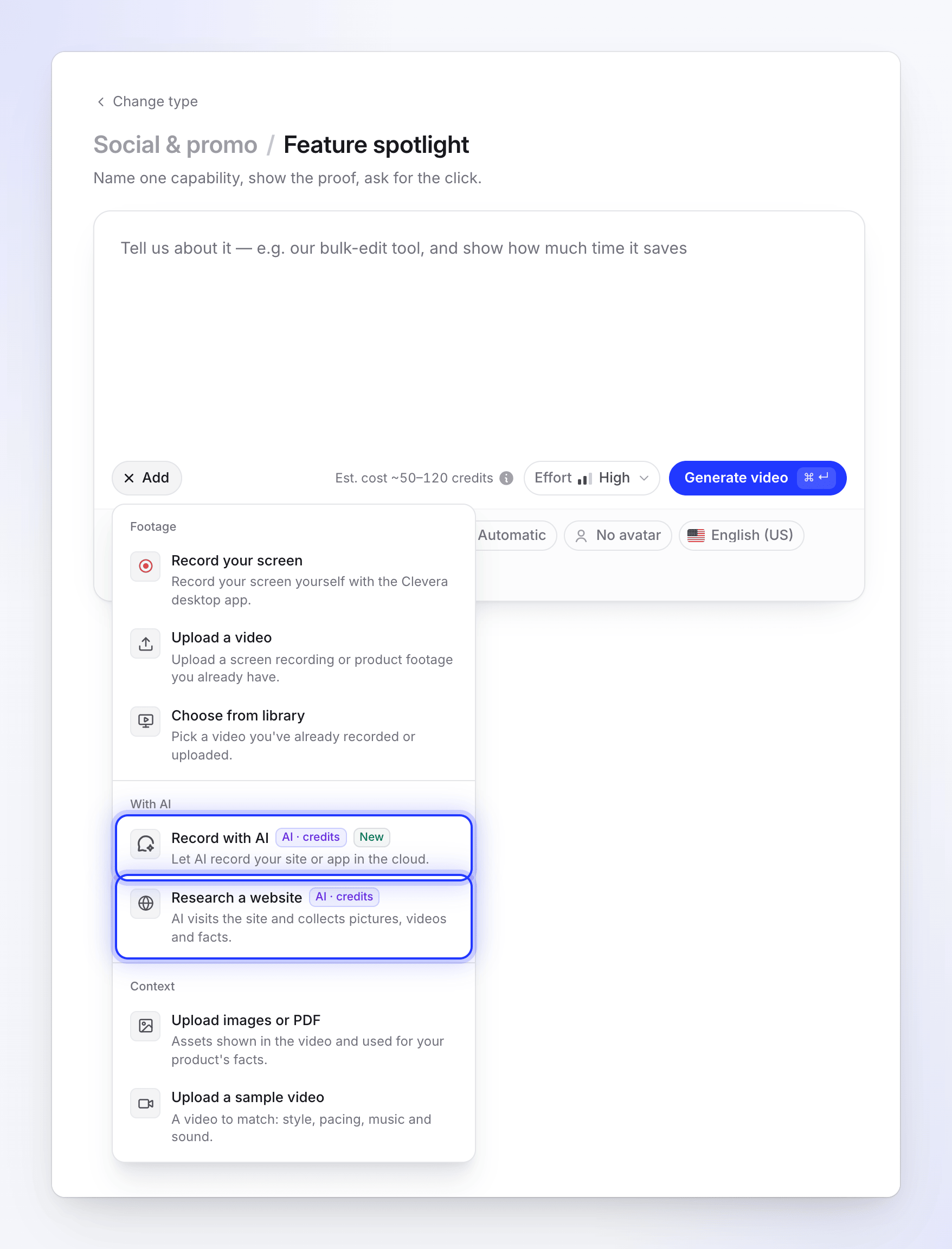
Các hàng được gắn thẻ AI · tín dụng bắt đầu công việc AI trả phí. Người chỉnh sửa không thể thêm tài liệu hoặc tải tệp lên, vì vai trò của họ là chỉnh sửa nội dung hiện có nhưng không thể tạo nội dung mới.
Chọn nội dung cần thêm
Mỗi hàng sẽ mở ra một cửa sổ riêng. Các phần bên dưới giải thích từng hàng. Bạn cũng có thể kéo thả tệp trực tiếp vào hộp ("Thả để thêm").
Kiểm tra các ô
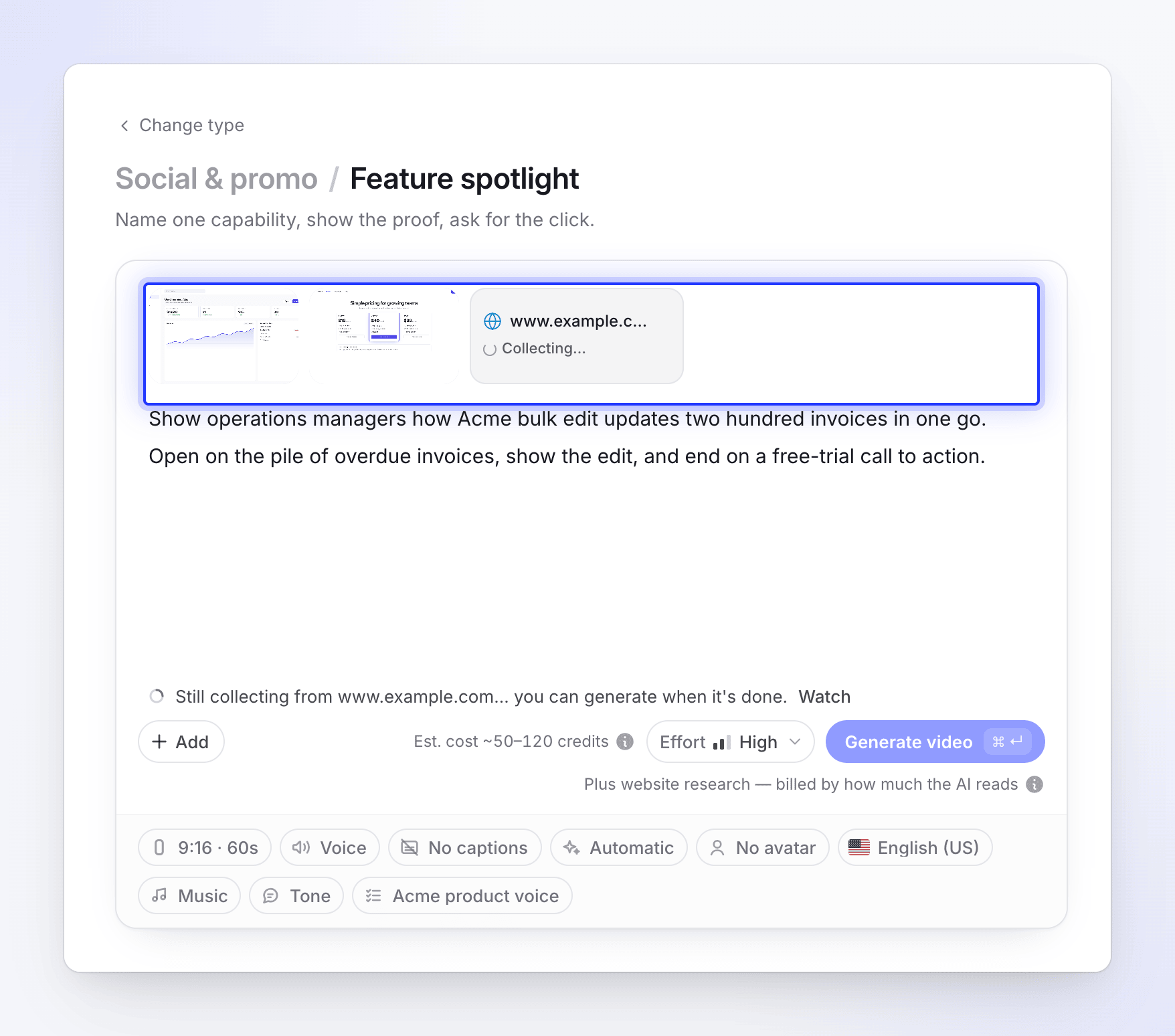
Mọi thứ bạn thêm vào sẽ xuất hiện dưới dạng một ô trong hộp, cùng với tiến trình của nó. Bạn có thể tiếp tục viết trong khi các tệp đang tải lên.
Tạo khi mọi thứ đã sẵn sàng
Việc tải lên, ghi hình và nghiên cứu phải hoàn tất trước khi video có thể bắt đầu. Nếu có nội dung nào vẫn đang được xử lý, nút Tạo sẽ thông báo, ví dụ: "Vẫn đang thu thập từ example.com… bạn có thể tạo khi hoàn tất."
Cảnh quay
Ghi màn hình của bạn
Mở ứng dụng máy tính Clevera để bạn có thể ghi hình ngay. Trang này hiển thị Tiếp tục từ ứng dụng máy tính Clevera ("Chuyển sang ứng dụng Clevera và nhấp Bắt đầu ghi.") cùng với Mở ứng dụng Clevera và Tải xuống ứng dụng nếu bạn chưa có. Bản ghi hoàn tất sẽ tải lên thư viện của bạn và bạn thêm nó vào đây bằng Chọn từ thư viện. Xem Cài đặt ứng dụng máy tính Clevera.
Ứng dụng máy tính ghi lại các cú nhấp chuột và chuyển động con trỏ tách biệt với hình ảnh, đây là điều cho phép Clevera thêm các hiệu ứng thu phóng mượt mà theo hành động của bạn. Nếu bạn đã ghi bằng công cụ khác, hãy tải lên tệp MP4 thay thế.
Tải video lên
| Loại video | Định dạng | Kích thước mỗi tệp |
|---|---|---|
| Hướng dẫn, Demo sản phẩm, Tinh chỉnh, Bài viết | Chỉ MP4 | Tối đa 250 MB |
| Clip mạng xã hội | Chỉ MP4 | Tối đa 100 MB |
Mọi video bạn tải lên cũng sẽ được thêm vào thư viện của bạn, vì vậy bạn có thể sử dụng lại từ Chọn từ thư viện. Một tệp ở định dạng khác, chẳng hạn như MOV hoặc WebM, sẽ bị từ chối ngay khi bạn chọn, với lý do: "Chỉ hỗ trợ video .mp4 — tệp này là .mov. Hãy chuyển đổi sang .mp4 và tải lên lại." Hãy xuất hoặc chuyển đổi sang MP4, sau đó tải lên lại. Một .mp4 được lưu bởi trình ghi màn hình Mac sẽ được chấp nhận nguyên trạng.
Trên một clip mạng xã hội, bạn có thể thêm nhiều video cùng lúc. Chúng tải lên từng cái một: ô của video tiếp theo sẽ hiển thị Đang chờ… cho đến khi video trước đó hoàn tất.
Bạn có thể đóng cửa sổ tải lên trong khi tệp đang tải: "Bạn có thể đóng cửa sổ này; quá trình tải lên vẫn tiếp tục trên trang." Nếu tải lên thất bại, hãy sử dụng Thử lại trên cửa sổ hoặc trên ô của video đó.
Các video lớn được tải lên theo từng phần, và phần nào bị lỗi sẽ được thử lại riêng lẻ. Nếu mạng của bạn chặn việc tải lên trực tiếp, như một số tường lửa công ty và VPN, Clevera sẽ chuyển sang gửi tệp qua máy chủ của riêng mình. Nếu quá trình tải lên vẫn không thể thực hiện, ô đó sẽ hiển thị Tải lên thất bại kèm theo lý do ngắn gọn, chẳng hạn như Kết nối bị đình trệ, Kết nối bị ngắt hoặc Không thể truy cập bộ nhớ. Di chuột qua ô đó để xem thông báo đầy đủ.
Chọn từ thư viện
Chọn một bản ghi bạn đã thực hiện hoặc tải lên trước đó. Bạn có thể tìm kiếm theo tên và lọc theo người tạo. Một bản ghi đang trong quá trình xử lý vẫn có thể được chọn; Soạn thảo sẽ hiển thị trạng thái đang xử lý và nút Tạo sẽ chờ bản ghi đó.
Các bản ghi không được video nào sử dụng trong 15 ngày sẽ tự động bị xóa, vì vậy hãy tạo nội dung từ bản ghi ngay sau khi bạn ghi. Các bản ghi của bạn cũng được liệt kê trong Nội dung → Các bản ghi, nơi bản ghi không sử dụng sẽ hiển thị ngày bị xóa ("Không sử dụng · đã xóa" và ngày tháng). Xem Tìm và sử dụng lại các bản ghi của bạn.
Nhiều video trong một hướng dẫn hoặc demo
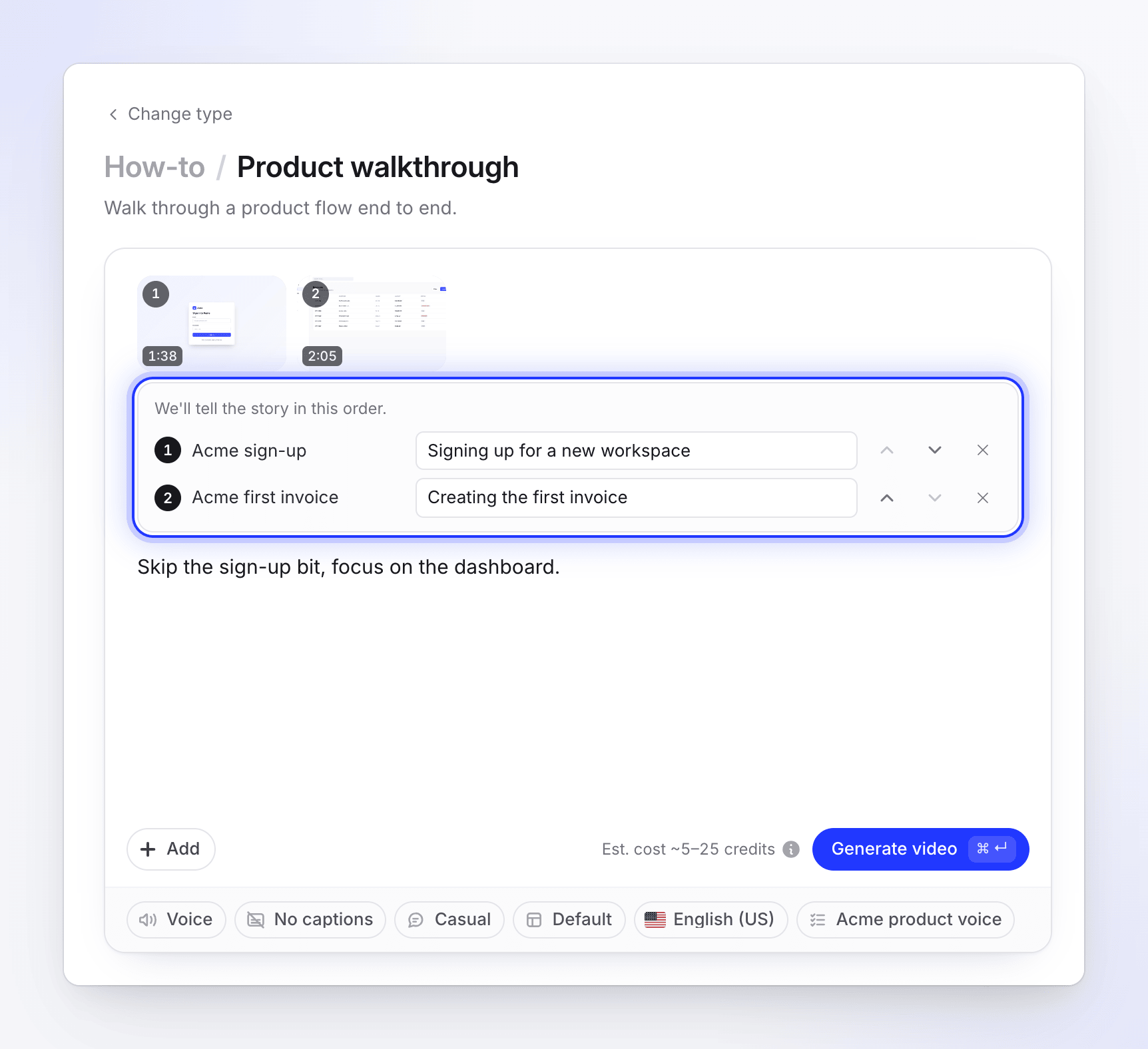
Trên Hướng dẫn và Demo sản phẩm, các video phát theo thứ tự hiển thị trong phần Chúng tôi sẽ kể câu chuyện theo thứ tự này. Sử dụng Phát trước đó và Phát sau đó để sắp xếp lại chúng, và thêm Nội dung hiển thị (tùy chọn) để lời dẫn giới thiệu từng video một cách phù hợp. Xem Sử dụng nhiều bản ghi, hình ảnh và tệp PDF trong một video.
Với AI
| Hàng | Chức năng | Chi phí |
|---|---|---|
| Ghi hình bằng AI (huy hiệu mới) | "Để AI ghi lại trang web hoặc ứng dụng của bạn trên đám mây." Bạn mô tả những gì cần hiển thị; AI sẽ điều khiển trình duyệt và ghi lại. Kết quả được tính là một trong các video của bạn. | Tính phí dựa trên thời gian AI làm việc, cộng thêm vào ước tính. |
| Nghiên cứu một trang web (chỉ dành cho clip mạng xã hội) | "AI truy cập trang web và thu thập hình ảnh, video và thông tin thực tế." Bạn có thể chỉ định những gì cần xem xét. | Tính phí dựa trên lượng nội dung trang web mà AI đọc, cộng thêm vào ước tính. |
Trước khi bắt đầu, Clevera sẽ kiểm tra địa chỉ. Các địa chỉ YouTube, trang web có nội dung người lớn, trang web cờ bạc, tên miền đỗ hoặc đang rao bán, địa chỉ nằm trong danh sách lừa đảo công khai và các trang yêu cầu đăng nhập hoặc "không tìm thấy" sẽ bị từ chối, kèm theo thông báo lý do. Xem Tại sao Clevera không thể mở một liên kết.
Cả hai đều mất vài phút và bạn có thể theo dõi trực tiếp. Xem Để AI ghi lại sản phẩm của bạn và Nghiên cứu một trang web cho clip mạng xã hội.
Video mẫu
Trên các clip mạng xã hội, Tải lên video mẫu ("Một video để khớp: phong cách, nhịp độ, âm nhạc và âm thanh.") sẽ thêm một video mà đạo diễn AI sẽ tuân theo phong cách: nhịp độ, camera và loại, tông màu, âm nhạc và âm thanh. "Đây chỉ là tài liệu tham khảo; nó không bao giờ được hiển thị trong video của bạn." Đạo diễn không bao giờ sao chép nội dung hoặc thương hiệu của nó.

- Chỉ MP4, mỗi clip một video. Tải lên video khác sẽ thay thế video cũ.
- Ô của nó mang huy hiệu Mẫu.
- Nếu video vẫn đang tải lên khi bạn nhấn Tạo, Soạn thảo sẽ thông báo "Chờ video mẫu tải lên hoàn tất."
Xem Sử dụng video mẫu để thiết lập phong cách cho clip.
Hình ảnh và tệp PDF
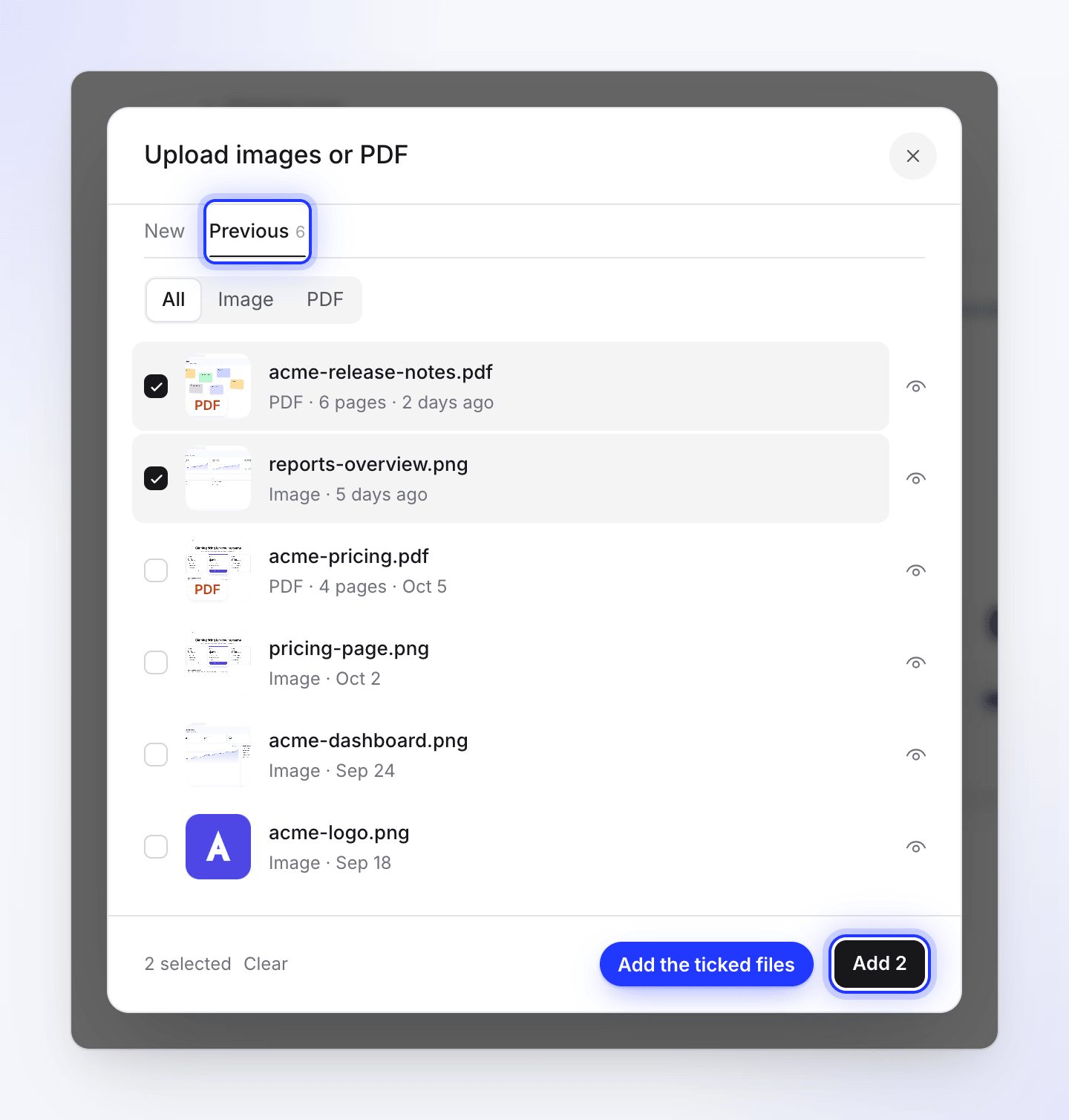
Chọn Tải lên hình ảnh hoặc PDF. Cửa sổ có hai tab:
- mới: thả tệp hoặc duyệt tệp. Sử dụng hình ảnh JPG, PNG hoặc WebP. Tệp SVG có thể tải lên nhưng không thể hiển thị trong video.
- Trước: mọi thứ bạn đã tải lên đây trước đó, với bộ lọc Loại tệp và tìm kiếm. "Hình ảnh bạn tải lên ở đây cũng sẽ hiển thị cho video tiếp theo." Chọn các tệp và nhấp Thêm.
| Giới hạn | Giá trị |
|---|---|
| Kích thước hình ảnh | Tối đa 8 MB mỗi tệp |
| Kích thước tệp PDF | Tối đa 40 MB mỗi tệp |
| Trang PDF | Tối đa 30 trang mỗi tệp |
| Văn bản PDF được đọc | Tối đa 20.000 ký tự mỗi tệp PDF |
| Trang PDF được sử dụng làm hình ảnh trong clip mạng xã hội | Tối đa 10 trang mỗi tệp PDF; AI sẽ chọn những trang hữu ích nhất |
Cách AI sử dụng chúng tùy thuộc vào loại video:
- Clip mạng xã hội: "Các tài nguyên được hiển thị trong video và được sử dụng cho các thông tin thực tế về sản phẩm của bạn." Đạo diễn AI sẽ quyết định hình ảnh nào xuất hiện và ở đâu.
- Hướng dẫn và Demo sản phẩm: "Hình ảnh được hiển thị trong video; PDF được đọc để lấy thông tin thực tế hoặc được hiển thị nếu bạn chọn." Bạn có thể thay đổi điều đó cho từng tệp, thêm ghi chú và chọn trang PDF nào để hiển thị. Xem Hướng dẫn AI cách sử dụng hình ảnh hoặc PDF.
Các thông báo bạn có thể thấy
| Thông báo | Ý nghĩa |
|---|---|
| "You've added the most images we can use." | Bạn đã đạt đến giới hạn hình ảnh cho loại này. Hãy xóa một hình ảnh để thêm hình ảnh khác. |
| "We'll take the first N — that's all the images we can add." | Bạn đã thả nhiều tệp hơn mức cho phép; những tệp đầu tiên đã được thêm vào. |
| "We can't use {file} here." | Loại tệp này không được chấp nhận trong cửa sổ này. |
| "{file} is larger than 8 MB." | Tệp vượt quá giới hạn kích thước. Hãy nén hoặc thay đổi kích thước tệp. |
| "Only .mp4 videos are supported — this file is .mov. Convert it to .mp4 and upload again." | Chỉ có thể tải lên video MP4. Hãy chuyển đổi tệp sang MP4 và tải lên lại. |
| "Your upload stalled: no data reached our storage for a minute." | Không có dữ liệu nào được gửi trong một phút. Kiểm tra kết nối, VPN hoặc tường lửa của bạn, hoặc thử mạng khác, sau đó nhấp vào Thử lại. |
| "This type works on your video alone — pictures and PDFs are not used." | Bạn đã thả hình ảnh hoặc PDF vào trang Polish hoặc Bài viết. |
| "Pictures, PDFs and links were removed — this video type works on your video alone." | Bạn đã chuyển sang Polish với các tài liệu khác được đính kèm. Chúng đã bị xóa. |
| "Links were removed — not supported for this video type." | Nghiên cứu trang web chỉ dành cho clip mạng xã hội. |
| "Your PDF is still being read — one moment." | Quá trình tạo sẽ đợi cho đến khi PDF được đọc xong. |
| "This upload failed — try again or remove it." | Hãy Thử lại tệp hoặc xóa nó để tiếp tục mà không có tệp đó. |
| "YouTube links can't be used. If the video is yours, upload the file instead." | Địa chỉ YouTube bị từ chối ở mọi nơi. Hãy tải tệp lên nếu đó là video của bạn. |
| "We can't open this site." (with the reason) | Địa chỉ này thuộc loại trang web mà Clevera không hỗ trợ, hoặc không đáp ứng các quy tắc sử dụng được chấp nhận. |
| "We couldn't reach this address. Check that it's typed correctly and that the site is online, then try again." | Trang web không phản hồi. Hãy kiểm tra lại địa chỉ. |
| "This page needs a login (it returned “401 Unauthorized”)…" or "This page returned “404 Not Found”…" | Hãy sử dụng một trang công khai thay thế. |