

Lưu thông tin đăng nhập ứng dụng cho Autopilot
Lưu thông tin đăng nhập của tài khoản thử nghiệm, và Autopilot sẽ tự khám phá và ghi lại quá trình đăng nhập vào ứng dụng của bạn. Thêm thông tin này từ mục Đăng nhập ứng dụng hoặc phần Đăng nhập trong thẻ thiết lập; thông tin đăng nhập và khóa xác thực được mã hóa và sẽ không bao giờ hiển thị lại.
Thông tin đăng nhập ứng dụng là một tài khoản thử nghiệm mà Clevera sử dụng để đăng nhập vào ứng dụng của bạn khi Autopilot khám phá hoặc ghi lại ứng dụng đó. Hãy lưu một tài khoản, và các tác vụ sẽ tự động đăng nhập, vì vậy không cần ai phải có mặt. Nếu không có thông tin này, Clevera chỉ có thể thấy các trang công khai trên ứng dụng của bạn.
Trước khi bắt đầu
- Bạn cần là chủ sở hữu không gian làm việc hoặc quản trị viên để thêm, thay đổi hoặc xóa thông tin đăng nhập ứng dụng. Những người khác chỉ thấy danh sách ("Chỉ chủ sở hữu không gian làm việc hoặc quản trị viên mới có thể thêm hoặc thay đổi thông tin đăng nhập ứng dụng."), và trong thẻ thiết lập, mục Thêm thông tin đăng nhập… sẽ bị vô hiệu hóa đối với họ vì lý do tương tự.
- Hãy sử dụng tài khoản demo hoặc tài khoản thử nghiệm, không phải thông tin đăng nhập thực: "AI sẽ đăng nhập bằng tài khoản này và nhấp qua ứng dụng của bạn, vì vậy bất cứ thứ gì tài khoản đó có thể thấy đều có thể xuất hiện trong bản ghi. Hãy cung cấp dữ liệu mẫu và chỉ cấp quyền truy cập mà video của bạn cần." Clevera không thể phân biệt tài khoản demo với tài khoản thực, vì vậy hệ thống sẽ không ngăn bạn làm điều này.
- Nếu tài khoản yêu cầu mã khi đăng nhập, bạn cần có khóa thiết lập trình xác thực (hoặc ảnh mã QR). Các mã qua email, SMS hoặc thông báo đẩy không thể sử dụng được.
Thêm thông tin đăng nhập
Bạn có thể thêm thông tin này ở hai nơi:
- Autopilot → Đăng nhập ứng dụng (trong mục Thiết lập): nhấp vào Thêm đăng nhập.
- Trong khi thiết lập tác vụ: trong phần Đăng nhập của thẻ thiết lập, chọn Sử dụng thông tin đăng nhập, mở danh sách và chọn Thêm thông tin đăng nhập…. Thông tin đăng nhập mới sẽ được chọn cho tác vụ sau khi lưu. Xem Thiết lập tác vụ Autopilot.
Cả hai đều mở hộp thoại Thêm thông tin đăng nhập ứng dụng: "Sử dụng tài khoản demo hoặc tài khoản thử nghiệm. AI sẽ đăng nhập bằng tài khoản này trong khi ghi lại."
Ứng dụng
Nhập Địa chỉ ứng dụng, ví dụ
app.example.com. Thông tin đăng nhập cũng hoạt động trên các tên miền phụ, nhưlogin.example.com. Nếu ứng dụng của bạn yêu cầu đăng nhập trên một tên miền khác, hãy thêm nó vào mục Các địa chỉ đăng nhập khác (tùy chọn), cách nhau bằng dấu phẩy; Clevera có thể yêu cầu bạn xác nhận "Các địa chỉ này thuộc về ứng dụng này: hãy nhập thông tin đăng nhập tại đó nữa". Đặt cho nó một Tên (tùy chọn): "Hiển thị trong danh sách. Nếu để trống, đó sẽ là địa chỉ." Nhấp vào Tiếp theo.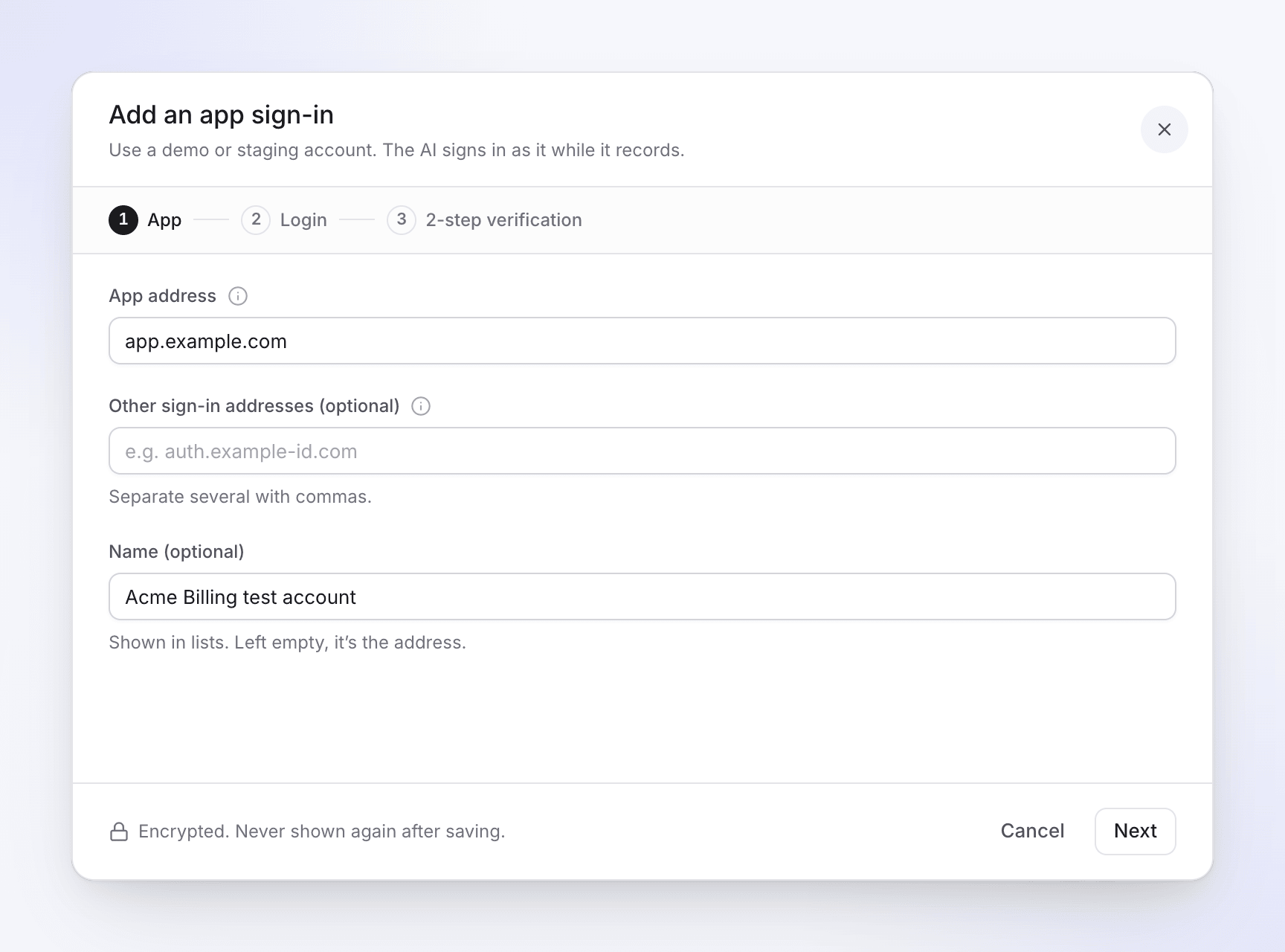
Đăng nhập
Nhập Email hoặc tên người dùng và Mật khẩu mà AI sẽ dùng để đăng nhập. Bước này cũng cho thấy cách xử lý đăng nhập, bao gồm một hộp có nhãn Recording provider (xem Cách Clevera bảo mật thông tin). Nhấp vào Tiếp theo.
Xác minh 2 bước
Trả lời câu hỏi "Ứng dụng có yêu cầu mã khi tài khoản này đăng nhập không?":
- Không yêu cầu mã — "Tài khoản chỉ đăng nhập bằng mật khẩu."
- Ứng dụng xác thực — "Điện thoại của bạn vẫn hoạt động bình thường: Clevera tạo ra các mã tương tự từ cùng một khóa." Dán Khóa thiết lập (hoặc liên kết thiết lập), hoặc thêm Ảnh mã QR. Sau đó nhập mã mà ứng dụng xác thực của bạn hiển thị vào mục Nhập mã hiển thị: "khóa chỉ được lưu khi mã khớp."
Đã thiết lập trên điện thoại của bạn? Trong Google Authenticator, hãy sử dụng Chuyển tài khoản → Xuất, chỉ chọn tài khoản này và thêm ảnh chụp màn hình mã QR. Trong các ứng dụng xác thực khác, hãy thiết lập lại xác minh 2 bước và quét mã QR mới bằng điện thoại của bạn và tại đây.
Lưu
Nhấp vào Lưu thông tin đăng nhập. Clevera sẽ yêu cầu bạn nhập mật khẩu Clevera của chính mình trước: "Vì lý do bảo mật, hãy nhập mật khẩu Clevera của bạn để lưu thông tin đăng nhập hoặc khóa."
Cách các tác vụ sử dụng thông tin này
- Trong thẻ thiết lập, Đăng nhập có hai câu trả lời: Use a sign-in ("Clevera đăng nhập và nhìn thấy sản phẩm của bạn như cách khách hàng của bạn nhìn thấy.") hoặc My product doesn’t need a sign-in ("Clevera sẽ chỉ nhìn thấy các trang công khai của bạn."). Clevera không bao giờ tự trả lời thay bạn.
- Khi có đúng một thông tin đăng nhập đã lưu khớp với địa chỉ của ứng dụng, thông tin đó sẽ được chọn cho bạn. Danh sách hiển thị các thông tin đăng nhập cho địa chỉ đó ("Đang hiển thị các thông tin đăng nhập cho app.example.com.") và cảnh báo khi thông tin bạn chọn dành cho một địa chỉ khác.
- Các bản ghi sẽ chọn thông tin đăng nhập có địa chỉ khớp với ứng dụng.
- Các lỗi trong thẻ: "Chọn một thông tin đăng nhập, hoặc cho biết sản phẩm của bạn không cần đăng nhập." và "Chọn một thông tin đăng nhập, hoặc thêm mới."
- Nếu một quá trình khám phá không thể đăng nhập bằng thông tin đã chọn, tác vụ sẽ hiển thị "Quá trình khám phá không thể đăng nhập vào … với thông tin đăng nhập đã chọn. Hãy kiểm tra trong phần Đăng nhập ứng dụng của Autopilot, sau đó Yêu cầu thay đổi để thử lại." Kiểm tra trạng thái của nó trên trang Đăng nhập ứng dụng (bên dưới), sửa bằng Chỉnh sửa, sau đó nhấp vào Yêu cầu thay đổi trên tác vụ.
Khi tác vụ gặp trang đăng nhập
Nếu một quá trình khám phá chạy mà không có thông tin đăng nhập và gặp trang đăng nhập, tác vụ sẽ dừng lại và hiển thị Đang chờ đăng nhập: "Clevera đã tìm thấy trang đăng nhập nhưng không có thông tin đăng nhập, vì vậy hệ thống chỉ thấy trang web công khai. Hãy thêm thông tin đăng nhập để khám phá lại, hoặc tiếp tục chỉ với các trang công khai." Bạn cũng sẽ nhận được thông báo "… đang chờ đăng nhập" qua email và trong hộp thư đến.
- Add a sign-in mở ra cùng một hộp thoại. Sau khi lưu, Clevera sẽ khám phá lại bằng thông tin đó. Chỉ chủ sở hữu không gian làm việc hoặc quản trị viên mới thấy nút này.
- Go ahead with public pages lập kế hoạch dựa trên những gì Clevera có thể thấy mà không cần đăng nhập.
Những người khác sẽ thấy Go ahead with public pages và "Chỉ chủ sở hữu không gian làm việc hoặc quản trị viên mới có thể thêm thông tin đăng nhập. Hãy yêu cầu một trong số họ thêm thông tin đó, hoặc tiếp tục với các trang công khai."
Bạn cũng có thể trả lời trong cuộc trò chuyện của tác vụ với tác nhân. Xem thêm tại Khám phá ứng dụng của bạn với Autopilot.
Cách Clevera bảo mật thông tin
| Nội dung | Cách thức |
|---|---|
| Đăng nhập, mật khẩu và khóa xác thực | Được mã hóa bằng khóa chỉ dùng cho việc đăng nhập. Không bao giờ hiển thị lại sau khi lưu, ngay cả với bạn, và không ai tại Clevera có thể đọc chúng trong ứng dụng. Khi một bản ghi chạy, chúng được giải mã trên máy chủ của chúng tôi và nhập vào ứng dụng của bạn. |
| Recording provider | Trên một số trang web, Clevera ghi lại trong trình duyệt do nhà cung cấp dịch vụ ghi hình của chúng tôi vận hành. Khi đó, nhà cung cấp nhận được thông tin đăng nhập, mật khẩu và mã dùng một lần khi chúng được nhập, có thể nhìn thấy màn hình và giữ lại hồ sơ trình duyệt đã đăng nhập. Thông tin đăng nhập sẽ bị cắt khỏi video của bạn. Xóa thông tin đăng nhập bất cứ lúc nào: thông tin đăng nhập, mật khẩu, khóa và hồ sơ trình duyệt đã lưu của nó sẽ bị xóa, tại đây và tại nhà cung cấp dịch vụ ghi hình của chúng tôi. |
| Hồ sơ trình duyệt đã lưu | Sau khi ghi hình đã đăng nhập, cookie của nó được giữ lại để bản ghi tiếp theo bắt đầu trong trạng thái đã đăng nhập. Chúng được lưu trữ dưới dạng mã hóa trên máy chủ của chúng tôi, hoặc tại nhà cung cấp dịch vụ ghi hình nếu họ thực hiện bản ghi đó. Bị xóa sau 30 ngày không sử dụng. |
| Thông tin đăng nhập không sử dụng | Bị xóa sau 90 ngày không sử dụng; việc sử dụng lại sẽ bắt đầu đếm ngược từ đầu. Thông tin đăng nhập sau đó sẽ hiển thị Đã hết hạn ("Không sử dụng trong 90 ngày: vui lòng nhập lại thông tin đăng nhập."). |
Trang Đăng nhập ứng dụng
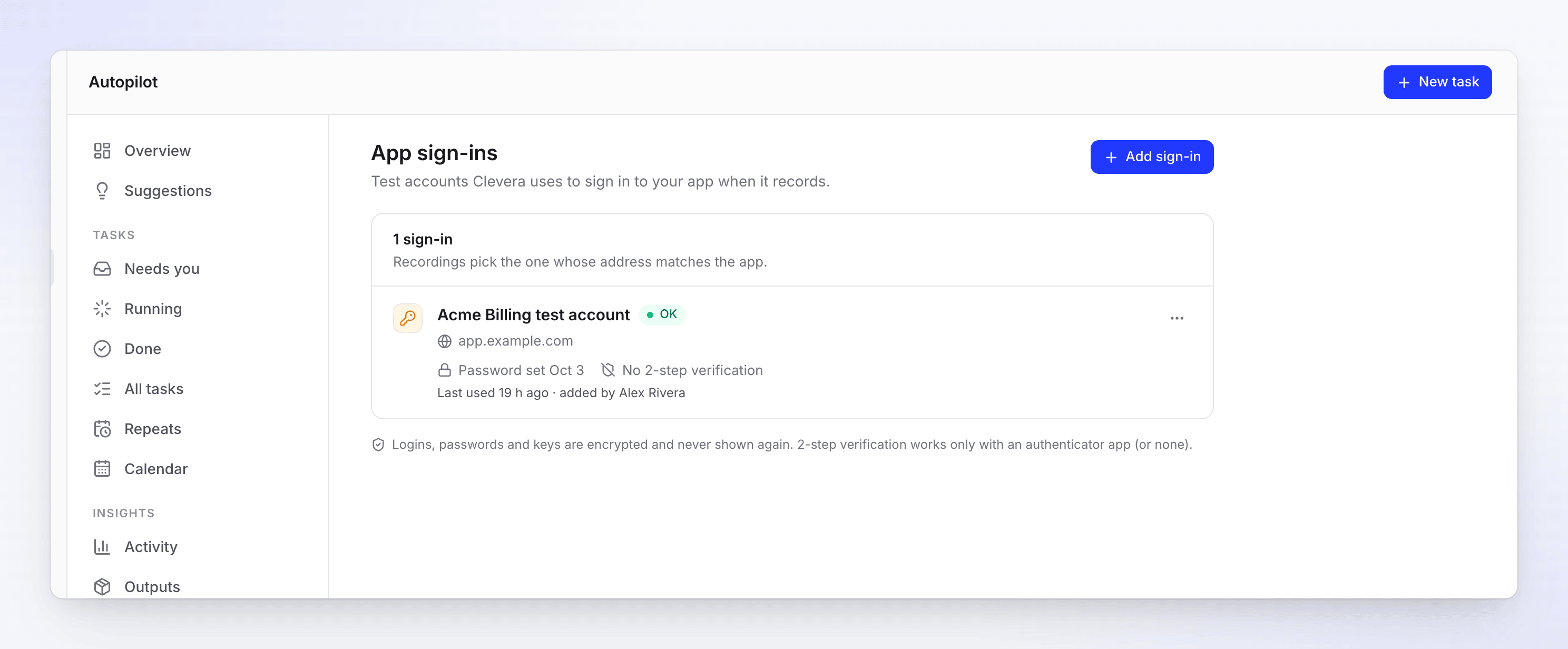
Mỗi thông tin đăng nhập hiển thị địa chỉ, thời điểm mật khẩu và khóa được thiết lập (hoặc Không xác minh 2 bước), hồ sơ trình duyệt đã lưu, Sử dụng lần cuối và người đã thêm nó, cùng với trạng thái:
| Trạng thái | Ý nghĩa |
|---|---|
| chưa sử dụng | Chưa có bản ghi nào sử dụng nó. |
| Đạt | Lần đăng nhập cuối cùng thành công. |
| Sai mật khẩu | Ứng dụng từ chối mật khẩu. Hãy chỉnh sửa và thay thế mật khẩu. |
| Cần trình xác thực | Ứng dụng yêu cầu mã mà thông tin đăng nhập không thể tạo. Hãy thêm khóa xác thực. |
| Mã bị từ chối | Ứng dụng từ chối mã. Hãy thay thế khóa. |
| Đã chặn | Ứng dụng đã chặn thông tin đăng nhập. |
| Cần chú ý | Đã xảy ra lỗi vào lần cuối. Hãy mở ra để xem lý do. |
| Đã hết hạn | Không sử dụng trong 90 ngày. Hãy nhập lại thông tin đăng nhập. |
Chỉnh sửa hoặc xóa thông tin đăng nhập
Nhấp vào ⋯ trên một thông tin đăng nhập, sau đó chọn Chỉnh sửa hoặc Xóa thông tin đăng nhập.
- Chỉnh sửa hiển thị đồng thời các phần Ứng dụng, Đăng nhập và Xác minh 2 bước. Các giá trị đã lưu hiển thị "Đã lưu — ẩn vì lý do bảo mật"; sử dụng Thay thế thông tin đăng nhập, Thay thế mật khẩu, Thay thế khóa hoặc Xóa khóa để thay đổi chúng, và Lưu thay đổi.
- Xóa thông tin đăng nhập sẽ hỏi "Xóa “Tài khoản thử nghiệm Acme Billing”?" — "Thông tin đăng nhập, mật khẩu, khóa và hồ sơ trình duyệt đã lưu của nó sẽ bị xóa. Các tác vụ sử dụng nó sẽ không thể đăng nhập cho đến khi bạn thêm lại."