

Cài đặt và sử dụng Clevera trên Linux
Cài đặt Clevera cho Linux (Intel/AMD hoặc ARM64), hoàn tất thiết lập nhanh với tiện ích mở rộng GNOME, và ghi lại màn hình, giọng nói và máy ảnh của bạn. Bao gồm các yêu cầu, văn bản đã nhập, phím tắt, cập nhật và khắc phục sự cố.
Clevera cho Linux ghi lại màn hình, các lần nhấp chuột và giọng nói của bạn trên máy tính Linux và tải bản ghi lên không gian làm việc Clevera của bạn, nơi bạn biến nó thành video hướng dẫn, bản demo sản phẩm hoặc bài viết. Bài viết này bao gồm những gì bạn cần, cách cài đặt ứng dụng, thiết lập nhanh lần đầu tiên bạn mở ứng dụng và cách việc ghi trên Linux khác với các ứng dụng trên Mac và Windows.
Trước khi bạn bắt đầu
- Một tài khoản Clevera và một vai trò có thể ghi: chủ sở hữu không gian làm việc, Quản trị viên và Người sáng tạo nội dung. Biên tập viên không thể bắt đầu ghi. Xem Hiểu về không gian làm việc, vai trò và chỗ ngồi của người sáng tạo.
- Kết nối internet. Clevera cần kết nối với không gian làm việc của bạn để bắt đầu ghi. Một bản tải lên bị mất kết nối sau đó sẽ tự chờ và tiếp tục.
- Tài khoản người dùng của riêng bạn. Clevera không chạy dưới quyền root. Nếu bạn khởi chạy nó dưới quyền root, nó sẽ báo "Clevera không thể chạy dưới quyền root. Hãy mở nó bằng tài khoản người dùng của chính bạn."
Yêu cầu hệ thống
| Yêu cầu | Linux |
|---|---|
| Bộ xử lý | Intel hoặc AMD 64-bit (x86_64), hoặc ARM 64-bit (ARM64, còn gọi là aarch64). Mỗi loại có tệp tải xuống riêng. |
| Máy tính để bàn | Một máy tính để bàn Linux hiện đại với GNOME 46 trở lên hoặc KDE Plasma 6, trên Wayland hoặc X11. Clevera đã được thử nghiệm trên Ubuntu với GNOME. |
| Gói | Một tệp AppImage. Không cần trình quản lý gói và không cần quyền quản trị viên. |
| Internet | Cần thiết để bắt đầu ghi và tải bản ghi lên |
Bạn không chắc mình có bộ xử lý nào? Hãy mở một thiết bị đầu cuối và chạy uname -m. Nó sẽ in x86_64 cho Intel hoặc AMD và aarch64 cho ARM64.
Tải xuống và cài đặt ứng dụng
Tải xuống Clevera cho Linux
Tải xuống tệp cho bộ xử lý của bạn:
- Intel hoặc AMD (x86_64):
https://app.clevera.ai/download/app/linux - ARM64 (aarch64):
https://app.clevera.ai/download/app/linux?arch=aarch64
Một tệp kết thúc bằng
.appimagesẽ được tải xuống.- Intel hoặc AMD (x86_64):
Di chuyển nó vào một thư mục trong thư mục chính của bạn
Di chuyển tệp vào một thư mục trong thư mục chính của bạn, ví dụ
~/Applications, và giữ nó ở đó. Clevera tự cập nhật bằng cách thay thế tệp này, vì vậy nó không thể cập nhật từ một thư mục chỉ đọc hoặc ổ USB.Cho phép nó chạy
Trong Tệp, nhấp chuột phải vào tệp, chọn Thuộc tính và Bật Có thể thực thi như chương trình. Trong thiết bị đầu cuối, bạn có thể chạy
chmod +xtrên tệp thay thế.Mở Clevera
Nhấp đúp vào tệp. Lần đầu tiên khởi chạy, Clevera sẽ tự thêm vào danh sách ứng dụng của bạn, vì vậy lần sau bạn có thể mở nó từ đó giống như bất kỳ ứng dụng nào khác. Cửa sổ Thiết lập Clevera sẽ mở ra.
Hoàn tất thiết lập lần đầu
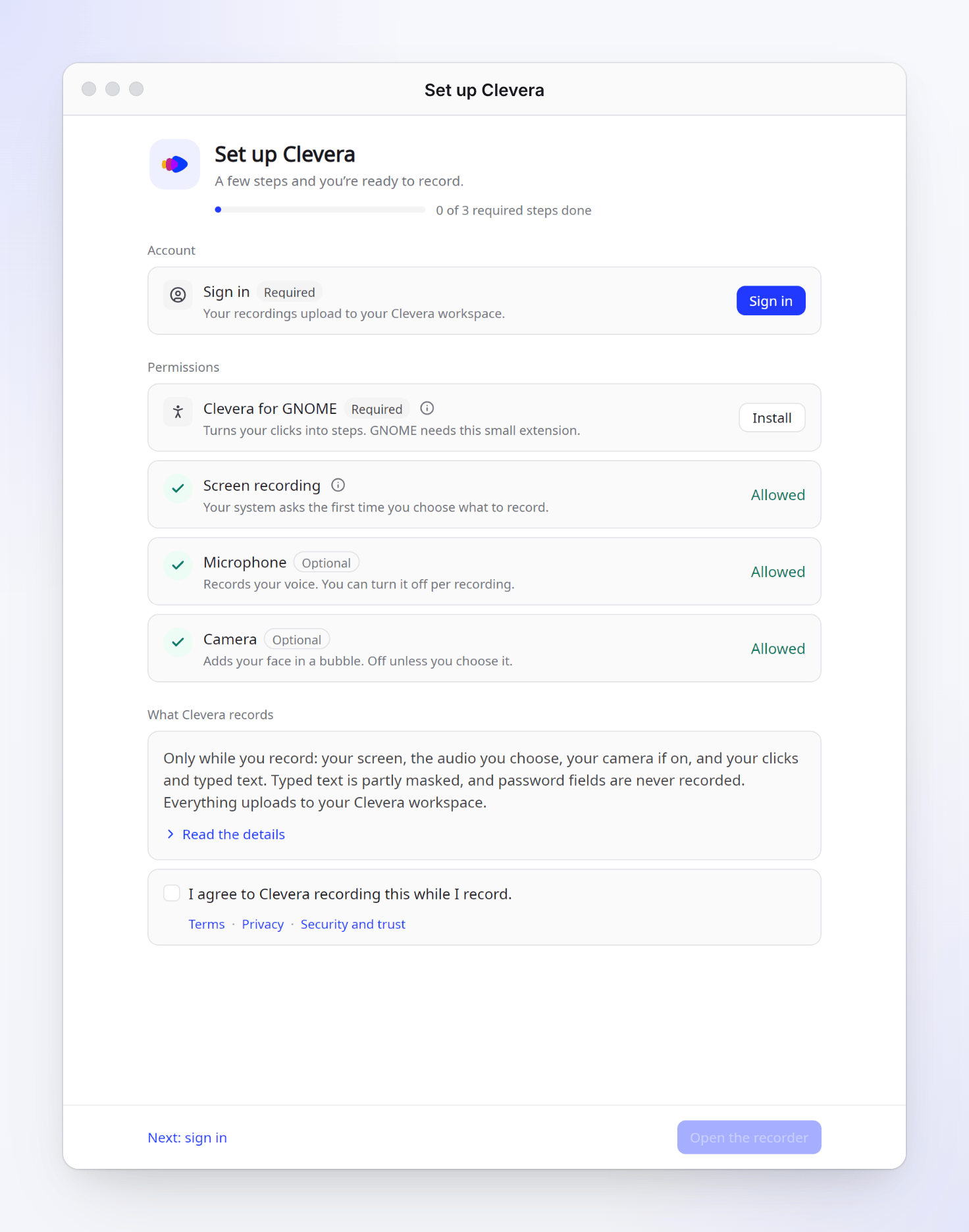
Cửa sổ Thiết lập Clevera ("Một vài bước nữa là bạn đã sẵn sàng ghi.") liệt kê mọi thứ Clevera cần. Một dòng tiến trình hiển thị số bước bắt buộc đã hoàn thành và phần chân trang nêu tên bước tiếp theo, ví dụ Tiếp theo: đăng nhập.
| Hàng | Việc bạn làm | Bắt buộc |
|---|---|---|
| Đăng nhập | Nhấp vào Đăng nhập và hoàn tất trong trình duyệt của bạn. Nếu trình duyệt yêu cầu mở Clevera, hãy chọn Mở. Xem Đăng nhập vào ứng dụng máy tính để bàn. | Có |
| Clevera cho GNOME | Nhấp vào Cài đặt. Tiện ích mở rộng GNOME Shell nhỏ này "biến các lần nhấp của bạn thành các bước" và giữ thanh ghi không xuất hiện trong video của bạn. GNOME sẽ tải nó sau khi bạn đăng xuất và đăng nhập lại một lần: hàng này sẽ hiển thị "Đã cài đặt. Đăng xuất và đăng nhập lại để hoàn tất." và cung cấp Đăng xuất…. | Có, trên GNOME |
| Ghi màn hình | Không cần làm gì bây giờ. "Hệ thống của bạn sẽ hỏi lần đầu tiên bạn chọn nội dung cần ghi." | Có |
| Micrô, Máy ảnh | Cho phép nếu bạn muốn ghi giọng nói hoặc máy ảnh của mình. | Tùy chọn |
| Văn bản đã nhập | Nhấp vào Bật để thêm những gì bạn nhập vào hướng dẫn của mình. Clevera bật hỗ trợ trợ năng trên máy tính để bàn của bạn, thứ mà các ứng dụng sử dụng để chia sẻ những gì bạn nhập. Hãy khởi động lại trình duyệt và các ứng dụng đang mở khác sau đó. | Tùy chọn |
| Những gì Clevera ghi lại | Đọc tóm tắt (hoặc Đọc chi tiết) và đánh dấu vào Tôi đồng ý với việc Clevera ghi lại nội dung này trong khi tôi đang ghi. Xem Hiểu những gì ứng dụng máy tính để bàn ghi lại. | Có |
Khi mọi bước bắt buộc đã hoàn thành, chân trang sẽ hiển thị Bạn đã sẵn sàng ghi. Nhấp vào Mở trình ghi. Lần đầu tiên, một chuyến tham quan ngắn có thuyết minh sẽ phát; bạn có thể xem lại từ Cài đặt → Nâng cao → Tham quan.
Nếu bạn đóng cửa sổ sớm, trình ghi sẽ liệt kê những gì còn thiếu trong phần Hoàn tất thiết lập Clevera. Bạn có thể chạy lại toàn bộ thiết lập từ Cài đặt → Nâng cao → Thiết lập → Chạy lại thiết lập.
Ghi
Mở trình ghi
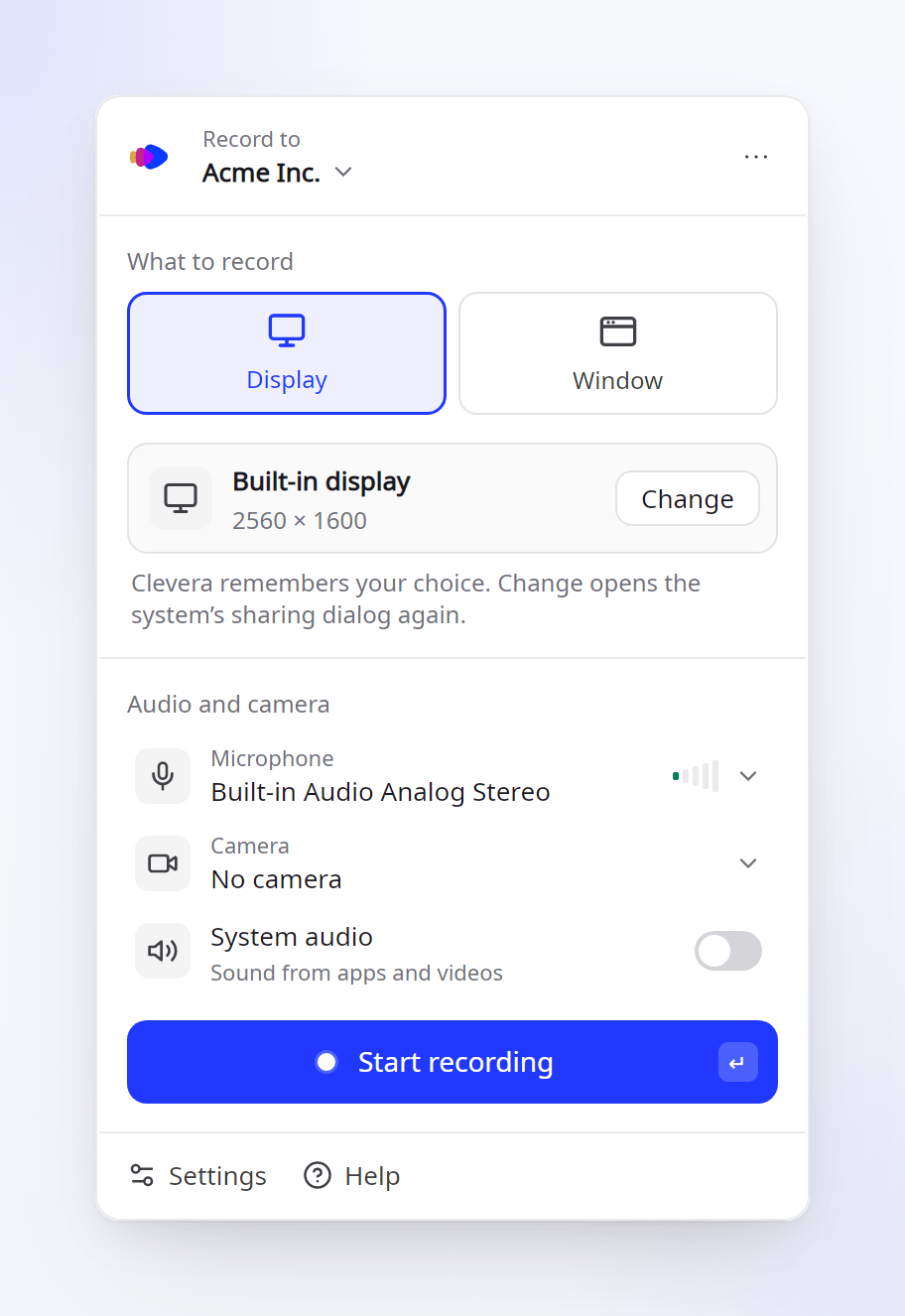
Mở Clevera từ danh sách ứng dụng của bạn. Nếu máy tính để bàn của bạn hiển thị các biểu tượng khay (Ubuntu có), bạn cũng có thể nhấp vào biểu tượng của Clevera và chọn Bản ghi mới, hoặc nhấn phím tắt sau khi bạn đã thêm chúng (xem Phím tắt).
Chọn nơi lưu và nội dung cần ghi
Trong phần Ghi vào, chọn không gian làm việc. Trong phần Nội dung cần ghi, chọn Hiển thị hoặc Cửa sổ. Lần đầu tiên, hộp thoại chia sẻ của máy tính để bàn sẽ hỏi bạn muốn chia sẻ màn hình hoặc cửa sổ nào. Clevera sẽ ghi nhớ lựa chọn của bạn, vì vậy bạn sẽ không bị hỏi lại; nhấp vào Thay đổi để chọn cái khác.
Chọn âm thanh và máy ảnh của bạn
Trong phần Âm thanh và máy ảnh, chọn Micrô và Máy ảnh của bạn, và Bật Âm thanh hệ thống để lấy âm thanh từ các ứng dụng và video. Hãy sử dụng tai nghe khi bạn ghi âm thanh hệ thống để micrô của bạn không thu lại cùng một âm thanh đó. Xem Thêm micrô, máy ảnh hoặc âm thanh hệ thống của bạn.
Bắt đầu ghi
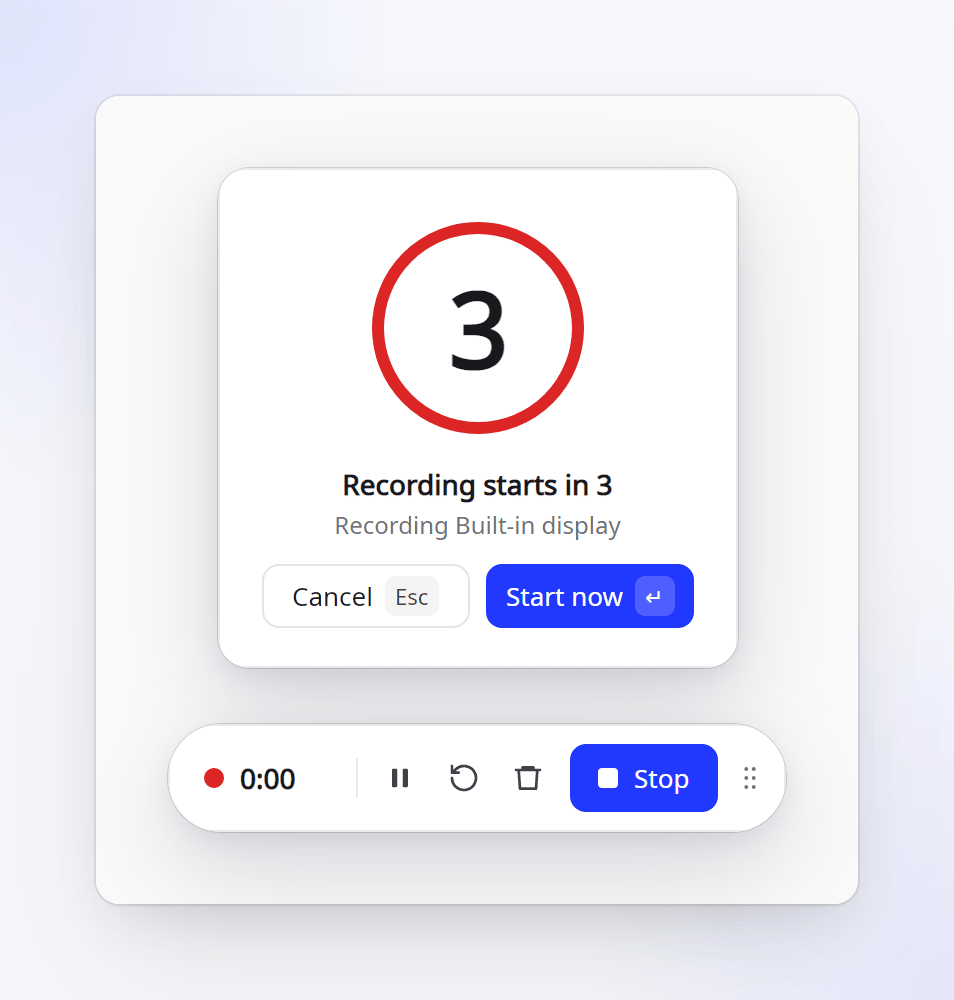
Nhấp vào Bắt đầu ghi. Một đồng hồ đếm ngược sẽ hiển thị ("Quá trình ghi bắt đầu sau 3"); nhấp vào Bắt đầu ngay để bỏ qua hoặc Hủy để dừng.
Trong khi bạn ghi, thanh ghi sẽ hiển thị thời gian và có các nút Tạm dừng, Khởi động lại…, Xóa… và Dừng. Trên GNOME, thanh này được vẽ bởi tiện ích mở rộng của Clevera, vì vậy nó không bao giờ xuất hiện trong video của bạn. Các bản ghi sẽ dừng và tải lên sau 60 phút, với cảnh báo trước 5 phút. Xem Tạm dừng, khởi động lại hoặc hủy bản ghi.
Sau khi bạn nhấp Dừng
Clevera lưu bản ghi trên máy tính của bạn trước, sau đó mới tải lên. Một thẻ ở góc màn hình của bạn sẽ hiển thị tiến trình và thời gian còn lại. Khi nó hiển thị Đã tải lên, hãy nhấp vào Mở trong Clevera để mở nó trong trình duyệt của bạn.
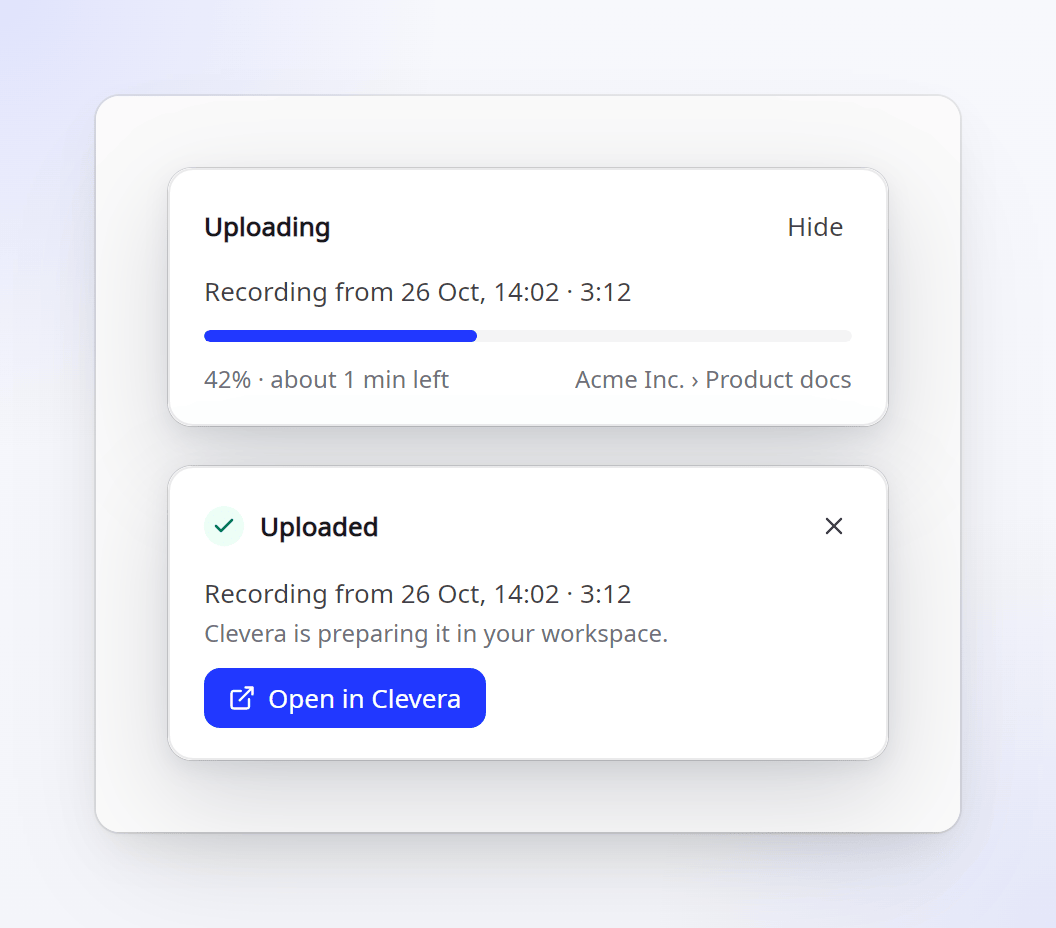
- Bản sao cục bộ chỉ bị xóa sau khi quá trình tải lên hoàn tất. Nếu kết nối bị ngắt, Clevera đóng lại hoặc máy tính của bạn bị treo, bản ghi vẫn được giữ lại và sẽ tải lên vào lần tiếp theo Clevera khởi chạy. Xem Khôi phục bản ghi chưa tải lên xong.
- Cài đặt → Chung → Mở bản ghi trong Clevera khi đã tải lên được bật theo mặc định. Tắt nó đi nếu bạn muốn ở lại nơi bạn đang làm việc.
- Xem Tìm bản ghi của bạn sau khi tải lên.
Những gì Clevera ghi lại trên Linux
| Nội dung | Trên Linux |
|---|---|
| Màn hình của bạn | Màn hình hoặc cửa sổ bạn đã chọn trong hộp thoại chia sẻ của máy tính để bàn |
| Các lần nhấp và ứng dụng đang tập trung | Trên GNOME, thông qua tiện ích mở rộng Clevera cho GNOME. Chúng trở thành các bước trong hướng dẫn của bạn và điều khiển tính năng tự động thu phóng. |
| Văn bản đã nhập | Chỉ khi Văn bản đã nhập được bật. Văn bản đã nhập được che một phần trước khi tải lên và các trường mật khẩu không bao giờ được ghi lại. Trên GNOME với Wayland, các phím không nhập bất kỳ ký tự nào (Enter, phím tắt) không thể được ghi lại. |
| Micrô, máy ảnh, âm thanh hệ thống | Chỉ khi bạn bật chúng. Máy ảnh hiển thị dưới dạng một bong bóng mà bạn có thể làm cho nhỏ, trung bình hoặc lớn (Cài đặt → Đang ghi → Kích thước bong bóng máy ảnh). |
Không có gì được thu thập khi bạn không ghi. Xem Hiểu những gì ứng dụng máy tính để bàn ghi lại.
Mã hóa video
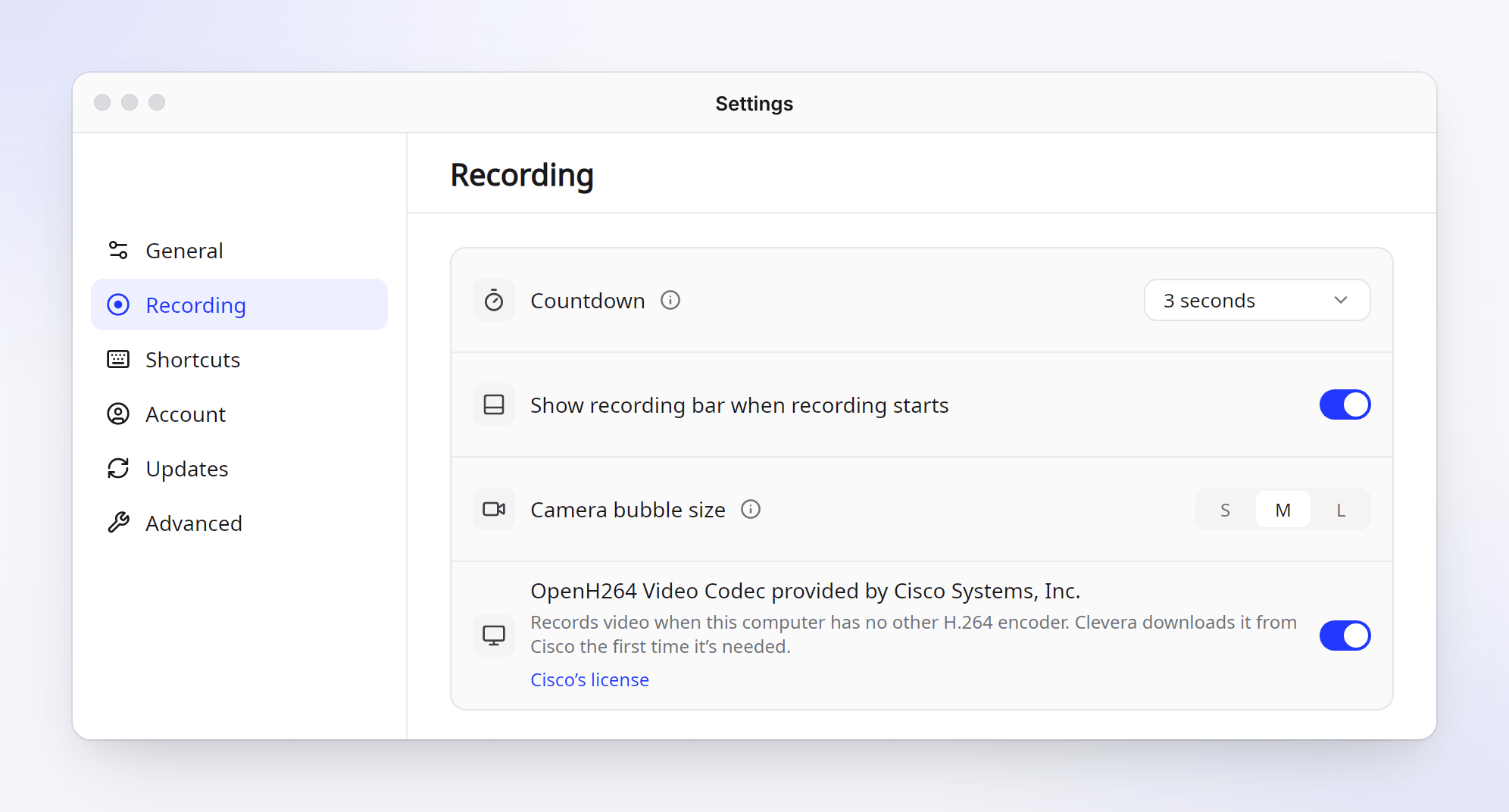
Clevera ghi video bằng card đồ họa của bạn bất cứ khi nào có thể. Khi máy tính của bạn không có bộ mã hóa H.264 nào khác, Clevera sẽ tải xuống codec OpenH264 của Cisco lần đầu tiên khi cần. Bạn có thể tắt tính năng đó trong Cài đặt → Đang ghi.
Phím tắt
Các phím tắt được quản lý bởi máy tính để bàn của bạn, không phải bởi Clevera. Mở Cài đặt → Phím tắt và nhấp vào Thêm phím tắt…. Máy tính để bàn của bạn sẽ hỏi một lần trước khi Clevera có thể sử dụng chúng; sau đó bạn có thể thay đổi các phím trong cài đặt của chính máy tính để bàn.
| Hành động | Mặc định |
|---|---|
| Mở trình ghi / bắt đầu (nhấn lần nữa để bắt đầu ghi) | Alt+Shift+R |
| Dừng và tải lên | Alt+Shift+S |
| Tạm dừng / tiếp tục | Alt+Shift+P |
| Hiện / ẩn thanh ghi | Alt+Shift+H |
| Khởi động lại bản ghi, Xóa bản ghi | Chưa đặt |
Các phím tắt Đang ghi chỉ hoạt động khi bạn đang ghi, vì vậy chúng không chiếm phím của các ứng dụng khác. Nếu máy tính của bạn không cho phép ứng dụng thêm phím tắt, Cài đặt → Phím tắt sẽ liệt kê lệnh cho từng hành động mà bạn có thể gán trong cài đặt bàn phím của máy tính. Xem Sử dụng phím tắt.
Cập nhật
Clevera kiểm tra các bản cập nhật trong nền và cài đặt chúng khi ứng dụng ở trạng thái rảnh, không bao giờ trong khi đang ghi hoặc tải lên. Các bản cập nhật đều được ký xác thực, mỗi bộ xử lý nhận bản dựng riêng và nếu phiên bản mới không khởi chạy được, Clevera sẽ quay lại phiên bản đã hoạt động trước đó. Cài đặt → Cập nhật hiển thị phiên bản của bạn và có nút Kiểm tra ngay. Xem Cập nhật ứng dụng máy tính.
Khắc phục sự cố
| Những gì bạn thấy | Việc cần làm |
|---|---|
| Không có gì xảy ra khi bạn nhấp đúp vào tệp | Hãy đặt tệp thành tệp thực thi: Thuộc tính → Thực thi như Chương trình, hoặc chmod +x. |
| "Clevera không thể tự cập nhật từ thư mục này." | Di chuyển AppImage vào một thư mục trong thư mục chính của bạn, chẳng hạn như ~/Applications, và mở nó từ đó. |
| "Đã cài đặt. Hãy đăng xuất và đăng nhập lại để hoàn tất." | GNOME tải tiện ích mở rộng sau khi bạn đăng xuất và đăng nhập lại một lần. Nhấp vào Đăng xuất… hoặc đăng xuất từ menu hệ thống. |
| "Hãy đăng xuất và đăng nhập lại để thanh ghi không xuất hiện trong video của bạn." | Tương tự như trên: tiện ích mở rộng chưa được tải. |
| Văn bản đã nhập bị thiếu trong bản ghi | Kiểm tra xem Văn bản đã nhập đã được bật trong Cài đặt → Đang ghi chưa, sau đó khởi động lại trình duyệt và ứng dụng bạn đã nhập văn bản. |
| "Không có keyring nào đang chạy, vì vậy bạn sẽ cần đăng nhập lại vào lần tới khi Clevera khởi động." | Máy tính của bạn không chạy keyring mật khẩu nào. Clevera vẫn hoạt động, nhưng bạn sẽ phải đăng nhập mỗi khi ứng dụng khởi động. |
| "Bạn đang ngoại tuyến." trong trình ghi | Kết nối với internet. Clevera không thể bắt đầu ghi nếu không có kết nối. |
Để gửi cho chúng tôi thông tin chi tiết về sự cố, hãy sử dụng Cài đặt → Nâng cao → Báo cáo sự cố. Xem Báo cáo sự cố từ ứng dụng máy tính.