

Nhập và xuất trang tài liệu
Di chuyển trung tâm trợ giúp của bạn từ Mintlify, GitBook, Zendesk, Intercom và các nền tảng khác sang trang tài liệu, xem lại báo cáo hoặc hoàn tác, và xuất trang web dưới dạng tệp zip HTML hoặc Markdown.
Di chuyển trung tâm trợ giúp hiện tại của bạn sang trang tài liệu Clevera hoặc tải xuống mọi thứ trên một trang web dưới dạng tệp zip. Việc nhập sẽ mang theo các trang, hình ảnh, cấu trúc, bản dịch và địa chỉ cũ; việc xuất sẽ cung cấp nội dung của bạn dưới dạng tệp HTML hoặc Markdown. Cả hai đều miễn phí.
Trước khi bạn bắt đầu
- Mở trang tài liệu của bạn và đi tới Cài đặt → Nhập & xuất.
- Chỉ chủ sở hữu không gian làm việc mới có thể nhập hoặc xuất. Quản trị viên có thể mở tab và xem qua, nhưng các điều khiển sẽ bị tắt: "Chỉ chủ sở hữu không gian làm việc mới có thể nhập hoặc xuất nội dung."
- Việc nhập và xuất không tốn tín dụng, áp dụng cho mọi gói.
- Các trang đã nhập sẽ không hoạt động cho đến khi bạn xuất bản, vì vậy bạn có thể xem lại trước.
Nhập tài liệu của bạn
Chọn nền tảng của bạn
Trong phần Nhập nội dung, hãy nhấp vào nền tảng chứa tài liệu của bạn. Nếu không có trong danh sách, hãy chọn Bất kỳ trang tài liệu nào khác.
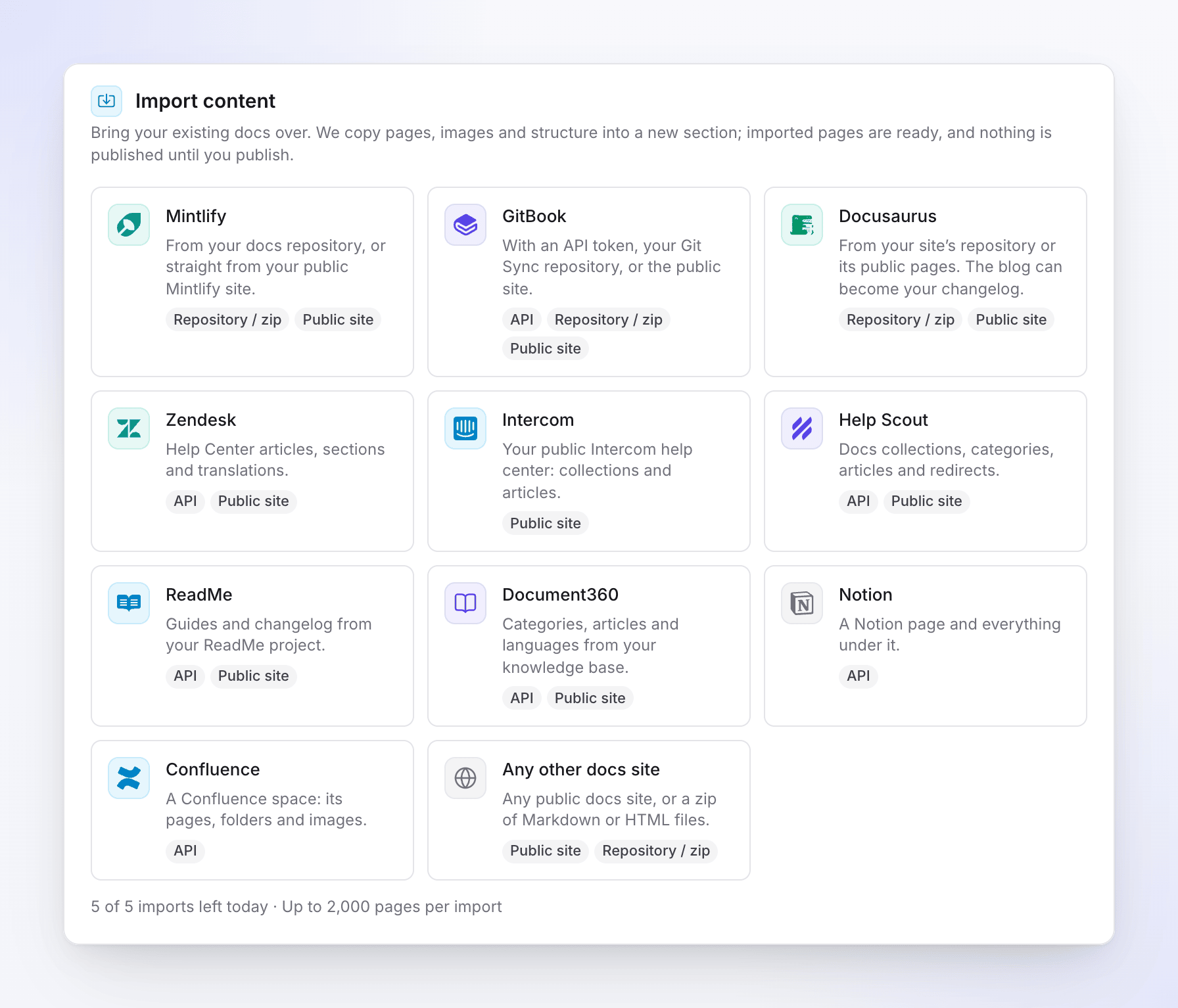
Chọn nền tảng để nhập từ đó Kết nối
Chọn cách kết nối trong phần Cách kết nối, điền vào các trường và nhấp vào Kiểm tra kết nối. Xem Các nền tảng và phương thức để biết yêu cầu của từng nền tảng.
Xem trước
Clevera liệt kê các phần và trang mà nó tìm thấy. Bỏ chọn các trang bạn không muốn. Một trang web lớn có thể mất một phút: "Chúng tôi đang liệt kê mọi phần và trang."
Chọn các tùy chọn
Chọn nơi lưu các trang và ngôn ngữ nào cần mang theo. Xem Tùy chọn nhập.
Xác nhận và bắt đầu
Kiểm tra bản tóm tắt, ví dụ: "Chúng tôi sẽ sao chép 120 trang vào một phần mới, “Trung tâm trợ giúp”." và Thời gian dự kiến, sau đó nhấp vào Bắt đầu nhập.
Bạn có thể đóng cửa sổ trong khi quá trình chạy: "Bạn có thể đóng cửa sổ này. Chúng tôi sẽ gửi email cho bạn khi quá trình nhập kết thúc." Tiến trình hiển thị Đang nhập các trang, Đang sao chép hình ảnh, Liên kết các trang và Đang thêm chuyển hướng, cùng với số lượng Các trang, Hình ảnh và Thất bại.
Khi kết thúc, bạn sẽ nhận được email, "Quá trình nhập từ nền tảng của bạn đã sẵn sàng", kèm theo Xem báo cáo. Sau đó, hãy xem lại các trang và xuất bản trang web.
Các nền tảng và phương thức
Mỗi thẻ nền tảng hiển thị các phương thức mà nó hỗ trợ: API, Trang web công khai và Kho lưu trữ / zip.
| Nền tảng | Phương thức | Những gì được mang theo |
|---|---|---|
| Mintlify | Kho lưu trữ Git, zip, trang web công khai | Các trang, đoạn mã, hình ảnh và mọi ngôn ngữ trong điều hướng của bạn. Kho lưu trữ cần docs.json hoặc mint.json. |
| GitBook | Mã thông báo API, kho lưu trữ Git (Git Sync), zip, trang web công khai | Không gian, trang, nhóm và hình ảnh. |
| Docusaurus | Kho lưu trữ Git, zip, trang web công khai | Tài liệu và hình ảnh. Blog có thể trở thành nhật ký thay đổi của bạn. |
| Zendesk | Mã thông báo API, trang web công khai | Các bài viết, phần và bản dịch của Trung tâm trợ giúp. |
| Intercom | Trang web công khai | Các bộ sưu tập và bài viết của trung tâm trợ giúp công khai của bạn. |
| Help Scout | Khóa API, trang web công khai | Các bộ sưu tập, danh mục, bài viết và các chuyển hướng riêng của Help Scout. |
| ReadMe | Khóa API, trang web công khai | Hướng dẫn và nhật ký thay đổi của phiên bản mặc định của bạn. |
| Document360 | Khóa API, trang web công khai | Danh mục, bài viết và ngôn ngữ. |
| Notion | Mã thông báo kết nối | Một trang và mọi trang bên dưới nó. |
| Confluence | Mã thông báo API | Một không gian với các trang, thư mục và hình ảnh của nó. |
| Bất kỳ trang tài liệu nào khác | Trang web công khai, zip | Bất kỳ trang tài liệu công khai nào hoặc tệp zip chứa các tệp Markdown hoặc HTML. |
Các phương thức
Trang web công khai. Dán địa chỉ tài liệu công khai của bạn (trang chủ hoặc bất kỳ trang tài liệu nào), vào phần Địa chỉ trang web. Clevera đọc các trang được liệt kê trong điều hướng hoặc sơ đồ trang web của nó, với tốc độ nhẹ nhàng tôn trọng robots.txt của bạn. Chỉ các trang dưới địa chỉ đó mới được đọc. Các bài viết riêng tư và bản nháp không được bao gồm.
Mã thông báo hoặc khóa API. Dán mã thông báo bạn tạo trên nền tảng khác. Mỗi thẻ nền tảng có các bước và liên kết đến nơi bạn tạo nó. Clevera chỉ đọc. Mã thông báo được sử dụng trong khi quá trình nhập chạy và bị xóa trong vòng 24 giờ. Bạn có thể thu hồi mã thông báo trên nền tảng khác sau khi quá trình nhập hoàn tất.
Kho lưu trữ Git. Dán Địa chỉ kho lưu trữ (GitHub, GitLab hoặc Bitbucket). Đối với kho lưu trữ GitHub riêng tư, hãy thêm Mã truy cập với quyền truy cập chỉ đọc vào Nội dung. Clevera tải xuống nhánh mặc định dưới dạng lưu trữ và không bao giờ chạy mã của nó.
Tải lên tệp zip. Tải lên .zip tài liệu của bạn, tối đa 200 MB. Clevera đọc các tệp Markdown, MDX, JSON, YAML và hình ảnh, đồng thời bỏ qua mọi thứ khác. Đối với Bất kỳ trang tài liệu nào khác, tệp zip có thể chứa các tệp .md, .mdx hoặc .html và mỗi thư mục cấp cao nhất sẽ trở thành một phần.
Ghi chú về nền tảng
- Intercom không cho phép chia sẻ mã thông báo truy cập với các ứng dụng khác, vì vậy Clevera đọc trung tâm trợ giúp công khai của bạn.
- Quyền truy cập API Zendesk cần quản trị viên trên gói từ Team trở lên. Bất kỳ nhân viên hỗ trợ nào cũng có thể đọc các bài viết đã xuất bản; quản trị viên Guide cũng có thể mang theo các bản nháp và bài viết bị hạn chế.
- Help Scout cho phép bạn chọn Chỉ các bài viết đã xuất bản hoặc Các bài viết đã xuất bản và bản nháp. Khóa API của nó không thể ở chế độ chỉ đọc, vì vậy hãy xóa khóa sau đó.
- Các trang tham khảo API, công thức và trang tùy chỉnh của ReadMe sẽ ở lại trên ReadMe.
- Quyền truy cập API Document360 có trên các gói Business và Enterprise và cần khóa API mới hơn.
- Notion cần chủ sở hữu không gian làm việc tạo kết nối, với quyền "Chỉ đọc nội dung".
- Confluence hoạt động với các trang Confluence Cloud.
- Tài liệu có nhiều phiên bản: chỉ phiên bản mới nhất được nhập.
Tùy chọn nhập
| Tùy chọn | Chức năng | Mặc định |
|---|---|---|
| Một phần mới / Một phần hiện có | Nơi lưu các trang. Một phần mới sẽ có tên gợi ý mà bạn có thể thay đổi. | Một phần mới |
| ngôn ngữ | Ngôn ngữ nào của nguồn cần mang theo. Một ngôn ngữ mà trang web của bạn chưa có phải được thêm vào trang web trước. | Mọi ngôn ngữ nguồn mà trang web của bạn có |
| Tạo chuyển hướng từ các địa chỉ cũ | Các liên kết cũ vẫn hoạt động khi miền của bạn trỏ đến đây. Mỗi địa chỉ cũ sẽ có một chuyển hướng vĩnh viễn đến trang mới. | Bật, khi nguồn có địa chỉ web |
| Bỏ qua các trang đã tồn tại ở đây | Bỏ qua các trang có địa chỉ đã được sử dụng trên trang web này. | Tắt |
Đối với phương thức Trang web công khai, bạn cũng cần đánh dấu vào "Tôi sở hữu nội dung này hoặc có quyền sao chép nó." trước khi bắt đầu.
Cách cấu trúc được chuyển sang
- Các trang, hình ảnh, phần, nhóm, bản dịch, chuyển hướng và mục nhật ký thay đổi được nhập.
- Các trang tài liệu có các phần với một cấp nhóm bên dưới. Các cấp sâu hơn sẽ được di chuyển lên một cấp, kèm theo cảnh báo trong báo cáo.
- Các trang đã nhập đã sẵn sàng để xuất bản; chúng sẽ hoạt động vào lần xuất bản tiếp theo của bạn. Các mục nhật ký thay đổi đã nhập sẽ ở dạng bản nháp.
- Hình ảnh được sao chép vào trang web. Hình ảnh không thể sao chép sẽ bị bỏ qua kèm theo cảnh báo và văn bản thay thế (alt text) của nó vẫn được giữ nguyên.
- Các liên kết giữa các trang đã nhập được trỏ đến địa chỉ mới của chúng. Các liên kết đến các trang không được nhập vẫn giữ địa chỉ gốc.
- Các trang chỉ tìm thấy trong sơ đồ trang web, không có trong menu, sẽ được đưa vào một nhóm có tên "Các trang khác".
Giới hạn
| Giới hạn | Giá trị | | --- | --- | --- | | Trang mỗi lần nhập | 2.000. Nguồn lớn hơn sẽ nhập 2.000 trang đầu tiên. | | Lần nhập mỗi trang web | 5 lần một ngày (trong vòng 24 giờ). | | Nhập cùng lúc | Một lần mỗi trang web. | | Tải lên tệp zip | 200 MB, tối đa 5.000 tệp và 500 MB sau khi giải nén. | | Hình ảnh | 25 MB mỗi tệp. | | Tốc độ đọc trang web công khai | Khoảng 2 trang một giây; trang mất hơn 30 giây sẽ bị bỏ qua. | | Chuyển hướng được tạo | Tính vào giới hạn chuyển hướng của gói của bạn. Các chuyển hướng vượt quá giới hạn sẽ bị bỏ qua. |
Thẻ hiển thị số lần nhập còn lại trong ngày và giới hạn trang.
Báo cáo nhập
Nhấp vào Xem báo cáo trong phần Nhập gần đây. Báo cáo hiển thị phần và tổng số cho Đã nhập, Đã bỏ qua, Thất bại, Hình ảnh và Các chuyển hướng. Lọc các trang theo Thất bại, Có cảnh báo hoặc Đã bỏ qua, và nhấp vào Mở trong trình chỉnh sửa để sửa lỗi.
Ví dụ về các cảnh báo:
- "Trang này được lồng sâu hơn mức cho phép của các trang tài liệu, vì vậy nó đã được di chuyển lên một cấp."
- "Không thể sao chép hình ảnh, vì vậy nó đã bị bỏ qua"
- "Một trang có địa chỉ này đã tồn tại ở đây, vì vậy nó đã bị bỏ qua."
- "Đã bỏ qua: robots.txt hoặc các quy tắc địa chỉ của trang web ngăn chúng tôi đọc trang này."
Hoàn tác hoặc hủy nhập
- Hủy nhập dừng lại sau các trang đang được đọc. Các trang đã nhập vẫn được giữ lại và bạn có thể hoàn tác chúng từ báo cáo.
- Hoàn tác nhập xóa các trang, hình ảnh, chuyển hướng và mục nhật ký thay đổi mà quá trình nhập đã tạo, cùng với phần mới của nó nếu hiện tại nó trống.
Xuất trang web
Chọn định dạng
Trong phần Xuất dữ liệu của bạn, hãy chọn Định dạng xuất: HTML (các trang bạn mở trong trình duyệt, hình ảnh trong thư mục riêng) hoặc Markdown (các tệp
.mdthuần túy, hình ảnh trong thư mục riêng).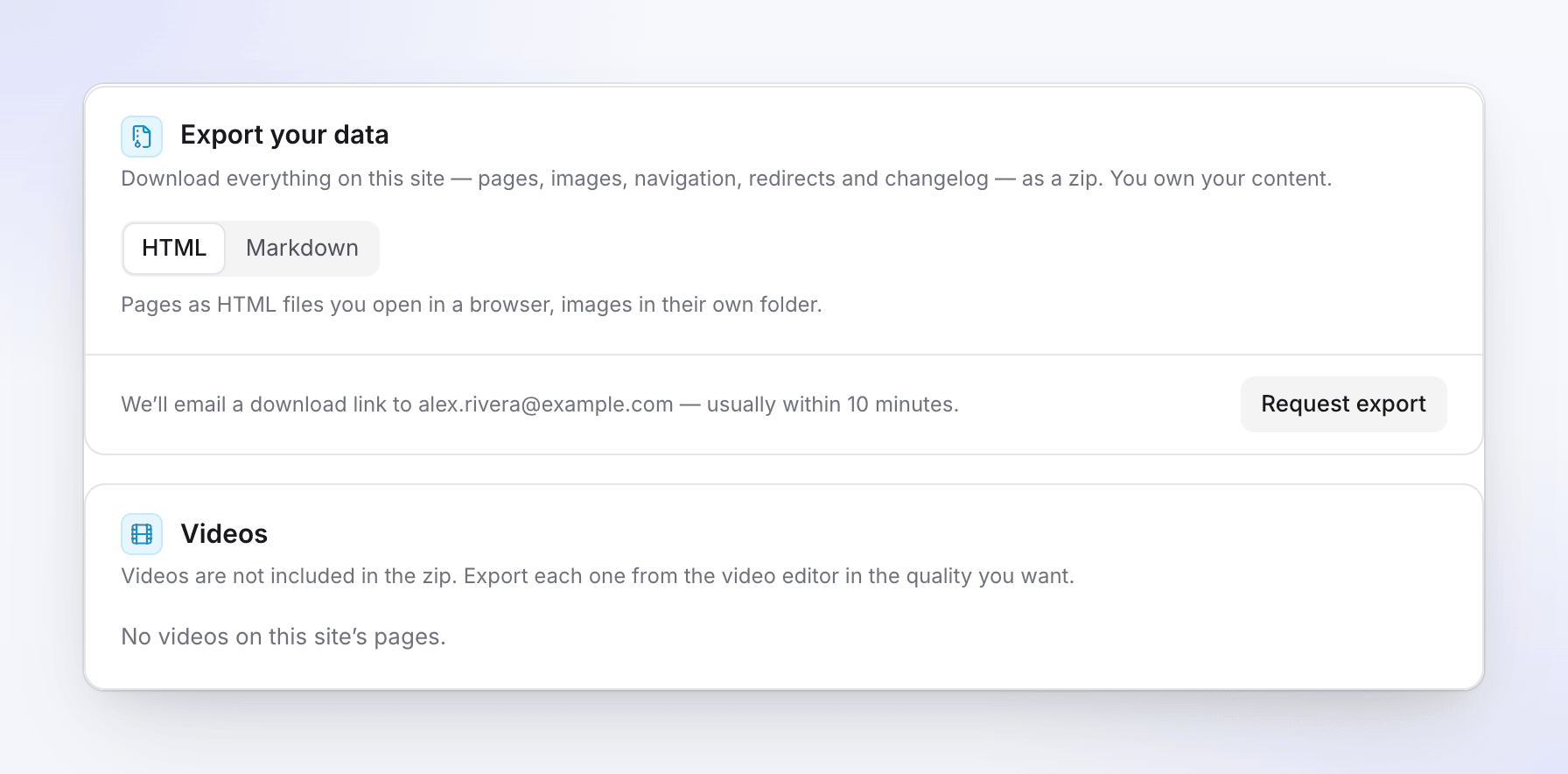
Chọn định dạng và yêu cầu xuất Yêu cầu xuất
Nhấp vào Yêu cầu xuất dữ liệu. Bạn sẽ thấy thông báo "Export requested. We'll email a download link to" địa chỉ của bạn, "usually within 10 minutes".
Tải xuống tệp
Mở email "Your export of site is ready" và nhấp vào Tải xuống tệp xuất. Bạn cần đăng nhập vào Clevera. Liên kết có hiệu lực trong 7 ngày; tệp xuất cũng hiển thị bên dưới thẻ với nút Tải xuống cho đến khi hết hạn.
Tệp zip chứa:
- Mọi trang trên trang web, bao gồm cả bản nháp và được đánh dấu là "Draft", bằng mọi ngôn ngữ, bao gồm cả các trang web.
- Nhật ký thay đổi, bao gồm cả bản nháp.
- Hình ảnh, mỗi hình ảnh được lưu trữ một lần.
- Điều hướng, cài đặt trang web, chuyển hướng (
redirects.csv) và danh sách video (videos.csv), cùng vớiREADME.txtgiải thích về các tệp.
Bạn có thể yêu cầu 3 tệp xuất cho mỗi trang web mỗi ngày (trong vòng 24 giờ liên tục). Tệp xuất bị lỗi sẽ không được tính. Chỉ người yêu cầu tệp xuất mới có thể tải xuống. Khi chủ sở hữu xuất dữ liệu, quản trị viên sẽ nhận được thông báo rằng tệp xuất đã được tạo.
Video
Video không nằm trong tệp zip. Trong các tệp, mỗi video là một liên kết: "Watch / export this video". Thẻ Video liệt kê mọi video Clevera trên các trang của trang web với nút Xuất video, giúp mở video để bạn có thể xuất ở chất lượng mong muốn.
Khắc phục sự cố
| Bạn thấy | Việc cần làm |
|---|---|
| "That token didn't work. Check it was copied in full and has read access, then try again." | Tạo token mới với quyền đọc và dán lại. |
| "We couldn't reach the source. Check the address and try again." | Kiểm tra xem địa chỉ có mở được trong trình duyệt không. |
| "The site blocked our reader. We can only import public pages." | Sử dụng API hoặc phương thức zip nếu nền tảng có hỗ trợ. |
| "This site's robots.txt asks crawlers not to read these pages." | Cho phép đọc trong robots.txt, hoặc sử dụng phương thức khác. |
| "The source is larger than we can import. Upload just the docs folder." | Chỉ nén thư mục docs. |
| "This zip is over 200 MB. Import from the repository instead." | Sử dụng phương thức kho lưu trữ Git. |
| "You can start 5 imports a day on this site. Try again tomorrow." | Đợi cho đến khi hết 24 giờ. |
| "Another import is running on this site. Wait for it to finish." | Mỗi lần chỉ thực hiện một lần nhập cho mỗi trang web. |
| "None of the pages could be imported. The report lists why." | Mở báo cáo để xem lý do cho từng trang. |
| "You can request up to 3 exports a day." | Thông báo cho biết khi nào bạn có thể thực hiện lần tiếp theo. |
| "This export has expired. Request a new one in the site's settings." | Yêu cầu tệp xuất mới. |