

セットアップチャットで動画を計画する
セットアップチャットは、1つの文章をComposeの準備が整った状態に変換します。タイプを選択し、素材や必要な情報を収集してから、設定手順を案内します。無料で利用でき、**生成**を押すまでは何も生成されません。
セットアップチャットは、ホーム画面で入力した文章をComposeの準備が整った状態に変換する短い対話機能です。動画のタイプを一緒に選択し、素材や動画に不可欠な情報を収集してから、設定手順を案内します。無料で利用でき、次のページで生成を押すまでは何も生成されません。
セットアップチャットの流れ
ホーム画面のボックスから説明を送信すると、新しい動画というタイトルのページでチャットが開始されます。そこには「いくつかの質問に答えると、作成の準備が整います。」と表示されます。回答するにつれて、決定した内容の概要(タイプ、フッテージ、言語)がタイトルの下に蓄積されていきます。
チャットでは、通常合計4つ以内の質問が1回につき1つずつ、以下の順序で行われます。
- タイプ。 2つのタイプが適している場合は、選択を求められ、それぞれのコストが表示されます。
- 作成元。 レコーディング、アップロード、画像、PDF、ウェブサイト、またはAIで録画から選択します。
- 動画の内容。 最初のメッセージで指定がなかった場合のみ尋ねられます。
- タイプに必要な情報。 オファーの条件やイベントの日付など。
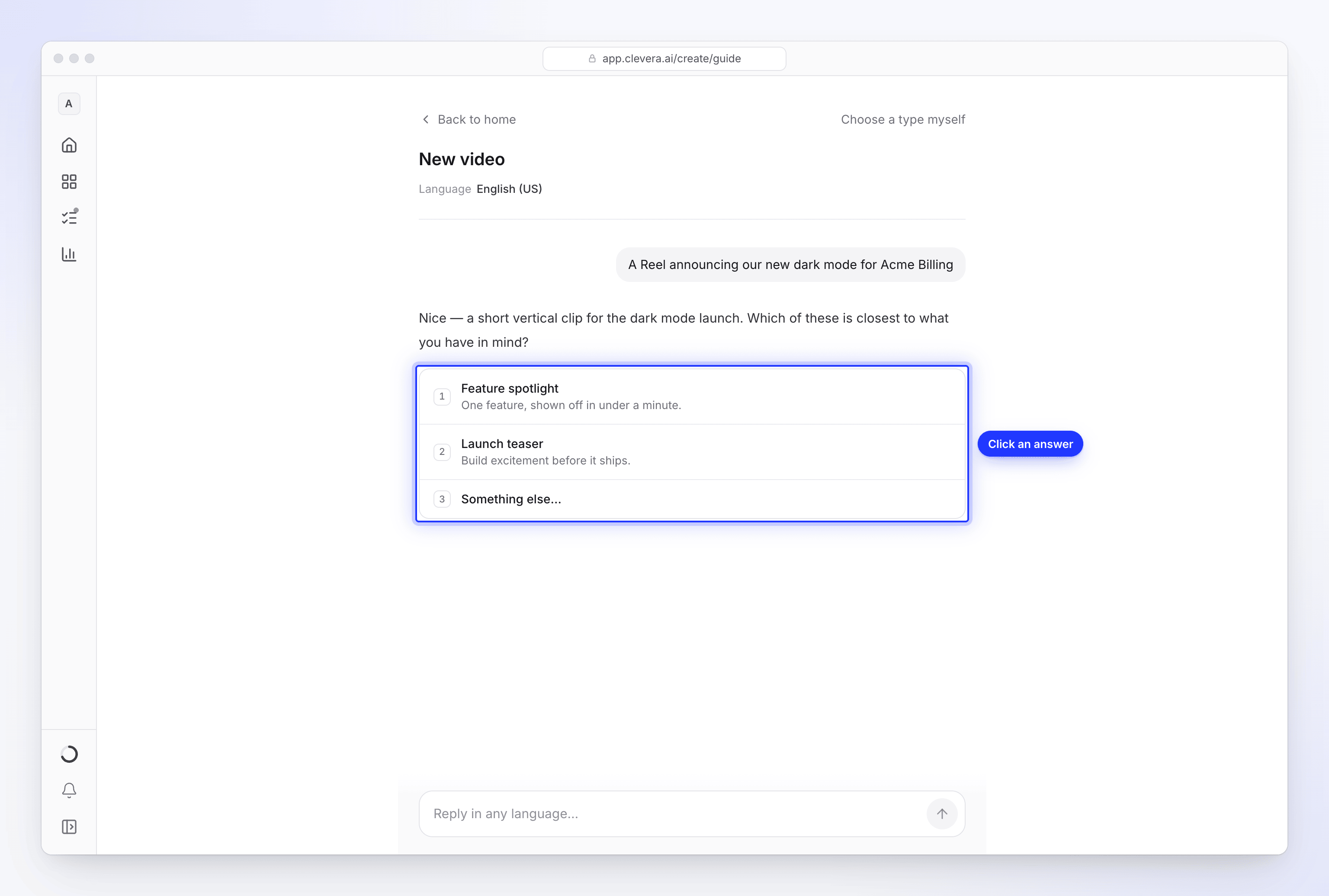
会話の中で、音声、フォーマット、音楽などの設定について尋ねることはありません。これらは後の設定ステップで行われ、すべてのオプションを確認しながら選択できます。もし自分から言及した場合(「16:9にする」、「音楽なし」など)は、チャットが尋ねることなくそれを適用します。
編集者はセットアップチャットを開始できません。ホーム画面のボックスは編集者には非表示になっています。これは、編集者の役割が既存コンテンツの編集であり、新規コンテンツの作成ではないためです。
チャットがタイプを選択する方法
チャットは、手元にある素材ではなく、達成したい目的に基づいて案内を行います。
- 教育(チュートリアル、ウォークスルー、オンボーディング、ヘルプドキュメント、トラブルシューティング、製品デモ)は、ハウツー動画、製品デモ、または記事に進みます。まだレコーディングがなくても問題ありません。 チャットが取得方法を提案します。
- 広告、Reels、TikTok、Shorts、ローンチ、ティーザー、オファー、イベントは、ソーシャルクリップに進みます。
- 既存動画のクリーンアップは、フッテージの調整に進みます。
- 該当するものがない場合は、入力した説明(希望の内容を記述)に基づいたソーシャルクリップがフォールバックとして提案されます。
ウェブサイトのリンクはソーシャルクリップでのみ機能します。ハウツー動画でリンクを提供した場合、チャットがその旨を伝えて次に進みます。ワークスペースで作成可能なタイプのみが提案されます。無料プランでは、チャットは1つの無料ソーシャルクリップをセットアップできます。作成が完了すると、チャットがその旨を伝え、作成ページからアップグレードできることを案内し、代わりに最も近いハウツー動画、製品デモ、または記事を提案します。
自分でタイプを選択するには、ページ上部のタイプを自分で選択をクリックしてください。作成ギャラリーが開き、入力したテキストが引き継がれます。
質問への回答
回答をクリックするか、自由にタイプ入力できます。下部のボックスには**どの言語でも返信可能…**と表示されます。Enterで送信、Shift+Enterで改行します。各メッセージは最大2,000文字までです。
| 質問 | 表示内容 |
|---|---|
| 選択肢 | 回答チップと、自分で入力するためのその他…(回答を入力)。 |
| 作成元 | 選択したタイプで機能するソース(以下の表を参照)。 |
| ウェブサイト | ウェブサイトのURLフィールドとこのサイトを使用。acme.comのような完全なアドレスを入力してください。 |
| アップロード | ファイルをここにドロップ、または選択。動画、画像、PDFがセットアップに直接取り込まれます。 |
| レコーディング | レコーディングを選択:ライブラリ内のもの、またはアップロードしたMP4。 |
| はい/いいえ | 2つのボタン。 |
タイプ別のソース
| ソース | ハウツー動画と製品デモ | 記事 | フッテージの調整 | ソーシャルクリップ |
|---|---|---|---|---|
| Clevera内の既存レコーディング | はい | はい | はい | はい |
| 動画をアップロード | はい | はい | はい | はい |
| AIで録画 | はい | はい | いいえ | いいえ |
| 画像 | はい | いいえ | いいえ | はい |
| はい | いいえ | いいえ | はい | |
| ウェブサイト | いいえ | いいえ | いいえ | はい |
| 説明のみ | いいえ | いいえ | いいえ | はい |
ソーシャルクリップの場合、チャットはAIで録画の代わりにウェブサイト、画像、またはPDFを提案します。Composeでは、**+**メニューから、ソーシャルクリップのスタイル用のサンプル動画など、すべてのタイプに対してより多くのオプションを利用できます。素材を追加を参照してください。
YouTubeリンクは使用できません。「YouTubeリンクは使用できません。動画がご自身のものである場合は、代わりにファイルをアップロードしてください。」と表示されます。
どの言語でも記述可能
どの言語でも記述できます。Cleveraの表示言語(アカウント設定 → 設定 → 言語)を選択している場合、チャットはその言語で返信します。選択していない場合は、入力した言語で返信します。表示言語を変更するを参照してください。
動画の言語は別の設定です。最初は入力した言語で開始されますが、最初の設定ステップで変更できます。また、「ドイツ語で作って」と指示して、英語でチャットを続けることも可能です。
一部のタイプに必要な情報
いくつかのタイプは、あなただけが提供できる情報に基づいています。AIがオファー内容や顧客の言葉を勝手に作成することはないため、この情報なしではチャットは完了しません。
| タイプ | 必要な情報 |
|---|---|
| プロモーションオファー | オファー内容:詳細、条件、期限。 |
| イベントプロモーション | イベント:名称、日付、場所、登録方法。 |
| 顧客事例 | 実際の引用または結果、および発言者。 |
| 素材なしのソーシャルクリップ | 動画で何を伝えるべきかについての100文字以上の概要。 |
チャットからAIで録画する
レコーディングがないハウツー動画、製品デモ、または記事の場合は、AIで録画を選択してください。チャットに以下のカードが表示されます。
- 開始ページ:ブラウザが最初に開くページ(例:
app.acme.com)。 - 表示すべき内容:録画する手順(最大2,000文字)。チャットが入力内容から自動的に記入します。
- サインインなし(「サインインせずにページが開きます。」)または 自分でサインインします(「サインイン画面で停止し、ブラウザを操作できます。」)。
- 作成や編集を行う場合があります:デフォルトではオフ。
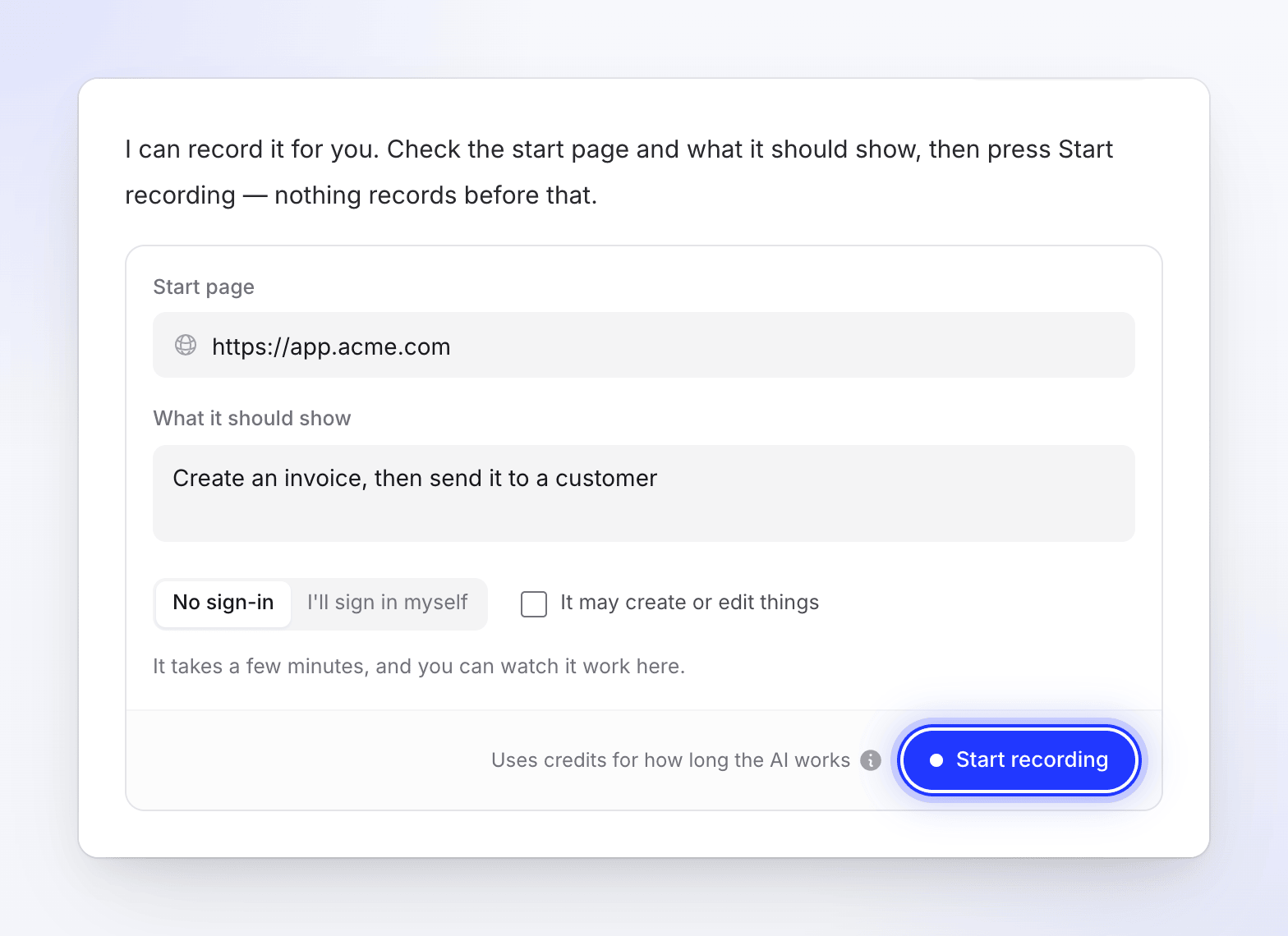
録画は自動的に開始されることはありません。準備ができたら録画を開始をクリックしてください。ブラウザが開く前に、Cleveraは開始ページを確認します。YouTubeアドレス、成人向けコンテンツ、ギャンブルサイト、放置または販売中のドメイン、公開フィッシングリストのアドレス、ログインウォールや「見つかりません」(401、404、410)を返すページは拒否されます。その場合、「このサイトを開けません」や「このアドレスに到達できませんでした」といったメッセージが表示されます。
録画には数分かかります。チャットボックス上のパネルでブラウザの動作を確認でき、いつでも引き継ぐことができ、その後戻すことができます。完了すると、パネルに「レコーディングがセットアップに追加されました。」と表示されます。
AIで録画は、動画の推定コストに加えて、AIがブラウザで費やした時間に応じてクレジットを消費します。AIで録画を使って製品を録画するを参照してください。
設定ステップ
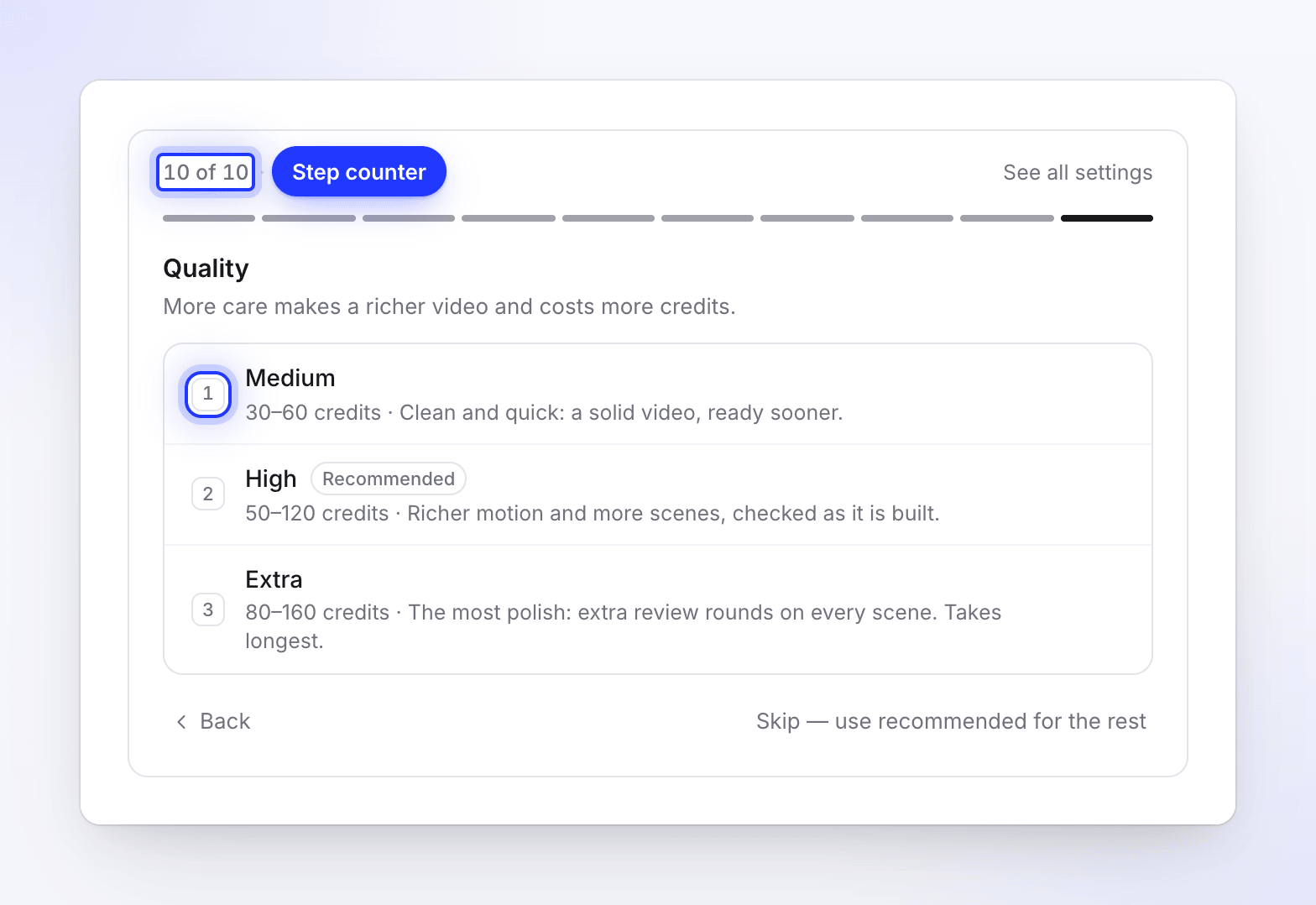
基本事項が入力されると、チャットの下に設定パネルが表示されます。現在の進捗(「2/4 · 音声」)と、一度に1つの設定が表示されます。それぞれ推奨とマークされたオプションから開始されます。
- オプションをクリックするか、数字キー(1~9)を押してください。パネルが次のステップに進みます。
- 戻るで前のステップに戻ります。上部のバーをクリックすると、完了したステップにジャンプできます。
- すべての設定を表示で概要に直接移動します。
- スキップ — 残りは推奨設定を使用で、残りのすべてのステップに推奨設定を適用します。
ステップはタイプによって異なります。
| タイプ | ステップ(順序通り) |
|---|---|
| ソーシャルクリップ | 動画の言語、フォーマット、長さ、ボイスオーバー(「ボイスオーバーあり」または「音楽のみ」)、音声(ボイスオーバーありの場合)、トーン、外観、音楽(「自動」または「音楽なし」)、キャプション(ボイスオーバーありの場合)、品質 |
| ハウツー動画と製品デモ | 動画の言語、音声、話し方、キャプション |
| フッテージの調整 | 動画の言語、およびナレーションがある場合は音声と話し方 |
| 記事 | 動画の言語、トーン(記事の読みやすさ)、深度(カバーする範囲) |
知っておくべき詳細がいくつかあります。
- 音声には、まず自動が表示され、その後に選択した言語のすべての音声が表示されます。音声の横にある再生ボタンを押すと、サンプルを試聴できます。
- 長さには、その形式では選択できない長さが表示されます。Reels、Shorts、TikTokは最大3分までなので、9:16では完全なウォークスルーは利用できません。無料プランでは最短の長さのみ選択可能で、それ以外は有料プランと表示されます。
- チャット内の品質は、Composeの労力と同じです:中(30~60クレジット)、高(50~120クレジット、推奨)、または追加(80~160クレジット)。無料プランでは、ここで何を選択してもクリップは中で作成されます。労力レベルの選択をご覧ください。
- ソーシャルクリップのキャプションは、最初はオフ(推奨)になっています。必要な場合はオンを選択してください。
- 話し方はデフォルトでカジュアルになっています。ハウツー動画や製品デモのキャプションは、最初はオフになっています。
確認して続行
最後のパネル「作成の準備完了」には、「セットアップを確認して続行してください。次のページでいつでも変更できます。」と表示されます。以下が一覧表示されます。
- 動画のタイプ、素材、入力した事実情報。
- すべての設定。変更しなかった項目には推奨と表示されます。行の変更をクリックすると、設定を変更できます。
- 概要。チャットがあなたのメッセージからあなたの言葉で作成したものです。必要に応じてここで編集できます(最大4,000文字)。クリックして別の場所に移動すると保存されます。
- 動画のクレジット見積もり。
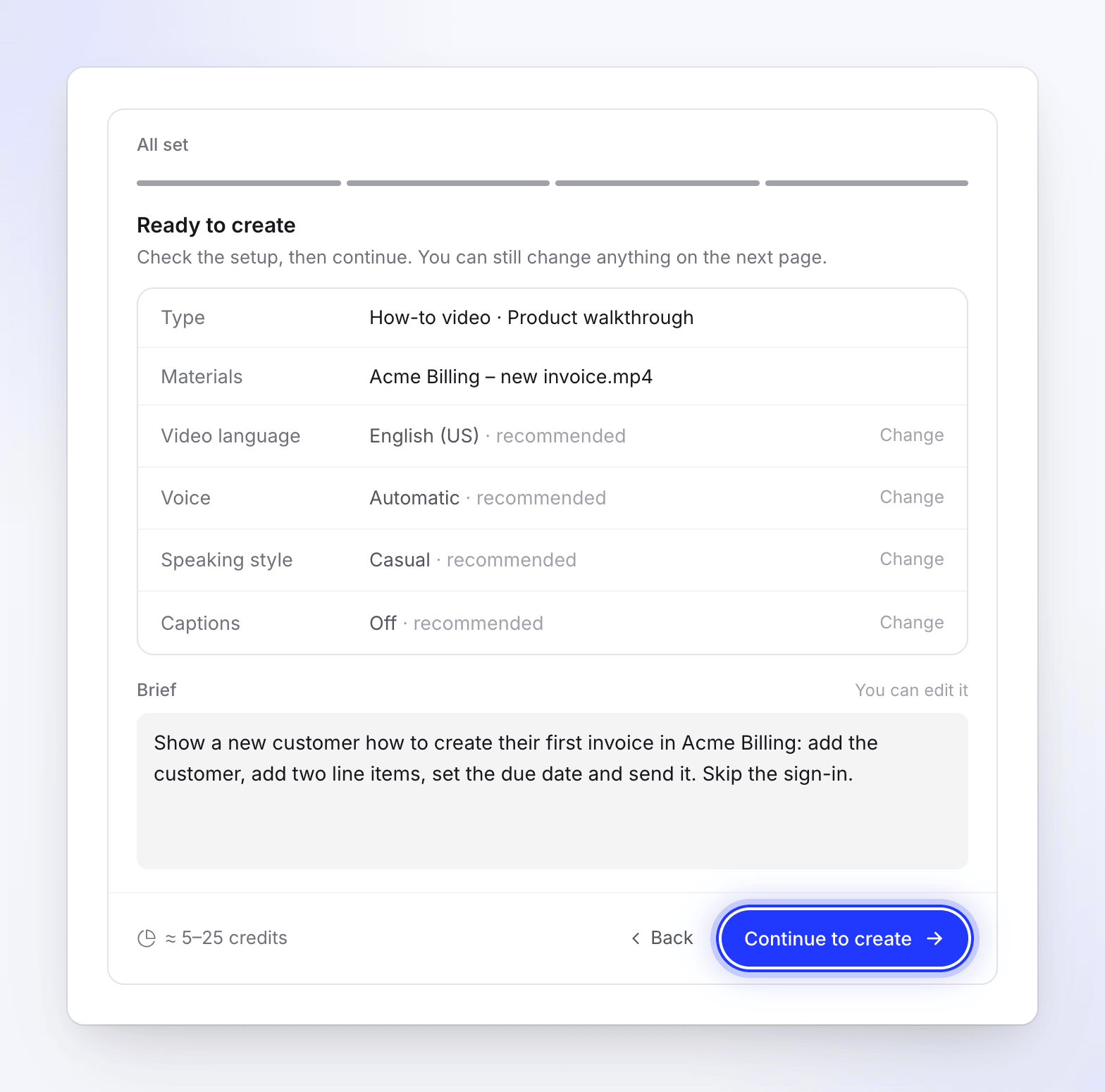
作成へ続行をクリックします。Composeが開き、すべての項目が入力された状態で、チャットからセットアップ · チャットに戻るという行が表示されます。回答を変更したい場合はここから戻ることができます。Composeで生成を押すと動画が作成されます。ホームのプロンプトから最初の動画を作成するをご覧ください。
中断して再開
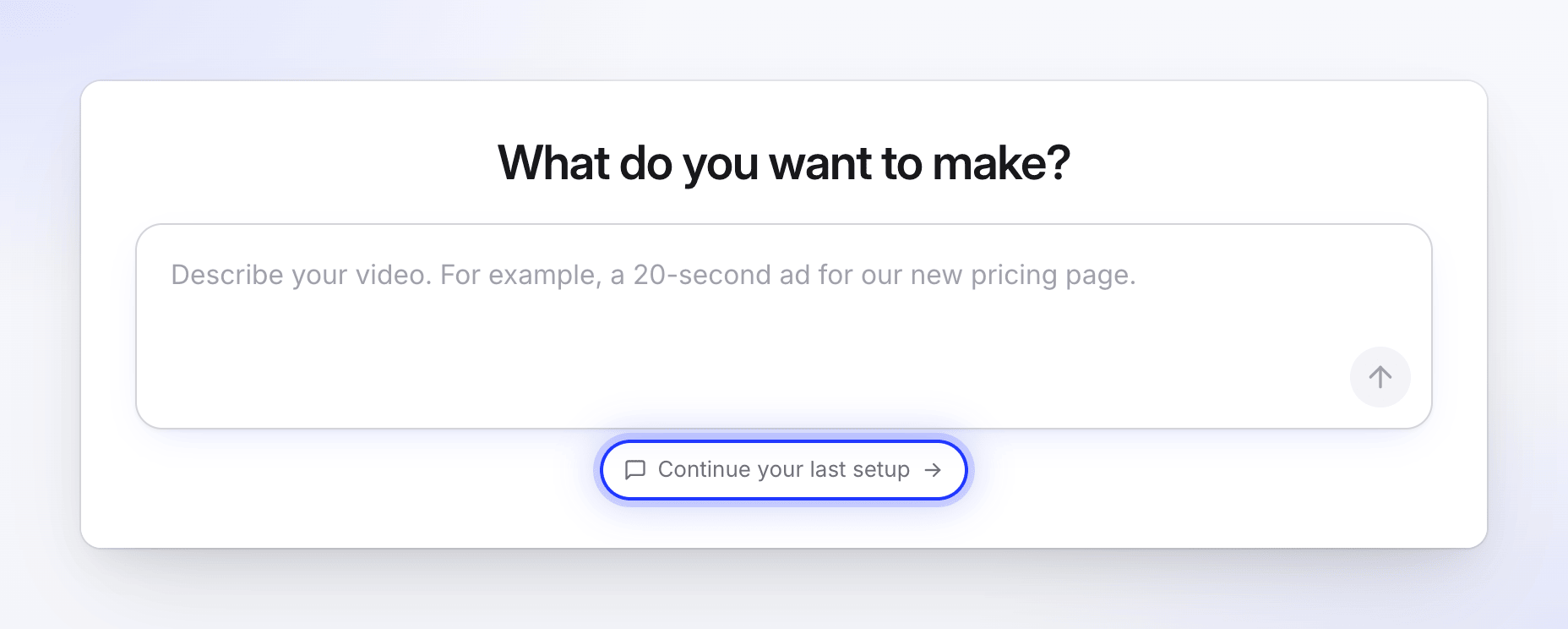
セットアップを完了せずに中断した場合、ホームのプロンプトボックスの下に前回のセットアップを再開が表示されます。約15分間使用されなかったセットアップは、AIによる録画(Record with AI)が実行中でない限り、クリアされます。また、セットアップから動画を生成すると、そのセットアップはクリアされます。
クリアされたセットアップを開くと、「このセットアップの有効期限が切れました」および「しばらく使用されていないセットアップはクリアされます。ホームからやり直してください。すぐに終わります。」と表示されます。
制限
| 制限 | 値 |
|---|---|
| コスト | 無料。チャットでクレジットは消費されません。 |
| ホームでの最初のメッセージ | 2~1,000文字 |
| チャット内の各メッセージ | 最大2,000文字 |
| レビュー内の概要 | 最大4,000文字(Composeでは5,000文字) |
| セットアップごとのメッセージ数 | 30回。これを超えた場合、またはチャットが異常に長くなった場合は、推奨設定で直接レビューに進みます。 |
| 1人あたりのメッセージ数 | 1分間に20回、1日に400回 |
| ワークスペースあたりのメッセージ数 | 1分間に60回 |
トラブルシューティング
| メッセージ | 対処法 |
|---|---|
| 「現在、それに対応できませんでした。」 | 再試行をクリックします。 |
| 「時間がかかりすぎました。再試行してください。」 | 再試行をクリックします。 |
| 「現在、返信を取得できませんでした。再試行するか、タイプを自分で選択してください。」 | 再試行するか、タイプを自分で選択をクリックしてギャラリーを使用します。 |
| 「短時間にメッセージが多すぎます。少し待ってから再試行してください。」 | 1分待ってから送信してください。 |
| 「最後の返信を処理中です。少々お待ちください。」 | チャットが最後のメッセージに回答中です。 |
| 「処理中です。しばらくしてから更新してください。」 | 返信に通常より時間がかかっています。再試行をクリックするか、ページを更新してください。 |
| 「それには有料プランが必要です。」 | そのオプションは現在のプランでは利用できません。別のものを選択してください。 |
| 「このセットアップは終了しました」 | セットアップが使用済みか、閉じられました。ホームで再度動画について説明してください。 |
| 「YouTubeリンクは使用できません。ご自身の動画であれば、代わりにファイルをアップロードしてください。」 | 動画ファイルをアップロードするか、別のURLを指定してください。 |
| 「このサイトを開けません。」または「このアドレスに到達できませんでした。」 | 開始ページが拒否されたか、到達できませんでした。アドレスを確認するか、所有している公開ページを使用してください。 |