

تحرير العديد من المقالات دفعة واحدة
قم بإجراء تغيير واحد، مثل اسم منتج جديد، أو مصطلح، أو نبرة أكثر ودية، في كل مقالة مساعدة تختارها. تعرض كل مقالة كلماتها قبل وبعد التغيير، ولا يتغير شيء حتى تنقر على **تشغيل**، وعادة ما يكون التشغيل مجانياً.
تتيح لك ميزة تحرير العديد من المقالات دفعة واحدة إجراء تغيير نصي واحد في كل مقالة مساعدة تختارها: اسم منتج جديد، أو قائمة تمت إعادة تسميتها، أو مصطلح، أو نبرة أكثر ودية. أنت تكتب التغيير مرة واحدة، ويقوم Clevera بتخطيطه مقالة تلو الأخرى، وتتمكن من رؤية كلمات كل مقالة قبل وبعد التغيير قبل تحرير أي شيء. تظل المقالات في مكانها، بنفس العنوان والعنوان البريدي والروابط.
أي وصفة؟
| ما تريده | استخدم |
|---|---|
| نفس التغيير في كلمات العديد من مقالات المساعدة | تحرير العديد من المقالات دفعة واحدة (هذه المقالة) |
| لقطات شاشة جديدة من تطبيقك اليوم، مع مطابقة الكلمات لها | تحديث المقالات. يمكنها إجراء إعادة تسمية في الأعلى. |
| تغيير واحد في السرد أو العناوين أو رؤوس الفصول للعديد من الفيديوهات | تحرير مجموعة من الفيديوهات دفعة واحدة |
| إصلاحات بعد كل إصدار، يتم العثور عليها من الإصدار نفسه | إبقاء مركز المساعدة الخاص بي محدثاً عند الشحن |
لا يتم تسجيل أي شيء وتبقى لقطات الشاشة كما هي.
قبل أن تبدأ
- Pro أو Custom. يعد تحرير العديد من العناصر دفعة واحدة ميزة Pro؛ في خطة أخرى، تقول الوصفة "تعد ترجمة أو تحرير العديد من العناصر دفعة واحدة ميزة Pro. قم بالترقية إلى Pro لاستخدامها." انظر الحصول على حق الوصول إلى Autopilot.
- دور يمكنه إنشاء محتوى وإضافة صفحات إلى مركز المساعدة: الملاك، والمسؤولون، ومنشئو المحتوى.
- مركز مساعدة يحتوي على مقالات. تغطي المهمة الواحدة مركز مساعدة واحداً.
طرق البدء
| المكان | ما تفعله |
|---|---|
| الطيار الآلي | انقر على بطاقة وصفة تحرير العديد من المقالات دفعة واحدة، أو صف التغيير في ما الذي يجب أن يفعله Autopilot؟، على سبيل المثال "سمِّه Workspace بدلاً من Account في جميع مقالات المساعدة الخاصة بي". |
| صفحات مركز المساعدة | حدد المقالات، ثم انقر على تحرير بمهمة في شريط التحديد ("تغيير واحد عبر هذه المقالات: اسم جديد، مصطلح، نبرة"). |
| المحتوى | حدد المقالات، ثم انقر على تحرير بمهمة في الشريط الموجود في الأسفل. |
| وكيل Clevera (اسأل الذكاء الاصطناعي) | اسأل بكلماتك الخاصة، على سبيل المثال "اجعل النبرة أكثر ودية في قسم البدء الخاص بي". |
تفتح ميزة تحرير بمهمة في المحتوى هذه الوصفة عندما تحدد مقالات فقط، وتفتح تحرير مجموعة من الفيديوهات دفعة واحدة عندما تحدد فيديوهات فقط. مع وجود كليهما في التحديد، سترى "اختر فيديوهات أو مقالات، وليس كليهما: مهمة واحدة تحرر أحدهما أو الآخر."
إجراء التغيير
اختر المقالات
في مقالات، اختر مركز المساعدة و أي المقالات: تلك التي اخترتها، أو بعض الأقسام (كل منها مع عدد مقالاتها)، أو مركز المساعدة بأكمله.
صف التغيير
في التغيير، اكتبه في ما الذي يجب تغييره، أو انقر على أحد الأمثلة: "سمِّه “Workspace” بدلاً من “Account”"، أو "أعد تسمية “Pro plan” إلى “Plus plan”" أو "اجعل النبرة أكثر ودية ومباشرة". اترك الأقسام أو المقالات التي لا تريد لمسها كما هي. انقر على متابعة.
تحقق من التقدير وأنشئ المهمة
تُظهر البطاقة عدد المقالات التي تغطيها المهمة و تقدير، على سبيل المثال "عادة ما يكون مجانياً، بحد أقصى 45 رصيداً". انقر على إنشاء مهمة. يبدأ التخطيط على الفور وهو مجاني.
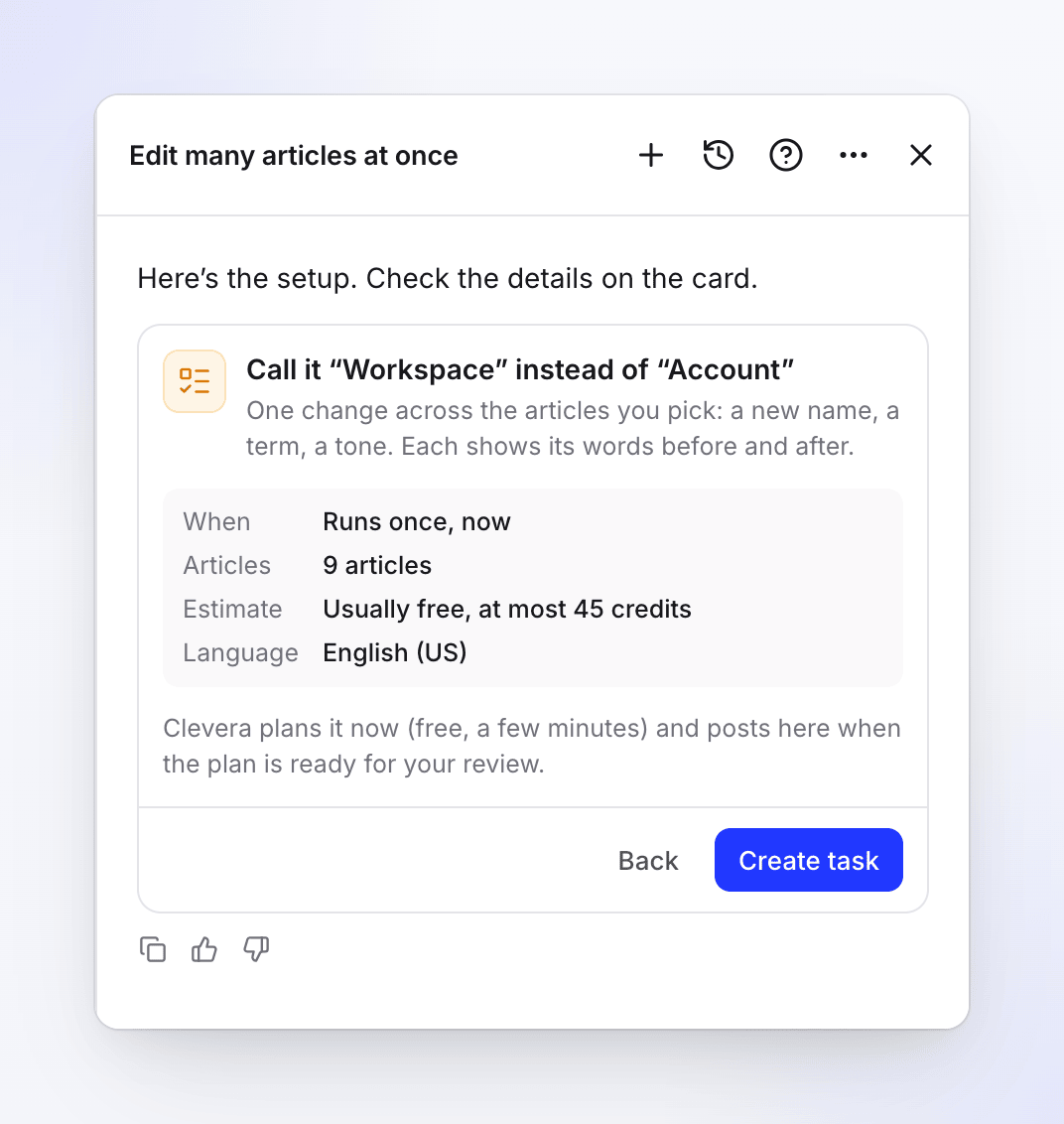
تمت تسمية المهمة باسم التغيير الخاص بك. راجع تغيير كل مقالة
يعمل الذكاء الاصطناعي على تحديد التغيير في كل مقالة. تحتوي الخطة على سطر واحد لكل مقالة تتغير، مع الأجزاء التي تتغير، قبل ← بعد. المقالات الصحيحة بالفعل لا تحصل على سطر: يحسبها الملخص ("6 مقالات صحيحة بالفعل: لا يوجد شيء لتغييره."). قم بإلغاء تحديد أي مقالة تريد تركها كما هي، أو انقر على طلب تغييرات للتخطيط مرة أخرى مع ملاحظة.

يوضح كل سطر الأجزاء التي تتغير. قم بتشغيله
انقر على تشغيل. يتم تحرير كل مقالة كما هو مخطط لها. ثم تحقق من بضع صفحات و انشر مركز المساعدة الخاص بك.
نموذج الإعداد
| الخطوة | الحقل | ما يفعله |
|---|---|---|
| المقالات | مركز المساعدة | "مهمة واحدة تحرر مركز مساعدة واحداً." |
| أي المقالات | المقالات الـ 12 التي اخترتها (من الصفحات أو المحتوى)، بعض الأقسام، أو مركز المساعدة بأكمله (182 مقالة). "يتم إنجاز مراكز المساعدة الكبيرة في جولات تصل إلى 40 مقالة، واحدة تلو الأخرى." | |
| التغيير | ما الذي يجب تغييره | مطلوب، 3–2000 حرف. "تغيير واحد لكل مقالة: اسم جديد، مصطلح، نبرة. تبقى العناوين والعناوين البريدية والروابط؛ تبقى لقطات الشاشة كما هي." |
| اترك هذه الأقسام كما هي (اختياري) | فقط مع مركز المساعدة بأكمله: حدد الأقسام لتخطيها. | |
| اترك المقالات التي يحتوي عنوانها على (اختياري) | عبارة واحدة لكل سطر، على سبيل المثال "ملاحظات الإصدار". |
ما يتغير وما يبقى
- فقط الكلمات التي يلمسها التغيير. تبقى العناوين والعناوين البريدية والروابط ولقطات الشاشة.
- يتم حفظ كل مقالة محررة كإصدار جديد. تراجع عن سطر مكتمل يعيد تلك المقالة إلى حالتها السابقة.
- المقالة التي حررها شخص ما بعد وضع الخطة تُترك كما هي. انقر على طلب تغييرات لتخطيطها مرة أخرى.
- النشر: في مركز مساعدة مباشر مع تفعيل النشر التلقائي، يوقف السطر الأول الذي يتم تشغيله النشر التلقائي، حتى لا يتم نشر التعديلات واحداً تلو الآخر: "تم إيقاف النشر التلقائي مؤقتاً في Acme Help أثناء تحرير مقالاتك. انشر الموقع بمجرد التحقق منها؛ أعد تفعيل النشر التلقائي في النشر." انظر نشر موقع مستندات.
- اللغات: يتم تحرير اللغة الأساسية لمركز المساعدة فقط. تحتفظ اللغات الأخرى بالإصدار القديم حتى تقوم بترجمتها مرة أخرى.
مراكز المساعدة الكبيرة
تخطط المهمة الواحدة لما يصل إلى 40 مقالة. مع المزيد، توضح الخطة عدد المقالات التي ستدخل في الجزء التالي، "مخطط لها بمجرد تشغيل هذا". عند تشغيل هذا الجزء، يخطط Clevera للجزء التالي، المسمى باسم تغييرك مع "(الجزء 2)"، لمراجعته.
التكلفة
يتم تحديد التغيير في كل مقالة أثناء التخطيط، وهو مجاني، ويعيد التشغيل تنفيذ تلك الخطة. لذا فإن التشغيل عادة ما يكون مجانياً. المقالة التي انتهت صلاحية خطتها أو التي تغيرت منذ ذلك الحين تحتاج إلى إعادة تحديد التغيير، وهو ما يكلف ما يصل إلى 5 أرصدة. يذكر تقدير البطاقة هذا كـ "عادة ما يكون مجانياً، بحد أقصى N رصيداً"، ويوضح كل سطر أرصدته الخاصة ("لا أرصدة" عندما يكون مجانياً). التعديل الذي لا يجد شيئاً لتغييره لا يتم محاسبته.
استكشاف الأخطاء وإصلاحها
| ما تراه | ماذا يعني | ما يجب فعله |
|---|---|---|
| "صف التغيير في 3 إلى 2000 حرف." / "صف التغيير للمتابعة." | ما الذي يجب تغييره فارغ أو طويل جداً | اكتب التغيير في جملة أو جملتين |
| "اختر فيديوهات أو مقالات، وليس كليهما: مهمة واحدة تحرر أحدهما أو الآخر." | يحتوي اختيار المحتوى الخاص بك على كليهما | اختر مقالات فقط (أو فيديوهات فقط) |
| "هذه المقالات موجودة في أكثر من مركز مساعدة واحد. تغطي المهمة مركز مساعدة واحداً: اختر مقالات واحد، أو ابدأ مهمة واحدة لكل مركز مساعدة." | اختيارك يمتد عبر مركزي مساعدة | اختر مقالات مركز مساعدة واحد، أو ابدأ مهمة واحدة لكل منهما |
| "لا توجد مقالات هنا يمكنك تحريرها. تحقق مما تركته كما هو، أو اختر مقالات أخرى." | ما تركته كما هو يغطي كل شيء، أو لا يمكنك تحرير تلك المقالات | اترك عدداً أقل من الأقسام أو العناوين كما هي، أو اختر مقالات أخرى |
| "تعد ترجمة أو تحرير العديد من العناصر دفعة واحدة ميزة Pro. قم بالترقية إلى Pro لاستخدامها." | خطتك لا تتضمن ذلك | قم بالترقية إلى Pro |
| "تعذر تخطيط مقالة واحدة؛ يوضح سطرها السبب." | لم يتمكن الذكاء الاصطناعي من تخطيط مقالة واحدة، على سبيل المثال "لم يكن هناك وقت كافٍ لتخطيط هذا التغيير. اطلب تغييرات لتخطيطه مرة أخرى." | انقر على طلب تغييرات |
| "لا يمكن للمساعد تحرير مقالة واحدة بعد وتم استبعادها." | تلك المقالة ليست جاهزة للتحرير (على سبيل المثال، لا تزال قيد الكتابة) | أكملها في المحرر، ثم قم بالتشغيل مرة أخرى |
| "كل مقالة هنا صحيحة بالفعل. لا يوجد شيء لتغييره." | تغييرك لا ينطبق على هذه المقالات | لا يوجد شيء للقيام به |
| "تعذر تخطيط الجزء التالي بعد. ابدأ تحرير العديد من المقالات دفعة واحدة مرة أخرى للبقية." | لم يبدأ الجزء التالي | ابدأ الوصفة مرة أخرى للمقالات المتبقية |