

تطلب مني Clevera تحديث الصفحة
عندما نصدر تحديثاً، تطلب منك Clevera إجراء تحديث. إليك ما تعنيه عبارات "تم تحديث Clevera"، وشريط التحديث، و"تحتاج Clevera إلى تحديث"، وكيف تنتظر Clevera حتى تنتهي عمليات الحفظ والتصدير والرفع أولاً.
عندما نصدر تحديثاً، تطلب Clevera من علامات التبويب المفتوحة إجراء تحديث حتى يعمل الجميع على أحدث إصدار. لا تقوم Clevera أبداً بإجراء تحديث فوق عمل قد يضيع: فهي تنتظر حتى تنتهي عمليات الحفظ والتصدير والرفع أولاً. تشرح هذه المقالة كل رسالة وما يجب عليك فعله.
"تم تحديث Clevera"
نافذة تظهر عليها عبارة "تم تحديث Clevera" و"قم بالتحديث للحصول على أحدث إصدار." تعني أن هذا التحديث يتطلب إجراء تحديث قبل أن تتابع عملك.
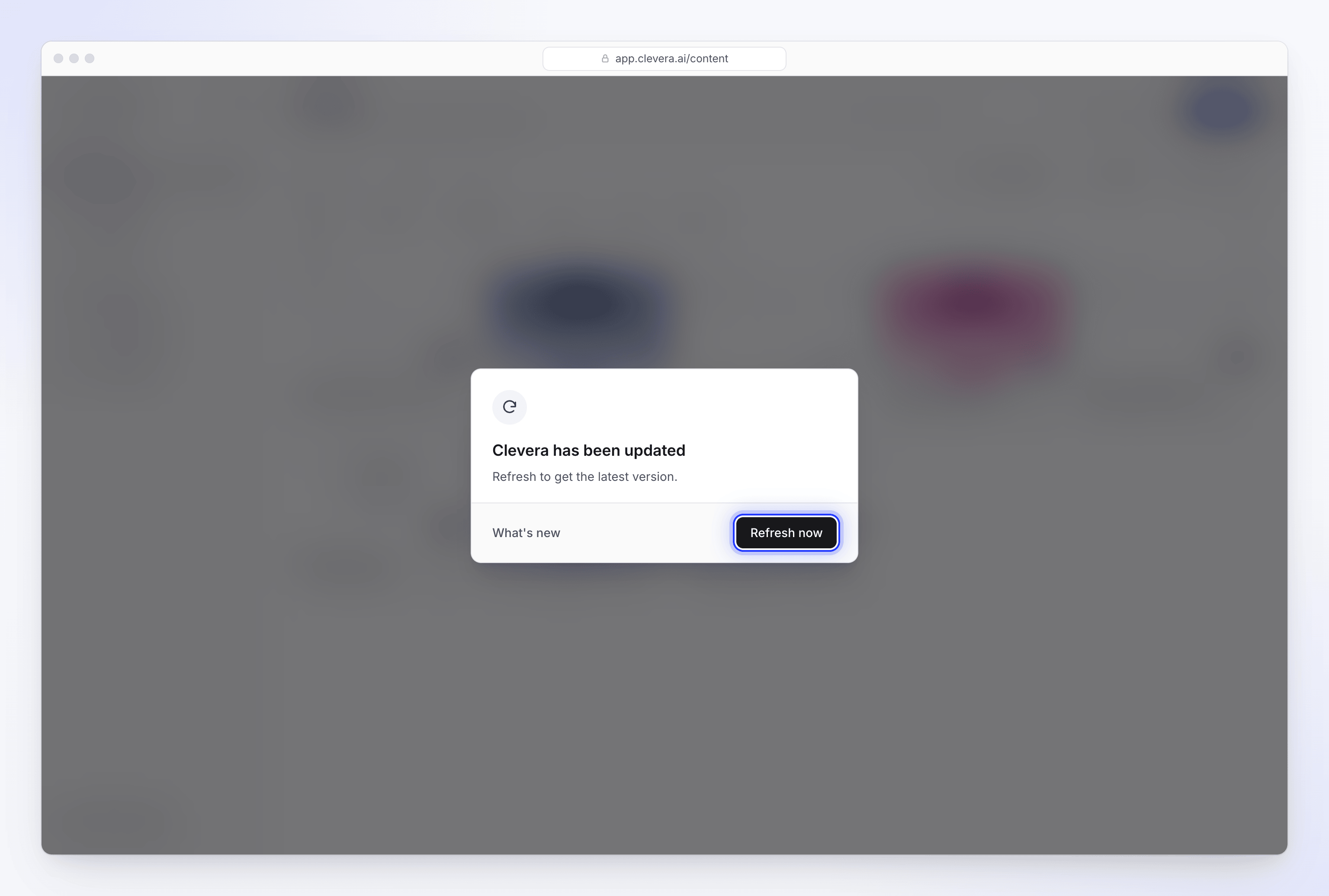
- انقر على تحديث الآن. سيتم إعادة تحميل الصفحة وستعود إلى حيث كنت.
- يفتح خيار ما الجديد سجل التغييرات في علامة تبويب جديدة، حتى تتمكن من رؤية ما تغير أولاً.
- لا يمكن إغلاق النافذة، ولا يؤدي الضغط على مفتاح Escape أو النقر خارجها إلى أي شيء. قد لا يعمل الإصدار القديم من الصفحة بشكل صحيح مع التطبيق المحدث، لذا فإن التحديث هو الطريقة الوحيدة للمتابعة.
قد تظهر هذه النافذة بعد ما يصل إلى 45 ثانية من صدور التحديث، لذا لا تطلب كل علامة تبويب التحديث في نفس اللحظة.
شريط التحديث
شريط صغير في أعلى الصفحة يقول "يتوفر إصدار جديد من Clevera." يعني أن التحديث مستحسن ولكنه ليس عاجلاً. انقر على تحديث عندما يناسبك ذلك، أو على ما الجديد لقراءة تفاصيله. يمكنك الاستمرار في العمل في هذه الأثناء.
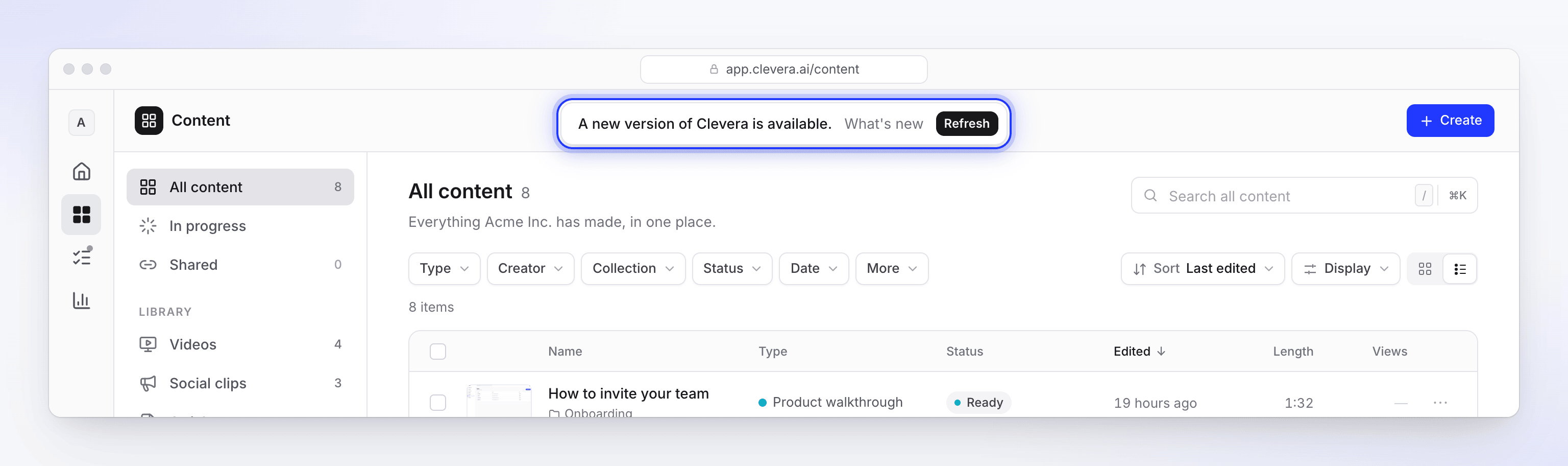
بعض التحديثات لا تظهر أي شيء على الإطلاق. ستحصل عليها في المرة التالية التي تنتقل فيها إلى صفحة أخرى.
عندما تنتظر Clevera انتهاء عملك
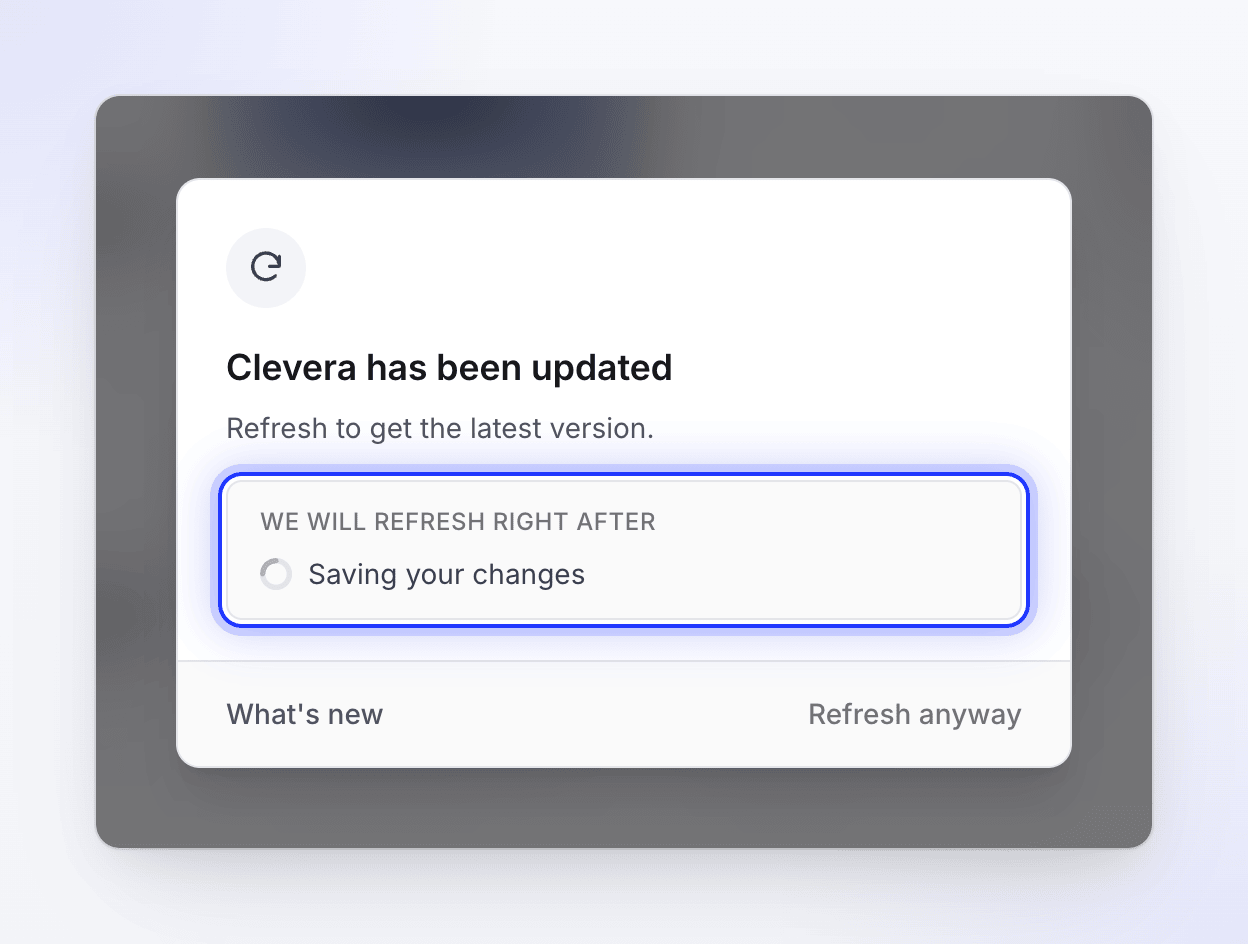
إذا كان إجراء التحديث الآن سيؤدي إلى فقدان شيء ما، فإن Clevera تنتظر. تعرض النافذة عبارة "سنقوم بالتحديث مباشرة بعد" مع توضيح ما تنتظره مع أيقونة تحميل، وتقوم بالتحديث تلقائياً بمجرد انتهاء ذلك:
| ما تراه | ما تنتظره Clevera |
|---|---|
| "جاري حفظ تغييراتك" | تغييرات غير محفوظة في المحرر. تقوم Clevera بحفظها على الفور، ثم تقوم بالتحديث. |
| "جاري إنهاء التصدير" | عملية تصدير قيد التشغيل في علامة التبويب هذه، على جهازك. يتم تنزيل الملف أولاً. |
| "جاري رفع الفيديو الخاص بك" | عملية رفع قيد التقدم. |
| "جاري رفع ملفاتك" | ملفات تضيفها إلى فيديو جديد. |
لا يتم احتساب عمليات التصدير التي تعمل على خوادمنا: فهي تستمر أثناء التحديث. راجع فهم المعالجة على الجهاز وفي السحابة.
عمل لا يمكن إلاك إنهاؤه
بعض الأعمال ليست شيئاً يمكن لـ Clevera انتظاره بمفردها، لذا فهي لا تحجب الصفحة. بدلاً من ذلك، يظهر شريط يقول "تم تحديث Clevera. سنطلب منك التحديث بمجرد انتهاء هذا:" متبوعاً بـ:
| عنصر الشريط | ما يعنيه |
|---|---|
| "جلسة التسجيل بالذكاء الاصطناعي نشطة" | جلسة تسجيل بالذكاء الاصطناعي قيد التشغيل. راجع دع الذكاء الاصطناعي يسجل منتجك باستخدام التسجيل بالذكاء الاصطناعي. |
| "نحن نقرأ موقعاً إلكترونياً لك" | بحث في الموقع الإلكتروني قيد التشغيل. |
| "موجزك غير المرسل" | لقد كتبت موجزاً في صفحة الإنشاء ولم ترسله بعد. |
أنهِ ما تقوم به وستظهر نافذة التحديث. إذا نقرت على تحديث الآن في الشريط، فسيتم إعادة تحميل الصفحة على الفور؛ قد يطلب منك متصفحك تأكيد مغادرة الصفحة.
تحديث على أي حال
إذا كانت النافذة في حالة انتظار لمدة 90 ثانية، يظهر خيار تحديث على أي حال بجانبها. استخدمه فقط عندما يبدو أن هناك شيئاً عالقاً.
علامات التبويب في الخلفية
علامة التبويب التي لا تنظر إليها لا تظهر أياً من هذا. عندما تعود إليها، يتم إعادة تحميلها مباشرة إلى الإصدار الجديد قبل أن تبدأ في استخدامها، ما لم تكن تنتظر انتهاء عمل ما، وفي هذه الحالة سترى الرسائل المذكورة أعلاه.
"تحتاج Clevera إلى تحديث"
عبارة "تحتاج Clevera إلى تحديث" مع "لم يتم تحميل جزء من التطبيق. قم بالتحديث للمتابعة بأحدث إصدار." تعني أن جزءاً من الصفحة لم يتم تحميله، عادةً لأن تحديثاً صدر أثناء فتح علامة التبويب. تظهر هذه الرسالة على الفور. انقر على تحديث الآن.
إذا ظهرت الرسالة مرة أخرى بعد التحديث، تحقق من اتصالك، وأوقف تشغيل إضافات المتصفح التي تحظر البرامج النصية لـ Clevera، ثم اتصل بالدعم مع ذكر الرسالة والصفحة التي كنت عليها.
أين لا تظهر هذه الرسائل
- الصفحات التي يشاهد فيها الأشخاص فيديو شاركته، ومقاطع الفيديو المضمنة في مواقع أخرى. لا يتم مقاطعة المشاهدين أبداً.
- تطبيق Clevera لسطح المكتب. لديه تحديثاته الخاصة: راجع تحديث تطبيق سطح المكتب.