

تثبيت تطبيق Clevera لسطح المكتب
قم بتثبيت تطبيق Clevera لسطح المكتب على جهاز Mac أو Windows PC، ثم أكمل نافذة الإعداد القصيرة لـ Clevera. يغطي هذا الدليل متطلبات النظام، والتنزيل، وإعداد التشغيل الأول، والجولة التعريفية، ومكان فتح المسجل لاحقاً.
يقوم تطبيق Clevera لسطح المكتب بتسجيل شاشتك ونقراتك وصوتك، ثم يرفع التسجيل إلى مساحة عمل Clevera الخاصة بك حتى تتمكن من تحويله إلى فيديو تعليمي، أو عرض توضيحي للمنتج، أو مقال. يغطي هذا المقال ما تحتاجه، وكيفية تثبيت التطبيق على جهاز Mac أو Windows PC، والإعداد القصير الذي تراه في المرة الأولى التي تفتحه فيها.
قبل البدء
- حساب Clevera. يمكنك تسجيل الدخول من خلال متصفحك. إذا لم يكن لديك حساب بعد، يمكنك إنشاء واحد من التطبيق.
- دور يسمح بالتسجيل. يمكن لمالكي مساحة العمل، والمسؤولين، ومنشئي المحتوى التسجيل. لا يمكن لـ المحررون بدء التسجيلات. راجع فهم مساحات العمل والأدوار ومقاعد المنشئين.
- اتصال بالإنترنت. يحتاج Clevera إلى الوصول إلى مساحة عملك لبدء التسجيل. بدون اتصال، يقول المسجل "أنت غير متصل بالإنترنت." و"اتصل بالإنترنت للتسجيل." إذا انقطع الاتصال أثناء الرفع، سينتظر التطبيق ويستأنف الرفع تلقائياً.
متطلبات النظام
| المتطلبات | Mac |
|---|---|
| نظام التشغيل | macOS 12.3 أو أحدث |
| المعالج | Apple silicon أو Intel |
| حقوق المسؤول | مطلوبة فقط لنسخ التطبيق إلى مجلد التطبيقات |
| الإنترنت | مطلوب لبدء التسجيل ورفعه |
تتطلب بعض الميزات إصدار macOS أحدث:
| الميزة | المتطلبات |
|---|---|
| صوت النظام (صوت من التطبيقات، كمسار منفصل) | macOS 13 أو أحدث |
| فتح Clevera عند تسجيل الدخول | macOS 13 أو أحدث (الإعداد لا يظهر على macOS 12) |
| إخفاء شريط القائمة في التسجيلات | macOS 14.2 أو أحدث |
تسجيل iPhone أو iPad عبر كابل USB متاح على Mac فقط. راجع تسجيل iPhone أو iPad.
| المتطلبات | Windows PC |
|---|---|
| نظام التشغيل | Windows 10 إصدار 1903 (بناء 18362) أو أحدث، بما في ذلك Windows 11. يوصى بإصدار 2004 أو أحدث. |
| المعالج | 64-بت (x64). تعمل أجهزة Windows التي تعمل بمعالجات ARM على تشغيل Clevera من خلال محاكاة x64 المدمجة في Windows. |
| حقوق المسؤول | غير مطلوبة. يتم تثبيت Clevera لحساب Windows الخاص بك فقط. |
| الإنترنت | مطلوب لبدء التسجيل ورفعه |
على إصدار أقدم من Windows، يعرض Clevera رسالة "يحتاج Clevera إلى Windows 10 1903 أو أحدث. هذا الكمبيوتر يعمل بنظام Windows ... قم بتشغيل Windows Update، ثم افتح Clevera مرة أخرى." ويغلق التطبيق.
تنزيل التطبيق وتثبيته
يمكنك تنزيل التطبيق من هذه الروابط، أو من تطبيق الويب: عندما تنقر على سجل شاشتك في صفحة إنشاء ولم يتم تثبيت Clevera بعد، تحتوي نافذة تابع من تطبيق Clevera لسطح المكتب على زري تنزيل لنظام Mac و تنزيل لنظام Windows.
تنزيل Clevera لنظام Mac
انتقل إلى
https://app.clevera.ai/download/app/mac. تقول الصفحة بدأ التنزيل... ويتم تنزيل صورة قرص (.dmg). إذا لم يحدث شيء، انقر على انقر هنا للتنزيل.نقل Clevera إلى مجلد التطبيقات
افتح الملف الذي تم تنزيله. في النافذة التي تظهر، اسحب Clevera إلى مجلد التطبيقات. قم بتشغيل Clevera من التطبيقات، وليس من صورة القرص أو مجلد التنزيلات، حتى يتمكن من تحديث نفسه.
فتح Clevera
افتح Clevera من التطبيقات أو Launchpad. التطبيق موقع وموثق من قبل Apple، لذا يطلب منك macOS فقط تأكيد رغبتك في فتح تطبيق تم تنزيله من الإنترنت.
تظهر أيقونة Clevera في شريط القائمة أعلى شاشتك، وتفتح نافذة إعداد Clevera.
تنزيل Clevera لنظام Windows
انتقل إلى
https://app.clevera.ai/download/app/windows. تقول الصفحة بدأ التنزيل... ويتم تنزيل ملف ZIP (clevera-<version>-windows.zip). إذا لم يحدث شيء، انقر على انقر هنا للتنزيل.تشغيل المثبت
افتح ملف ZIP وقم بتشغيل
CleveraSetup-<version>.exeالموجود بداخله. لا يطلب المثبت حقوق المسؤول.تقول صفحته شكراً لاختيارك Clevera! وتتضمن روابط للشروط والأحكام، وسياسة الخصوصية، وسياسة الأمن والثقة. تابع التثبيت. يتم تثبيت Clevera في
%LOCALAPPDATA%\Programs\Cleveraويضيف اختصاراً على سطح المكتب ومدخلاً في قائمة ابدأ. إذا كان هناك إصدار أقدم من Clevera مثبتاً، فسيقوم المثبت بإغلاقه واستبداله.فتح Clevera
اترك خيار تشغيل Clevera محدداً في الصفحة الأخيرة من المثبت، أو افتح Clevera لاحقاً من قائمة ابدأ أو اختصار سطح المكتب.
تظهر أيقونة Clevera في منطقة الإشعارات بجوار الساعة، ويظهر زر Clevera على شريط المهام، وتفتح نافذة إعداد Clevera.
إنهاء الإعداد في المرة الأولى
تسرد نافذة إعداد Clevera ("بضع خطوات وستكون جاهزاً للتسجيل.") كل ما يحتاجه Clevera. يمكنك القيام بالخطوات بأي ترتيب. يوضح خط التقدم عدد الخطوات المطلوبة التي تم إنجازها، ويذكر التذييل الخطوة التالية، على سبيل المثال التالي: تسجيل الدخول. انقر عليها للانتقال إلى تلك الخطوة.
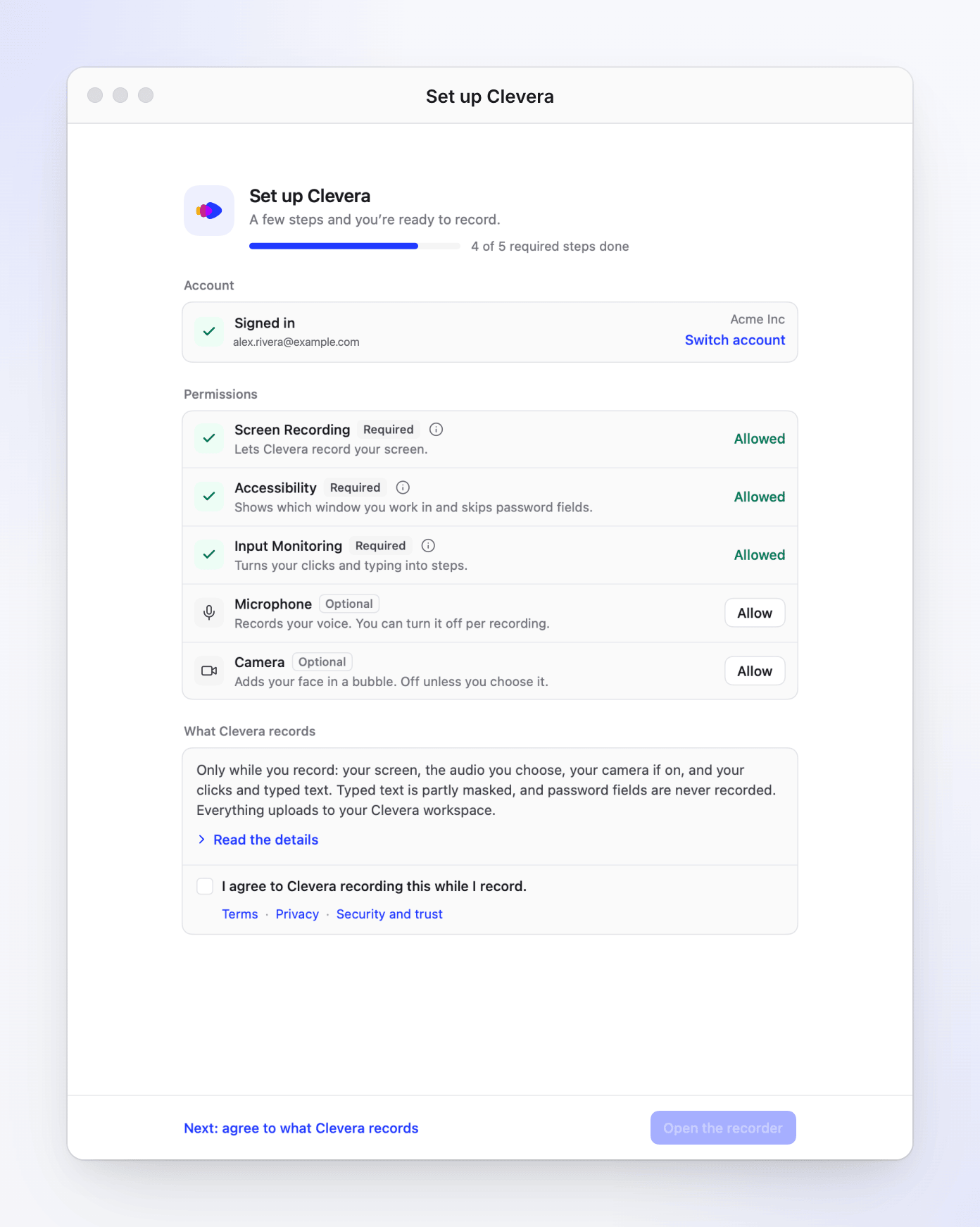
| القسم | ما تفعله | مطلوب |
|---|---|---|
| الحساب | انقر على تسجيل الدخول وأكمل العملية في متصفحك. راجع تسجيل الدخول إلى تطبيق سطح المكتب. | نعم |
| الأذونات | على Mac، اسمح بـ تسجيل الشاشة، وإمكانية الوصول، ومراقبة الإدخال؛ الميكروفون والكاميرا اختياريان. على Windows، يتم سرد الميكروفون والكاميرا فقط، وكلاهما اختياري. راجع منح الأذونات التي يحتاجها Clevera للتسجيل. | Mac: ثلاثة صفوف. Windows: لا يوجد. |
| ما يسجله Clevera | اقرأ الملخص (أو اقرأ التفاصيل) وحدد أوافق على تسجيل Clevera لهذا أثناء التسجيل. راجع فهم ما يلتقطه تطبيق سطح المكتب. | نعم |
عند إتمام كل خطوة مطلوبة، يقول التذييل أنت جاهز للتسجيل. انقر على فتح المسجل.
إذا أغلقت النافذة مبكراً، تظهر أيقونة Clevera نقطة صغيرة ويسرد المسجل الخطوات التي لا تزال مفقودة تحت إنهاء إعداد Clevera. انقر على فتح نافذة الإعداد الكاملة هناك، أو إنهاء الإعداد... في قائمة Clevera. يمكنك أيضاً تشغيل الإعداد بالكامل مرة أخرى من الإعدادات → متقدم → الإعداد → تشغيل الإعداد مرة أخرى.
شاهد الجولة التعريفية
بعد النقر على فتح المسجل في المرة الأولى، يتم تشغيل جولة Clevera: فيديو صوتي مدته حوالي ثلاث دقائق يأخذك من الإعداد إلى أول عملية رفع. يحتوي على مفتاح ترجمة، والذي يكون مفعلاً عندما لا يكون جهاز الكمبيوتر الخاص بك مضبوطاً على اللغة الإنجليزية.
يتم تشغيل الجولة مرة واحدة. لمشاهدتها مرة أخرى، افتح الإعدادات → متقدم → الجولة وانقر على شاهد الجولة.
فتح المسجل
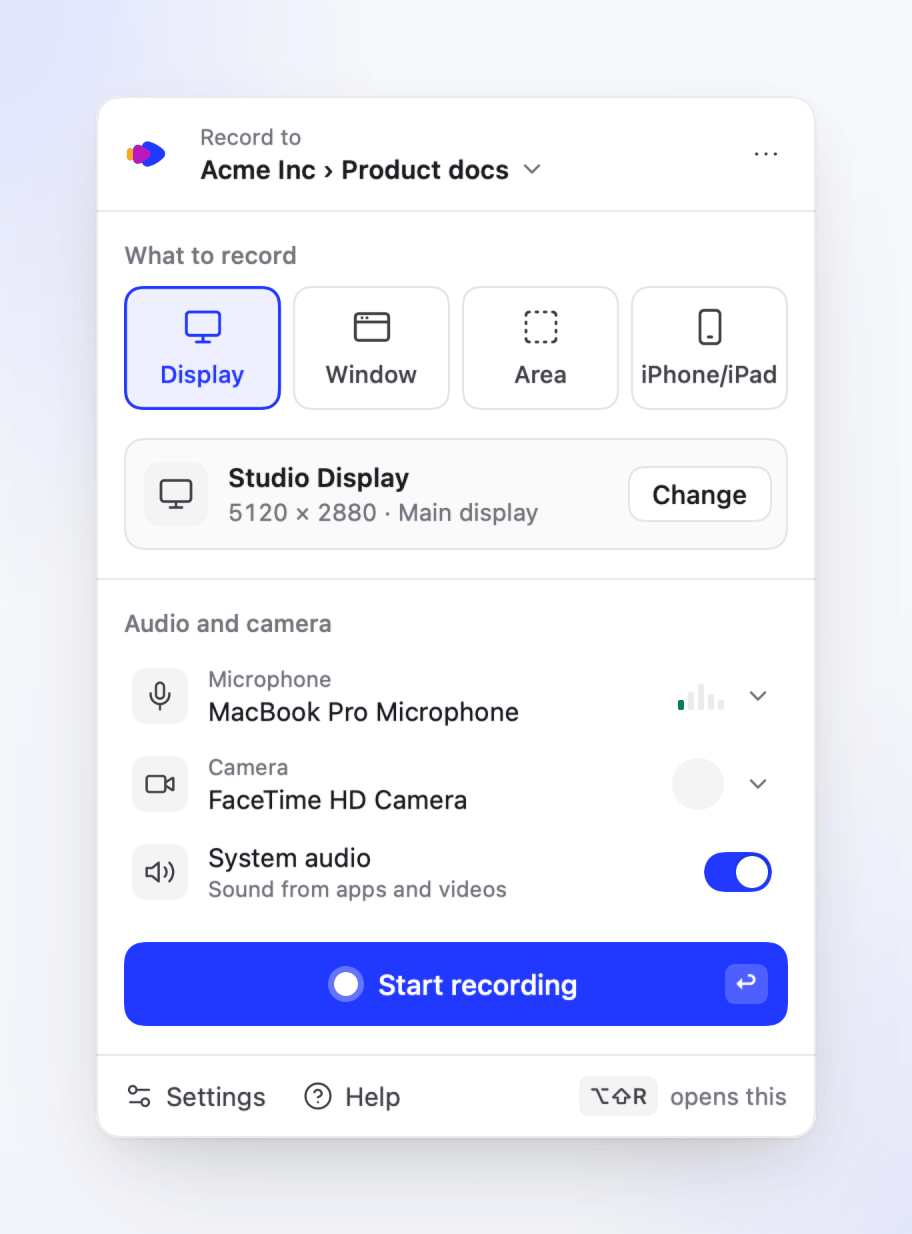
عند انتهاء الجولة، يفتح المسجل تحت أيقونة Clevera، مع نصيحة لمرة واحدة:
"يعيش Clevera في شريط القائمة الخاص بك" — "اضغط ⌥⇧R للتسجيل من أي مكان."
"يعيش Clevera في منطقة الإشعارات" — "انقر عليه للتسجيل من أي مكان."
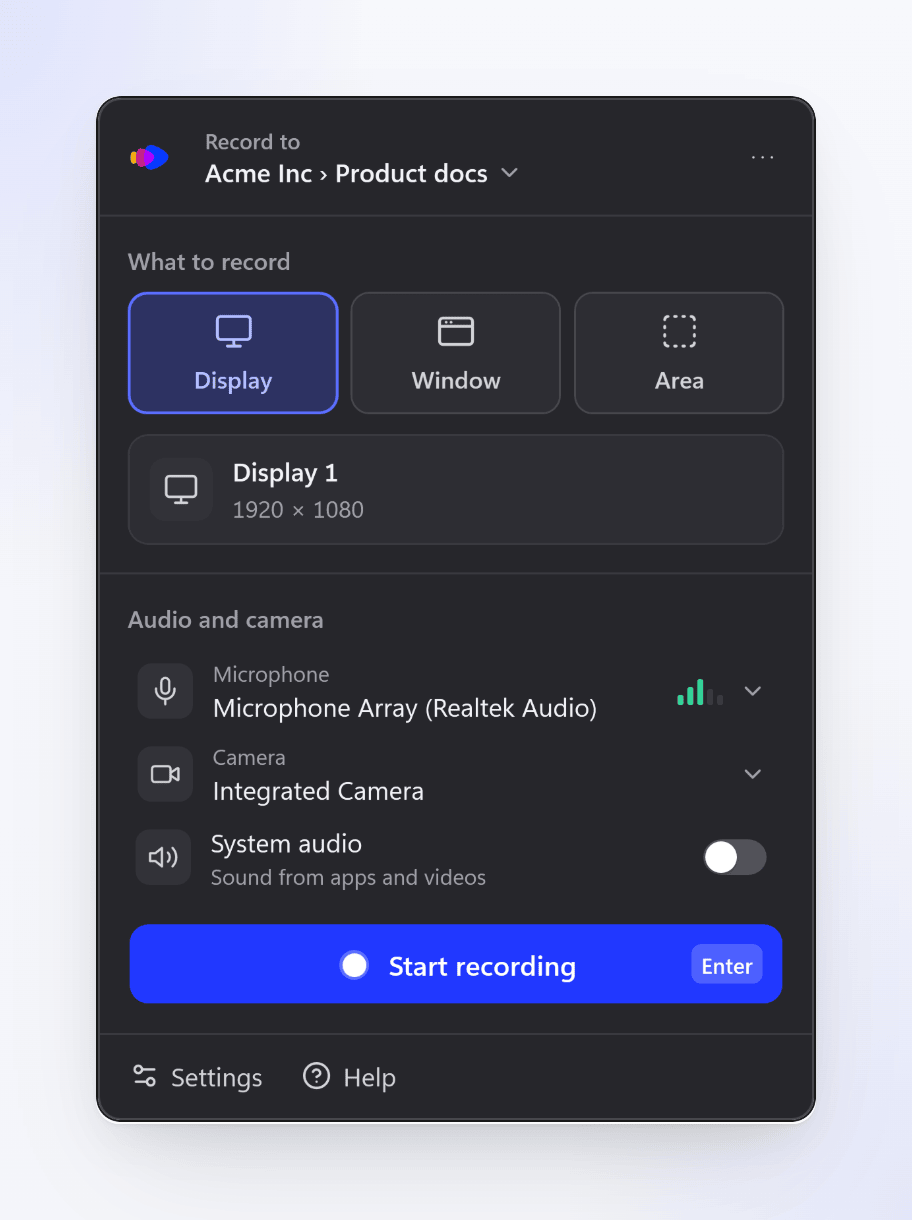
من المسجل تختار مساحة العمل تحت تسجيل إلى، وما تريد تسجيله، والميكروفون والكاميرا الخاصين بك، ثم انقر على بدء التسجيل. راجع سجل شاشتك الكاملة، أو عرضاً، أو تطبيقاً.
افتحه مرة أخرى لاحقاً
- انقر على أيقونة Clevera في شريط القائمة.
- اضغط ⌥⇧R (Option-Shift-R) من أي تطبيق. اضغط عليه مرة أخرى لبدء التسجيل.
- انقر على أيقونة Clevera في شريط القائمة بزر الفأرة الأيمن (أو Control-click) واختر تسجيل جديد.
يستقر Clevera في شريط القائمة، وليس في Dock. لإبقائه في Dock أيضاً، قم بتشغيل إظهار Clevera في Dock في الإعدادات → عام. لبدء Clevera عند تسجيل الدخول، قم بتشغيل فتح Clevera عند تسجيل الدخول (macOS 13 أو أحدث).
- انقر على أيقونة Clevera في منطقة الإشعارات. على Windows 11 قد تكون خلف سهم ^ بجوار الساعة.
- انقر على زر Clevera على شريط المهام، أو انقر بزر الفأرة الأيمن عليه واختر تسجيل جديد.
- انقر بزر الفأرة الأيمن على أيقونة Clevera في منطقة الإشعارات واختر تسجيل جديد.
- افتح Clevera من قائمة ابدأ أو اختصار سطح المكتب أثناء تشغيله.
لا يوجد اختصار لوحة مفاتيح يفتح المسجل على Windows. لبدء Clevera عند تسجيل الدخول إلى Windows، قم بتشغيل فتح Clevera عند تسجيل الدخول في الإعدادات → عام. إظهار Clevera في شريط المهام مفعل افتراضياً؛ قم بإيقافه لإبقاء Clevera في منطقة الإشعارات فقط.
راجع استخدم Clevera من شريط القائمة أو منطقة الإشعارات لمعرفة كل ما تقدمه قائمة الأيقونة.
ابدأ من تطبيق الويب
يمكنك أيضاً البدء من Clevera في متصفحك. في صفحة إنشاء، انقر على سجل شاشتك. يطلب متصفحك فتح Clevera؛ اسمح بذلك. يعرض المتصفح تابع من تطبيق Clevera لسطح المكتب ("انتقل إلى تطبيق Clevera وانقر على بدء التسجيل.")، ويفتح المسجل مع اختيار مساحة العمل تلك، والمجموعة التي بدأت منها، بالفعل تحت تسجيل إلى. إذا لم يفتح شيء، انقر على فتح تطبيق Clevera، أو قم بتنزيل التطبيق أولاً.
استكشاف الأخطاء وإصلاحها
| ما تراه | ما يجب فعله |
|---|---|
| "يحتاج Clevera إلى Windows 10 1903 أو إصدار أحدث. هذا الكمبيوتر يعمل بنظام Windows ..." | قم بتحديث Windows باستخدام Windows Update، ثم افتح Clevera مرة أخرى. |
| تفتح نافذة Set up Clevera في كل مرة تبدأ فيها تشغيل Clevera | لا تزال هناك خطوة مطلوبة مفقودة، على سبيل المثال قمت بتسجيل الخروج أو تغيرت اتفاقية التسجيل. أكمل الخطوة المذكورة في التذييل. |
| لا يمكنك العثور على أيقونة Clevera على Windows | انقر فوق السهم ^ بجوار الساعة. يمكنك سحب الأيقونة إلى شريط المهام لإبقائها مرئية. |
| لا يطلب المتصفح أبدًا فتح Clevera | تأكد من تثبيت التطبيق وأنك فتحته مرة واحدة على الأقل، ثم انقر فوق فتح تطبيق Clevera في المتصفح مرة أخرى. |
| "أنت غير متصل بالإنترنت." في المسجل | اتصل بالإنترنت. لا يمكن لـ Clevera بدء التسجيل بدون اتصال. |