

تصدير فيديو بصيغة MP4
قم بتنزيل أي فيديو أو مقطع اجتماعي بصيغة MP4 (H.264، 60 إطاراً في الثانية) بدقة 1080p أو 2K أو 4K ضمن خطة مدفوعة. لا تستهلك عمليات التصدير أي رصيد. في الخطة المجانية، يمكنك المشاركة عبر رابط أو التضمين بدلاً من ذلك. يغطي هذا الدليل الدقة المتاحة لكل خطة، وسجل الإنتاج، والاحتفاظ بالملفات لمدة 90 يوماً، وكل رسائل الخطأ.
قم بتصدير أي فيديو أو مقطع اجتماعي كملف MP4 يمكنك تحميله في أي مكان: موقع ويب، أو YouTube، أو LinkedIn، أو عرض تقديمي، أو نظام إدارة تعلم (LMS). تنزيلات MP4 متاحة في الخطط المدفوعة (Starter وPro وCustom)، ولا تستهلك عمليات التصدير أي رصيد. في الخطة المجانية، يمكنك مشاركة الفيديو عبر رابط أو التضمين بدلاً من ذلك.
لا تحتاج إلى التصدير لمشاركة فيديو. رابط المشاركة أو التضمين يشغل دائماً أحدث إصدار مباشرة من Clevera. قم بالتصدير فقط عندما تحتاج إلى الملف نفسه. راجع مشاركة فيديو عبر رابط.
قبل البدء
- أنت بحاجة إلى خطة مدفوعة. في الخطة المجانية، تعرض علامة التبويب تنزيل إشعار ترقية بدلاً من ذلك. راجع حول الخطة المجانية.
- أنت بحاجة إلى إذن لتعديل الفيديو. إذا كان زر مشاركة غير نشط مع رسالة "ليس لديك إذن للتعديل"، فاطلب من المالك أو المسؤول منحك حق الوصول إلى مجموعته.
- يجب أن يكون للفيديو طول معين. يعرض المخطط الزمني الفارغ رسالة "هذا الفيديو ليس له طول بعد. أضف شيئاً إلى المخطط الزمني، ثم قم بالإنتاج."
تصدير فيديو
فتح المشاركة
في المحرر، انقر على مشاركة في الزاوية العلوية اليمنى، ثم افتح علامة التبويب تنزيل.
إذا قمت بتصدير هذا الفيديو من قبل، فستفتح علامة التبويب على أحدث معالجة حتى تتمكن من تنزيله مرة أخرى دون الحاجة إلى الإنتاج. انقر على إنتاج إصدار جديد (أو إنتاج مرة أخرى إذا تغير الفيديو منذ ذلك الحين) لإنشاء ملف جديد.
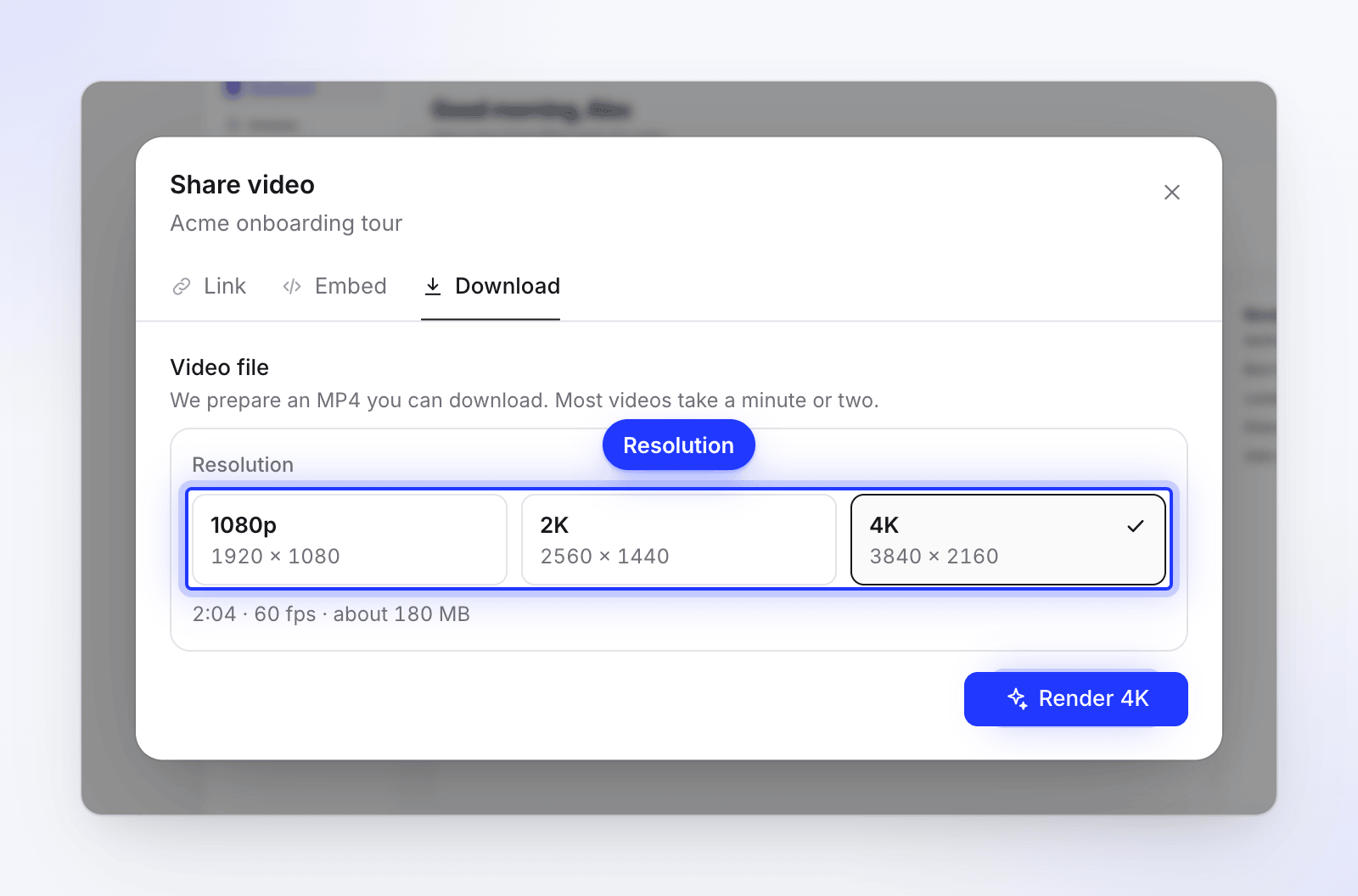
يعرض كل خيار الحجم الدقيق للملف الذي يتم إنشاؤه. اختيار الدقة
تحت الدقة، اختر 1080p أو 2K أو 4K. يعرض كل خيار الحجم الدقيق للملف الذي يتم إنشاؤه، مثل
1920 × 1080.يوضح السطر الموجود أسفل الخيارات الطول ومعدل الإطارات وحجم الملف التقديري، على سبيل المثال "1:47 · 60 إطاراً في الثانية · حوالي 42 ميجابايت". غالباً ما يكون الملف النهائي أصغر حجماً.
النقر على إنتاج
انقر على الزر الذي يحمل اسم خيارك: إنتاج 1080p أو إنتاج 2K أو إنتاج 4K. تعرض اللوحة ثلاث مراحل: جاري التحضير وجاري الإنتاج وجاري الحفظ، مع نسبة مئوية والوقت المتبقي.
تستغرق معظم مقاطع الفيديو دقيقة أو دقيقتين. يتم تحديد مكان تشغيل عملية الإنتاج، سواء على جهاز الكمبيوتر الخاص بك أو على خوادمنا، تلقائياً. راجع الإنتاج على الجهاز وفي السحابة.
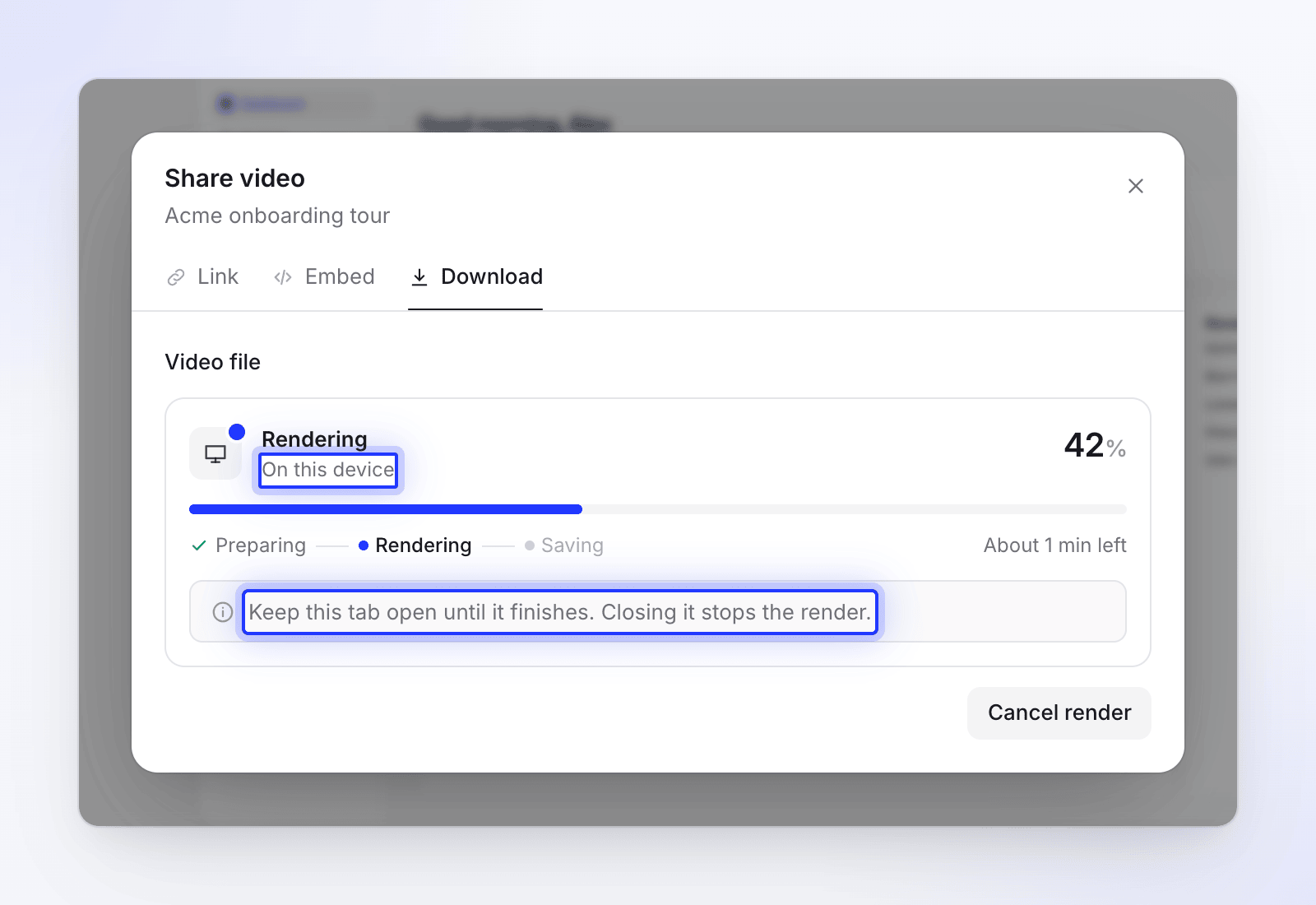
توضح اللوحة مكان تشغيل عملية الإنتاج. تنزيل الملف
عندما ترى "الفيديو الخاص بك جاهز"، يبدأ التنزيل عادةً من تلقاء نفسه ("بدأ التنزيل تلقائياً."). انقر على تنزيل مرة أخرى للحصول على نسخة أخرى، أو تنزيل إذا لم يبدأ التنزيل.
إعدادات التصدير
| الإعداد | ما ستحصل عليه |
|---|---|
| تنسيق الملف | MP4 (فيديو H.264، صوت AAC). لا توجد تنسيقات أخرى. |
| معدل الإطارات | دائماً 60 إطاراً في الثانية، لتبقى حركة المؤشر والتكبير والتمرير سلسة. لا يوجد إعداد لمعدل الإطارات. |
| الدقة | 1080p أو 2K أو 4K، حتى حد خطتك |
| نسبة العرض إلى الارتفاع | شكل الفيديو نفسه. لا يتم قص أو إضافة هوامش للفيديوهات الطولية والمربعة أبداً. |
| اللغة | اللغة التي تقوم بالتحرير بها. بدّل اللغة في الشريط العلوي لتصدير ترجمة. |
| اسم الملف | عنوان الفيديو بالإضافة إلى التاريخ والوقت، على سبيل المثال product_tour_2026_10_12_14_05_33.mp4 |
| التكلفة | لا توجد أرصدة. عمليات التصدير لا تستهلك أي أرصدة. |
الدقة والأحجام
كل دقة هي إطار يوضع الفيديو بداخله. يملأ الفيديو الأفقي العرض؛ بينما يقلب الفيديو الطولي الإطار على جانبه.
| الخيار | الإطار | فيديو 16:9 | فيديو 9:16 | فيديو 1:1 |
|---|---|---|---|---|
| 1080p | 1920 × 1080 | 1920 × 1080 | 1080 × 1920 | 1080 × 1080 |
| 2K | 2560 × 1440 | 2560 × 1440 | 1440 × 2560 | 1440 × 1440 |
| 4K | 3840 × 2160 | 3840 × 2160 | 2160 × 3840 | 2160 × 2160 |
تحافظ الأشكال الأخرى على نسبها داخل نفس الإطار. فيديو بنسبة 4:3 بدقة 1080p يخرج بحجم 1440 × 1080.
يتذكر Clevera آخر دقة اخترتها في هذا المتصفح. في المرة الأولى، يبدأ على 1080p.
الدقة حسب الخطة
| الخطة | أعلى دقة | علامة مائية | تنزيلات MP4 |
|---|---|---|---|
| مجانية | — | — | غير مشمولة. شارك عبر رابط أو تضمين بدلاً من ذلك. |
| Starter | 2K | لا يوجد | غير محدودة |
| Pro | 4K | لا يوجد | غير محدودة |
| Custom | 4K | لا يوجد | غير محدودة |
في خطة Starter، يظهر خيار 4K مقفلاً مع Pro. مرر فوقه لرؤية "4K متاح في خطة Pro." النقر عليه يفتح صفحة الترقية.
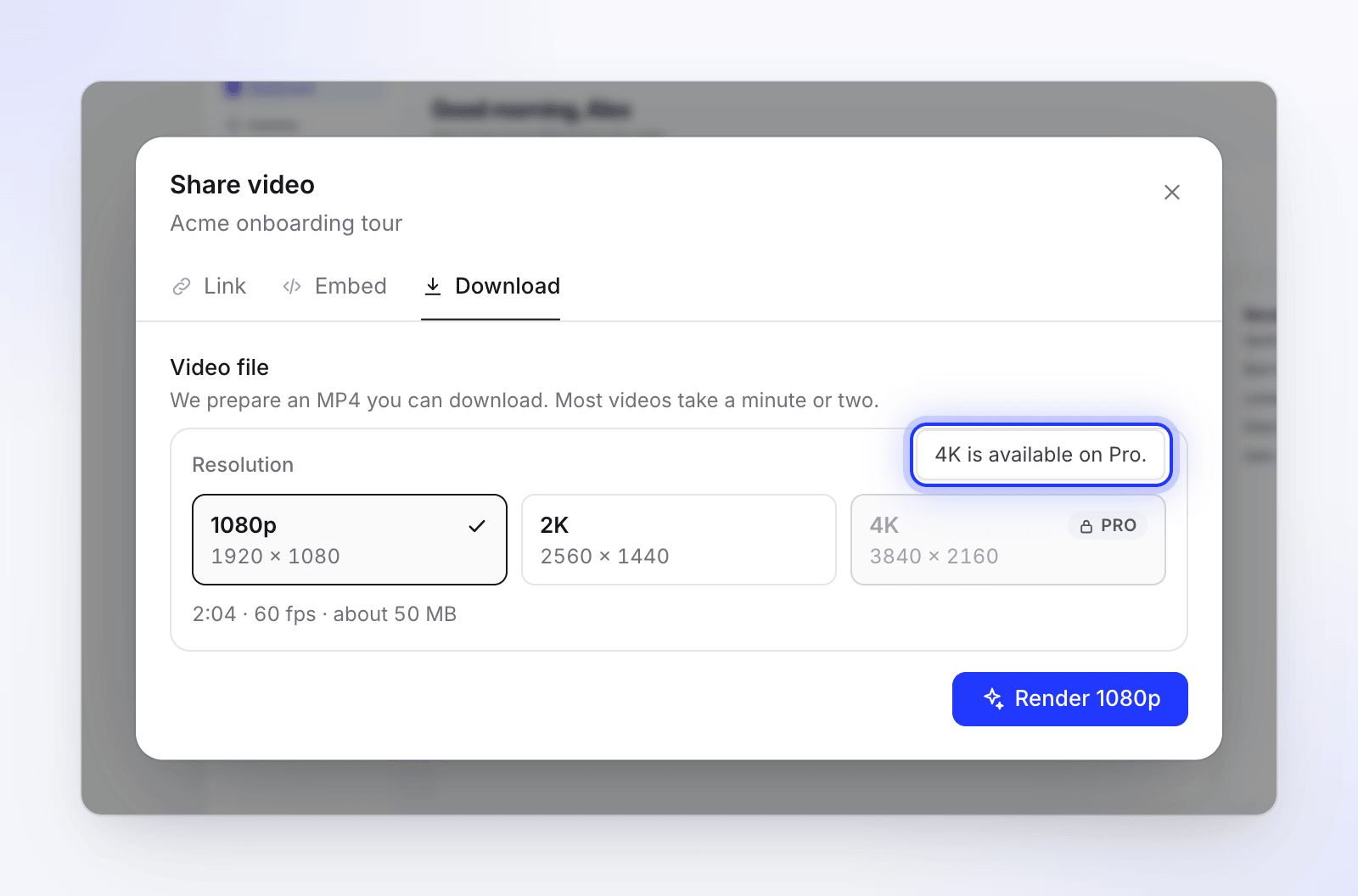
حول الخطة المجانية
لا تتضمن الخطة المجانية تنزيلات MP4، سواء للفيديوهات أو المقاطع الاجتماعية. في مشاركة ← تنزيل، ترى مساحة العمل المجانية قم بالترقية لتنزيل مقاطع الفيديو الخاصة بك: "الخطط المدفوعة تتيح تنزيل الفيديوهات والمقاطع كملفات MP4، بدقة تصل إلى 4K وبدون علامة مائية." انقر على ترقية لفتح صفحة الدفع. يفتح زر التصدير في المحرر نفس علامة التبويب هذه.

في الخطة المجانية لا يزال بإمكانك:
- مشاركة الفيديو عبر رابط وتضمينه في موقعك، مع التحليلات؛
- تنزيل المقالات بصيغة Word وPDF وMarkdown والمزيد. راجع تصدير أو نشر مقال.
بينما تكون مساحة العمل في الخطة المجانية، لا تعرض علامة التبويب عمليات الإنتاج التي تمت سابقاً في خطة مدفوعة. قم بتنزيل الملفات التي تريد الاحتفاظ بها قبل انتهاء الخطة المدفوعة.
أحدث معالجة وكل عمليات العرض
تحتفظ علامة التبويب تنزيل بكل ملف قمت بإنشائه:
- تعرض أحدث معالجة أحدث ملف مكتمل باللغة التي تحررها، ومن قام بإنتاجه ومتى. تخبرك شارة ما إذا كان مُحدّث أو تم التغيير منذ: "تغير هذا الفيديو منذ عملية الإنتاج هذه. قم بالإنتاج مرة أخرى للحصول على أحدث إصدار."
- تسرد كل عمليات العرض (في أعلى يمين علامة التبويب، مع عدد) "كل عمليات إنتاج هذا الفيديو، الأحدث أولاً."، مع مكان تشغيل كل منها، وحجمها، وزر تنزيل.
- إذا اخترت نفس دقة عملية إنتاج مُحدّثة، يقول Clevera "لم يتغير شيء منذ عملية إنتاج 1080p الخاصة بك..." ويعرض تنزيله، حتى لا تضطر لانتظار ملف مطابق.
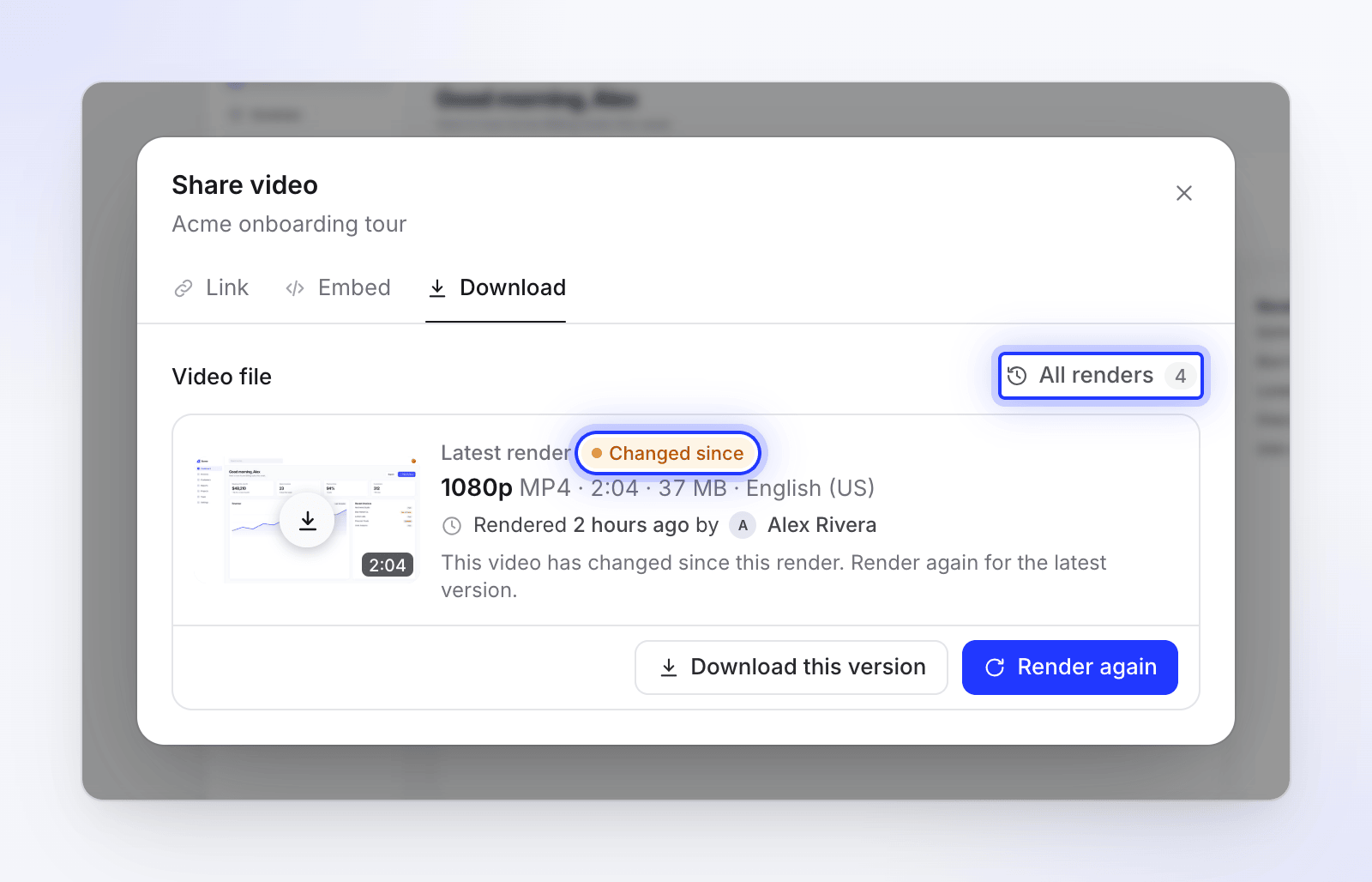
بالنسبة للمقاطع الاجتماعية، النقر على إنتاج لمقطع لم يتغير يعيد الملف الأخير فوراً: "لا توجد تغييرات منذ تصديرك بتاريخ اليوم، 14:05 — ها هو الملف."
مدة الاحتفاظ بالملفات
يتم حذف ملفات MP4 المُنتجة بعد 90 يوماً من اكتمالها. تظل عملية الإنتاج في كل عمليات العرض ولكنها تظهر محذوف بعد 3 أشهر. في الأسبوعين الأخيرين، تحذرك أحدث معالجة، على سبيل المثال "سيتم حذف هذا الملف خلال 5 أيام. قم بتنزيله للاحتفاظ به." قم بالإنتاج مرة أخرى في أي وقت للحصول على ملف جديد؛ ولا يستهلك ذلك أي أرصدة.
إلغاء عملية إنتاج
أثناء تشغيلها، انقر على إلغاء الإنتاج، ثم إيقاف الإنتاج للتأكيد ("إيقاف عملية الإنتاج هذه؟ سيضيع التقدم المحرز حتى الآن."). انقر على متابعة الإنتاج للاستمرار. يمكنك إغلاق نافذة المشاركة أثناء عملية الإنتاج؛ أعد فتحها لرؤية التقدم. يظهر زر مشاركة في الشريط العلوي أيضاً التقدم، مثل "جاري التصدير 42%".
الإشعارات
تتلقى إشعاراً في صندوق الوارد، وبريداً إلكترونياً إذا لم تره، عندما:
| الإشعار | متى |
|---|---|
| "تصدير العنوان جاهز" | اكتمل الملف |
| "تم نقل تصدير العنوان إلى خوادمنا" | سلم جهازك عملية الإنتاج إلى خوادمنا |
| "تم إيقاف تصدير العنوان" | أُغلقت علامة التبويب أو انقطع الاتصال |
| "فشل تصدير العنوان" | لم تكتمل عملية الإنتاج. يوضح الإشعار السبب. |
استكشاف الأخطاء وإصلاحها
| ما تراه | ما يجب فعله |
|---|---|
| قم بالترقية لتنزيل مقاطع الفيديو الخاصة بك | مساحة العمل على الخطة المجانية، والتي لا تدعم تنزيلات MP4. انقر على ترقية، أو شارك عبر رابط أو تضمين. |
| "تسمح خطتك الحالية بالتصدير حتى دقة 2k. يرجى اختيار دقة أقل أو ترقية خطتك." | دقة 4K تتطلب خطة Pro. اختر 1080p أو 2K، أو قم بالترقية. |
| "توقف آخر إنتاج لك" | تم إغلاق علامة التبويب أو توقف المتصفح. انقر على إنتاج مرة أخرى. بعد تعطل المتصفح، يتم تشغيل الإنتاج التالي على خوادمنا. |
| "تعذر علينا إنتاج هذا الفيديو" | انقر على حاول مجدداً بعد بضع دقائق. يتم إخطارنا تلقائياً. |
| "الإنتاج مقفل" | فشلت عملية الدفع الأخيرة. انقر على انتقل إلى الفواتير وقم بتحديث طريقة الدفع الخاصة بك. |
| "أعد التحميل للإنتاج" | تم تحديث الإنتاج منذ فتحك للصفحة. انقر على إعادة تحميل الصفحة. |
| "الإنتاج متوقف مؤقتاً" | نقوم بإجراء صيانة. حاول مجدداً بعد بضع دقائق. |
| "لديك عمليات إنتاج قيد التنفيذ" | انتظر حتى تنتهي إحدى عمليات الإنتاج، ثم ابدأ التالية. |
| "لنتمهل قليلاً" أو "عدد كبير جداً من طلبات الإنتاج" | لقد بدأت العديد من عمليات الإنتاج في وقت قصير. توضح الرسالة متى يمكنك بدء العملية التالية. |
المزيد من الأسباب والحلول: توقف تصديري أو فشل.