

فهم التكبير التلقائي وتأثيرات المؤشر
تقوم Clevera بالتكبير تلقائيًا عند النقر والكتابة، وتعيد رسم المؤشر بسلاسة. إليك كيفية توجيه بيانات النقر والمؤشر في تطبيق سطح المكتب للكاميرا، وما يتغير عند التحميل، وما يمكنك تعديله لاحقًا.
عندما تنشئ Clevera إرشادات أو عرض توضيحي للمنتج أو فيديو مصقول، فإنها تحرك الكاميرا نيابةً عنك: فهي تكبّر الزر الذي تنقر عليه أو الحقل الذي تكتب فيه، وتثبت على النتيجة، ثم تعود للخلف. كما أنها تعيد رسم مؤشر الماوس بحيث ينزلق بدلاً من أن يرتجف. يشرح هذا المقال مصدر ذلك وما يمكنك تغييره.
من أين يأتي التكبير
يسجل تطبيق Clevera لسطح المكتب أكثر من مجرد وحدات بكسل. أثناء التسجيل، فإنه يلاحظ أيضًا:
- أين يتحرك المؤشر،
- كل نقرة (يسار، يمين، ونقرة مزدوجة)، والسحب والتمرير،
- متى تكتب ومتى تضغط على اختصارات لوحة المفاتيح.
إنه لا يرسم المؤشر داخل الفيديو. تحتفظ Clevera بمسار المؤشر كبيانات وتعيد رسمه لاحقًا. هذا ما يسمح للكاميرا بمتابعة المؤشر، وتمييز النقرات، وتحريك المؤشر بسلاسة عند أي مستوى تكبير.
عند إنشاء فيديو، يقرأ الذكاء الاصطناعي التسجيل مع بيانات النقر والمؤشر هذه ويخطط لحركة الكاميرا بناءً عليها. أنت لا تضبط أي شيء: لا يوجد مفتاح تكبير في صفحة الإنشاء.
كيف يتم التخطيط للتكبير
| القاعدة | ماذا يعني ذلك لفيديو الخاص بك |
|---|---|
| النقرات والسحب والكتابة تبدأ التكبير | تؤطر الكاميرا عنصر التحكم الذي نقرت عليه، أو الحقل الذي كتبت فيه، أو المنطقة التي سحبت عبرها، وليس المكان الذي يتوقف فيه المؤشر بالصدفة. |
| الإجراءات المتقاربة تتشارك في تكبير واحد | الإجراءات التي تحدث في غضون 1.5 ثانية تقريبًا من بعضها البعض، في نفس الجزء من الشاشة، يتم تأطيرها معًا، حتى لا ترتد الكاميرا. |
| تصل الكاميرا مبكرًا | يتم التكبير قبل الإجراء بمدة تصل إلى 1.5 ثانية، حتى يرى المشاهد النقر وهو يحدث. |
| تثبت على النتيجة | تبقى الكاميرا حوالي ثانية واحدة على ما تغير قبل التراجع. |
| يتم تأطير الكتابة لفترة وجيزة | تبقى الكاميرا على الحقل لمدة تصل إلى 3.5 ثانية من الكتابة؛ ويتم عرض بقية الإدخال الطويل بشكل واسع. |
| التمرير يؤدي للتراجع | ينهي التمرير التكبير، لأن المشاهد يحتاج إلى رؤية الصفحة بأكملها لمتابعتها. |
| العمق يناسب الهدف | تتراوح نسب التكبير بين 1.5× و 1.8×: تحصل الأزرار الصغيرة على أقرب تكبير، واللوحات الكبيرة على أوسع تكبير. |
| التكبير ليس قصيرًا جدًا أو قريبًا جدًا | يستمر التكبير عادةً لمدة 4 ثوانٍ على الأقل، مع ثانية واحدة على الأقل بين عمليات التكبير. يتم ربط النقرات السريعة المتتالية بحركة بانورامية بدلاً من التصغير ثم التكبير مرة أخرى. |
| يتم تكبير اللقطات المحفوظة فقط | يتم وضع التكبير بعد أن يقوم الذكاء الاصطناعي بقص التسجيل الخاص بك، لذا لا يقع أي منها على لقطات محذوفة. |
أثناء التكبير، تتبع الكاميرا المؤشر الخاص بك. تتراجع الكاميرا عند تغير الصفحة، أو عند التمرير لمسافة طويلة، أو عند الانتقال إلى منطقة مختلفة من الشاشة، أو عندما تملأ الواجهة الشاشة بأكملها.
كيف يختلف الأمر حسب نوع الفيديو
| الفيديو | التكبير |
|---|---|
| إرشادات | عند نقرات وكتابة كل خطوة، كما هو موضح أعلاه. |
| عرض توضيحي للمنتج | لمسات قصيرة بحد أقصى 12 ثانية، لا تغطي معظم القسم، حتى يرى المشاهدون المنتج بالكامل أيضًا. |
| تنظيف | تكبير أبسط يتبع المؤشر، بدون تخطيط نقرة بنقرة. |
| منسّق للمشاركة | يُضاف إلى تسجيلات تطبيق سطح المكتب فقط، وليس إلى الفيديوهات المحملة. تمريرة التكبير هذه هي الجزء الوحيد من "منسّق للمشاركة" الذي يستخدم الرصيد، لذا فإن فيديو "منسّق" من ملف محمل يكلف 0 رصيد. |
| الصور وملفات PDF فقط | لا يوجد: لا توجد نقرات للمتابعة. |
| مقاطع اجتماعية | يتم وضع تسجيلك داخل المقطع مع حركات الكاميرا الخاصة به: التقريب على عنصر التحكم الذي تم النقر عليه، ثم التحريك إلى النتيجة. لا يمكن تعديل هذه في علامة التبويب تكبير؛ اطلب من المساعد لقطات أقرب أو أوسع بدلاً من ذلك. |
عند إعادة تسجيل سطر سرد، أو ترجمة الفيديو، يتم ضبط اللقطات تحت تلك الخطوة مرة أخرى وتتحرك عمليات التكبير التي لم تغيرها معها، بحيث تظل على نفس النقرة.
كيف يختلف الأمر حسب مصدر التسجيل
| المصدر | المؤشر | التكبير |
|---|---|---|
| تطبيق سطح المكتب (Mac أو Windows) | معاد رسمه وسلس؛ إعدادات المؤشر متاحة. | مخطط من نقراتك الحقيقية، ومسار المؤشر والكتابة. أفضل نتيجة. |
| التسجيل باستخدام الذكاء الاصطناعي | يتم تسجيل مسار مؤشر الذكاء الاصطناعي أيضًا. | مخطط من إجراءات الذكاء الاصطناعي؛ يمكن للكاميرا متابعة مؤشره. |
| فيديو محمل | جزء من الفيديو؛ لا يمكن إعادة تنسيقه. | يراقب الذكاء الاصطناعي الفيديو للعثور على ما تم النقر عليه، ويكبّر على نقطة ثابتة على الشاشة بدلاً من متابعة المؤشر. |
تأثيرات المؤشر
بالنسبة لتسجيلات تطبيق سطح المكتب، يتم رسم المؤشر بواسطة Clevera:
- حركة سلسة. يتم تنعيم الاهتزازات الصغيرة، ولكن عند كل نقرة يهبط المؤشر بالضبط حيث نقرت.
- تمييز النقرة. حلقة رفيعة تنمو من طرف المؤشر وتتلاشى، حتى يرى المشاهدون كل نقرة.
- صوت النقر. يتم تشغيل صوت قصير عند كل نقرة.
- ارتداد عند الخمول. يطفو المؤشر بلطف أثناء انتظاره بين الحركات.
- مخفي على البطاقات. يختفي المؤشر أثناء بطاقة المقدمة وبطاقات العنوان.
قم بتغيير هذه في المحرر تحت النمط → المؤشر:
| الإعداد | الخيارات | الافتراضي |
|---|---|---|
| الحجم | 50–300% | 100% |
| صوت النقر | مسح، سلس، كلاسيكي (اضغط تشغيل لسماع كل منها) | مسح |
| مستوى الصوت | 0–100؛ 0 يوقف صوت النقر | 100 |
| ارتداد عند الخمول | تشغيل أو إيقاف | تشغيل |
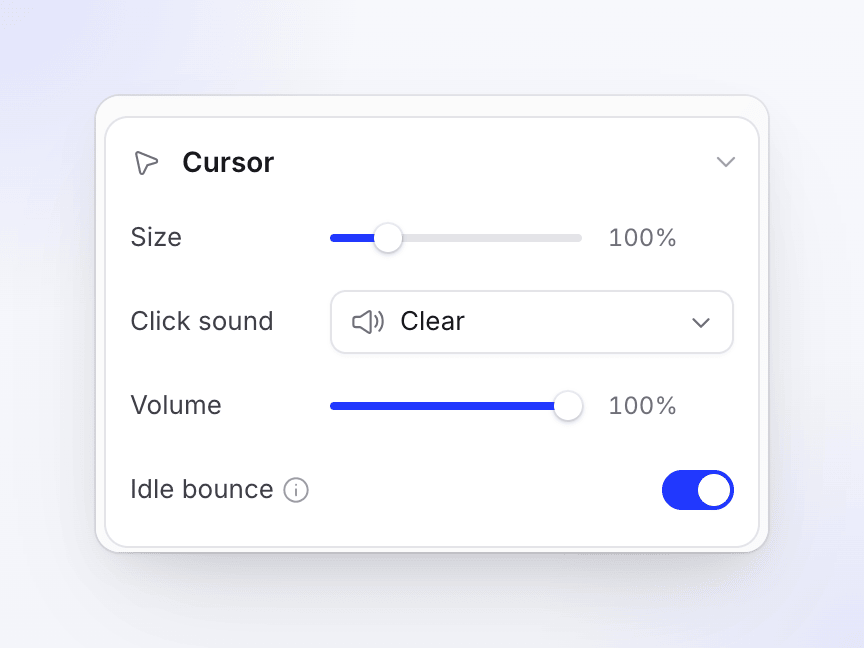
يظهر قسم المؤشر فقط للتسجيلات التي ترسم فيها Clevera المؤشر. بالنسبة للفيديوهات المحملة، يكون المؤشر جزءًا من الصورة، لذا لا يوجد شيء لإعادة تنسيقه.
تغيير التكبير لاحقًا
افتح الفيديو في المحرر واختر علامة التبويب تكبير. يظهر الرأس العدد، على سبيل المثال "22 تكبير · 3 إيقاف".
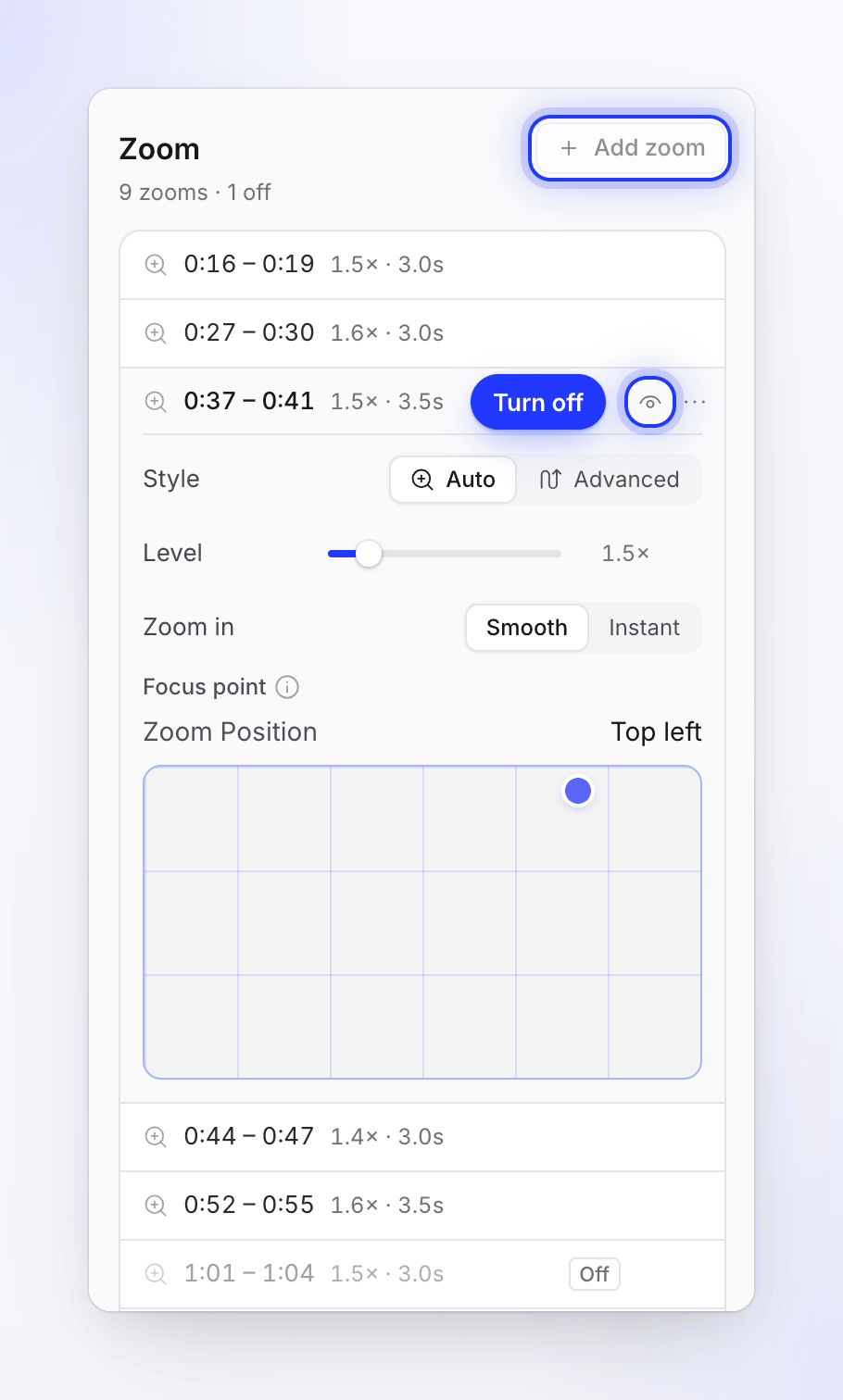
- إيقاف التكبير باستخدام أيقونة العين الخاصة به (إيقاف هذا التقريب)؛ يبقى في القائمة مع شارة إيقاف. أعد تشغيله بنفس الطريقة.
- حذف التكبير من قائمته باستخدام حذف التكبير. التراجع يعيده.
- إضافة تكبير: حرك رأس التشغيل إلى حيث يجب أن ينظر المشاهد بشكل أقرب وانقر على إضافة تكبير. يضيف تكبيرًا مدته 5 ثوانٍ.
- ضبط التكبير: اختر النمط تلقائي (يتبع المؤشر) أو متقدم (مسار التكبير والتحريك الخاص بك، عبر تحرير المسار...)، واضبط المستوى من 1.1× إلى 4× (تبدأ التكبيرات الجديدة عند 1.5×)، واختر تكبير: سلس (دخول تدريجي) أو فوري (قطع مباشر).
- نقطة التركيز: للفيديوهات التي لا تحتوي على مؤشر للمتابعة، مثل التحميلات، اختر المكان الذي تكبّر عليه الكاميرا على الشاشة.
راجع ضبط التكبير وحركات الكاميرا للحصول على دليل المحرر الكامل.