

نشر الفيديوهات على YouTube
اربط قناتك على YouTube وأرسل فيديوهات Clevera الجاهزة كمسودات خاصة، مع عنوان ووصف وعلامات وتصنيف مكتوبة بواسطة الذكاء الاصطناعي، بالإضافة إلى فصول من الفيديو الخاص بك.
أرسل فيديو Clevera جاهزاً إلى قناتك على YouTube كمسودة خاصة، مع العنوان والوصف والعلامات والفئة التي كتبها الذكاء الاصطناعي والفصول المأخوذة من الفيديو الخاص بك. لن يكون أي شيء عاماً حتى تقوم بنشره في YouTube Studio.
لمعرفة كيفية عمل النشر عبر كل منصة، راجع نشر الفيديوهات على منصاتك.
ما الذي يظهر وأين
| أين يذهب | تحميل جديد على قناة YouTube التي ربطتها. |
| الرؤية | خاص افتراضياً. يمكنك اختيار غير مدرج، وعام بمجرد اكتمال مراجعة Google. |
| المشتركون | لا يتم إخطارهم افتراضياً. |
| ما يملؤه Clevera | العنوان والوصف والعلامات وفئة وصورة مصغرة بواسطة الذكاء الاصطناعي؛ الفصول من الفيديو الخاص بك. أنت تجيب على الإقرارات. |
| التكلفة | لا توجد رسوم لكل عملية إرسال. |
| بعد الإرسال | يعالج YouTube الفيديو. يظهر التحميل الخاص كـ خاص على YouTube مع عبارة "أنت فقط من يمكنه رؤيته. انشره من YouTube Studio عندما تكون مستعداً." |
قبل البدء
- الخطة. النشر جزء من خطة احترافي وما فوق.
- الدور. فقط المالكون والمسؤولون عن مساحة العمل يمكنهم ربط القناة أو إلغاء ربطها. يمكن لأي شخص لديه صلاحية تعديل الفيديو إرساله إلى قناة مربوطة بالفعل.
- قناة YouTube. يجب أن يكون لحساب Google قناة. إذا لم يكن كذلك، سيعرض Clevera إنشاء قناة، والتي تفتح إعداد القناة في YouTube.
- الفيديوهات التي تزيد مدتها عن 15 دقيقة تتطلب قناة تم التحقق منها. تحقق منها على
youtube.com/verify.
ربط YouTube
افتح عمليات التكامل
افتح عمليات التكامل من الشريط الجانبي. ستجد YouTube ضمن منصات الفيديو، ويظهر في صفه خيار سجّل الدخول باستخدام Google.

سجل الدخول باستخدام Google
انقر على ربط واختر حساب Google. إذا كان الحساب يدير حساب علامة تجارية، ستسأل Google عن القناة المراد استخدامها: اختر القناة التي تريد التحميل عليها.
راجع الأذونات
تدرج Google ما يطلبه Clevera:
- إدارة فيديوهات YouTube الخاصة بك، لتحميل الفيديو وتعيين صورته المصغرة.
- عرض حساب YouTube الخاص بك، لقراءة اسم قناتك وفئات الفيديو، ولمتابعة التحميل أثناء معالجة YouTube له.
- رؤية عنوان البريد الإلكتروني الأساسي لحساب Google الخاص بك، لإظهار حساب Google الذي يملك القناة.
لا يطلب Clevera إدارة حساب YouTube بالكامل، أو حذف الفيديوهات أو نشر التعليقات. تعرض Google هذه الشاشة في كل مرة تقوم فيها بالربط.
اترك جميع الأذونات محددة. إذا قمت بإلغاء تحديد أحدها، فسترفض Clevera الاتصال: "تم إلغاء تحديد إذن تحتاجه Clevera في شاشة موافقة YouTube. اتصل مرة أخرى واترك جميع الأذونات محددة."
السماح
انقر على سماح (أو متابعة). ستعود إلى عمليات التكامل مع ظهور القناة على بطاقة YouTube، مع عرض
@handleالخاص بها.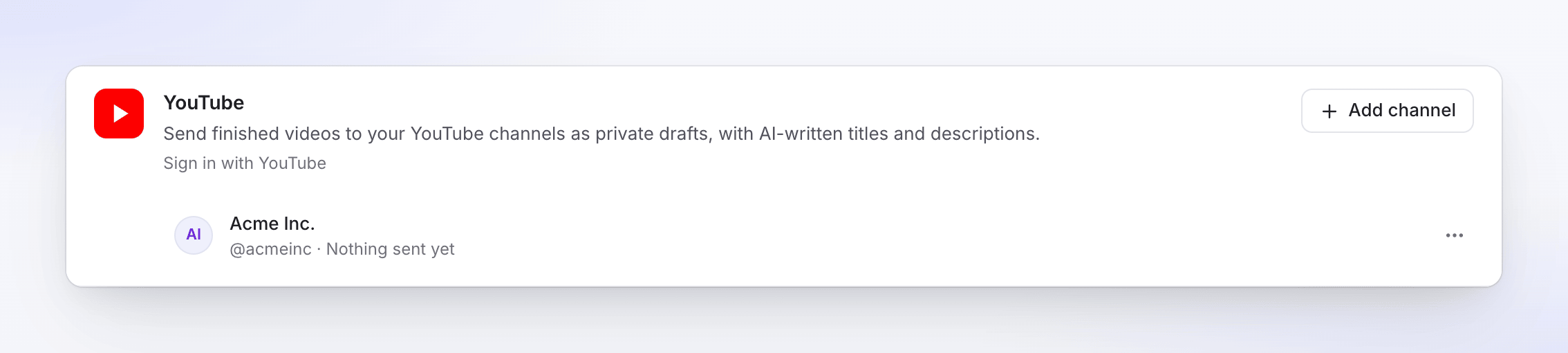
لإضافة قناة أخرى، انقر على إضافة قناة واختر القناة الأخرى أو حساب العلامة التجارية على شاشة Google. كل قناة لها صف خاص بها.
إرسال فيديو إلى YouTube
افتح علامة تبويب النشر
افتح الفيديو، انقر على مشاركة، ثم نشر. انقر على نشر... (أو نشر مجدداً).
حدد القناة
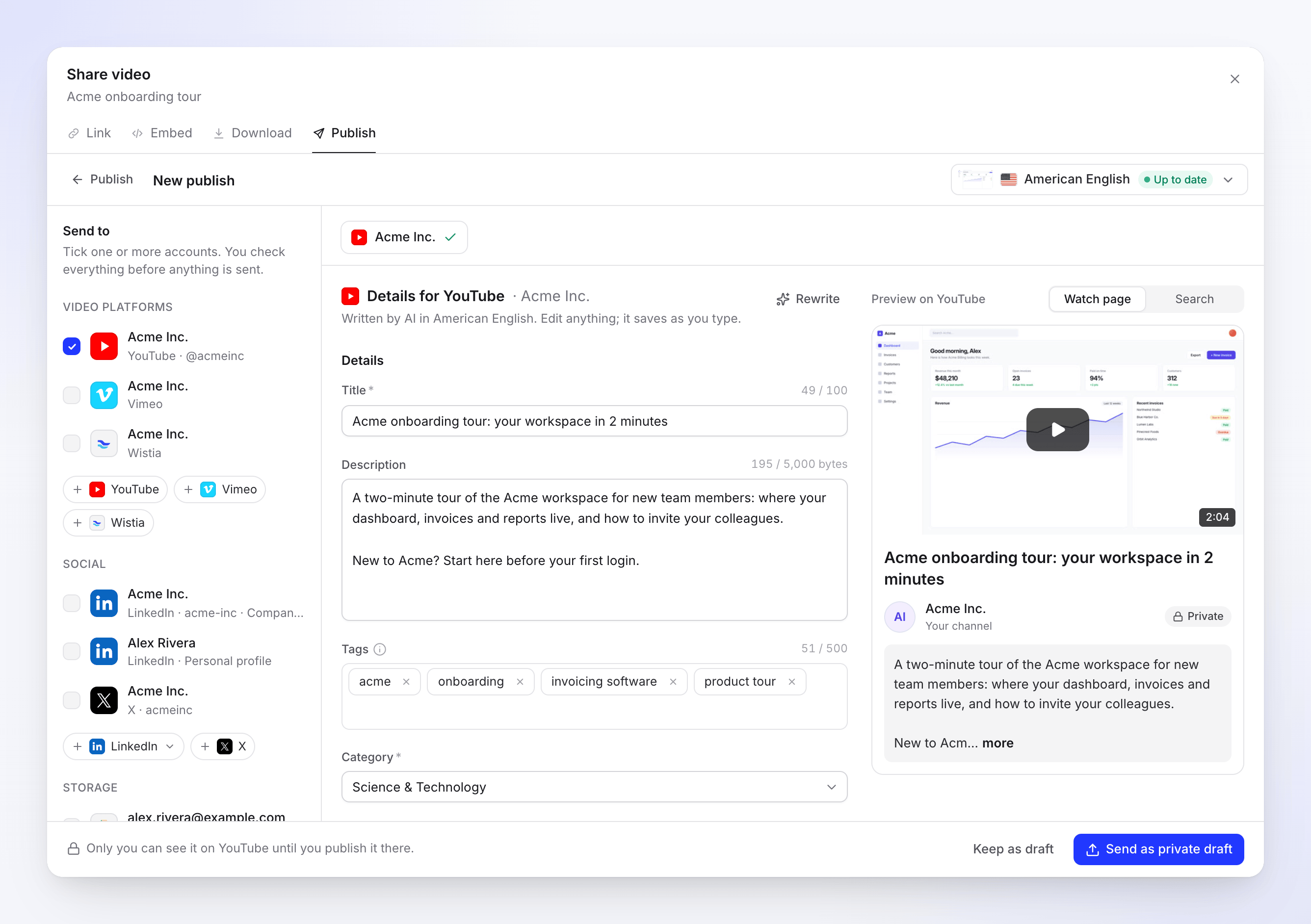
تحت إرسال إلى ← منصات الفيديو، حدد قناة YouTube.
تحقق من التفاصيل
يكتب الذكاء الاصطناعي العنوان والوصف والعلامات ويختار فئة، بلغة العرض المحددة. عدل أي شيء؛ يتم حفظ التغييرات أثناء الكتابة. بدّل المعاينة بين صفحة المشاهدة وبحث لترى كيف يقتطع YouTube العنوان والوصف.
اضبط الرؤية وأجب على الإقرارات
مرر لأسفل إلى الرؤية، وإخطار المشتركين، والفصول وصورة مصغرة، ثم أجب على مخصص للأطفال ومحتوى معدل أو اصطناعي تحت إقراراتك.
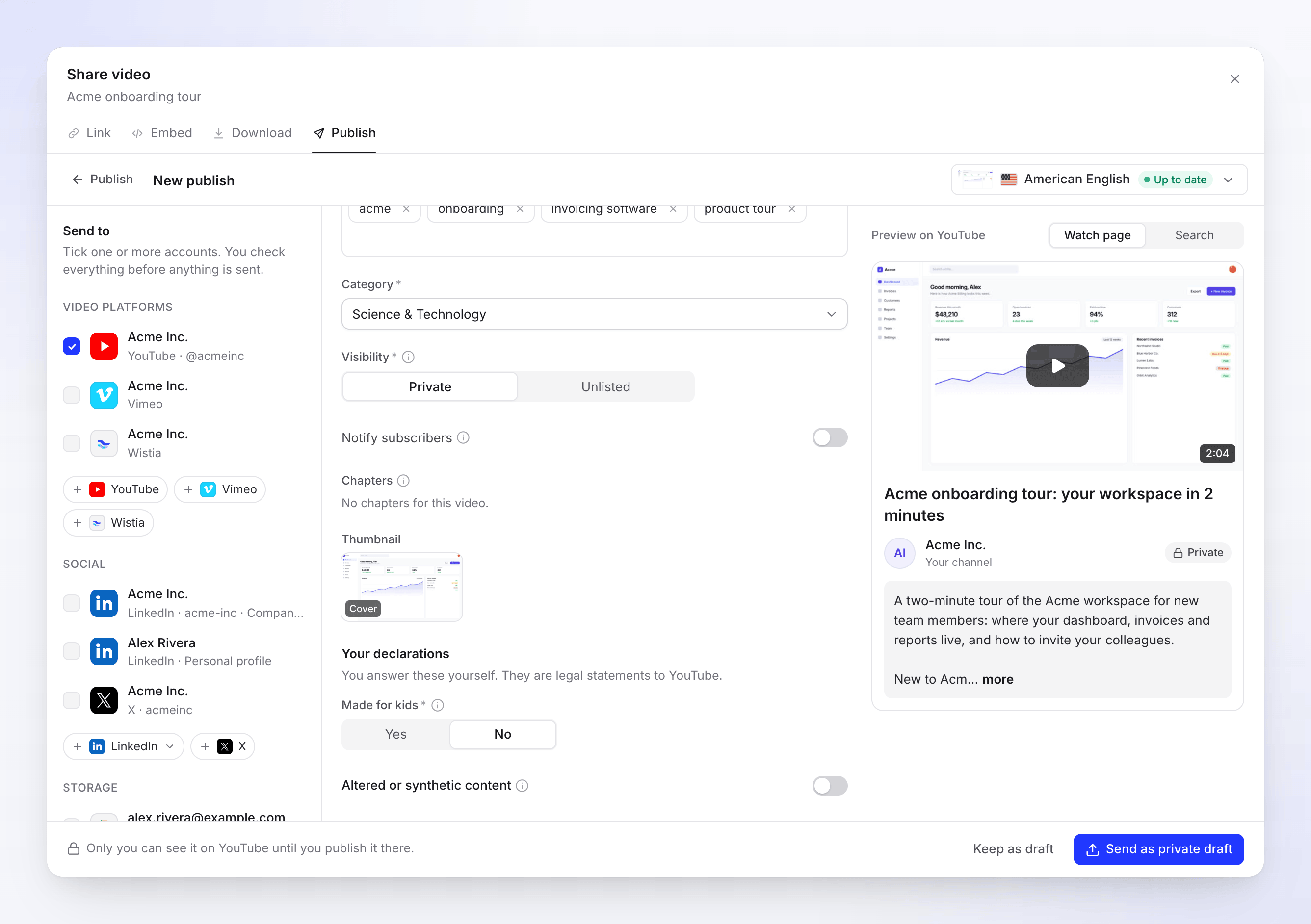
أنت تجيب على الإقرارات بنفسك. لا يضبطها الذكاء الاصطناعي أبداً. أرسله
انقر على إرسال كمسودة خاصة (أو إرسال كغير مدرج، أو انشر الآن للعام). للإنهاء لاحقاً، انقر على حفظ كمسودة.
الحقول والحدود
| الحقل | يتم ملؤه بواسطة | الحد أو الخيارات | ملاحظات |
|---|---|---|---|
| العنوان | الذكاء الاصطناعي | 100 حرف، مطلوب | < و > غير مسموح بهما. |
| الوصف | الذكاء الاصطناعي | 5,000 | يحسب العداد الأحرف، على سبيل المثال "1,203 / 5,000". تستغرق الحروف المشكولة، والنصوص الأخرى، والرموز التعبيرية مساحة أكبر، لذا يتسع عدد أقل منها؛ بالقرب من الحد، تظهر ملاحظة بذلك. تُحتسب الفصول ضمن الحد. |
| العلامات | الذكاء الاصطناعي | 500 حرف إجمالاً | اضغط على Enter بعد كل علامة. الفواصل غير مسموح بها داخل العلامة. |
| فئة | الذكاء الاصطناعي | إحدى فئات قناتك، مطلوب | تبدأ بـ العلوم والتكنولوجيا. |
| مستوى العرض | أنت | خاص، غير مدرج؛ عام بعد مراجعة Google | الافتراضي هو خاص. |
| إشعار المشتركين | أنت | تشغيل أو إيقاف | الإيقاف يبقي التحميل صامتاً أثناء كونه مسودة. |
| الفصول | الفيديو الخاص بك | العناوين قابلة للتعديل، والأوقات ثابتة | انظر الفصول. |
| صورة مصغرة | الذكاء الاصطناعي | الغلاف، صورة غلاف أو الإطار 1–3 | تُرسل كملف JPEG بدقة 1280×720. |
| مخصص للأطفال | أنت | نعم أو لا، مطلوب | إقرار قانوني بموجب قانون حماية خصوصية الأطفال على الإنترنت (COPPA). |
| محتوى معدل أو اصطناعي | أنت | تشغيل أو إيقاف | قم بالتشغيل عند إنشاء أو تغيير أشخاص أو أماكن أو أحداث واقعية باستخدام الذكاء الاصطناعي. |
كيف يتم احتساب العلامات: يضيف YouTube طول كل علامة، بالإضافة إلى 2 لكل علامة تحتوي على مسافة (يضعها YouTube بين علامتي اقتباس)، بالإضافة إلى 1 لكل فاصلة بين العلامات. تتم إزالة # في البداية والعلامات المكررة عند الإرسال.
اللغة: يتم إرسال لغة العرض كلغة للفيديو. لا يوجد حقل منفصل.
Shorts: يتم معاينة الفيديو الرأسي الذي تبلغ مدته 3 دقائق أو أقل كـ Short. الفيديو المربع يلاحظ "قد يظهر كـ Short."
يتم تذكر الرؤية وإخطار المشتركين والإقرارات الخاصة بك للقناة وملؤها في المرة القادمة. إذا كان الفيديو يحتوي على مقدم بالذكاء الاصطناعي، يبدأ محتوى معدل أو اصطناعي في وضع التشغيل. يطلب إعادة كتابة من الذكاء الاصطناعي نصاً جديداً، حتى 10 مرات في اليوم لكل مسودة.
الفصول
تأتي الفصول من هيكل الفيديو الخاص بك، ولا يخمنها الذكاء الاصطناعي أبداً. يمكنك تعديل عناوينها؛ الأوقات تطابق دائماً الفيديو. عند الإرسال، يضيفها Clevera إلى نهاية الوصف كسطور مثل 0:00 Introduction.
يعرض YouTube فقط الفصول التي تتبع قواعده، لذا يتحقق منها Clevera أولاً:
- 3 فصول على الأقل،
- يبدأ الأول عند 0:00،
- طول كل فصل 10 ثوانٍ على الأقل.
إذا لم تكن مؤهلة، أو لم يكن للفيديو أي فصول، تقرأ الفصول "لا توجد فصول لهذا الفيديو." ولا يتم إضافة أي شيء.
متطلبات الفيديو
| الحد | |
|---|---|
| الطول | ثانية واحدة إلى 12 ساعة؛ حتى 15 دقيقة على قناة لم يتم التحقق منها |
| حجم الملف | حتى 256 جيجابايت |
| التنسيق | MP4 |
الحالات التي ستراها
| الحالة | ماذا تعني |
|---|---|
| بانتظار العرض | يُرسل بمجرد انتهاء العرض. |
| في قائمة الانتظار / جارٍ التحميل N% | الفيديو في طريقه إلى YouTube. |
| بانتظار YouTube | تم استهلاك سعة التحميل اليومية لـ YouTube. يُرسل تلقائياً بعد الوقت الموضح. |
| جارٍ المعالجة على YouTube | "YouTube يعالج الفيديو. قد يستغرق هذا بضع دقائق." |
| خاص على YouTube | "أنت فقط من يمكنه رؤيته. انشره من YouTube Studio عندما تكون مستعداً." |
| غير مدرج على YouTube | "غير مدرج على YouTube. فقط الأشخاص الذين لديهم الرابط يمكنهم مشاهدته." |
| تم النشر | عام على YouTube: "مباشر على YouTube." |
| فشل | رفض YouTube التحميل. توضح الرسالة السبب. |
| تمت الإزالة | تم حذف الفيديو على YouTube. |
فتح في YouTube Studio يفتح صفحة تعديل الفيديو في YouTube Studio، أو صفحة مشاهدته بمجرد أن يصبح عاماً.
تحذيرات في صف مرسل
عند وصول الفيديو ولكن فشل وصول شيء إضافي، يظهر في الصف ملاحظة باللون الكهرماني تحت حالته:
- "يُبقي YouTube التحميلات من التطبيقات قيد المراجعة خاصة في الوقت الحالي. قم بتغيير مستوى العرض في YouTube Studio." تأتي مع رابط فتح في YouTube Studio.
- "الفيديو موجود على YouTube، ولكن تعذر تعيين صورته المصغرة المخصصة. قم بتعيينها على YouTube."
على YouTube لاحقاً
التحميل هو فيديو عادي في YouTube Studio. قم بتغيير رؤيته، أو جدولته، أو إضافة شاشات نهاية أو قائمة تشغيل هناك. لمدة أسبوع تقريباً بعد الإرسال، يتحقق Clevera من الفيديو كل بضع ساعات، لذا فإن نشره في Studio يغير الصف إلى تم النشر، وحذفه يغيره إلى تمت الإزالة.
استكشاف الأخطاء وإصلاحها
لا يظهر خيار إعادة المحاولة إلا عندما تكون المحاولة مرة أخرى مفيدة.
| الرسالة | ما يجب فعله |
|---|---|
| "لا يحتوي هذا الحساب على قناة YouTube يمكنها استقبال مقاطع الفيديو." | انقر على إنشاء قناة، وأعد إعداد واحدة على YouTube، ثم اتصل مرة أخرى. |
| "تحقق من قناتك لتحميل مقاطع فيديو تزيد مدتها عن 15 دقيقة." | انقر على التحقق من القناة، وأكمل عملية التحقق من YouTube، وأعد توصيل القناة، ثم إعادة المحاولة. |
| "تم استنفاد سعة التحميل اليومية لـ YouTube. سنرسله تلقائياً بعد …" | لا يوجد شيء للقيام به. سيتم إرساله تلقائياً في ذلك الوقت. |
| "وصلت هذه القناة إلى حد التحميل الخاص بـ YouTube. حاول مرة أخرى لاحقاً." | يحدد YouTube عدد مقاطع الفيديو التي يمكن للقناة تحميلها في اليوم. انقر على إعادة المحاولة لاحقاً. |
| "تم إلغاء تحديد إذن تحتاجه Clevera في شاشة موافقة YouTube. اتصل مرة أخرى واترك جميع الأذونات محددة." | اتصل مرة أخرى واترك جميع الأذونات محددة في شاشة Google. |
| "أعد توصيل حساب YouTube الخاص بك لإرسال هذا." | انتهى الاتصال، على سبيل المثال بعد إزالة Clevera من حساب Google الخاص بك. انقر على إعادة توصيل YouTube، ثم إعادة المحاولة. |
| "لم يقبل YouTube بعض التفاصيل. تحقق منها وأرسلها مرة أخرى." | رفض YouTube العنوان أو الوصف أو العلامات أو الفئة. انقر على تعديل التفاصيل، واضبطها وأرسلها مرة أخرى. |
| "رفض YouTube الفيديو: إنه نسخة مكررة من فيديو موجود بالفعل في الحساب." | اكتشف YouTube نفس الفيديو موجوداً بالفعل في القناة. |
| "رفض YouTube الفيديو: تلقى مطالبة بحقوق الطبع والنشر." | وجد YouTube محتوى يعتقد أنه محمي بحقوق الطبع والنشر، غالباً الموسيقى. قم بتغييره وقم بالمعالجة مرة أخرى. |
| "رفض YouTube الفيديو: …" (التنسيق، الطول أو فحوصات أخرى) | يُقرأ السبب كجملة، على سبيل المثال "تعذر معالجته." قم بمعالجة الفيديو مرة أخرى، ثم أرسله. |
| "تمت مقاطعة التحميل. أعد المحاولة للمتابعة من حيث توقف." | انقر على إعادة المحاولة. |
| "حدث خطأ ما أثناء إرسال هذا إلى YouTube. يرجى المحاولة مرة أخرى. المرجع: …" | انقر على إعادة المحاولة. إذا استمر الفشل، اتصل بالدعم مع ذكر المرجع. |
إذا رفض YouTube الصورة المصغرة المخصصة، على سبيل المثال لأن القناة غير موثقة، فسيتم تحميل الفيديو مع ذلك ويستخدم YouTube إطاره الخاص. يذكر الصف ذلك في ملاحظة كهرمانية.
قطع الاتصال بـ YouTube
- افتح عمليات التكامل، وابحث عن القناة في بطاقة YouTube وانقر على ⋯ → قطع الاتصال.
- قم بالتأكيد. ستقوم Clevera بإلغاء وصولها إلى Google، وإيقاف عمليات الإرسال التي لا تزال قيد التقدم، وستبقى الفيديوهات الموجودة بالفعل على YouTube كما هي. إذا قمت بتوصيل عدة قنوات في عملية تسجيل دخول واحدة، فسيظل الوصول قائماً حتى يتم قطع اتصال آخر قناة منها.
للتحقق من جانب Google، افتح حساب Google الخاص بك، وانتقل إلى الأمان → اتصالاتك بتطبيقات وخدمات الطرف الثالث، وقم بإزالة Clevera إذا كانت لا تزال مدرجة.
الأسئلة الشائعة
لماذا خيار "عام" (Public) مفقود؟ حتى ينتهي Google من مراجعة تطبيق YouTube الخاص بـ Clevera، لا يمكن رفع الفيديوهات إلا كـ "خاص" (Private) أو "غير مدرج" (Unlisted). أرسلها كخاص، ثم انشرها من خلال YouTube Studio.
هل سيتم إخطار المشتركين لدي؟ لن يتم ذلك إلا إذا قمت بتفعيل Notify subscribers.
هل يمكنني إضافة الفيديو إلى قائمة تشغيل أو جدولته؟ ليس من Clevera حتى الآن. يمكنك القيام بكلا الأمرين في YouTube Studio بعد وصول الفيديو.
هل يمكنني اختيار صورة مصغرة خاصة بي؟ يمكنك الاختيار من الغلاف أو الملصق أو إطار من الفيديو. لاستخدام صورة أخرى، قم بتغييرها في YouTube Studio.
هل يستخدم النشر على YouTube رصيداً؟ لا توجد رسوم لكل عملية إرسال.