

البحث في كل شيء باستخدام ⌘K
اضغط على ⌘K (أو Ctrl+K على Windows) للبحث في مقاطع الفيديو والمقالات والمجموعات والقوالب وكل صفحة في Clevera. تعرف على ما يتم العثور عليه، وفلاتر الأنواع، ولوحة المفاتيح، ومن يمكنه رؤية النتائج.
اضغط على ⌘K على جهاز Mac أو Ctrl+K على Windows لفتح بحث Clevera. يجد مربع واحد مقاطع الفيديو والمقاطع الاجتماعية والمقالات والمجموعات والقوالب وكل صفحة في التطبيق، ويمكنه بدء مقطع فيديو جديد من أي نوع. تغطي هذه المقالة ما يتم البحث عنه، والفلاتر، ولوحة المفاتيح.
فتح البحث
- اضغط على ⌘K (على Mac) أو Ctrl+K (على Windows) في الصفحة الرئيسية أو في صفحات المحتوى.
- أو انقر على مربع البحث في أعلى الصفحة الرئيسية، أو زر في كل مكان (يظهر عليه ⌘K) في نهاية حقل البحث في المحتوى أو في إحدى المجموعات.
- في المحتوى ← التسجيلات، استخدم مربع البحث في كل مكان في الأعلى؛ بينما يبحث حقل البحث في التسجيلات الموجود أسفله في تسجيلاتك فقط.
يفتح البحث أسفل الحقل ويقوم بتعتيم الصفحة خلفه.
قبل الكتابة
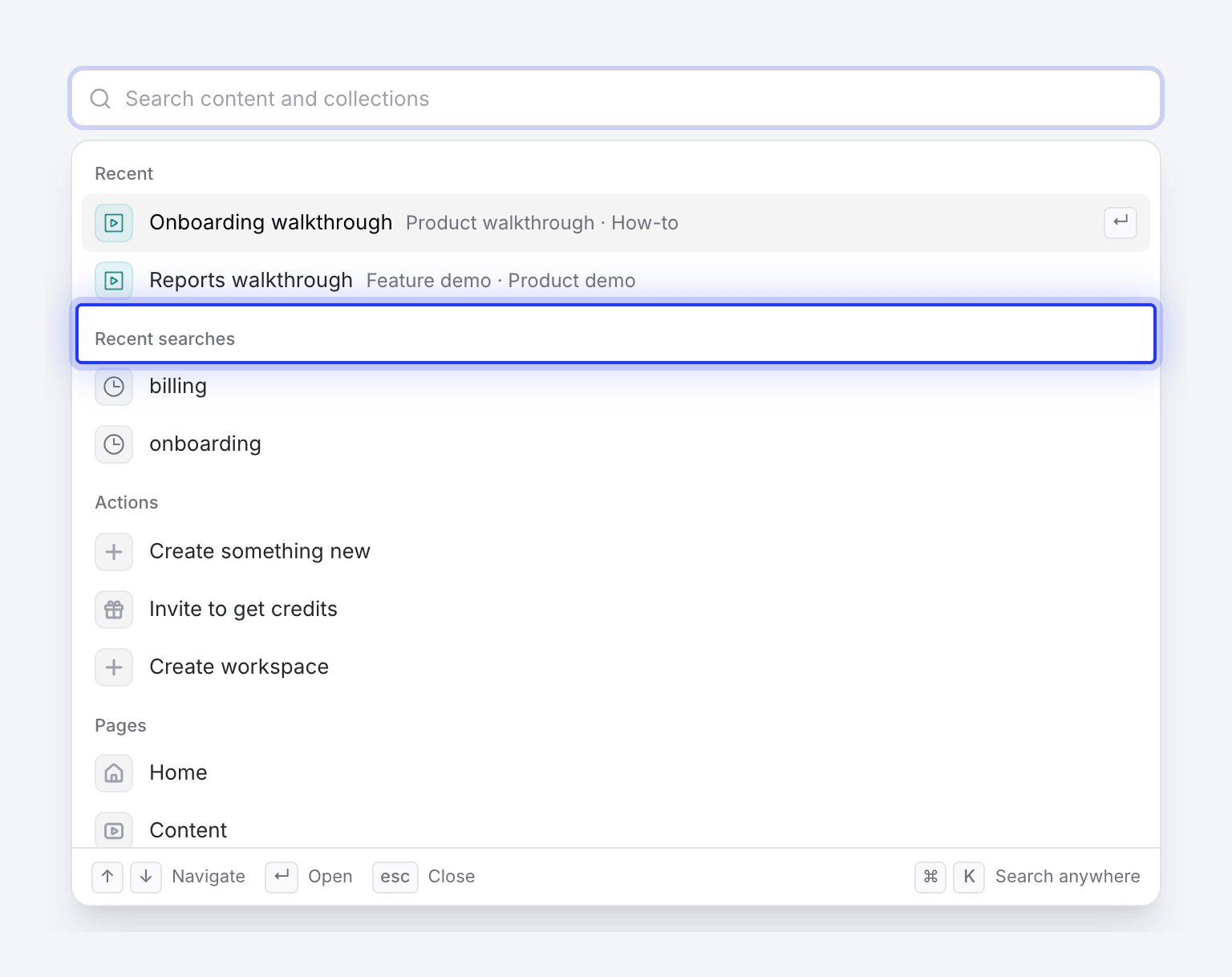
عندما يكون المربع فارغاً، يعرض البحث الاختصارات بهذا الترتيب:
| القسم | المحتوى |
|---|---|
| حديث | آخر 5 مقاطع فيديو أو مقالات فتحتها من البحث. |
| عمليات البحث الأخيرة | آخر 5 عمليات بحث فتحت منها نتيجة. انقر على واحدة لتشغيلها مجدداً؛ انقر على × الخاصة بها لإزالتها. |
| الإجراءات | إنشاء شيء جديد (ليس للمحررين)، ادعُ للحصول على رصيد و إنشاء مساحة عمل. |
| صفحات | الرئيسية، المحتوى، المجموعات، التحليلات، التسجيلات، الإشعارات، سلة المهملات، عمليات التكامل، بالإضافة إلى الاستخدام و الفوترة عندما يتيح لك دورك ذلك. تفتح المجموعات و التسجيلات و سلة المهملات تلك الأقسام من المحتوى. |
| الحساب | كل قسم من إعدادات حسابك، مثل كلمة المرور، المصادقة الثنائية، المظهر، إعدادات الإشعارات أو مفتاح ElevenLabs API. |
| الفريق | للمالكين والمسؤولين فقط: إعدادات الفريق وأقسامها، مثل الأعضاء، الدعوات، مقاعد منشئين، الأدوار والأذونات و تسجيل الدخول الموحد. |
| عمليات التكامل | كل عملية تكامل يمكنك ربطها، مثل Notion أو Confluence أو GitBook أو WordPress. |
| مساعدة | تواصل مع الدعم، المستندات، ما الجديد و تنزيل تطبيق سطح المكتب. |
ما يتم البحث عنه
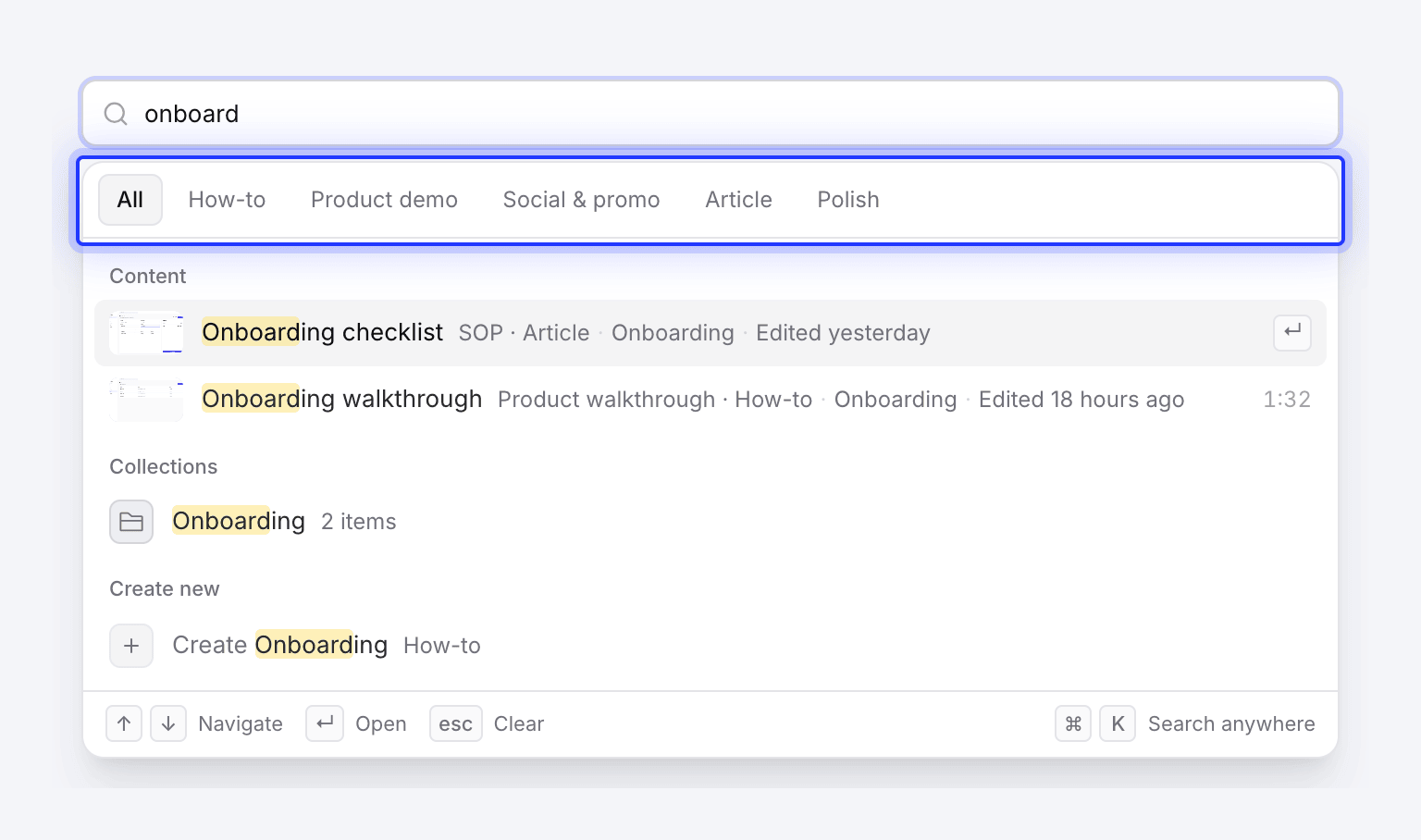
تبدأ النتائج في الظهور بعد كتابة حرفين. يتم تمييز المطابقات باللون الأصفر.
| المجموعة | ما يطابق البحث | العدد |
|---|---|---|
| المحتوى | عناوين مقاطع الفيديو المكتملة، والمقاطع الاجتماعية والمقالات، بما في ذلك عناوينها المترجمة. عند مطابقة عنوان مترجم، يظهر بجوار العنوان الأصلي. | حتى 8 |
| المجموعات | أسماء المجموعات وأوصافها. | حتى 8 |
| القوالب | قوالب الفيديو في مساحة عملك وقواعد Clevera AI، حسب الاسم. اختيار واحد يفتح أداة الإنشاء مع فتح أداة الاختيار تلك. | حتى 4 |
| إنشاء جديد | أنواع الفيديو التي يطابق اسمها البحث، مثل "إنشاء تسليط الضوء على ميزة". اختيار واحد يفتح أداة الإنشاء لهذا النوع. لا يظهر للمحررين الذين لا يمكنهم الإنشاء. | حتى 4 |
| صفحات | الصفحات والإعدادات التي يطابق اسمها أو كلمة ذات صلة بها البحث، مثل "2fa" أو "فواتير" أو "الوضع الداكن". | كل المطابقات |
يتجاهل البحث الأحرف الكبيرة وعلامات التشكيل، لذا فإن "guncelleme" تجد "Güncelleme". يعرض كل صف محتوى نوعه، ومجموعته، وتاريخ آخر تعديل له؛ عندما يتشارك نتيجتان في عنوان واحد، يعرض الصف ما يميزهما عن بعضهما (تاريخ، أو مدة، أو مجموعة، أو مؤلف).
لا يبحث البحث داخل النصوص البرمجية أو النصوص المفرغة أو نص المقالة. مقاطع الفيديو التي لا تزال قيد الإنشاء لا تظهر حتى تنتهي (تابعها في المحتوى ← قيد التنفيذ). لا يتم إدراج التسجيلات واحداً تلو الآخر: للعثور على تسجيل بالاسم، استخدم البحث في التسجيلات في المحتوى ← التسجيلات، أو اختر من المكتبة في أداة الإنشاء. انظر العثور على تسجيلاتك وإعادة استخدامها.
التصفية حسب النوع
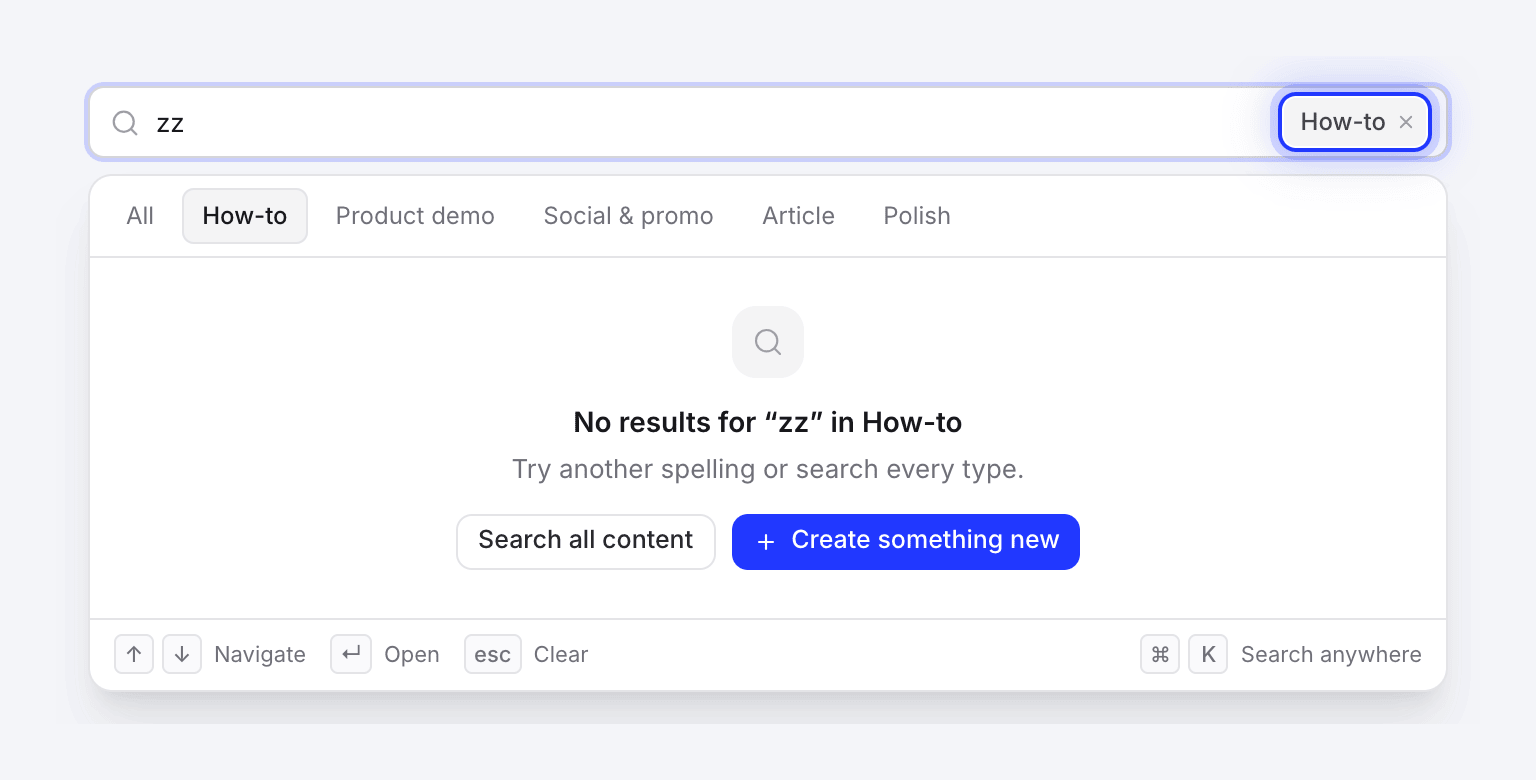
بمجرد الكتابة، تعمل الشرائح الموجودة في الأعلى على تضييق نتائج المحتوى إلى فئة واحدة: الكل، إرشادات، عرض توضيحي للمنتج، اجتماعي وترويجي، مقالة أو تحسين.
تظهر الفئة المختارة أيضاً كشريحة داخل مربع البحث. انقر على × الخاصة بها، أو اضغط على Backspace في مربع فارغ، للعودة إلى كل المحتوى. أثناء اختيار فئة، يتم إخفاء مجموعات المجموعات والقوالب والصفحات.
لوحة المفاتيح
| المفتاح | الوظيفة |
|---|---|
| ⌘K / Ctrl+K | فتح البحث من الصفحة |
| ↑ ↓ | التنقل بين كل نتيجة، عبر المجموعات |
| ↵ | فتح النتيجة المحددة |
| esc | مسح المربع؛ اضغط مجدداً للإغلاق |
| Backspace في مربع فارغ | إزالة فلتر النوع |
| Tab | إغلاق البحث |
من يرى ماذا
يجد البحث المحتوى الخاص بك أينما كان، والمحتوى الموجود في المجموعات التي يمكنك فتحها. المحتوى الموجود في مجموعة خاصة لم تتم دعوتك إليها لا يظهر أبداً، وكذلك المجموعة نفسها. محتوى زميلك في الفريق الذي ليس في أي مجموعة لا يظهر أيضاً. تظهر صفحات إعدادات الفريق والفوترة فقط للأدوار التي يمكنها فتحها.
البحث في قائمة بدلاً من ذلك
يعمل الحقل الموجود في أعلى قسم المحتوى (البحث في هذه المكتبة) وفي المجموعة بشكل مختلف: فهو يقوم بتصفية القائمة الموجودة في الصفحة أثناء الكتابة ويحتفظ بفلاترك الأخرى. اضغط على / للانتقال إليه. وهو يطابق العناوين والعناوين المترجمة أيضاً. في سلة المهملات يظهر باسم البحث في سلة المهملات، وفي التسجيلات يظهر باسم البحث في التسجيلات. انظر العثور على المحتوى الخاص بك.
استخدم ذلك الحقل لتضييق قائمة طويلة؛ واستخدم ⌘K للانتقال إلى مكان ما.
استكشاف الأخطاء وإصلاحها
| ما تراه | ما يجب فعله |
|---|---|
| لا توجد نتائج لـ "…" | تحقق من الإملاء. إذا كان فلتر النوع مفعلاً، انقر على البحث في كل المحتوى. وإلا استخدم إنشاء شيء جديد، أو اقتراح إنشاء …، للبدء. |
| لم يتم تحميل البحث | تحقق من اتصالك وانقر على حاول مجدداً. |
| فيديو زميل مفقود | يجد البحث المحتوى الخاص بك والمحتوى الموجود في المجموعات التي يمكنك فتحها. يكون فيديو الزميل مفقوداً عندما يكون في مجموعة خاصة لم تتم دعوتك إليها، أو عندما لا يكون في أي مجموعة، أو أثناء استمرار إنشائه. اطلب منه إضافته إلى مجموعة مشتركة، أو دعوتك. |
| ⌘K لا يعمل | لا تستجيب كل الصفحات لهذا الاختصار. انتقل إلى الصفحة الرئيسية أو المحتوى، أو انقر على مربع بحث هناك. |