

احصل على المساعدة وأنشئ الأشياء باستخدام وكيل Clevera
يجيب وكيل Clevera على الأسئلة، ويقوم بإنشاء وتغيير مقاطع الفيديو والمقاطع القصيرة والمقالات ومواقع التوثيق ومهام الطيار الآلي (Autopilot)، ويوصلك بالدعم. تعرف على مكان فتحه، وما يمكنه فعله، وما تؤكده، والذاكرة، والسجل، والحدود، والتكاليف.
وكيل Clevera هو الذكاء الاصطناعي الذي تدردش معه داخل Clevera. اسأله عن كيفية عمل شيء ما، أو اسأل عن مقاطع الفيديو والمقالات الخاصة بك، أو أخبره بما يجب إنشاؤه أو تغييره. يسأل عما يحتاجه باستخدام بطاقات قابلة للنقر ويعرض لك بطاقة بالسعر قبل إنشاء أي شيء. لا يتم إنشاء أي شيء ولا يتم استخدام أي رصيد حتى تنقر على بدء.
حل الوكيل محل فقاعة الدعم المستديرة والمساعد الخاص بالمحررين. إنها دردشة واحدة لكل شيء: إنشاء مقاطع فيديو ومقاطع قصيرة ومقالات ومواقع توثيق ومهام طيار آلي جديدة، وتغيير ما لديك بالفعل، والوصول إلى فريق الدعم لدينا.
قبل أن تبدأ
- يمكن لكل شخص في مساحة العمل الدردشة مع الوكيل، في كل خطة. الدردشة مجانية.
- يعمل ضمن دورك. لا يمكنه القيام إلا بما يمكنك القيام به بنفسك في Clevera. يمكن للمحرر، على سبيل المثال، طرح الأسئلة وتغيير مقاطع الفيديو والمقالات الحالية، ولكن لا يمكنه بدء مقاطع جديدة؛ يوضح الوكيل ذلك في رده الأول ويقدم ما يمكنك القيام به. راجع فهم مساحات العمل والأدوار ومقاعد المنشئين.
- تظل حدود خطتك سارية على العمل الذي تبدأه، تماماً كما هو الحال عند بدئه بنفسك.
افتح الوكيل
| أين | كيف |
|---|---|
| أي صفحة بعد تسجيل الدخول | انقر على شخصية Clevera المتحركة في الزاوية اليمنى السفلية ("اسألني أي شيء"), أو اضغط على ⌘ J على جهاز Mac أو Ctrl J على Windows. |
| الصفحة الرئيسية | اكتب في المربع ("اسألني أي شيء, أو صف ما تريد إنشاءه") واضغط على Enter. يفتح الوكيل مع نصك كأول رسالة في محادثة جديدة ويبدأ العمل. اضغط على / للانتقال إلى المربع. |
| محررات الفيديو والمقاطع والمقالات | انقر على اسأل الذكاء الاصطناعي في الشريط العلوي (أو اضغط على ⌘ J / Ctrl J). يفتح الوكيل في العمود الأيمن للمحرر. انظر اطلب من الوكيل تغيير الفيديو أو المقطع الخاص بك. |
| الطيار الآلي | اكتب في ما الذي يجب أن يفعله الطيار الآلي؟, انقر على مهمة جديدة, بطاقة وصفة, خطط له على اقتراح, أو تغيير على مهمة. يفتح الوكيل على إعداد تلك المهمة. انظر إعداد وتشغيل مهام الطيار الآلي. |
زر الزاوية غير موجود في الصفحة المباشرة لجلسة التسجيل باستخدام الذكاء الاصطناعي، ويستخدم المحررون اسأل الذكاء الاصطناعي بدلاً من ذلك. تعني النقطة الموجودة على زر الزاوية أن فريق الدعم لدينا قد رد؛ وتظهر عند تمرير المؤشر فوقه عبارة "خطة تنتظر البدء الخاص بك" عندما تكون هناك بطاقة بدء في انتظارك.
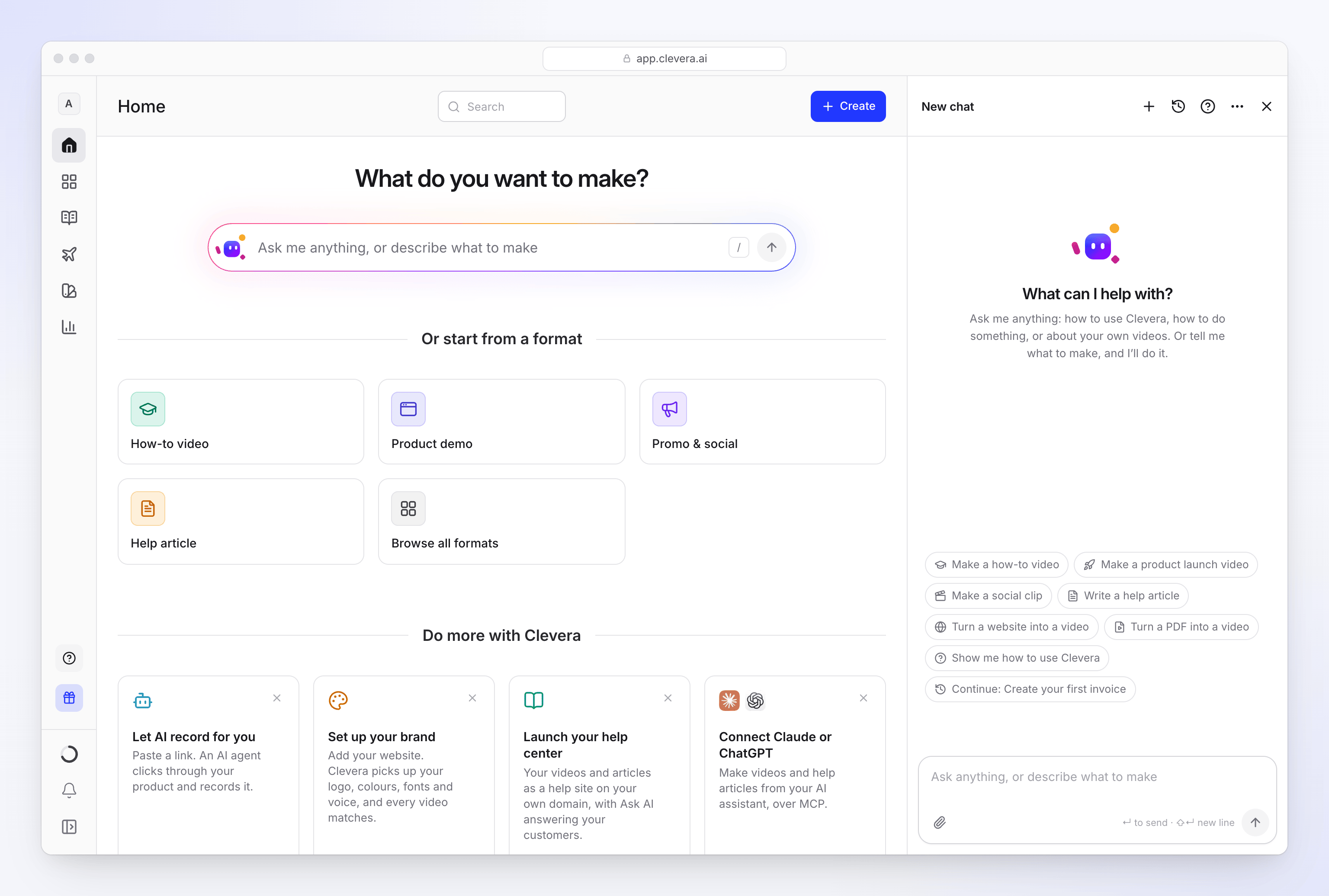
تقول الدردشة الفارغة "بماذا يمكنني المساعدة؟" وتعرض اقتراحات للصفحة التي تتواجد فيها، مثل إنشاء فيديو تعليمي، أو إنشاء مقطع اجتماعي، أو تحويل موقع ويب إلى فيديو، أو أرني كيفية استخدام Clevera. انقر على أحدها لإرساله. متابعة: العنوان يعيد فتح دردشة لا تزال بطاقة البدء الخاصة بها في الانتظار.
يعرف الوكيل الصفحة التي تتواجد فيها. في الفيديو، يعني "هذا الفيديو" ذلك الفيديو؛ وفي التسجيل، يقدم فيديو تعليمياً أو عرضاً توضيحياً أو مقطعاً أو مقالاً منه.
اطرح سؤالاً
اسأل عن Clevera ("كيف تعمل الأرصدة؟"، "هل يمكنني استخدام نطاقي الخاص لموقع توثيق؟") أو عن المحتوى الخاص بك ("ماذا قال آخر فيديو لي؟"، "كم عدد المشاهدات التي حصل عليها فيديو الإعداد هذا الشهر؟").
- تتم الإجابة على أسئلة المنتج من مركز المساعدة هذا. المقالات التي استخدمها مدرجة تحت المصادر.
- تتم الإجابة على الأسئلة حول المحتوى الخاص بك مما يمكنك رؤيته في مساحة العمل: التسجيلات، ومقاطع الفيديو، والمقالات، والنصوص، ومهام الطيار الآلي، ومواقع التوثيق، والعلامات التجارية، والتحليلات، وأرصدة خطتك. لا يختلق الوكيل أبداً عناوين أو أرقاماً أو روابط.
إنشاء شيء جديد
قل ما تريد
صفه في جملة، بأي لغة: "فيديو تعليمي للعملاء الجدد حول إنشاء فاتورتهم الأولى" أو "إعلان مدته 20 ثانية لصفحة التسعير الجديدة الخاصة بنا". يختار الوكيل النوع بناءً على ما تريد أن يبدو عليه الفيديو (هادئ ومروي، أو سريع وموسيقي)، وليس من كلمات مثل "عرض توضيحي" أو "جولة". عندما يناسب الطلب نوعين، يسألك مرة واحدة عن الشعور الذي تريده.
أجب على البطاقات
يسأل الوكيل سؤالاً واحداً في كل مرة كبطاقة: أي تسجيل، فرضية عرض، اللغة. انقر على خيار أو اضغط على مفتاح الرقم الخاص به (1–9). تسمح لك بعض البطاقات باختيار عدة خيارات، ثم النقر على متابعة. يتيح لك شيء آخر... كتابة إجابتك الخاصة. بالنسبة للاختيارات الكبيرة (القوالب، الأنماط، التسجيلات، العلامات التجارية، الأصوات، اللغات)، يفتح تصفح الكل نفس أداة الاختيار التي تستخدمها صفحة الإنشاء. لتغيير إجابة لاحقاً، انقر على تغيير بجوارها.
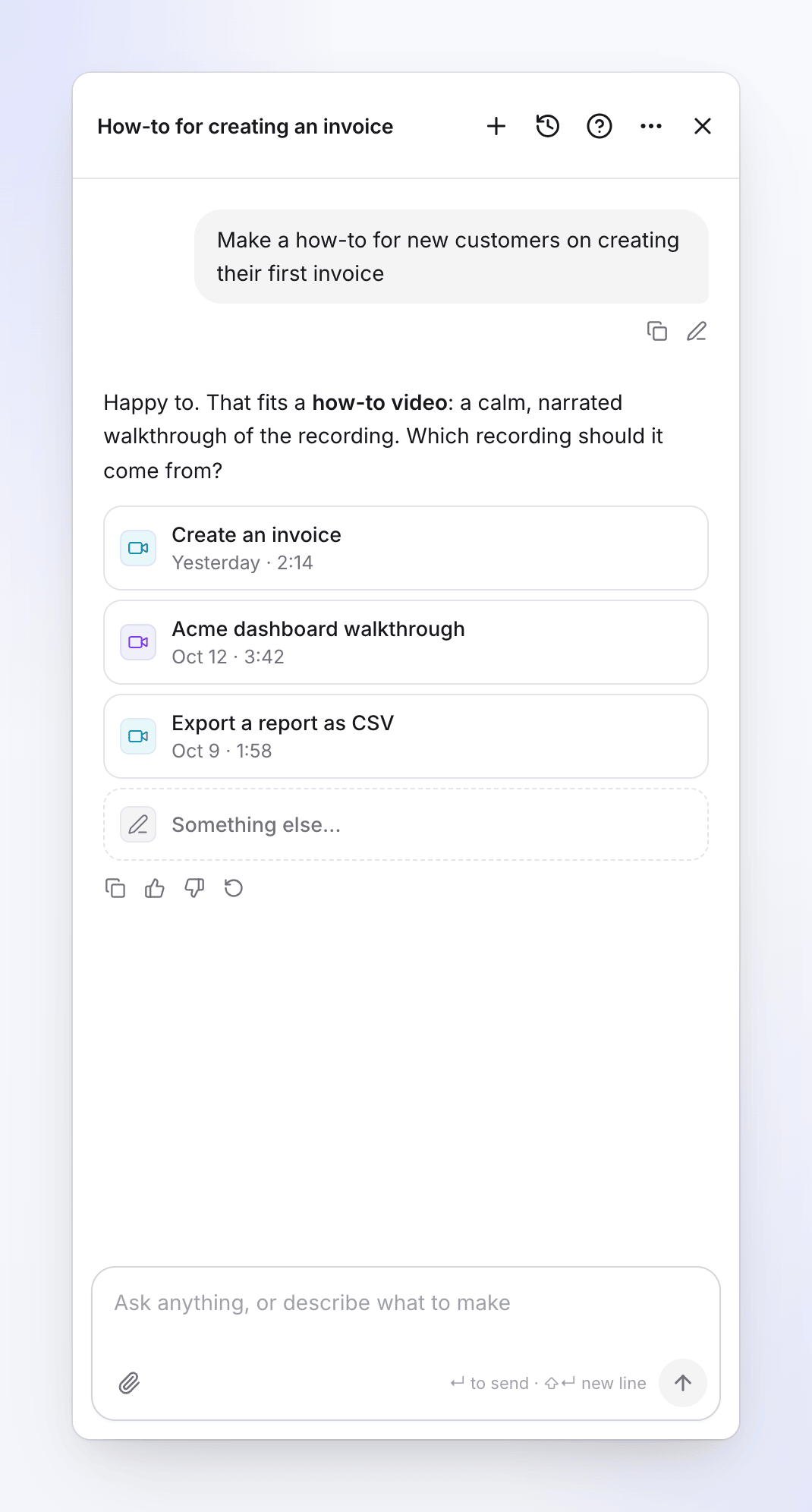
انقر على خيار أو اضغط على رقمه. يتخطى ما يعرفه بالفعل من رسالتك، والصفحة، ومكتبتك، وما يتذكره عنك. لا يسأل عن النمط عندما يكون هناك خيار افتراضي: فهو يستخدم اختيارك المعتاد، ثم القالب والنمط والعلامة التجارية الافتراضية لمساحة العمل. يطلب منك كتابة الأشياء التي تعرفها أنت فقط، مثل شروط العرض.
تحقق من بطاقة البدء
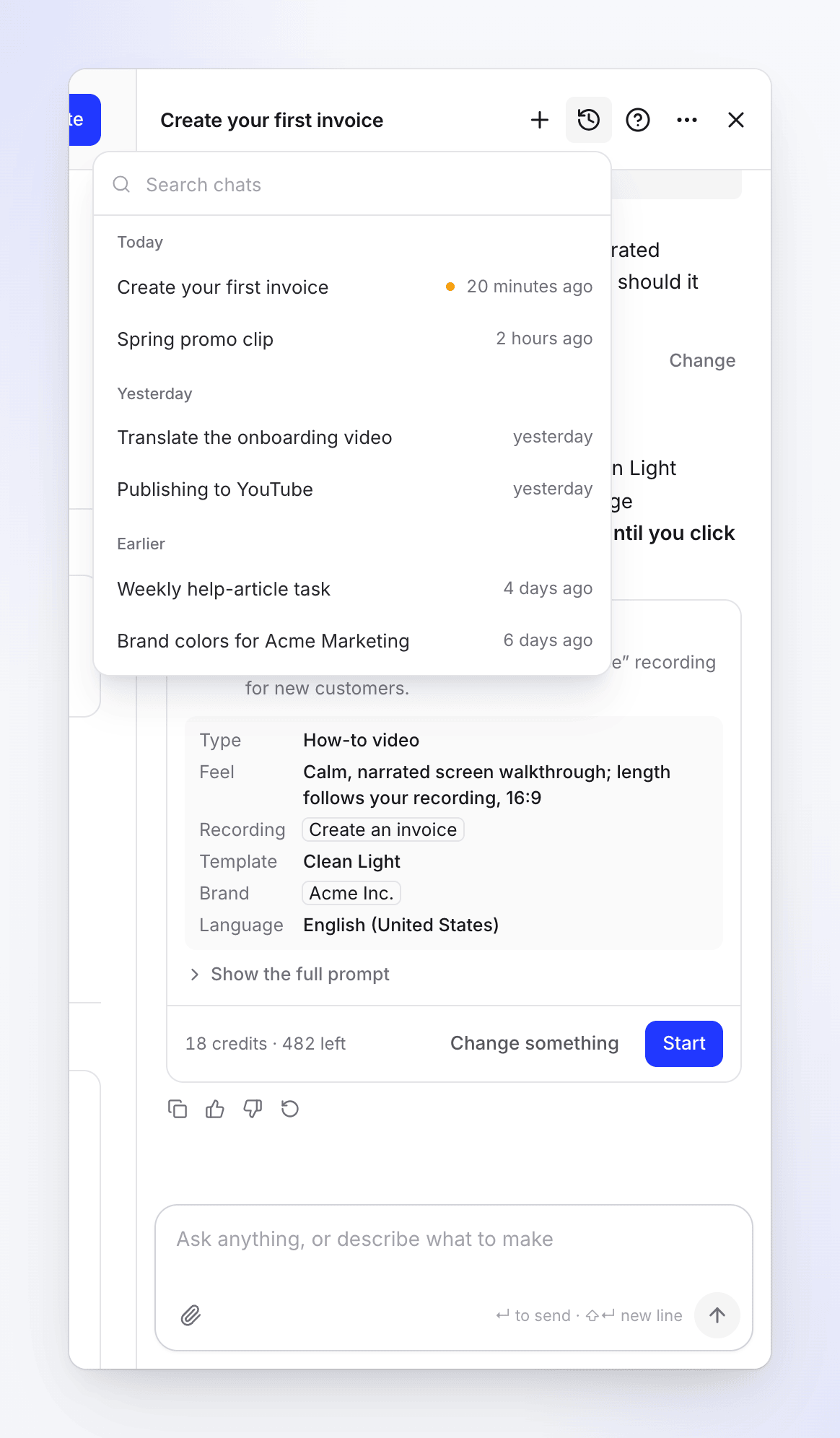
يكتب الوكيل موجزاً مفصلاً ويعرض بطاقة تحتوي على:
- العنوان وملخص من سطر واحد
- الحقائق التي تشكله، أياً كان ما ينطبق: النوع وشعوره، التسجيل، موقع الويب، القالب أو النمط، العلامة التجارية، اللغة، التنسيق، الطول، الجودة، التعليق الصوتي
- إظهار المطالبة الكاملة: الموجز الذي سيعمل الذكاء الاصطناعي بناءً عليه
- التكلفة، على سبيل المثال "18 رصيداً · 482 متبقية"
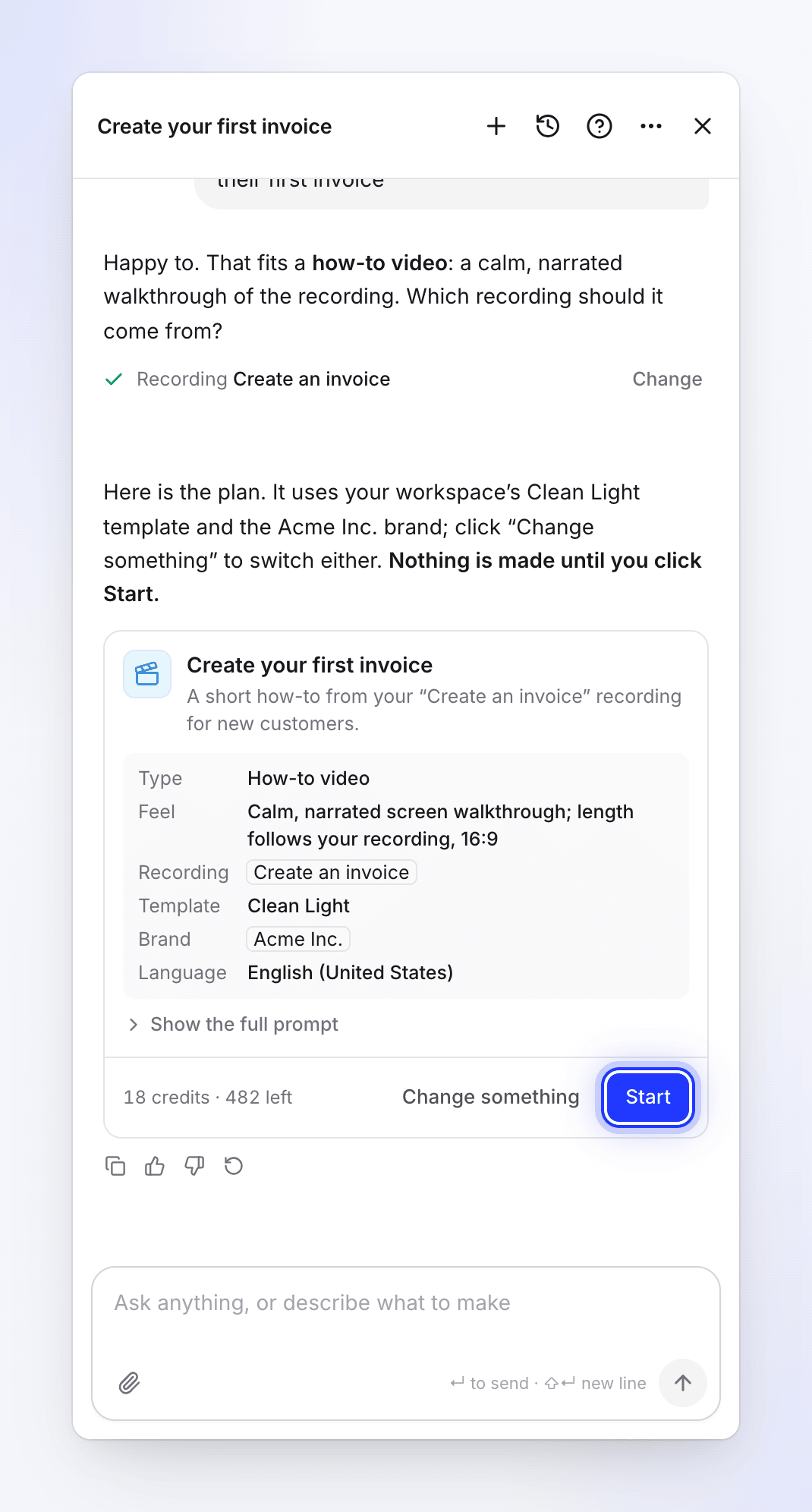
لا يتم إنشاء أي شيء حتى تنقر على بدء. لتغيير أي شيء، انقر على تغيير شيء ما وقل ما هو، أو اكتبه. يعرض الوكيل بطاقة جديدة.
انقر على بدء
انقر على بدء. تعرض البطاقة بدأت وتتبع بطاقة التقدم المهمة. يمكنك الاستمرار في الدردشة أو إغلاق اللوحة أو مغادرة الصفحة؛ يستمر العمل. عند الانتهاء، انقر على فتح. عند فتح الفيديو الجديد من تلك البطاقة، يفتح المحرر على نفس الدردشة، وينتهي بـ "هل هناك أي شيء تود تغييره؟".
ما يمكن للوكيل إعداده
| ما تريده | ما يحتاجه | ما يفعله بدء |
|---|---|---|
| فيديو تعليمي, عرض توضيحي للمنتج, تسجيل تم تنظيفه أو تحسينه | تسجيل في مكتبتك (يعرض التسجيلات الأخيرة) | ينشئ الفيديو, كما يفعل إنشاء في Compose |
| مقطع اجتماعي | رابط موقع ويب, تسجيل, صور, فيديوهات أو ملفات PDF, أو مجرد موجز مكتوب, بالإضافة إلى حقيقة ما يستند إليه النوع (عرض, إطلاق) | ينشئ المقطع |
| مقال | تسجيل | يكتب المقال |
| موقع مستندات | اسم, عنوان والمجموعة التي سيتم بناؤها منها | ينشئ الموقع (بدون أرصدة) |
| مهمة الطيار الآلي | ما يجب أن يفعله ومتى, بكلماتك الخاصة, أو وصفة | لا توجد بطاقة بدء: بطاقة إعداد تراجعها, ثم إنشاء مهمة. التخطيط مجاني; تراجع كل خطة وتشغلها في صفحة المهمة. انظر إعداد وتشغيل مهام الطيار الآلي. |
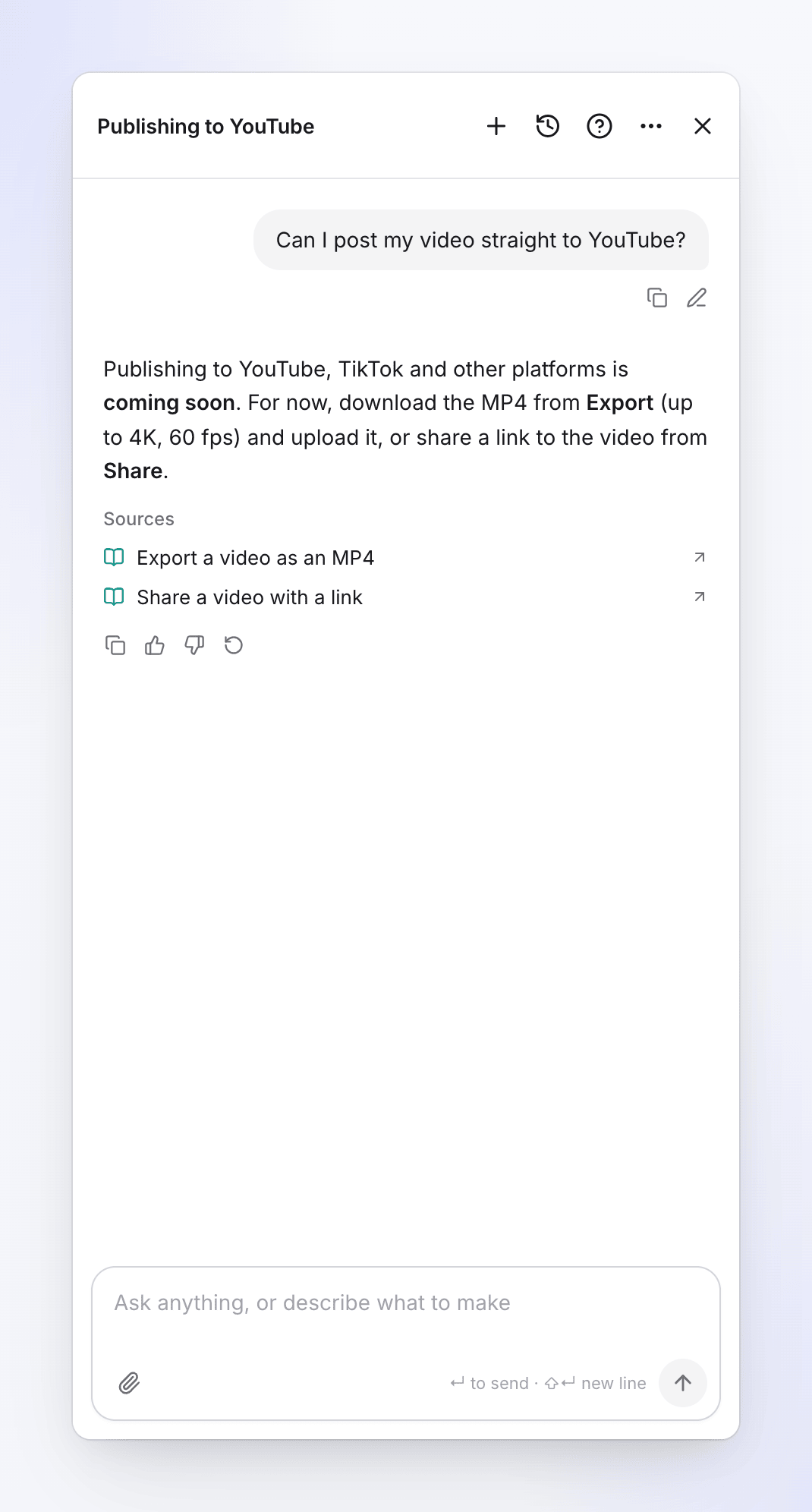
إذا كنت بحاجة إلى تحميل أو تسجيل شيء ما أولاً، يربط الوكيل بالصفحة الصحيحة (ملفاتك، أو إنشاء للتسجيل باستخدام الذكاء الاصطناعي) وتعود إلى الدردشة. النشر على YouTube وTikTok ومنصات أخرى قادم قريباً؛ حتى ذلك الحين، قم بتصدير الفيديو أو مشاركة رابط.
تغيير شيء موجود
اطلب تغييراً على فيديو أو مقطع أو مقال ("اجعل المقدمة أقصر"، "اجعل الموسيقى أكثر هدوءاً"، "دقق هذا المقال"). يسلم الوكيل الأمر إلى ذكاء اصطناعي خاص بتحرير ذلك العنصر، والذي يعرف العنصر بالتفصيل، ويعرض لك إجابته. التغييرات الصغيرة تتم فوراً مع بطاقة تراجع عن هذا التغيير؛ التغييرات الكبيرة تعرض خطة مع الأرصدة أولاً. التفاصيل الكاملة: اطلب من الوكيل تغيير الفيديو أو المقطع الخاص بك واطلب من الوكيل تغيير مقالك.
عندما يكون ما تطلبه نوعاً مختلفاً من الفيديو (إعلان ترويجي رأسي سريع من فيديو تعليمي هادئ، على سبيل المثال)، يوضح الوكيل ذلك ويقدم فيديو جديداً من النوع الصحيح من نفس التسجيل بدلاً من ذلك.
إعداد وتشغيل مهام الطيار الآلي
مهام الطيار الآلي هي وظائف يقوم بها Clevera نيابة عنك, مرة واحدة أو في كل مرة يحدث فيها شيء ما: بناء مركز مساعدة, تحديث فيديوهاتك بعد إصدار, كتابة مقال لكل فيديو جديد. الوكيل هو المكان الوحيد لإعداد واحدة. يجب أن يكون الطيار الآلي مفعلاً لمساحة عملك, ويجب أن يكون دورك قادراً على بدء المهام (المالكون, المسؤولون ومنشئو المحتوى). انظر فهم الطيار الآلي.
إعداد مهمة
قل ما الذي يجب أن يحدث ومتى ("في كل مرة نشحن فيها, قم بتحديث الفيديوهات التي تظهر ما تغير"), أو اختر وصفة. يقرر الوكيل ما إذا كنت تريد شيئاً الآن (ينشئه بالطريقة المعتادة), مهمة (شيء يتكرر, يتبع حدثاً, أو كبير, مثل توثيق التطبيق بالكامل), أو كلاهما (ينشئ واحدة الآن, ثم يعد المهمة).
بالنسبة لمهمة, يعرض بطاقة إعداد: "إليك الإعداد. راجعه وانقر على متابعة." تسرد البطاقة الوصفة والحقائق التي أخذها من كلماتك, مثل متى. يتم ملء إعداد قصير مباشرة على البطاقة; يعرض الإعداد الأطول ملخصاً مع ملء التفاصيل, الذي يفتح النموذج الكامل. انقر على متابعة: يتحقق Clevera من الإعداد ويعرض مراجعة (متى يتم تشغيله, الموافقة, التكلفة النموذجية للتشغيل). ثم انقر على إنشاء مهمة. تقول البطاقة تم إنشاء المهمة مع فتح المهمة. جولة كاملة: بدء مهمة طيار آلي.
هناك بضعة أشياء هي دائماً من اختيارك, وليست من اختيار الوكيل: ما إذا كان منتجك يحتاج إلى تسجيل دخول, السماح للذكاء الاصطناعي بحفظ التغييرات في تطبيقك, حقوق الاستيراد, وما يفعله التكرار عندما تكون الخطة جاهزة. لا يطلب أبداً كلمة مرور في المحادثة: إضافة تسجيل دخول… في البطاقة تفتح نموذجاً آمناً.
- الوصفة تفوز دائماً. عندما تغطي وصفة ما تطلبه, حتى مع رغبة إضافية ("…واذكر رقم الإصدار"), يستخدم الوكيل تلك الوصفة ويضع الرغبة في تعليماتها. مهمتك الخاصة هي فقط لما لا تغطيه أي وصفة.
- هل تم الإعداد بالفعل؟ إذا كانت المهمة تقوم بالفعل بما تطلبه, لا يعرض الوكيل أي بطاقة. يسمي تلك المهمة ويعرض تغييرها بدلاً من إنشاء واحدة ثانية.
- هل تحتاج إلى مركز مساعدة؟ الوصفات التي تعمل على مركز مساعدة تقول "هذه تحتاج إلى مركز مساعدة أولاً." وتعرض بناء مركز المساعدة الخاص بي في نفس المحادثة.
- في كل مرة؟ بعد أن أنشأ شيئاً مرة واحدة يمكن أن يتكرر, قد يسأل الوكيل مرة واحدة عما إذا كان يجب القيام بذلك في كل مرة.
تغيير مهمة أو إيقافها مؤقتاً أو تشغيلها
انقر على تغيير في صفحة المهمة، أو اطلب ذلك ببساطة ("أرسل مهمة المقال الأسبوعي أيام الجمعة بدلاً من ذلك"، "استخدم الإنجليزية البريطانية دائماً"). في المهام المتكررة، يعرض الوكيل تغيير موعد تشغيلها، أو ما تفعله في كل مرة، أو ميزانيتها، أو ما إذا كانت عمليات التشغيل تنتظر مراجعتك. في المهام المعتمدة على مشغلات (كل إصدار، صفحة سجل التغييرات، كل فيديو جديد)، يعرض الوكيل تغيير ما يفعله في كل مرة أو ميزانيته: "لا يمكن تغيير ما يبدأ المهمة؛ لهذا يمكنني إعداد مهمة جديدة". في كلتا الحالتين، يمكنه أيضاً إيقاف المهمة مؤقتاً أو تشغيلها الآن. يقوم الوكيل بتغيير:
| ما الذي | كيف |
|---|---|
| تعليمات ومدخلات وميزانية مهمة متكررة أو مشغلة; في التكرار أيضاً جدولها الزمني, عدد العناصر التي ينشئها التشغيل وموافقته | تعرض بطاقة تغيير المهمة كل تغيير كـ قبل ← بعد. يتم تطبيقه عند النقر على تطبيق. |
| إيقاف مهمة متكررة أو مشغلة مؤقتاً | فوراً, لا توجد بطاقة. تستمر التشغيلات المخطط لها بالفعل أو قيد التشغيل. |
| استئنافها | بطاقة مع استئناف. يبدأ الفحص التالي من الآن. |
| تشغيلها الآن | بطاقة مع تشغيل الآن. يخطط الجدول الزمني لتشغيل الآن; تفحص مهمة الإصدار أو الفيديو الجديد الآن وتخطط فقط إذا جاء شيء جديد. مرفوض أثناء بقاء تشغيل مفتوح أو عند استنفاد ميزانية التكرار للشهر. |
| التخطيط مرة أخرى, مع تغيير أو بعد توقفها | بطاقة مع التخطيط مرة أخرى. |
| إلغاؤها | بطاقة مع إلغاء المهمة. |
تتم مراجعة الخطة نفسها وتشغيلها في صفحة المهمة, وليس في المحادثة: يربطك الوكيل هناك. عندما استكشف الوكيل تطبيقك بدون تسجيل دخول وتوقف عند صفحة تسجيل دخول, أخبر الوكيل "الصفحات العامة جيدة" أو سمِّ تسجيل دخول محفوظاً, وسوف يخطط مرة أخرى.
عندما لا تقول أي مهمة تقصد وأكثر من واحدة تناسب, يسأل الوكيل أيهما أولاً. انظر تغيير مهمة الطيار الآلي أو إيقافها مؤقتاً.
اسأل عن مهامك
اسأل "ما الذي تمت أتمتته هنا؟", "لماذا تغير هذا المقال؟" أو "أي المهام تنتظر المراجعة؟". يجيب الوكيل من مهام مساحة عملك ويربطها.
ما ليس ممكناً بعد
يقول الوكيل ذلك في جملة واحدة ويعرض أقرب شيء يعمل:
- النشر على Slack أو Notion أو YouTube أو وسائل التواصل الاجتماعي, أو إرسال بريد إلكتروني. يرى الجميع في فريقك بالفعل ما يصل إلى مجموعة على مستوى الفريق.
- مهام المقاطع الاجتماعية والمدونات.
- إنشاء فيديوهات جديدة وفق جدول زمني ("كل أسبوع, سجل…"). يعمل التسجيل والاستكشاف مرة واحدة, أو في كل إصدار مع تسجيل فيديو لكل ميزة جديدة.
- مهمتك الخاصة لتحرير أو قص الفيديوهات الموجودة. لذلك يعرض تحديث فيديوهاتي عندما يتغير المنتج أو تحرير مجموعة من الفيديوهات دفعة واحدة.
- تغيير ما يبدأ المهمة (جدولها الزمني, المستودع أو الفيديوهات الجديدة) بعد إنشائها: قم بإعداد مهمة جديدة واحذف القديمة.
الإجراءات التي تؤكدها
بعض الإجراءات لا تعمل أبداً من الدردشة وحدها. يعرض الوكيل بطاقة تسمي بالضبط ما سيتغير، ولا تعمل إلا عند النقر على زرها:
| الإجراء | الزر |
|---|---|
| نشر موقع مستندات أو إدخال سجل تغييرات, تحديد صفحة كجاهزة | نشر, تحديد كجاهز |
| التراجع عن موقع مستندات, إزالة صفحة, حذف إدخال سجل تغييرات | تراجع, إزالة, حذف |
| تغيير إعدادات الموقع, مظهره أو تنقله, إضافة إعادة توجيه | تطبيق, إضافة إعادة توجيه |
| تغيير مقال مباشر أو إدخال سجل تغييرات منشور | تطبيق |
| إنشاء علامة تجارية من موقع ويب, أو تغيير تفاصيل علامة تجارية أو افتراضياتها | إنشاء علامة تجارية, تطبيق |
| إضافة ملف من عنوان ويب | إضافة ملف |
| إلغاء وظيفة أو مهمة طيار آلي | إلغاء الوظيفة, إلغاء المهمة |
| تغيير إعداد مهمة طيار آلي | تطبيق |
| استئناف مهمة طيار آلي, تشغيلها الآن, أو التخطيط لها مرة أخرى | استئناف, تشغيل الآن, التخطيط مرة أخرى |
| تشغيل تكرار مهمة طيار آلي, تغييره أو إيقافه | تأكيد, إيقاف |
| التراجع عن تغيير, أو المضي قدماً في خطة أو ترجمة | تراجع, المضي قدماً |
توضح البطاقة الخاصة بالمهمة المتكررة ما إذا كانت تعمل من تلقاء نفسها: "لا: كل عملية تشغيل تنتظر المراجعة"، أو "نعم: يتم الخصم من الميزانية دون طلب إذن، باستثناء عمليات التشغيل التي تكتب بناءً على عمليات بحث القارئ، والتي تنتظر مراجعتك".
تعمل الإجراءات المجانية والقابلة للعكس مباشرة: إعادة تسمية عنصر, إنشاء مجموعة, نقل عنصر إلى مجموعة أو مجلد, صياغة مقال لموقع مستندات, بدء تصدير MP4, وإيقاف مهمة طيار آلي مؤقتاً. لا يمكن للوكيل حذف الفيديوهات أو المقالات أو التسجيلات.
الملفات في المحادثة
قم بإفلات الملفات في اللوحة، أو لصقها، أو النقر على مشبك الورق (Add files: "إضافة صور أو ملف MP4 أو PDF"). يتم حفظها في ملفات مساحة العمل الخاصة بك، بحيث يمكن لمقطع فيديو أو مقطع جديد استخدامها.
| الحد | |
|---|---|
| الأنواع | صور PNG أو JPEG أو WebP، ومقاطع فيديو MP4، وملفات PDF |
| الحجم | الصور حتى 8 ميجابايت، ومقاطع MP4 حتى 100 ميجابايت، وملفات PDF حتى 40 ميجابايت |
| لكل رسالة | حتى 6 ملفات ("يمكن إرفاق ما يصل إلى 6 ملفات مع رسالة واحدة.") |
يطلع الوكيل على الصور وملفات PDF القصيرة التي ترفقها ويمكنه الإجابة حولها. وهو لا يشاهد مقاطع الفيديو.
المحادثات والسجل
- محادثة جديدة (+ في الرأس, أيضاً في ⋯) تبدأ محادثة جديدة: "بدء محادثة جديدة؟" / "هذه تبقى في سجل محادثاتك."
- السجل (أيقونة الساعة) يسرد محادثاتك تحت اليوم, أمس وسابقاً, مع البحث في المحادثات. تظهر محادثة تنتظر بدء نقطة. أعد تسمية أو احذف محادثة من صفها. الحذف يسأل "حذف هذه المحادثة؟": تذهب المحادثة نهائياً, لكن العمل الذي بدأته يبقى في مكتبتك.
- يتم تسمية المحادثة باسم خطتها الأولى; يمكنك إعادة تسميتها.
- في المحرر, ترتبط المحادثة بذلك العنصر, لذا فإن إعادة فتح المحرر تعيدها. تفتح الزيارة العادية على "ما الذي يجب أن نعمل عليه؟" فارغ; المحادثات السابقة موجودة في السجل.
- المحادثة التي أنشأت فيها مهمة طيار آلي ترتبط بتلك المهمة: عندما تكون خطتها جاهزة أو تحتاج إليك, ينشر Clevera هناك.
- المحادثات خاصة بك, لكل مساحة عمل.
تحت كل رد: نسخ، وجيد، وغير جيد (مع خيار "ما الخطأ الذي حدث؟") وإعادة المحاولة. تحت رسالتك الأخيرة: تعديل، لتغييرها والحصول على إجابة جديدة. بينما يعمل الوكيل، تظهر الخطوات التي يتخذها تحت "التفكير"، ويتحول زر إرسال إلى إيقاف.
مثبت أو عائم
يفتح الوكيل في وضع مثبت: لوحة كاملة الارتفاع على اليمين تدفع الصفحة جانباً. اسحب حافتها اليسرى لتغيير حجمها. عندما تكون النافذة ضيقة جداً، تظهر فوق الصفحة بدلاً من ذلك. في ⋯:
| الخيار | ما يفعله |
|---|---|
| Float the chat / Dock to the side | التبديل بين اللوحة المثبتة والمربع العائم. يتذكر Clevera اختيارك في هذا المتصفح. |
| Make taller / Make smaller | للمربع العائم فقط: يجعله يمتد لارتفاع النافذة ويعيده لحجمه الأصلي. |
إغلاق (×) يخفي اللوحة؛ ويتم الاحتفاظ بالمحادثة. على الهاتف، يفتح الوكيل بملء الشاشة.
ما يتذكره الوكيل
يتذكر الوكيل ما يساعد في المرة القادمة، حتى يتم سؤالك بشكل أقل: أسلوبك المعتاد، أو علامتك التجارية، أو لغتك، أو طول المحتوى، وحقائق حول مساحة العمل مثل جمهورك. عندما يحفظ شيئاً قلته، يظهر سطر في المحادثة يقول "تم التذكر: …" مع خياري تراجع وإدارة. تظهر عبارة "تعلم Clevera عدد N من الأشياء" عندما يستنتج شيئاً من محادثات سابقة، مع خيار مراجعة.
- ذاكرتك: إعدادات الحساب ← الذاكرة ("ما يتذكره Clevera"). يمكنك إضافة عناصر أو تعديلها أو تثبيتها أو حذفها، أو تنزيل العناصر، أو نسيان كل شيء، أو إيقاف تشغيل الذاكرة.
- ذاكرة مساحة العمل: علامة تبويب الذاكرة في إعدادات مساحة العمل ("ما يعرفه Clevera عن مساحة العمل هذه")، والتي يستخدمها وكيل الجميع. يمكن للمالكين والمسؤولين إضافتها وتعديلها وإيقاف تشغيلها؛ ويمكن للأعضاء الآخرين قراءتها.
يمكنك أيضاً قول "تذكر أن جمهورنا هو فرق التمويل" أو "انسَ طولي المعتاد". لا تغير الذكريات أبداً ما يُسمح للوكيل بفعله.
تواصل مع الدعم
انقر على تواصل مع الدعم (علامة ? في رأس الوكيل) لفتح محادثة الدعم في نفس اللوحة. يجيب مساعد دعم الذكاء الاصطناعي الخاص بنا أولاً ويحولك إلى فريقنا عند الحاجة. يعيدك زر ← إلى الوكيل. تعني النقطة الموجودة على ? أن فريقنا قد رد. راجع تواصل مع الدعم.
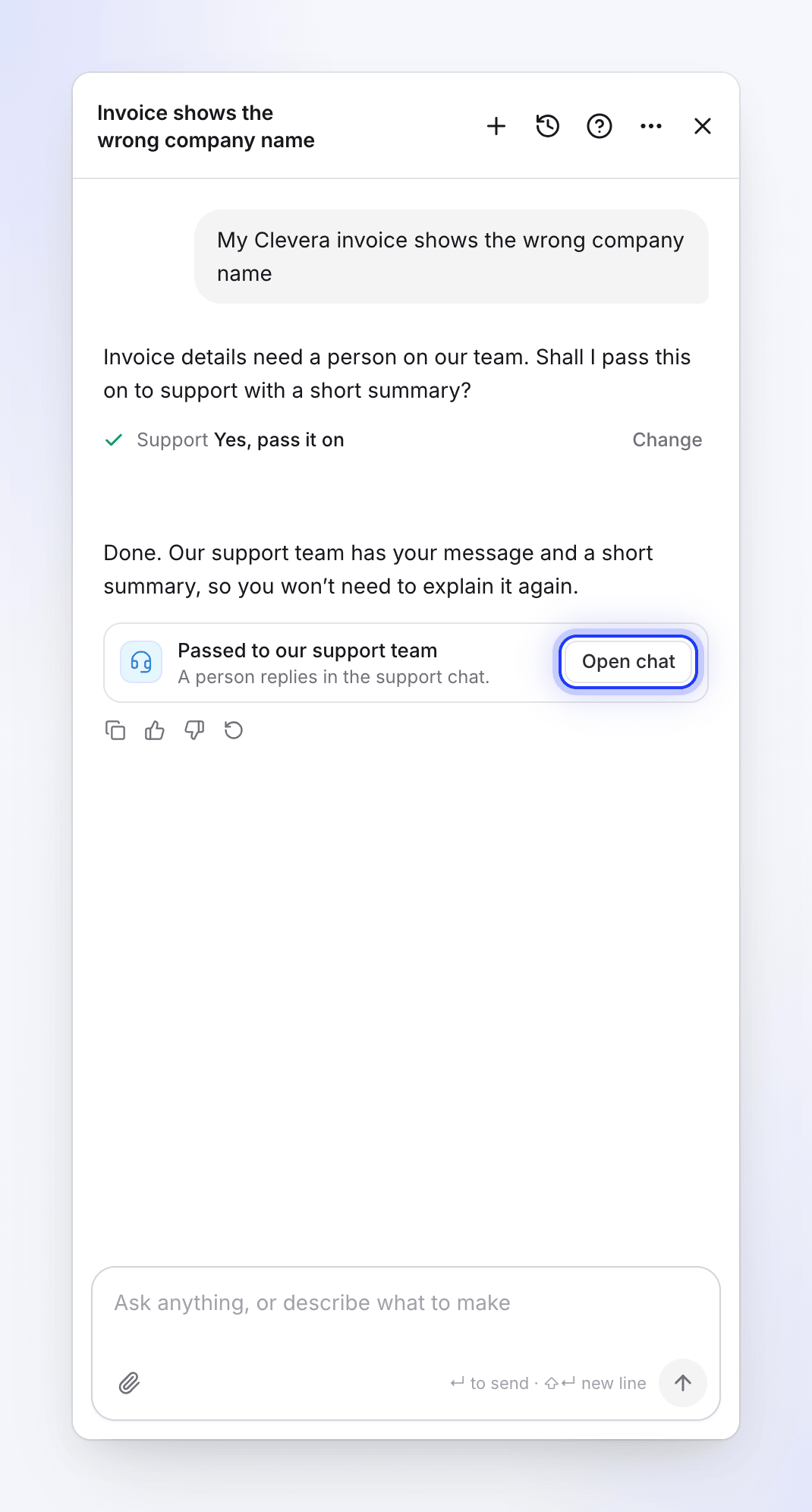
عندما لا يستطيع الوكيل حل شيء بنفسه، مثل مشكلة في الفواتير أو خطأ تقني، فإنه يسأل أولاً ببطاقة نعم/لا. إذا قلت نعم، فإنه يمرر رسالتك إلى فريقنا مع ملخص قصير، حتى لا تضطر إلى تكرار نفسك. تقول البطاقة تم التمرير إلى فريق الدعم لدينا: "سيرد شخص ما في محادثة الدعم." انقر على Open chat للمتابعة.
اللغات
اكتب بأي لغة. يرد الوكيل باللغة التي تكتب بها، بما في ذلك بطاقاته والملخص الموجود على بطاقة البدء. يتم إنشاء مقطع فيديو أو مقال جديد باللغة التي تكتب بها ما لم تختر لغة أخرى. تحتفظ الأزرار بتسميات لغة عرض Clevera الخاصة بك.
الحدود والتكاليف
| الدردشة، والأسئلة، والبطاقات، والاقتباسات | مجاناً، في كل الخطط |
| إعداد مهمة Autopilot وتخطيطها | مجاناً. تُستخدم الأرصدة عند تشغيل خطة، أو بواسطة تكرار (Repeat) ضمن ميزانيته الشهرية. |
| العمل الذي تبدأه | تظهر الأرصدة على البطاقة، وتُخصم مع استخدام المهمة لها، تماماً كما يحدث عند بدئها بنفسك. راجع قراءة تقدير الرصيد قبل الإنشاء. |
| التغييرات على العناصر الموجودة | التعديلات الصغيرة مجانية حتى حد يومي مسموح به؛ راجع مراجعة خطة التغيير وتأكيدها. |
| الاستخدام اليومي | حد يومي لكل شخص ولكل مساحة عمل. عند الوصول للحد: "لقد وصلت إلى حد اليوم لوكيل Clevera. يتم إعادة تعيينه في منتصف الليل بالتوقيت العالمي المنسق (UTC) — أو تحدث إلى أحد أعضاء فريقنا في غضون ذلك." |
| الرسائل | 20 رسالة في الدقيقة؛ حتى 8,000 حرف لكل منها؛ رد واحد في كل مرة لكل شخص |
| بطاقة البدء | قابلة للاستخدام لمدة 24 ساعة. إذا بدأ العمل بعد أكثر من 15 دقيقة من ظهورها، يتم تسعير العمل مجدداً؛ وإذا أصبح تكلفته أعلى الآن، فلن يبدأ أي شيء. |
| الدردشات الطويلة | تظهر أحدث 120 رسالة ("الرسائل السابقة لا تظهر"). |
استكشاف الأخطاء وإصلاحها
| على الشاشة | ما الذي يجب فعله |
|---|---|
| لم يتم الإرسال مع إعادة المحاولة تحت رسالتك | لم تصل رسالتك إلى Clevera. انقر على إعادة المحاولة. |
| "لا يزال يعمل..." مع إيقاف و حاول مجدداً | يستغرق الرد وقتاً طويلاً. انتظر، أو انقر على حاول مجدداً. |
| "أنت غير متصل بالإنترنت. أرسل عندما تعود." | تحقق من اتصالك. |
| "تعذر البدء." أو سطر آخر على البطاقة، مع حاول مجدداً | اقرأ السطر (على سبيل المثال، عدم وجود أرصدة كافية)، وقم بإصلاحه، ثم انقر على حاول مجدداً. |
| "انتهت صلاحية هذه الخطة." | البطاقة عمرها أكثر من 24 ساعة. انقر على إنشاء خطة جديدة. |
| "تغير السعر منذ اقتراح هذا (الآن يصل إلى N من الأرصدة). اطلب من الوكيل مجدداً لرؤية السعر الجديد." | اطلب مجدداً للحصول على بطاقة جديدة. |
| "لا يمكن بدء هذه المهمة بهذه الطريقة. اختر أحد الخيارات تحت متى." | في بطاقة إعداد Autopilot، اختر أحد الخيارات تحت متى وانقر على متابعة مجدداً. |
| "تم إنشاء هذه المهمة بالفعل." | تم استخدام بطاقة الإعداد. افتح المهمة من فتح المهمة. |
| "لقد وصلت إلى حد اليوم لوكيل Clevera..." | انتظر حتى منتصف الليل بالتوقيت العالمي المنسق (UTC)، أو استخدم تواصل مع الدعم. |
| "وكيل Clevera مشغول جداً الآن. يرجى المحاولة مجدداً لاحقاً..." | حاول مجدداً بعد فترة. |
| الوكيل يقول أن دورك لا يسمح بفعل شيء ما | اطلب من مالك مساحة العمل أو المسؤول، أو اطلب تغيير دورك. |