

استخدام اقتراحات Autopilot وقائمة التحقق من الإعداد
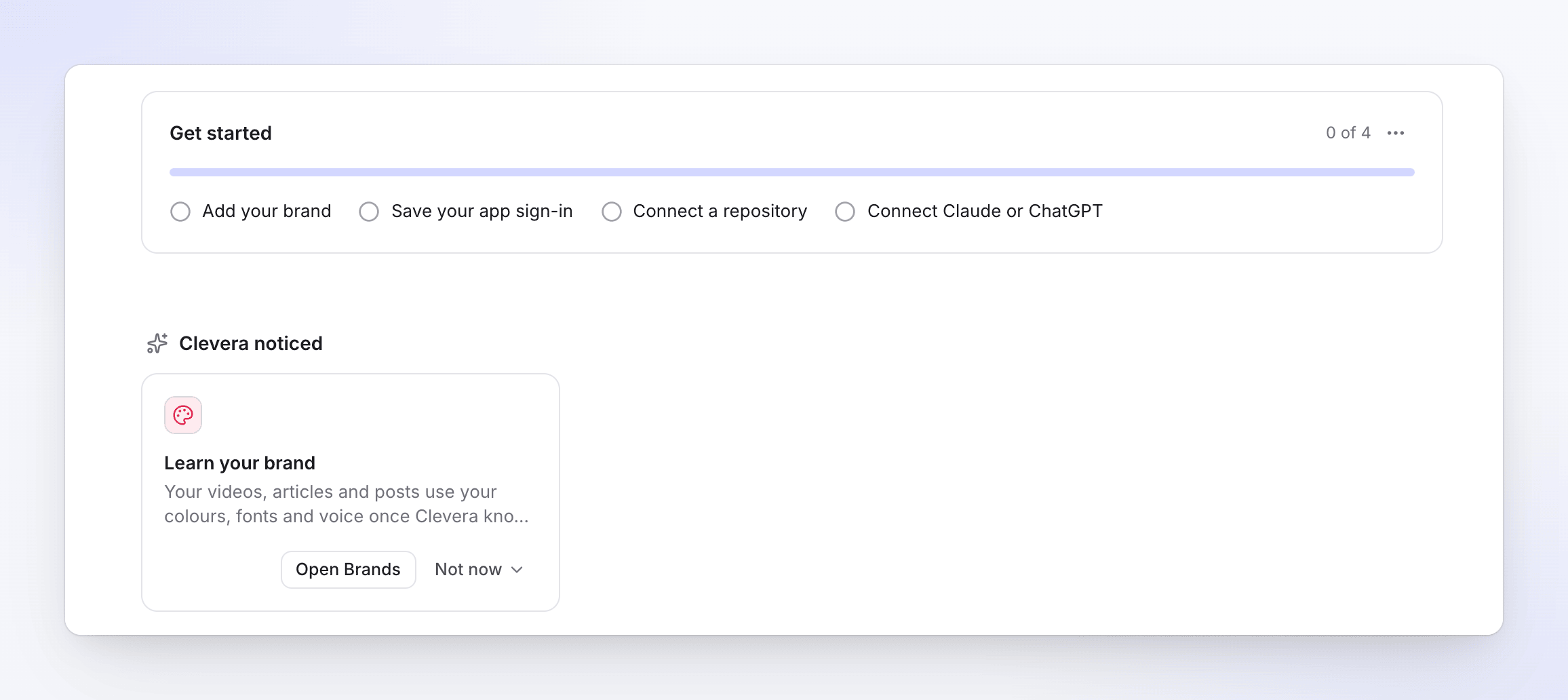
يقترح Autopilot مهاماً من مساحة عملك، مع أدلتها، تحت قسم Clevera noticed وفي صفحة Suggestions. يؤدي خيار Plan إلى فتح بطاقة الإعداد في الدردشة. أيضاً: خيار Not now، وقائمة التحقق Get started المكونة من أربع خطوات للمالكين والمسؤولين.
الاقتراح هو مهمة يعتقد Clevera أنه يجب عليك تنفيذها، مع ذكر السبب وراء ذلك. كل ما يتضمنه الاقتراح يأتي من مساحة العمل الخاصة بك: مقاطع الفيديو، ومراكز المساعدة، وعمليات بحث القراء، والمستودعات المرتبطة. القرار يعود إليك: إما خطط له (plan it)، أو إخفاؤه. لا يتم تنفيذ أي شيء حتى تقوم بإنشاء المهمة والموافقة على خطتها.
ما الذي يظهره الاقتراح
| الجزء | ما يعرضه |
|---|---|
| العنوان | ما ستفعله المهمة، على سبيل المثال "كتابة مقالات لما لم يتمكن القراء من العثور عليه في مركز مساعدة Acme" |
| السبب | الأدلة، على سبيل المثال "تم العثور على 4 عمليات بحث وأسئلة لم تسفر عن نتائج في الأيام السبعة الماضية." |
| أمثلة | ما يصل إلى ثلاثة عناوين تم العثور عليها، مع "+2 المزيد" للبقية |
| عادةً | نطاق رصيد نموذجي، على سبيل المثال "عادةً 5-60 رصيداً" |
| الاحتياجات | شارة مثل يحتاج إلى مركز مساعدة (Needs a help center) عندما تتطلب المهمة شيئاً أولاً |
| الأزرار | خطط له (Plan it) (أو فتح العلامات التجارية (Open Brands) لاقتراح العلامة التجارية) و ليس الآن ▾ (Not now ▾) |
يقرأ Clevera مساحة العمل الخاصة بك مرة أخرى يومياً، وعندما يتغير شيء يراقبه.
أين تظهر الاقتراحات
| المكان | ما تراه |
|---|---|
| Autopilot → نظرة عامة (Overview) | Clevera noticed: أهم ثلاثة اقتراحات، مع عرض الكل (View all) عند وجود المزيد |
| Autopilot → الاقتراحات (Suggestions) | كل اقتراح مفتوح |
| الرئيسية (Home) | الاقتراح الأهم، في بطاقة Autopilot |
| المحتوى (Content)، مجموعة، نظرة عامة (Overview) لموقع مستندات و بحث (Search) | اقتراح أو اثنان يناسبان ما تنظر إليه |
| فيديو في المحرر | لافتة عندما يتغير تطبيقك بعد إنشاء الفيديو |
أنت ترى فقط الاقتراحات للمهام التي يمكن لدورك البدء بها. يراها المحررون على صفحات Autopilot، ولكنها تكون مقفلة.
ما الذي يبحث عنه Clevera
| يقترح | متى |
|---|---|
| تعلم علامتك التجارية | مساحة العمل الخاصة بك ليس لديها علامة تجارية بعد. يفتح العلامات التجارية. |
| بناء مركز المساعدة الخاص بك | ليس لديك مركز مساعدة. |
| كتابة مقالات لما لم يتمكن القراء من العثور عليه على موقع | ثلاث عمليات بحث أو أسئلة مساعد على الأقل على ذلك الموقع لم تجد شيئاً في آخر 7 أيام، دون احتساب تلك التي تم تمييزها بأنها مغطاة |
| تحويل N فيديو إلى مقالات لموقع | ثلاثة فيديوهات مكتملة على الأقل ليست في أي مركز مساعدة. مع عدم وجود مركز مساعدة بعد: بناء مركز مساعدة من فيديوهاتك. |
| تحقق من N فيديوهات على موقع بعد أحدث إصدار لك | الفيديوهات في مركز المساعدة أقدم من أحدث تغيير تمت قراءته من مستودع مرتبط |
| حافظ على تحديث مركز المساعدة الخاص بك باستخدام مستودع | مستودع مرتبط ومسموح به، ولا يوجد شيء يراقبه. يتم تصنيفه أعلى عندما يصدر إصدار لم تتحقق منه أي مهمة. |
| كتابة مقالات لـ مجموعة | مجموعة تحتوي على ثلاثة فيديوهات مكتملة على الأقل ولا توجد مقالة. بدون مركز مساعدة: إنشاء مركز مساعدة منها. |
| تحقق من أن المجموعة محدثة | لم يتم لمسها لمدة 90 يوماً، وتغير تطبيقك منذ ذلك الحين |
لا يقترح Clevera مهام المدونة أو المقاطع الاجتماعية بينما تكون معلقة.
خطط له (Plan it)
انقر على خطط له (Plan it). تفتح الدردشة مع بطاقة إعداد الوصفة المطابقة، مملوءة مسبقاً من أدلة الاقتراح (مركز المساعدة، مقاطع الفيديو، المستودع). راجعها، وانقر على متابعة (Continue)، ثم إنشاء مهمة (Create task)، كما في إعداد مهمة Autopilot. بمجرد إنشاء المهمة، يختفي الاقتراح. إذا فشلت تلك المهمة أو تم إلغاؤها ولا يزال السبب قائماً، فسيظهر الاقتراح مرة أخرى.
عندما يحتاج الاقتراح إلى شيء ما أولاً، يفتح خطط له (Plan it) نافذة منبثقة قصيرة بدلاً من ذلك: يحتاج إلى مركز مساعدة (Needs a help center)، والسبب ("المقالات توضع في مركز مساعدة، لذا قم بإنشاء واحد أولاً." أو "هذه المهمة تبقي مركز المساعدة محدثاً، لذا قم بإنشاء واحد أولاً.")، وزر لإصلاح ذلك، أو ليس الآن (Not now).
إخفاء اقتراح
افتح ليس الآن ▾ (Not now ▾):
| الخيار | ما يفعله |
|---|---|
| ليس الآن (Not now) · 14 يوماً | يخفيه لمدة 14 يوماً |
| غير مفيد (Not useful) | يخفيه حتى يظهر شيء جديد |
| تم بالفعل (Already done) | يضع علامة عليه كمكتمل. لا يعود إلا عندما يظهر شيء جديد. |
"شيء جديد" يعني أن الأدلة تغيرت وأن نصف ما يجده الآن على الأقل لم يكن موجوداً من قبل. ينطبق الإخفاء على الجميع في مساحة العمل. انقر على تراجع في الرسالة لإعادته.
قائمة التحقق "ابدأ الآن"
يرى المالكون والمسؤولون ابدأ الآن (Get started) في الصفحة الرئيسية لـ Autopilot، أسفل الوصفات (و إعداد Autopilot (Set up Autopilot) في الرئيسية)، حتى تكتمل كل خطوة. هذه ليست مهاماً للتنفيذ: بل هي ما يجعل Autopilot يعمل بأفضل شكل.
| الخطوة | تفتح | تكتمل عند |
|---|---|---|
| إضافة علامتك التجارية | العلامات التجارية | تحتوي مساحة عملك على علامة تجارية |
| حفظ تسجيل دخول تطبيقك | تسجيلات دخول التطبيقات | يتم حفظ تسجيل دخول. راجع حفظ تسجيل دخول تطبيق. |
| ربط مستودع | الاتصالات | يعمل اتصال مستودع (GitHub أو GitLab أو Bitbucket). راجع ربط مستودع. |
| ربط Claude أو ChatGPT | وكلاء الذكاء الاصطناعي | يتم ربط مساعد ذكاء اصطناعي أو رمز API. راجع وكلاء الذكاء الاصطناعي و API. |
أنت لا تضع علامة اختيار على الخطوات؛ تكتمل كل خطوة عندما يرى Clevera النتيجة. يظهر العدد، على سبيل المثال، "2 من 4". لإخفاء قائمة التحقق، انقر على ⋯ → إخفاء قائمة التحقق. لإعادتها، انقر على ⋯ → إظهار الإعداد مجدداً في نظرة عامة.
مهام المدونة معلقة في الوقت الحالي، لذا لا تطلب منك قائمة التحقق ربط مدونة. تظل المدونة التي ربطتها بالفعل تحت الاتصالات.