

استعادة إصدار سابق من مقالة
يتم الاحتفاظ بكل تغيير يتم إجراؤه على المقالة في سجل المراجعات. يمكنك العثور على إصدار معين حسب الشخص، أو المصدر، أو الاسم، أو النص، ومعاينته، ومقارنته بالمقالة الحالية، واستعادته، مع إمكانية التراجع عن الاستعادة إذا غيرت رأيك.
تحتفظ Clevera بسجل لكل مقالة: تعديلاتك، وتعديلات زملائك في الفريق، وتغييرات المساعد، والإصدار الأصلي الذي تم إنشاؤه. يمكنك معاينة أي إصدار، ورؤية ما تغير بالضبط، وتسمية أو تثبيت الإصدارات المهمة، واستعادة أي إصدار بنقرة واحدة. لا تؤدي الاستعادة إلى حذف أي شيء، لذا يمكنك دائمًا التراجع عنها.
قبل البدء
- تحتاج إلى صلاحية التعديل على المقالة لفتح سجلها واستعادتها. راجع كتابة مقالة مع فريقك لمعرفة من يمكنه التعديل.
- لكل لغة في المقالة سجل خاص بها.
- بالنسبة لمقاطع الفيديو، راجع استعادة إصدار سابق من مقطع فيديو.
استعادة إصدار
فتح سجل المراجعات
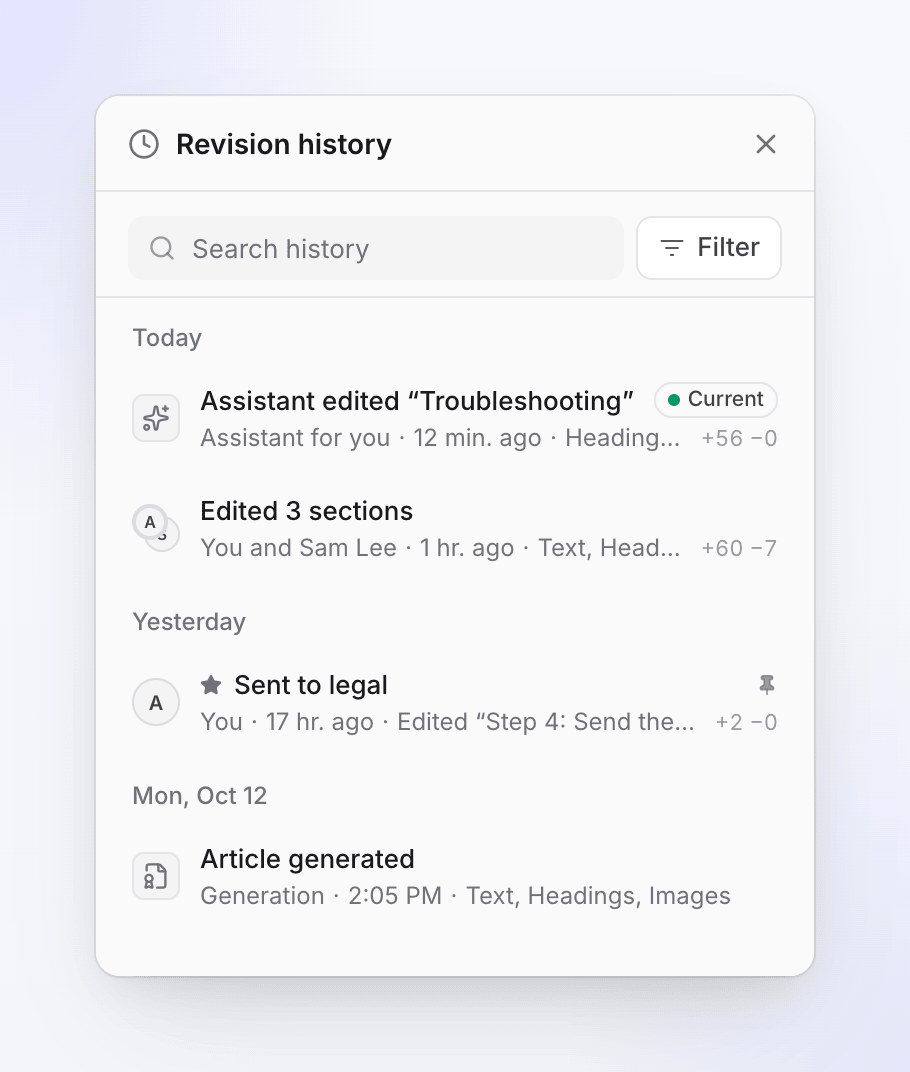
في الشريط العلوي للمحرر، انقر على زر السجل (الساعة)، أو اختر ⋯ → سجل المراجعات. اختصار لوحة المفاتيح هو ⌘⌥⇧H على نظام macOS و Ctrl+Alt+Shift+H على نظام Windows. تفتح لوحة سجل المراجعات على اليمين، حيث تظهر الإصدارات الأحدث أولاً.
العثور على الإصدار
قم بالتمرير في القائمة، أو اكتب في سجل البحث، أو انقر على تصفية (راجع العثور على إصدار). يوضح كل صف ما تغير، ومن قام بالتغيير، ومتى، وأي أجزاء من المقالة تأثرت.
معاينة الإصدار
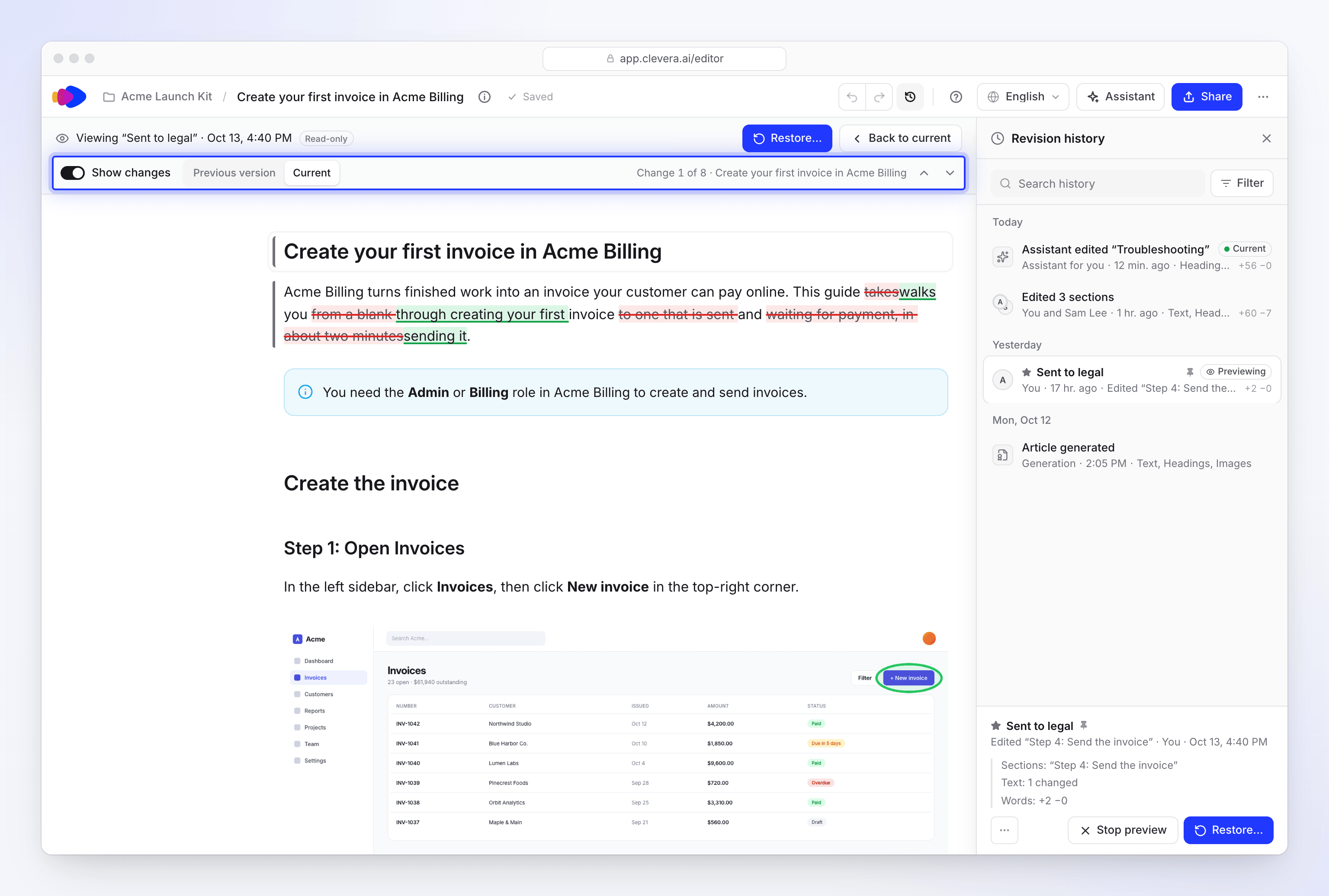
انقر على صف لمعاينته. تعرض المقالة ذلك الإصدار، للقراءة فقط، مع عبارة "عرض “…”"، والوقت، وللقراءة فقط في الأعلى. قم بتفعيل إظهار التغييرات لمقارنته مع الإصدار السابق أو الحالي، وتنقل بين كل تغيير ("التغيير 1 من 7") باستخدام التغيير السابق (Alt+↑) و التغيير التالي (Alt+↓). اضغط على Esc، أو العودة إلى الحالي، أو إيقاف المعاينة للخروج من المعاينة.
استعادة الإصدار
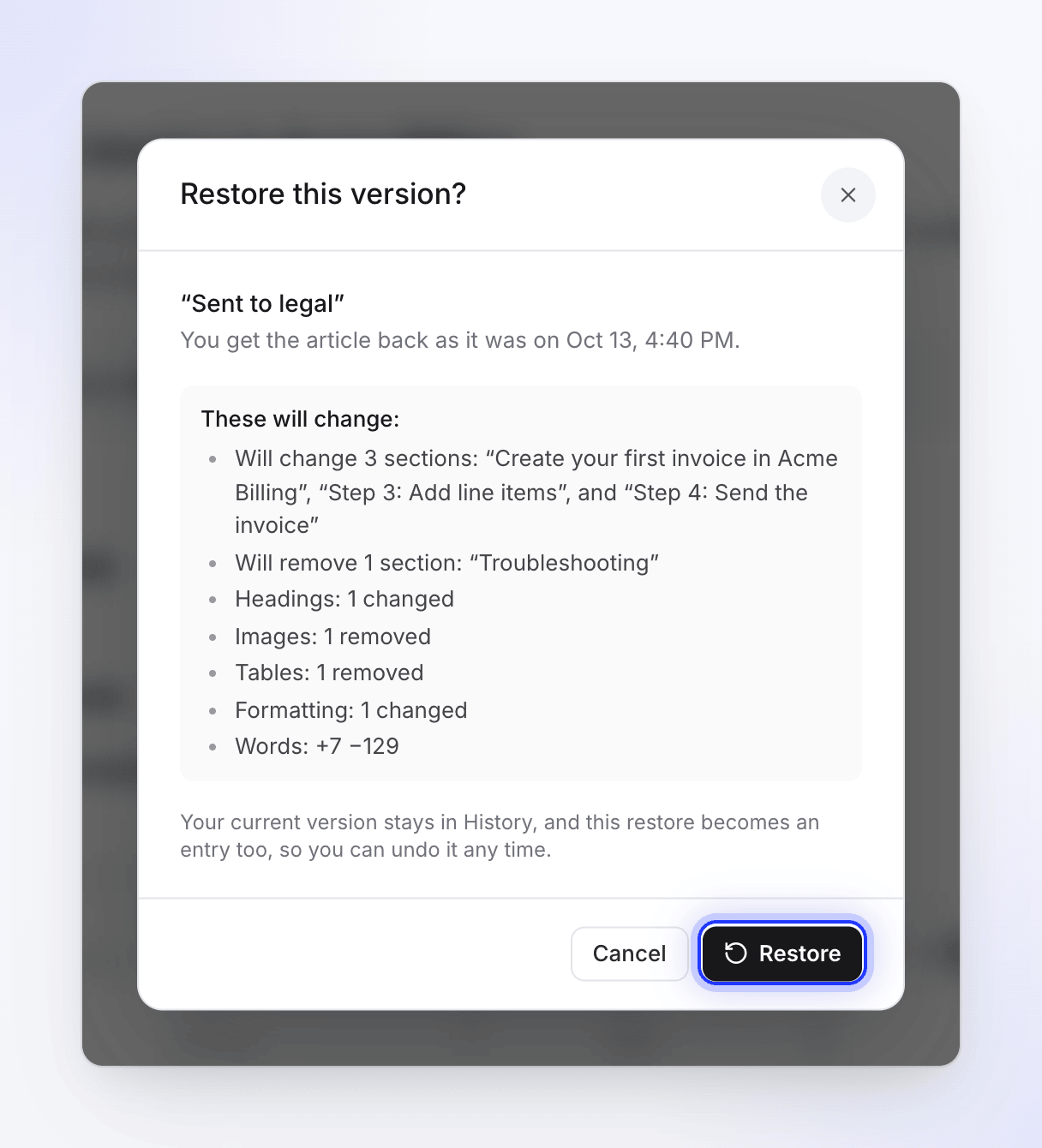
انقر على استعادة…. يسرد مربع الحوار هل تريد استعادة هذا الإصدار؟ ما سيتم تغييره ويذكر: "سيبقى إصدارك الحالي في السجل، وستصبح عملية الاستعادة هذه إدخالاً أيضاً، لذا يمكنك التراجع عنها في أي وقت." انقر على استعادة.
التراجع إذا لزم الأمر
بعد الاستعادة، تظهر اللوحة عبارة "تمت الاستعادة من …" (على سبيل المثال وقت ذلك الإصدار) مع خيار تراجع عن الاستعادة. يعمل خيار التراجع عن الاستعادة حتى يقوم شخص ما بإجراء تغيير آخر؛ بعد ذلك، قم باستعادة الإصدار الذي تريده من القائمة بدلاً من ذلك.
ماذا يعني كل إدخال
لا تؤدي التعديلات إلى إنشاء إدخال جديد مع كل ضغطة مفتاح. تصبح مجموعة التعديلات إدخالاً واحداً؛ ويبدأ إدخال جديد بعد حوالي 5 دقائق بدون حفظ، أو بعد 30 دقيقة من التعديل المستمر. عندما يقوم عدة أشخاص بالتعديل معاً، يسرد الإدخال أسماءهم جميعاً.
| الإدخال | متى يظهر |
|---|---|
| "تم إنشاء المقالة" | الإصدار الأول الذي كتبه الذكاء الاصطناعي |
| "تم تعديل المقالة"، "تم تعديل المقدمة"، "تم تعديل “اسم القسم”"، "تم تعديل 3 أقسام" | تعديلات يدوية |
| "تمت إضافة قسم “…”"، "تمت إزالة قسم “…”"، "تمت إضافة صورتين"، "تمت إزالة صورة" | إضافة أو إزالة أقسام أو صور |
| "تم تغيير العنوان"، "تم تغيير التنسيق" | العنوان أو التنسيق فقط |
| "قام المساعد بتعديل المقالة"، "قام المساعد بتعديل “…”"، "قام المساعد بتحسين المقالة" | تغييرات أجراها المساعد |
| "تم التراجع عن تغيير المساعد"، "تمت إعادة تغيير المساعد" | التراجع أو الإعادة من دردشة المساعد |
| "تمت الترجمة من الإنجليزية" | الإصدار الأول من الترجمة |
| "تمت استعادة إصدار سابق" / "تمت الاستعادة من …" | عملية استعادة |
| "تم الحفظ تلقائياً"، "تم الحفظ قبل إعادة الإنشاء" | نسخ أمان تحتفظ بها Clevera قبل إجراء تغيير كبير |
| "إصدار سابق" | تم الحفظ قبل أن يحتفظ السجل بالتفاصيل: "تمت استعادته تماماً كما تم حفظه." |
يظهر من قام بالتغيير كـ أنت، أو اسم زميل في الفريق، أو "أليكس ريفيرا وسام لي"، أو المساعد (أو مساعد لك عندما طلبت ذلك)، أو الإنشاء، أو الترجمة، أو تلقائي.
إصدارات من المحرر السابق
تمت إعادة بناء محرر المقالات. الإصدارات التي تم حفظها قبل ذلك تظهر عبارة "تم حفظ هذا الإصدار بتنسيق المحرر السابق، لذا لا يمكن سرد تغييراته." لا يزال بإمكانك معاينتها واستعادتها؛ فقط خيار إظهار التغييرات غير متاح لها.
العثور على إصدار
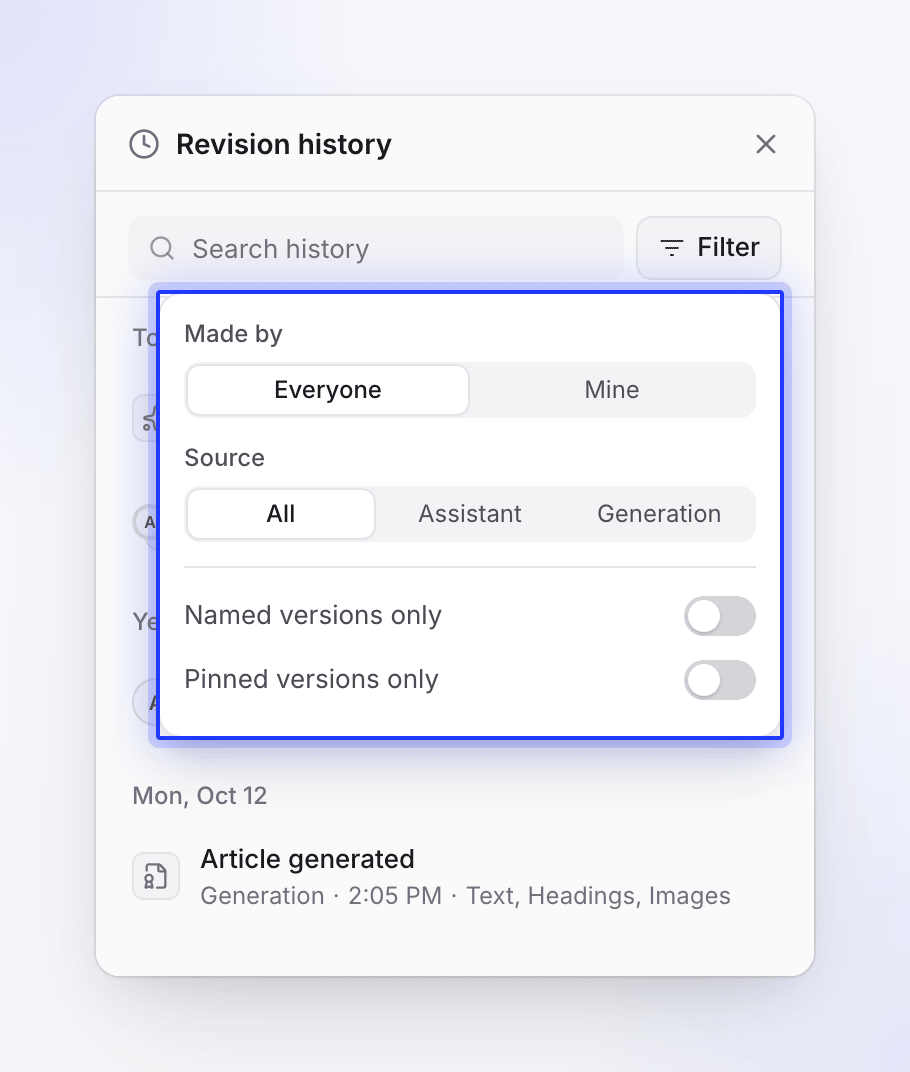
| الأداة | الخيارات |
|---|---|
| سجل البحث | يبحث في أسماء الإدخالات، وأسماء الأقسام، وأسماء الإصدارات |
| تصفية → تم إنشاؤه بواسطة | الجميع أو خاصتي |
| تصفية → المصدر | الكل، المساعد أو الإنشاء |
| الإصدارات المُسماة فقط | يعرض فقط الإصدارات التي قمت بتسميتها |
| الإصدارات المثبّتة فقط | يعرض فقط الإصدارات المثبّتة |
تسمية إصدار أو تثبيته
افتح قائمة المزيد من الإجراءات لهذا الإصدار الخاصة بأي صف:
- قم بتسمية هذا الإصدار يمنحه اسماً يصل إلى 120 حرفاً، على سبيل المثال "تم الإرسال إلى القسم القانوني". يحل الاسم محل التسمية التلقائية ويمكن البحث عنه. استخدم إعادة تسمية هذا الإصدار لتغييره.
- تثبيت للحفظ الدائم يحدد إصداراً لا تريد فقدانه أبداً، مثل الإصدار الذي قمت بنشره. إلغاء التثبيت يزيل التثبيت.
عندما لا يمكنك الاستعادة
| ما تراه | السبب |
|---|---|
| "متطابق بالفعل، لا يوجد شيء لاستعادته." | ذلك الإصدار يطابق المقالة الحالية. |
| "تتوفر الاستعادة بمجرد انتهاء المقالة من الإنشاء." | انتظر حتى ينتهي الإنشاء. |
| "تتوفر الاستعادة بمجرد انتهاء المساعد من تحسينها." | انتظر حتى ينتهي المساعد. |
| "تتوفر الاستعادة بمجرد انتهاء الترجمة." | انتظر حتى تنتهي الترجمة. |
| "تغيرت المقالة منذ فتحت السجل. قم بالتحديث لرؤية أحدث الإصدارات." | قام شخص ما بالتعديل في هذه الأثناء. انقر على تحديث وحاول مرة أخرى. |
| "تعذر حفظ تعديلاتك الأخيرة أولاً، لذا لم تتم استعادة أي شيء." | تحقق من اتصالك وحاول مرة أخرى. |
| "سيتم استبدال الاقتراحات التي لم تراجعها بعد. ستبقى في السجل." | تحذير في مربع الحوار: تغييرات الذكاء الاصطناعي المميزة التي لم تحتفظ بها أو تتجاهلها سيتم استبدالها بالاستعادة. |
| "ستعود تغييرات المساعد المقترحة في هذا الإصدار كنص عادي، بدون علامات مراجعة." | تحذير في مربع الحوار: كان الإصدار يحتوي على تغييرات من الذكاء الاصطناعي بانتظار المراجعة. ستعود كنص عادي. |
| "ليس لديك إذن لتعديل هذه المقالة." | اطلب صلاحية التعديل. |
| "ذلك الإصدار لم يعد موجوداً." | اختر إصداراً آخر. |
إذا كان لديك تعديلات غير محفوظة عندما يقوم شخص آخر باستعادة إصدار، سيطلب منك شريط تنبيه اختيار إعادة تحميل الأحدث أو احتفظ بملفي. راجع عندما تتغير المقالة أثناء عملك عليها.