

تسجيل نافذة أو منطقة
سجّل نافذة واحدة أو جزءاً من شاشتك باستخدام تطبيق Clevera لسطح المكتب: اختر نافذة، وغيّر حجمها إلى 720p أو 1080p أو مقاس 16:9 مناسب، وحدد منطقة باستخدام إعدادات الحجم المسبقة، وقم بإصلاح مشاكل النافذة والمنطقة.
يساعد تسجيل نافذة واحدة أو منطقة واحدة في الحفاظ على تركيز الفيديو وتقليل حجم الملف: حيث تظل التطبيقات الأخرى والإشعارات وسطح المكتب خارج نطاق التسجيل. يتناول هذا المقال كيفية اختيار نافذة، وتغيير حجمها إلى مقاس قياسي، وتحديد منطقة. لتسجيل شاشة كاملة، راجع تسجيل شاشتك أو شاشة العرض.
تسجيل نافذة
اختيار نافذة في مسجل الشاشة
افتح مسجل الشاشة واضغط على نافذة (⌘2 على نظام Mac، أو Ctrl+2 على نظام Windows). إذا لم تختر نافذة بعد، ستظهر البطاقة بعنوان لم يتم اختيار نافذة وسيكون الزر الكبير بعنوان اختيار نافذة.... اضغط عليه.
اختيار النافذة
تفتح قائمة اختيار نافذة داخل مسجل الشاشة. اكتب في البحث عن تطبيقات ونوافذ لتصفيتها.
- آخر استخدام يعرض النافذة التي سجلتها في المرة الأخيرة، على سبيل المثال "Safari · نفس العنوان والحجم كما في المرة السابقة".
- التطبيقات المفتوحة تسرد كل تطبيق به نافذة مفتوحة. اضغط على تطبيق لتسجيل نافذته الأمامية، أو افتحه لاختيار إحدى نوافذه.
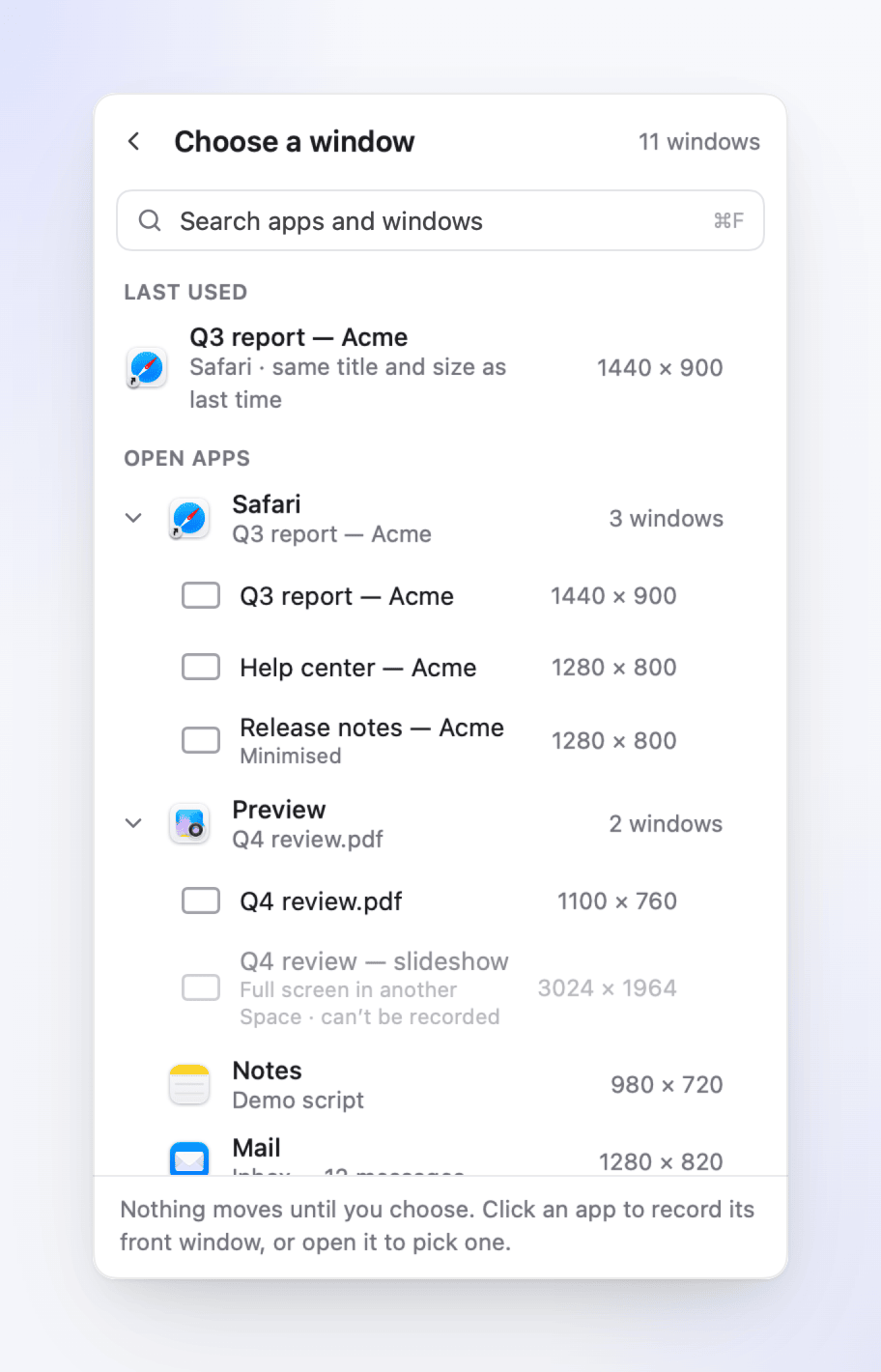
لا شيء يتحرك حتى تقوم بالاختيار. التحقق من الإطار
تظهر النافذة التي اخترتها في المقدمة بإطار أزرق، ويصبح باقي سطح المكتب خافتاً. تظهر تسمية فوق النافذة توضح التطبيق وعنوان النافذة وحجمها المباشر، مع خيار تغيير الحجم. يشير تذييل أداة الاختيار، على سبيل المثال، إلى "Safari · Docs في المقدمة ومحاط بإطار". غيّر حجم النافذة الآن إذا كنت تريد مقاساً قياسياً (راجع تغيير حجم النافذة).
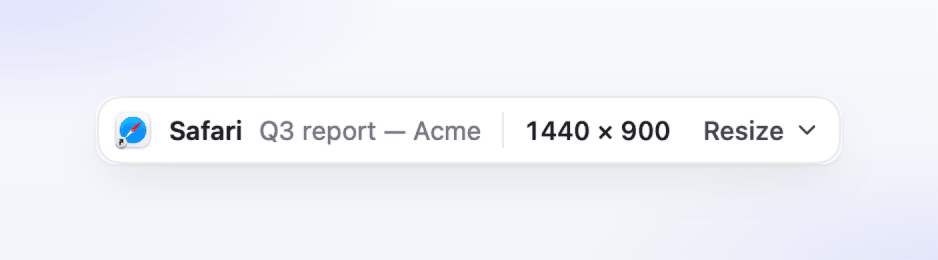
استخدم تغيير الحجم في التسمية لضبط مقاس قياسي. بدء التسجيل
اضغط على ↩ (Mac) أو Enter (Windows)، أو اضغط على بدء التسجيل. يبدأ العد التنازلي على النافذة، ثم يبدأ التسجيل.
الوسوم في قائمة النوافذ
تحمل بعض النوافذ وسماً يوضح حالتها:
| الوسم | المعنى |
|---|---|
| مصغرة | النافذة مصغرة. |
| مخفي (Mac) | التطبيق مخفي. |
| على سطح مكتب آخر | النافذة موجودة على سطح مكتب أو مساحة (Space) أخرى. |
| ملء الشاشة في مساحة أخرى · لا يمكن تسجيلها (Mac) | اخرج من وضع ملء الشاشة في ذلك التطبيق أولاً، ثم اختر النافذة. |
إذا لم يكن لأي تطبيق نافذة مفتوحة، تقول القائمة لا توجد نوافذ للتسجيل و"يتم سرد التطبيقات التي تحتوي على نافذة مفتوحة فقط". نوافذ Clevera الخاصة لا تظهر أبداً في القائمة.
عند العودة إلى نافذة محفوظة
يتذكر Clevera النافذة التي سجلتها في المرة الأخيرة ويعرضها على البطاقة مع خيار تغيير:
| التسمية التوضيحية | ماذا يعني ذلك |
|---|---|
| "آخر استخدام. تبقى في مكانها حتى تبدأ." | نفس النافذة مفتوحة. لا يتم إحضارها إلى المقدمة حتى تبدأ. |
| "“Docs” غير مفتوح. يتم استخدام نافذة Safari الأمامية بدلاً منه." | التطبيق مفتوح ولكن تلك النافذة ليست كذلك، لذا يستخدم Clevera نافذته الأمامية. |
| "Safari غير مفتوح. اختر نافذة للتسجيل." | افتح التطبيق، أو اختر نافذة أخرى. |
| "إنها في المقدمة ومحاطة بإطار. غيّر حجمها من التسمية فوق النافذة." | لقد اخترت النافذة للتو. |
تغيير حجم النافذة
يجعل حجم النافذة القياسي مقاطع الفيديو تبدو مرتبة ويمنح الذكاء الاصطناعي إطاراً نظيفاً للتكبير. لا يقوم Clevera بتغيير حجم النافذة إلا عندما تطلب ذلك.
- على التسمية الموجودة فوق النافذة المحاطة بإطار، اضغط على تغيير الحجم.
- تحت تغيير حجم النافذة إلى، اختر مقاساً.
- يتم تغيير حجم النافذة وتظهر التسمية المقاس الجديد. ابدأ التسجيل.
| الخيار | المقاس |
|---|---|
| 720p | 1280 × 720 |
| 1080p | 1920 × 1080 |
| 16:10 | 1440 × 900 |
| مناسب 16:9 | أكبر مقاس 16:9 يناسب شاشتك |
| مناسب 4:3 | أكبر مقاس 4:3 يناسب شاشتك |
| الحجم الأصلي | الحجم الذي كانت عليه النافذة عند اختيارها |
المقاسات التي لا تناسب شاشتك تكون معطلة. إذا رفض أحد التطبيقات المقاس الجديد، سترى "تعذر تغيير حجم هذه النافذة. لا يزال بإمكانك تسجيلها."
تسجيل منطقة
اختيار منطقة في مسجل الشاشة
اضغط على منطقة (⌘3 على نظام Mac، أو Ctrl+3 على نظام Windows). إذا سجلت منطقة من قبل، تعرض البطاقة مقاسها و"آخر منطقة مستخدمة على" متبوعاً باسم شاشة العرض؛ وإلا فسيظهر لم يتم اختيار منطقة. اضغط على اختيار منطقة....
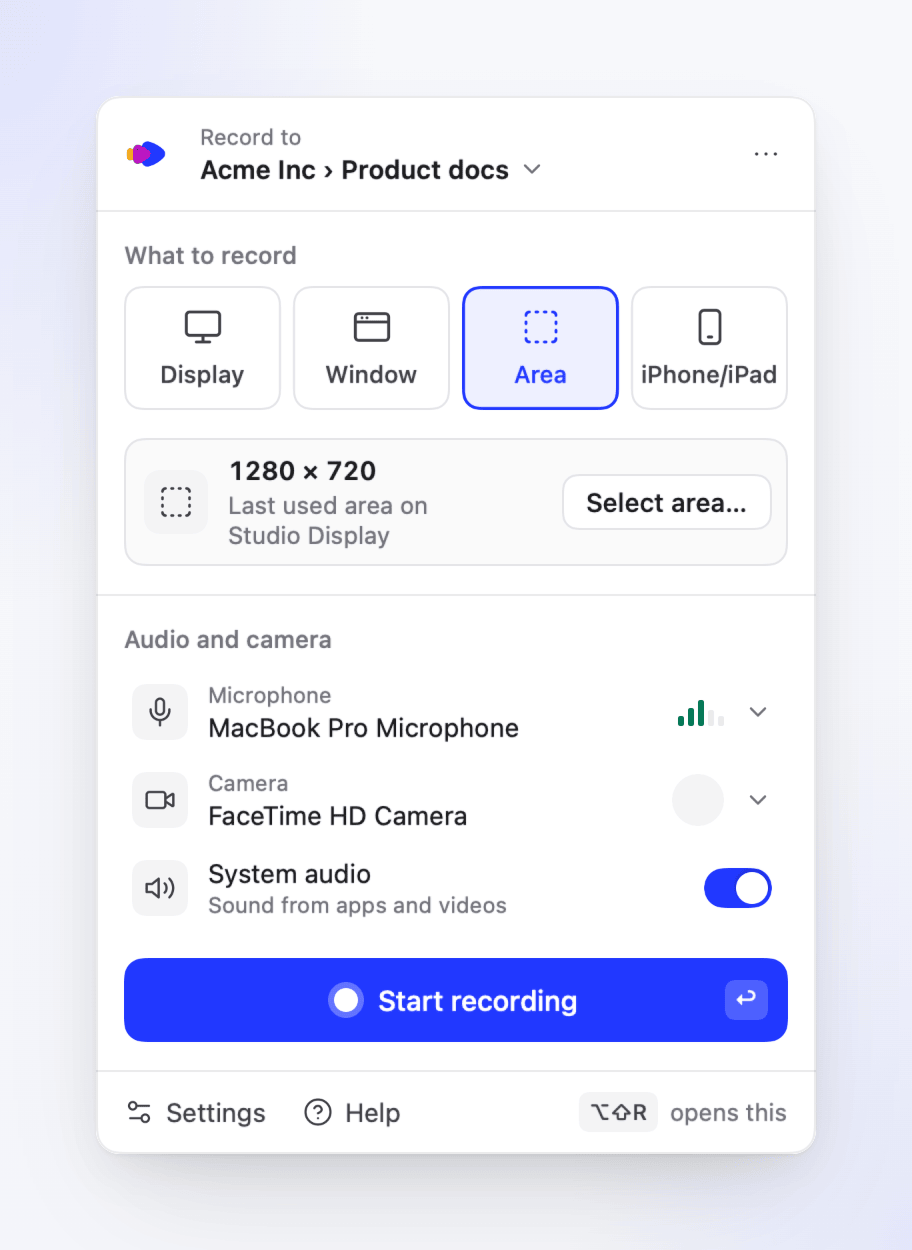
رسم المنطقة
تصبح الشاشة خافتة ويتم رسم آخر منطقة استخدمتها مرة أخرى، إذا كان لديك واحدة.
- اسحب في أي مكان لرسم منطقة جديدة.
- اسحب داخل المنطقة لتحريكها، أو اسحب أحد مقابضها الثمانية لتغيير حجمها.
- استخدم مفاتيح الأسهم لتحريكها قليلاً، أو اختصار لوحة المفاتيح لشاشة العرض بأكملها (راجع الجدول أدناه).
- أو اضغط على إعداد مسبق للحجم: 1280 × 720، 1920 × 1080، 1080 × 1080 أو 1440 × 900. الإعدادات المسبقة الأكبر من شاشة العرض تكون معطلة.
أصغر منطقة هي 160 × 90.

يوجد شريط الأدوات خارج المنطقة، لذا فهو لا يظهر في اللقطة أبداً. البدء أو الإلغاء
اضغط على بدء التسجيل (↩ أو Enter) لبدء العد التنازلي، أو إلغاء (⎋ أو Esc) للعودة.
مفاتيح المنطقة، كما تظهر في التلميح أعلى الشاشة:
| الإجراء | Mac | Windows |
|---|---|---|
| تحريك المنطقة قليلاً | مفاتيح الأسهم (1 نقطة) | مفاتيح الأسهم (1 بكسل) |
| تحريك المنطقة أكثر | ⇧ + سهم (10 نقاط) | Shift + سهم (10 بكسل) |
| تحديد شاشة العرض بالكامل | ⌘A | Ctrl+A |
| بدء التسجيل | ↩ | Enter |
| إلغاء | ⎋ | Esc |
يتذكر Clevera منطقتك لكل شاشة عرض.
استكشاف الأخطاء وإصلاحها
| الرسالة | ماذا تفعل |
|---|---|
| "لا توجد نوافذ للتسجيل" | افتح التطبيق الذي تريد تسجيله، ثم افتح القائمة مرة أخرى. |
| "macOS يخفي نوافذك عن Clevera حتى تسمح بتسجيل الشاشة." (Mac) | اضغط على السماح في إعدادات النظام. قد تحتاج إلى إعادة فتح Clevera بعد السماح بذلك. |
| "يمكنك تسجيل أي نافذة، ولكن لا يمكن لـ Clevera إحضارها إلى المقدمة أو تغيير حجمها حتى تسمح بالوصول." (Mac) | فعّل Clevera تحت إمكانية الوصول في إعدادات النظام ← الخصوصية والأمن. |
| ملء الشاشة في مساحة أخرى · لا يمكن تسجيلها (Mac) | اخرج من وضع ملء الشاشة في ذلك التطبيق، ثم اختر النافذة مرة أخرى. |
| "تعذر تغيير حجم هذه النافذة. لا يزال بإمكانك تسجيلها." | بعض التطبيقات تحتفظ بحجمها الخاص. غيّر حجم النافذة يدوياً، أو سجّلها كما هي. |
| "تم إغلاق النافذة." (Mac، عند البدء) | افتح النافذة مرة أخرى واخترها من القائمة. |
| "تم إيقاف التسجيل مؤقتاً. تم إغلاق النافذة." (Windows، أثناء التسجيل) | اضغط على إيقاف وتحميل للاحتفاظ بما لديك، أو حذف.... راجع إيقاف التسجيل مؤقتاً أو إعادة تشغيله أو إلغاؤه. |
| "شاشة العرض هذه لم تعد متصلة. اختر المنطقة مرة أخرى." | كانت المنطقة على شاشة عرض لم تعد موجودة. اختر منطقة جديدة. |
| "تعذر على Clevera العثور على ما يجب تسجيله. اختر النافذة أو شاشة العرض مرة أخرى." (Mac) | اختر النافذة أو شاشة العرض مرة أخرى، ثم ابدأ. |
لمزيد من المعلومات، راجع لا يمكن لـ Clevera تسجيل شاشتي.