

تعديل مجموعة من الفيديوهات دفعة واحدة
قم بإجراء تغيير واحد، مثل إعادة تسمية منتج أو جعل التعليق الصوتي أكثر ودية، في ما يصل إلى 40 فيديو دفعة واحدة. يخطط Autopilot للتغيير فيديو تلو الآخر، وتقوم أنت بمراجعة كل واحد منها، ولا يتم تعديل أي شيء حتى تنقر على **تشغيل**.
تتيح لك ميزة تعديل مجموعة من الفيديوهات دفعة واحدة إجراء تغيير واحد في العديد من الفيديوهات: حيث تكتب التغيير مرة واحدة، ويخطط له Clevera فيديو تلو الآخر، وتقوم أنت بمراجعة التغيير المخطط له لكل فيديو قبل إجراء أي تعديلات. استخدمها لإعادة تسمية منتجك في كل تعليق صوتي، أو لجعل التعليق الصوتي أكثر ودية عبر مجموعة، أو لمطابقة عناوين الفصول مع أسماء القوائم الجديدة.
قبل أن تبدأ
- يجب أن يكون Autopilot مفعلاً لمساحة العمل الخاصة بك. يجب أن يسمح دورك بتسجيل وتعديل الفيديوهات. راجع الحصول على صلاحية الوصول إلى Autopilot.
- يجب أن تكون الفيديوهات عبارة عن فيديوهات تعليمية أو فيديوهات منتجات تم إنشاؤها في Clevera، مع وجود نص. يتم استبعاد المقاطع الاجتماعية والفيديوهات التي لا تحتوي على نص بعد.
- المهمة الواحدة تعدل ما يصل إلى 40 فيديو.
ما يمكن تغييره
يتم إجراء التغيير بواسطة مساعد الذكاء الاصطناعي لكل فيديو، وهو نفس المساعد الذي تستخدمه في المحرر، لذا يمكنه تغيير:
- التعليق الصوتي (يتم إعادة كتابة سطور التعليق الصوتي ونطقها مرة أخرى بصوت الفيديو)،
- عنوان الفيديو،
- عناوين الفصول.
لا يمكنه قص التسجيل أو إعادة ترتيبه، أو تغيير التكبير/التصغير، أو الموسيقى، أو المظهر أو القالب، أو تعديل المقاطع الاجتماعية. بالنسبة لهذه الأمور، افتح الفيديو في المحرر.
الإعداد
اختيار الفيديوهات
هناك طريقتان للبدء:
- من مكتبتك: حدد الفيديوهات في المحتوى، ثم انقر على تعديل بمهمة في الشريط الذي يظهر. تفتح بطاقة الإعداد مع اختيار تلك الفيديوهات. يتم تخطي المقالات في التحديد ("اختر فيديو واحداً على الأقل. لا يمكن تعديل المقالات بهذه الطريقة.").
- من Autopilot: انقر على بطاقة وصفة تعديل مجموعة من الفيديوهات دفعة واحدة، أو صف التغيير في مربع ما الذي يجب أن يفعله Autopilot؟. ثم تختار مجموعة على البطاقة.
ملء البطاقة
تفتح لوحة الوكيل مع البطاقة. تتناسب حقول هذه الوصفة مع البطاقة نفسها، لذا لا يوجد مربع حوار منفصل.
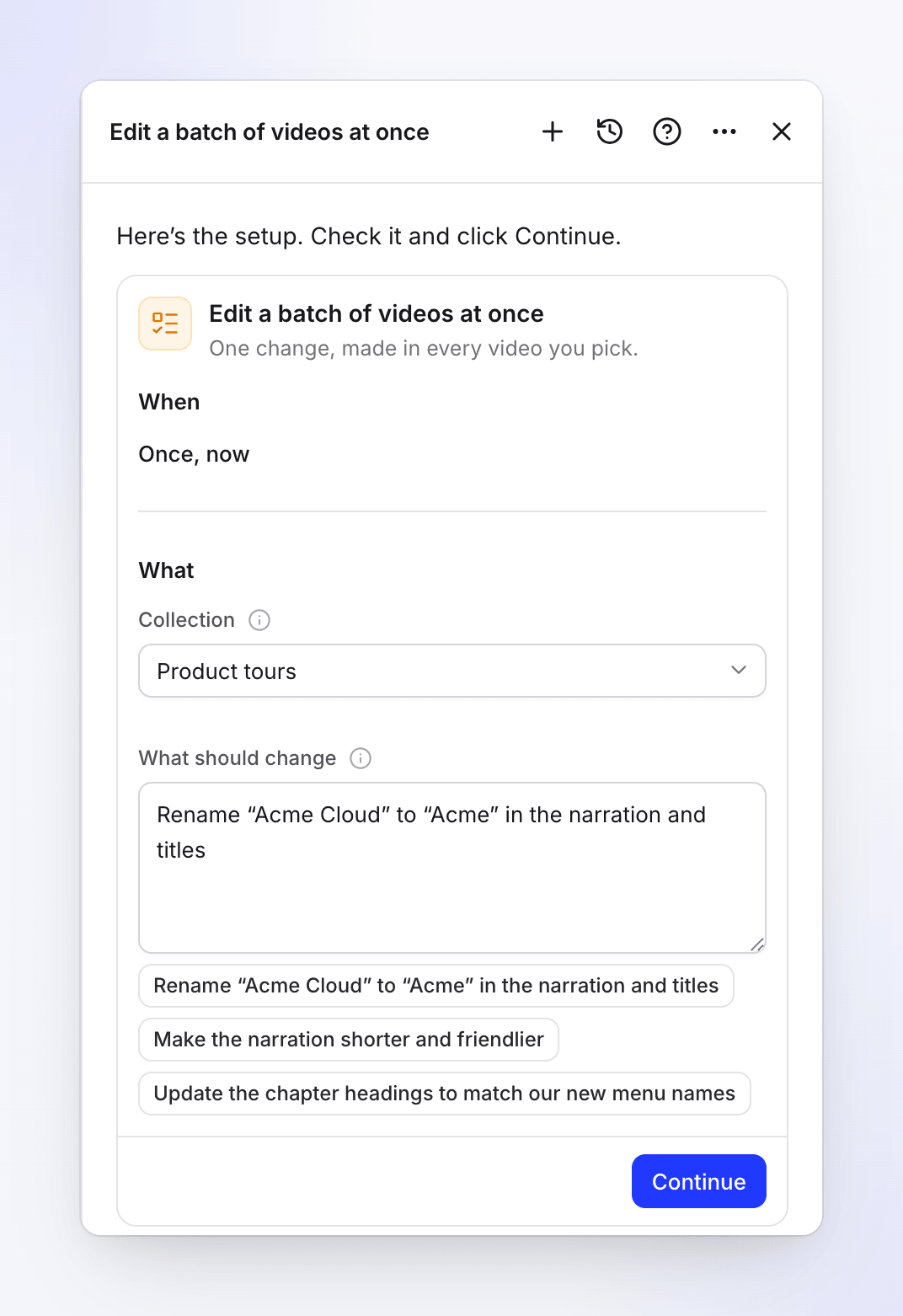
الحقل ما يتطلبه متى مرة واحدة، الآن. هذه الوصفة ليس لها خيار آخر. الفيديوهات فقط عند قدومك من المكتبة: الـ 12 التي اخترتها (مع العدد الخاص بك) أو مجموعة. مجموعة المجموعة التي سيتم تعديل فيديوهاتها. يحصل كل فيديو فيها على خطة خاصة به. ما الذي يجب تغييره تعليمات واحدة لجميع الفيديوهات، من 3 إلى 2000 حرف. ثلاثة أمثلة أسفل المربع تملؤه بنقرة واحدة: "أعد تسمية “Acme Cloud” إلى “Acme” في التعليق الصوتي والعناوين"، "اجعل التعليق الصوتي أقصر وأكثر ودية"، "حدث عناوين الفصول لتطابق أسماء قوائمنا الجديدة". المتابعة وإنشاء المهمة
انقر على متابعة. يتحقق Clevera من الإعداد ويعرض المراجعة (متى "يعمل مرة واحدة، الآن"، اللغة) مع "يخطط Clevera لذلك الآن (مجاناً، بضع دقائق) وينشر هنا عندما تكون الخطة جاهزة لمراجعتك." انقر على إنشاء مهمة، أو رجوع لتغيير شيء ما.
مراجعة تغيير كل فيديو
يستغرق التخطيط بضع دقائق: يعمل المساعد على تحديد التغيير في كل فيديو. تحتوي الخطة بعد ذلك على سطر واحد لكل فيديو، محدد، مع ما سيتم تغييره (على سبيل المثال "3 سطور تعليق صوتي، عنوان فصل واحد، عنوان الفيديو")، والتغيير نفسه قبل ← بعد، وتقدير الرصيد الخاص به. قم بإلغاء تحديد أي فيديو تريد تركه كما هو، أو انقر على طلب تغييرات للتخطيط مرة أخرى مع ملاحظة.
التشغيل
انقر على تشغيل مع العدد والتقدير. يتم تعديل كل فيديو كما هو مخطط له.
الموافقة والحدود
- الموافقة: تنتظرك هذه الوصفة دائماً. لا يتم تعديل أي شيء حتى تنقر على تشغيل.
- صالح حتى: يمكن تطبيق كل تغيير مخطط له حتى الوقت الموضح في الخطة ("صالح حتى …"). بعد ذلك تقول الخطة "انتهت صلاحية هذه الخطة في …. أعد التخطيط لتشغيل نفس المهمة بتغييرات جديدة." انقر على إعادة التخطيط. تنتهي صلاحية الخطة أيضاً بعد انتظار 7 أيام.
- العدد: ما يصل إلى 40 فيديو لكل مهمة. يتم رفض المجموعة الأكبر عند الإعداد ("تعدل المهمة ما يصل إلى 40 فيديو. اختر مجموعة أصغر."). قم بتقسيمها، أو اختر فيديوهات من المكتبة.
- الوقت: يستغرق التخطيط حوالي 20 دقيقة؛ يتم إدراج الفيديو الذي لم يمكن التخطيط له في الوقت المحدد غير محدد مع "لم يكن هناك وقت كافٍ لتخطيط هذا الفيديو. اطلب تغييرات لتخطيطه مرة أخرى."
التكلفة
| الجزء | الرصيد |
|---|---|
| التخطيط | علينا |
| كل فيديو | موضح في سطر الخطة الخاص به. تغيير الكلمات يكلف القليل؛ سطور التعليق الصوتي التي يتم نطقها مرة أخرى تكلف أكثر. |
يتم محاسبتك على ما يستخدمه تغيير كل فيديو فعلياً. لا تظهر بطاقة الإعداد أي تشغيل نموذجي لهذه الوصفة، لأن التكلفة تعتمد كلياً على التغيير والفيديوهات.
بعد التشغيل
- يتم تغيير الفيديوهات في مكانها، في نفس المجموعة. كل سطر يرتبط بالفيديو الخاص به.
- تراجع في سطر يعيد ذلك الفيديو إلى حالته السابقة؛ التراجع عن الكل يعيد كل تغيير أجرته هذه المهمة. يعمل التراجع فقط طالما لم يقم أحد بتعديل الفيديو منذ ذلك الحين: وإلا فإنه يقول "تم تعديل هذا الفيديو بعد التغيير، لذا لا يمكن التراجع عنه من هنا. استخدم سجل الفيديو في المحرر."
- الفيديو الذي قمت بتنزيله بالفعل كملف لا يتغير: قم بتصديره مرة أخرى للحصول على النسخة الجديدة.
استكشاف الأخطاء وإصلاحها
| ما تراه | ماذا يعني |
|---|---|
| "صف التغيير في 3 إلى 2000 حرف." | اكتب تعليمات أطول (أو أقصر). |
| "اختر مجموعة." / "اختر مجموعة يمكنك تعديلها." | اختر مجموعة لديك حقوق تعديل عليها. |
| "هذه المجموعة لا تحتوي على فيديوهات يمكن للمساعد تعديلها." | تحتوي فقط على مقاطع اجتماعية أو مقالات أو فيديوهات بدون نص. |
| "تعدل المهمة ما يصل إلى 40 فيديو. اختر عدداً أقل." | اختر 40 فيديو أو أقل. |
| "لا يمكنك تعديل بعض الفيديوهات التي اخترتها." | وصولك إلى بعض تلك الفيديوهات هو للعرض فقط. |
| "لا يمكن للمساعد تعديل أي من الفيديوهات التي اخترتها." | إنها مقاطع اجتماعية أو ليس لها نص بعد. |
| "… فيديوهات في هذه المجموعة لا يمكن تعديلها بواسطة المساعد (مقاطع اجتماعية، أو فيديوهات بدون نص بعد) وتم استبعادها." | موضح في ملخص الخطة؛ يتم تخطيط الفيديوهات الأخرى. |
| "لا يوجد شيء لتغييره في هذا الفيديو." | لا تنطبق التعليمات على ذلك الفيديو، لذا فإن سطره غير محدد. |
| "لم يتمكن المساعد من إجراء هذا التغيير." | فشل ذلك الفيديو. إعادة المحاولة، أو تعديله في المحرر. |
| "لا يمكن لدورك بدء أو تغيير هذا النوع من المهام في مساحة العمل هذه. اطلب ذلك من مالك مساحة العمل أو المسؤول." | لا يمكن لدورك تعديل الفيديوهات. |