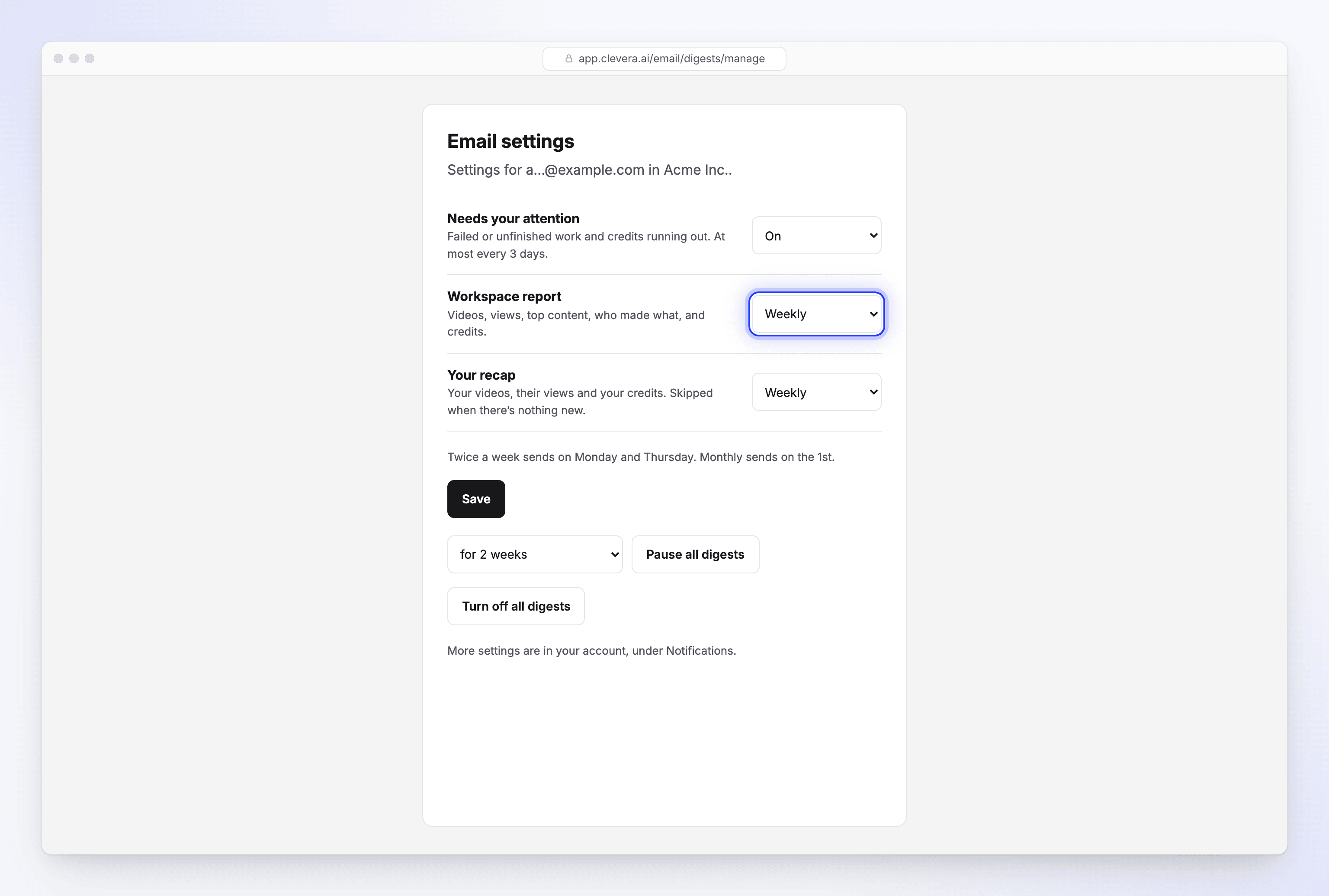
الحصول على تقارير مساحة العمل عبر البريد الإلكتروني
احصل على تقرير أسبوعي أو نصف أسبوعي أو شهري عن مساحة العمل الخاصة بك، وملخص للفيديوهات التي أنشأتها، وتذكير عندما يكون هناك عمل ينتظر انتباهك. اختر اليوم والوقت والمنطقة الزمنية، أو أرسل اختباراً، أو أوقف التقارير مؤقتاً.
يمكن لـ Clevera إرسال تقرير دوري عبر البريد الإلكتروني حول مساحة العمل الخاصة بك، وملخص للفيديوهات التي أنشأتها، وتذكير عندما يكون هناك عمل ينتظر انتباهك. تغطي هذه المقالة كل بريد إلكتروني، ومن يتلقاه افتراضياً، ومتى يصل، وكيفية تغييره أو إيقافه.
رسائل البريد الإلكتروني
| البريد الإلكتروني | المحتوى | من يمكنه تلقيه | الافتراضي |
|---|---|---|---|
| تقرير مساحة العمل | الفيديوهات، والمشاهدات، وأفضل المحتويات، ومن أنشأ ماذا، والأرصدة. | المالكون والمسؤولون | أسبوعي للمالك، إيقاف للمسؤولين |
| ملخصك | فيديوهاتك، ومشاهداتها، وأرصدتك. يتم تخطيه في حال عدم وجود جديد. | الجميع | أسبوعي |
| يحتاج إلى انتباهك | العمل الذي فشل أو لم يكتمل ونفاد الأرصدة. كل 3 أيام كحد أقصى. | الجميع | مُفعَّل |
| نصائح في تقاريرك | نصيحة قصيرة واحدة عندما تساعدك إحدى الميزات. | الجميع | إيقاف |
| ما فاتك | ملاحظة عندما تكون مساحة العمل نشطة أثناء غيابك. | الجميع | مُفعَّل إذا كانت أخبار ونصائح المنتج مُفعَّلة، وإلا فإيقاف |
يأتي كل تقرير من [email protected]، لذا يمكنك تصفية هذا العنوان أو إضافته إلى القائمة المسموح بها.
تغيير تقارير البريد الإلكتروني الخاصة بك
فتح بطاقة الملخصات والتقارير
انقر على اسم مساحة العمل الخاصة بك في أعلى الشريط الجانبي، واختر إعدادات الحساب وافتح علامة التبويب الإشعارات. انتقل إلى الملخصات والتقارير.
اختيار النطاق
إذا كنت في أكثر من مساحة عمل، فإن أداة اختيار الإعدادات الخاصة بـ في أعلى علامة التبويب تنطبق هنا أيضاً. تقوم كل مساحات العمل بتعيين إعداداتك الافتراضية؛ اختيار مساحة عمل واحدة يغير رسائل البريد الإلكتروني لتلك المساحة فقط ("تطبق هذه الخيارات على مساحة العمل هذه فقط. كل شيء آخر يتبع إعدادات كل مساحات العمل الخاصة بك."). الصفوف التي قمت بتغييرها هناك تحمل عبارة تعيين لمساحة العمل هذه.
اختيار التكرار
لكل بريد إلكتروني قائمة خاصة به:
- تقرير مساحة العمل وملخصك: أسبوعي، مرتين في الأسبوع، شهري أو إيقاف.
- يحتاج إلى انتباهك: مُفعَّل أو إيقاف.
- نصائح في تقاريرك وما فاتك: مفتاح تبديل.
يتم حفظ التغييرات أثناء إجرائها ("تم الحفظ.").
تعيين اليوم والوقت والمنطقة الزمنية
يحدد يوم (يظهر عندما يكون البريد الإلكتروني أسبوعياً)، وفي، والمنطقة الزمنية وقت وصول رسائل البريد الإلكتروني. الإعدادات الافتراضية هي الاثنين الساعة 9:00 في منطقتك الزمنية. تنطبق هذه على جميع تقاريرك، في كل مساحة عمل.
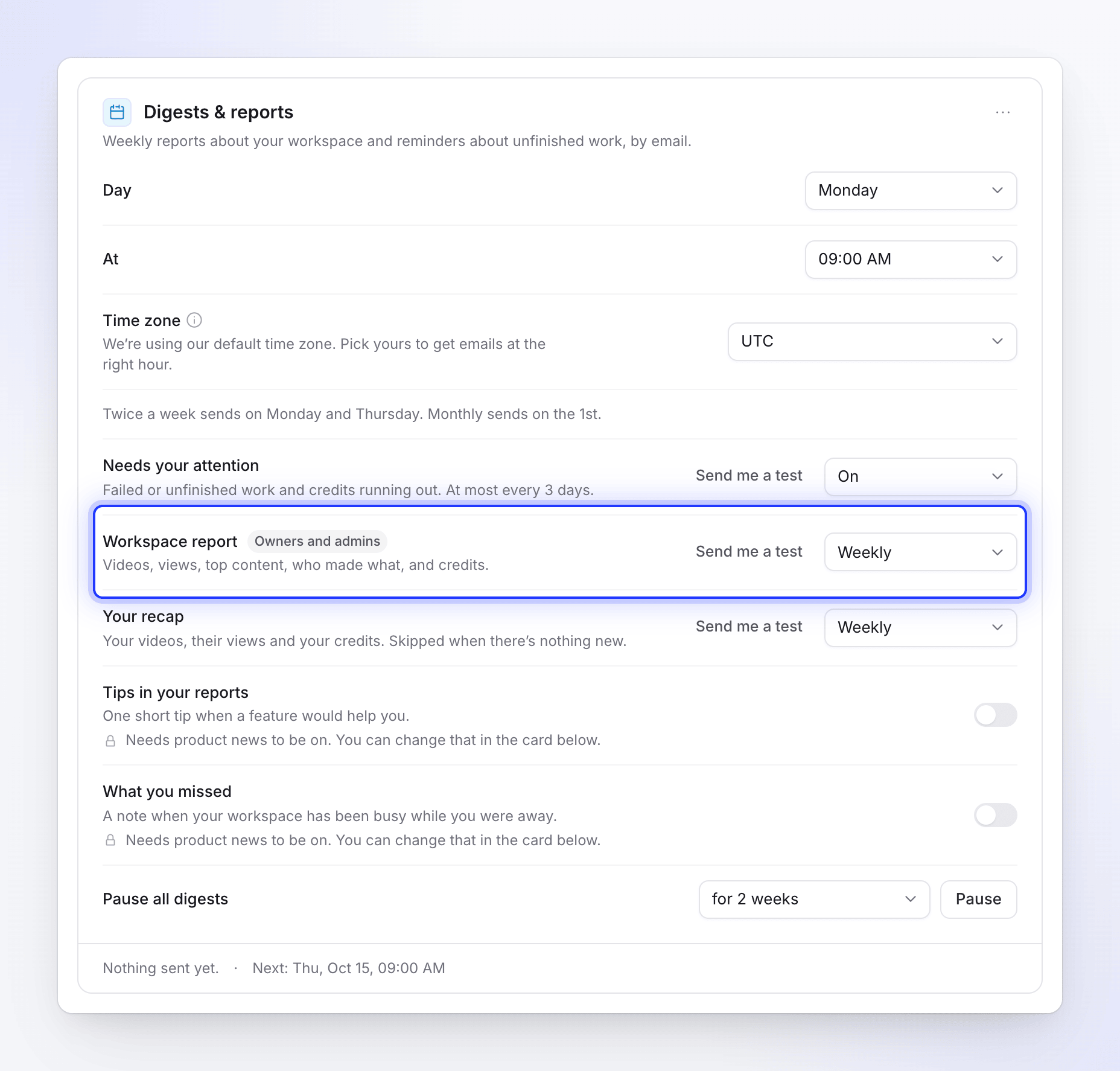
يعرض تذييل البطاقة آخر إرسال (أي بريد إلكتروني، ومتى) والتالي (متى من المقرر إرسال التالي).
متى تصل
| الخيار | الإرسال |
|---|---|
| أسبوعي | في اليوم الذي اخترته، في الوقت الذي اخترته |
| مرتين في الأسبوع | الاثنين والخميس، في الوقت الذي اخترته |
| شهري | في الأول من الشهر، في الوقت الذي اخترته |
| يحتاج إلى انتباهك | يتم التحقق منه يومياً في الوقت الذي اخترته؛ يُرسل فقط عندما يحتاجك شيء جديد، وكل 3 أيام كحد أقصى |
- المنطقة الزمنية: تتبع افتراضياً المكان الذي تسجل دخولك منه. إذا أبلغ متصفحك عن منطقة مختلفة، تعرض البطاقة استخدامها (على سبيل المثال "استخدام أوروبا/برلين")؛ يمكنك أيضاً اختيار أي منطقة من القائمة. يعود تم اكتشاف الاستخدام إلى المنطقة المكتشفة.
- رسالتا تقرير كحد أقصى في اليوم: لن تتلقى أكثر من رسالتين من هذه الرسائل يومياً، عبر جميع مساحات العمل الخاصة بك. إذا كان من المقرر إرسال المزيد، يتم إرسال يحتاج إلى انتباهك أولاً، ثم تقرير مساحة العمل، ثم ملخصك؛ يتم تغطية الباقي بواسطة بريد الفترة التالية.
محتوى كل بريد إلكتروني
تقرير مساحة العمل
يلخص سطر الموضوع الفترة، على سبيل المثال "Acme Inc.، 6–12 أكتوبر: 6 عناصر جديدة، 214 مشاهدة". بالداخل:
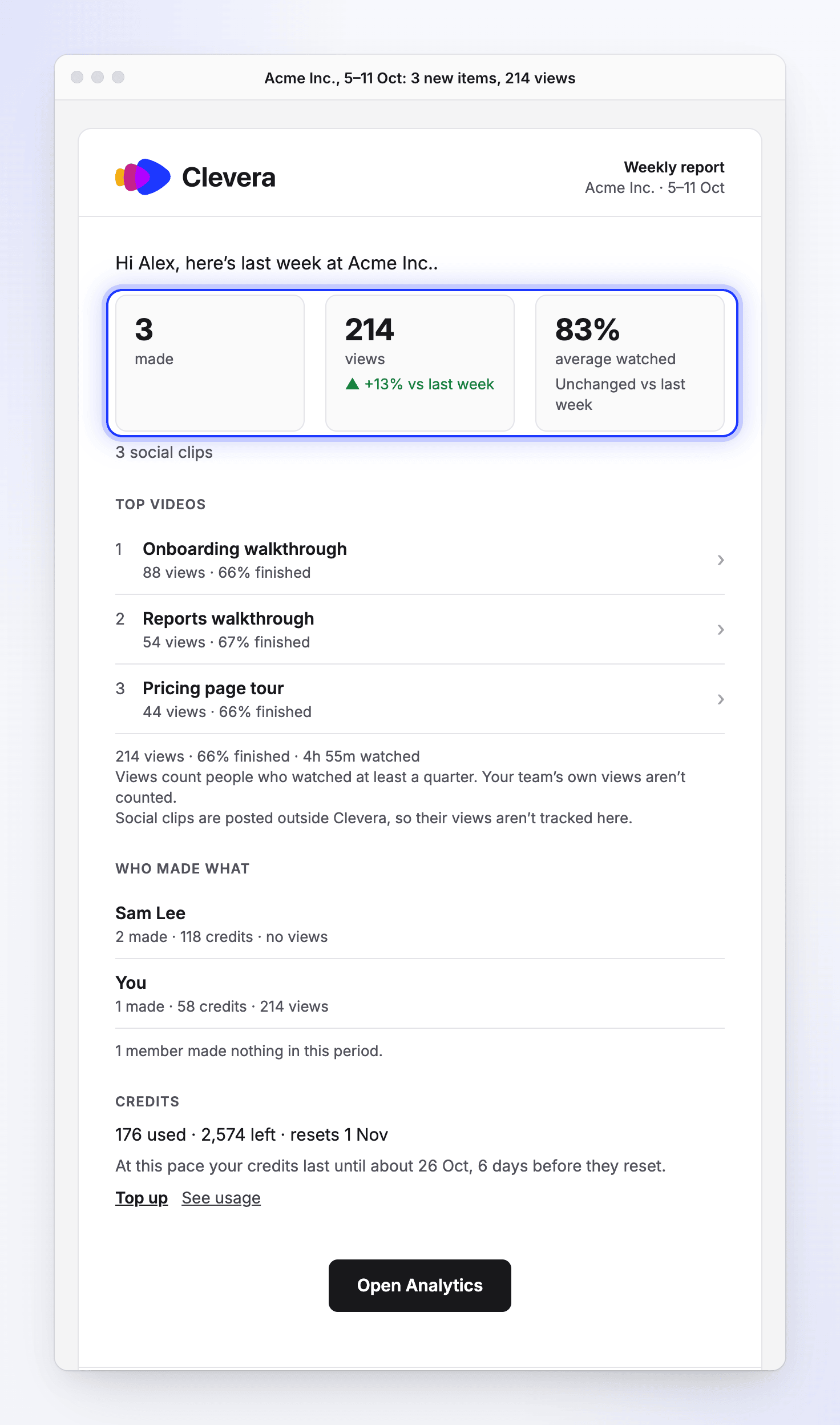
- المربعات: العناصر التي تم إنشاؤها، والمشاهدات، ومتوسط المشاهدة. تحت كل مربع، يقارن سطر بينه وبين الفترة السابقة، على سبيل المثال "▲ 12% مقارنة بالأسبوع الماضي". يتم استبعاد السطر عندما تكون الفترة السابقة صغيرة جداً للمقارنة.
- ما قمت بإنشائه: الفيديوهات، والمقاطع الاجتماعية، والمقالات والترجمات، وعدد الدقائق التي اكتملت.
- كيف تمت مشاهدته: المشاهدات، وعدد من أكملوا المشاهدة، ووقت المشاهدة. تحسب المشاهدات الأشخاص الذين شاهدوا ربع الفيديو على الأقل. لا يتم احتساب مشاهدات فريقك. يتم نشر المقاطع الاجتماعية خارج Clevera، لذا لا يتم تتبع مشاهداتها هنا.
- أفضل الفيديوهات: الفيديوهات الثلاثة الأكثر مشاهدة، مع رابط فتح لكل منها.
- من أنشأ ماذا: عناصر كل شخص، وأرصدته، ومشاهداته.
- الأرصدة: الأرصدة المستخدمة، والأرصدة المتبقية، وموعد إعادة تعيينها، بالإضافة إلى توقع مثل "بهذا المعدل ستستمر أرصدتك حتى 24 أكتوبر تقريباً، قبل 6 أيام من إعادة تعيينها." عند نفاد الأرصدة، يظهر رابط شحن الرصيد. انظر شراء أرصدة إضافية.
- عمليات التصدير والإحالات، عند وجود أي منها. لا تستخدم عمليات التصدير الأرصدة أبداً.
- فتح التحليلات في النهاية. انظر قراءة تحليلات الفيديو.
يسمي التقرير فقط الفيديوهات التي يمكنك فتحها.
ملخصك
عملك الخاص في مساحة عمل واحدة: ما أنشأته، والمشاهدات على محتواك، والأرصدة التي استخدمتها، وأفضل عنصر لديك، وأي شيء لا يزال قيد التشغيل أو ينتظر إجابتك. يتم إرساله فقط عندما تنشئ شيئاً، أو تحصل على مشاهدات، أو يكون لديك شيء قيد التشغيل أو بانتظار الرد.
يحتاج إلى انتباهك
بريد إلكتروني واحد عبر جميع مساحات العمل الخاصة بك، مجمع حسب مساحة العمل، مع زر لكل عنصر:
| العنصر | الزر |
|---|---|
| فيديو أو تصدير فشل ولم تتم إعادة محاولته | معرفة ما حدث |
| سؤال من الذكاء الاصطناعي لا يزال بانتظارك | إجابة |
| دفعة فشلت | تحديث الدفع |
| فيديو جاهز لكن لم يتم تصديره أو مشاركته بعد | فتح |
| أرصدة ستنفد خلال أسبوع، أو نفدت بالفعل | شحن الرصيد |
| مقاعد في خطتك لا يشغلها أحد | إدارة المقاعد |
| مجموعة أنشأتها لا تزال فارغة | فتح المجموعة |
يتم إرساله فقط عندما يكون هناك عنصر واحد جديد على الأقل منذ آخر مرة، ويستبعد أي شيء أرسل التطبيق بريداً إلكترونياً بشأنه في آخر 24 ساعة. انظر اختيار الإشعارات التي تتلقاها.
نصائح وما فاتك
تضيف نصائح في تقاريرك سطراً قصيراً واحداً داخل تقرير مساحة العمل أو ملخصك؛ ولا تكون أبداً بريداً إلكترونياً مستقلاً. يتم إرسال ما فاتك إذا لم تكن في مساحة عمل نشطة لفترة، مع ما تم إنجازه منذ ذلك الحين. نرسل رسالتين كحد أقصى.
كلاهما يتطلب تفعيل أخبار ونصائح المنتج في بطاقة البريد الإلكتروني أدناه. بدون ذلك، يقول الصف "يحتاج إلى تفعيل أخبار المنتج. يمكنك تغيير ذلك في البطاقة أدناه."
إرسال اختبار لنفسك
انقر على أرسل لي اختباراً بجوار تقرير مساحة العمل، أو ملخصك، أو يحتاج إلى انتباهك لترى كيف يبدو.
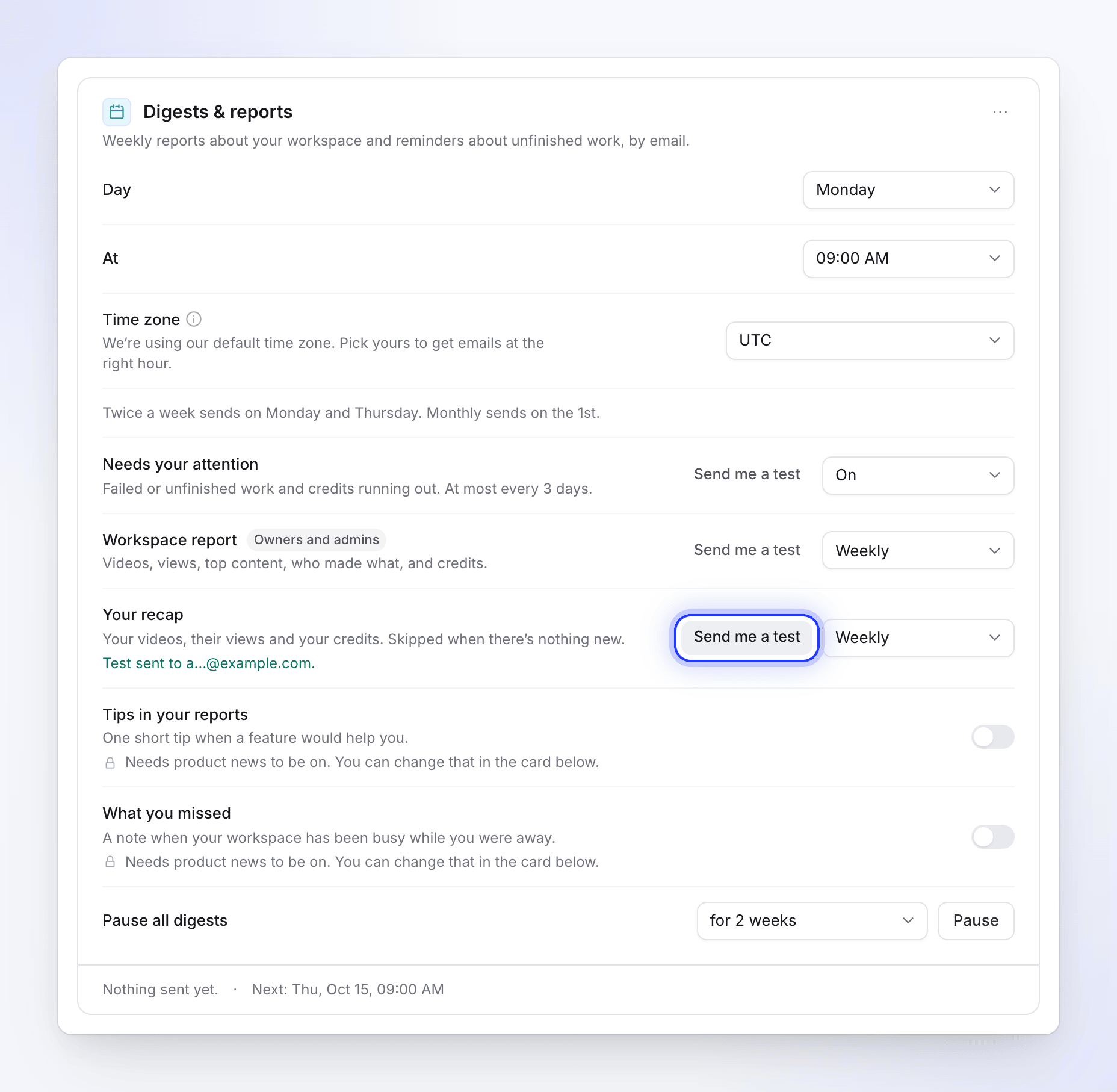
- يذهب إلى عنوان بريدك الإلكتروني فقط، وتقول البطاقة "تم إرسال الاختبار إلى a…@example.com."
- يغطي الفترة الحالية حتى الآن ويتم إرساله حتى لو لم يحدث شيء، مع لافتة توضح أنه اختبار. يبدأ الموضوع بـ "[Test]".
- يمكنك إرسال 3 اختبارات في الساعة. بعد ذلك: "لقد أرسلت بضعة اختبارات بالفعل. حاول مرة أخرى بعد حوالي 20 دقيقة."
- عند اختيار كل مساحات العمل، تستخدم اختبارات تقرير مساحة العمل والملخص مساحة العمل التي تتواجد فيها حالياً.
لا يمكن إرسال النصائح وما فاتك كاختبارات.
إيقاف جميع التقارير مؤقتاً أو إيقافها
- إيقاف جميع الملخصات مؤقتاً: اختر لمدة أسبوع، لمدة أسبوعين، لمدة 4 أسابيع أو حتى أقوم بتفعيلها مرة أخرى، ثم إيقاف مؤقت. يتم الاحتفاظ بخياراتك وتبدأ مرة أخرى عند النقر على استئناف.
- إيقاف جميع الملخصات: في قائمة ⋯ الخاصة بالبطاقة. لا يتم إرسال أي شيء عبر البريد الإلكتروني حتى تنقر على تفعيل الملخصات مرة أخرى.
من البريد الإلكتروني نفسه
ينتهي كل تقرير بسطر يوضح سبب تلقيك له، على سبيل المثال "تتلقى هذا التقرير لأنك تملك Acme Inc."، ورابطين يعملان بدون تسجيل دخول:
- إدارة إعدادات البريد الإلكتروني تفتح صفحة إعدادات البريد الإلكتروني لتلك المساحة، حيث يمكنك تغيير عدد مرات وصول كل بريد إلكتروني، أو الإيقاف المؤقت، أو إيقاف كل شيء. يمكنها إيقاف رسائل البريد الإلكتروني التسويقية ولكن لا يمكنها تفعيلها.
- إلغاء الاشتراك من هذا البريد الإلكتروني يطلب منك التأكيد بـ إيقاف تقرير مساحة العمل لـ Acme Inc. (أو البريد الإلكتروني الذي تقرأه). يقوم زر إلغاء الاشتراك الخاص بتطبيق البريد الخاص بك بنفس الشيء بنقرة واحدة.