

رسم مسار التكبير والتحريك
اجعل التكبير يذهب بالضبط إلى المكان الذي تريده: التلقائي مقابل المتقدم، نافذة التكبير والتحريك، النقاط، الحركة السلسة والمغناطيسية والمحاذاة، الحدود، ومثال عملي.
يتبع التكبير عادةً مؤشر الماوس الخاص بك تلقائيًا. عندما تريد أن تنتقل الكاميرا إلى مكان محدد بدلاً من ذلك، على سبيل المثال من قائمة إلى اللوحة التي تفتحها، قم بتحويل التكبير إلى متقدم وارسم مساره في نافذة تكبير وتحريك. تشرح هذه المقالة كيفية عمل المسار، خطوة بخطوة، مع مثال عملي.
قبل البدء
- توجد مسارات التكبير في مقاطع الفيديو الإرشادية، وعروض المنتجات، ومقاطع الفيديو التوضيحية، في علامة التبويب تكبير. تخطط المقاطع الاجتماعية للكاميرا الخاصة بها لكل مشهد؛ راجع تحرير مقطع اجتماعي.
- أنت بحاجة إلى تكبير موجود. لإضافة واحد، راجع ضبط التكبير وحركات الكاميرا.
- رسم المسارات مجاني.
تلقائي أو متقدم
كل تكبير له النمط:
| تلقائي | متقدم | |
|---|---|---|
| تلميح الأداة | "يتبع المؤشر (أو نقطة التركيز)" | "مسار التكبير والتحريك الخاص بك" |
| أين تنظر الكاميرا | تتبع المؤشر الخاص بك. في فيديو بدون بيانات مؤشر (ملف مرفوع)، تذهب إلى نقطة التركيز التي حددتها. | أينما تضع كل نقطة |
| مدى القرب | مستوى واحد للتكبير بالكامل (1.1×–4×، الافتراضي 1.5×) | تكبير لكل نقطة (1.1×–4×) |
| كيف يبدأ | تكبير: سلس ("تسهيل الدخول") أو فوري ("قص مباشر إلى التكبير") | محدد بواسطة حركة (أدناه) |
| أين تقوم بتحريره | صف التكبير في علامة التبويب تكبير | نافذة تكبير وتحريك، من تحرير المسار... |
| في قائمة التكبير | "1.5× · 5.0ث" | "مسار · 6.5ث" |
اختر تلقائي عندما يشير المؤشر بالفعل إلى ما يهم. اختر متقدم عندما يتجول المؤشر، أو يظل ثابتًا بينما تتغير الشاشة في مكان آخر، أو عندما يجب على المشاهد النظر إلى شيء لا يلمسه المؤشر أبدًا.
كيف يعمل المسار
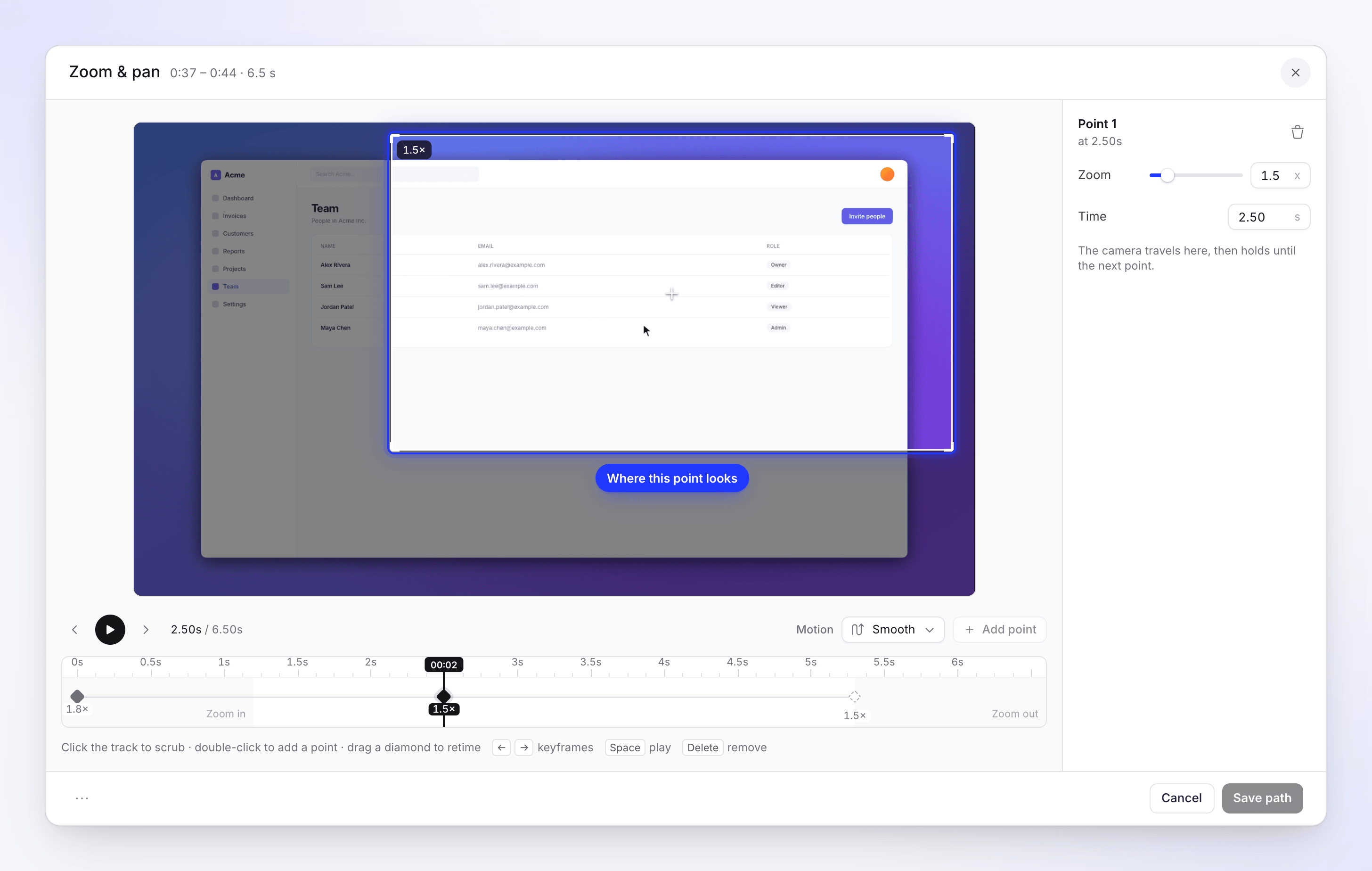
المسار عبارة عن قائمة من نقاط على المخطط الزمني الصغير الخاص بالتكبير. تشير كل نقطة إلى المكان الذي تنظر إليه الكاميرا ومدى القرب، من تلك اللحظة فصاعدًا.
zoom starts                                              zoom ends
│◆ Zoom in ──────── ◆ Point ─────────── ◆ Point ──── Zoom out│
│ camera lands here  travels, then holds  travels, holds  back to full view
- تكبير: المعين الأول، حيث تهبط الكاميرا. يكون دائمًا في البداية، ولا يمكن حذفه.
- نقاط: تنتقل الكاميرا إلى كل نقطة وتثبت هناك حتى النقطة التالية.
- تصغير: يبدأ بعد النقطة الأخيرة، بمفرده. يعود إلى الإطار الكامل من حيث كانت النقطة الأخيرة.
يكرر العمود الجانبي للنافذة هذا كـ كيف يعمل المسار عندما لا يتم تحديد أي نقطة.
رسم مسار
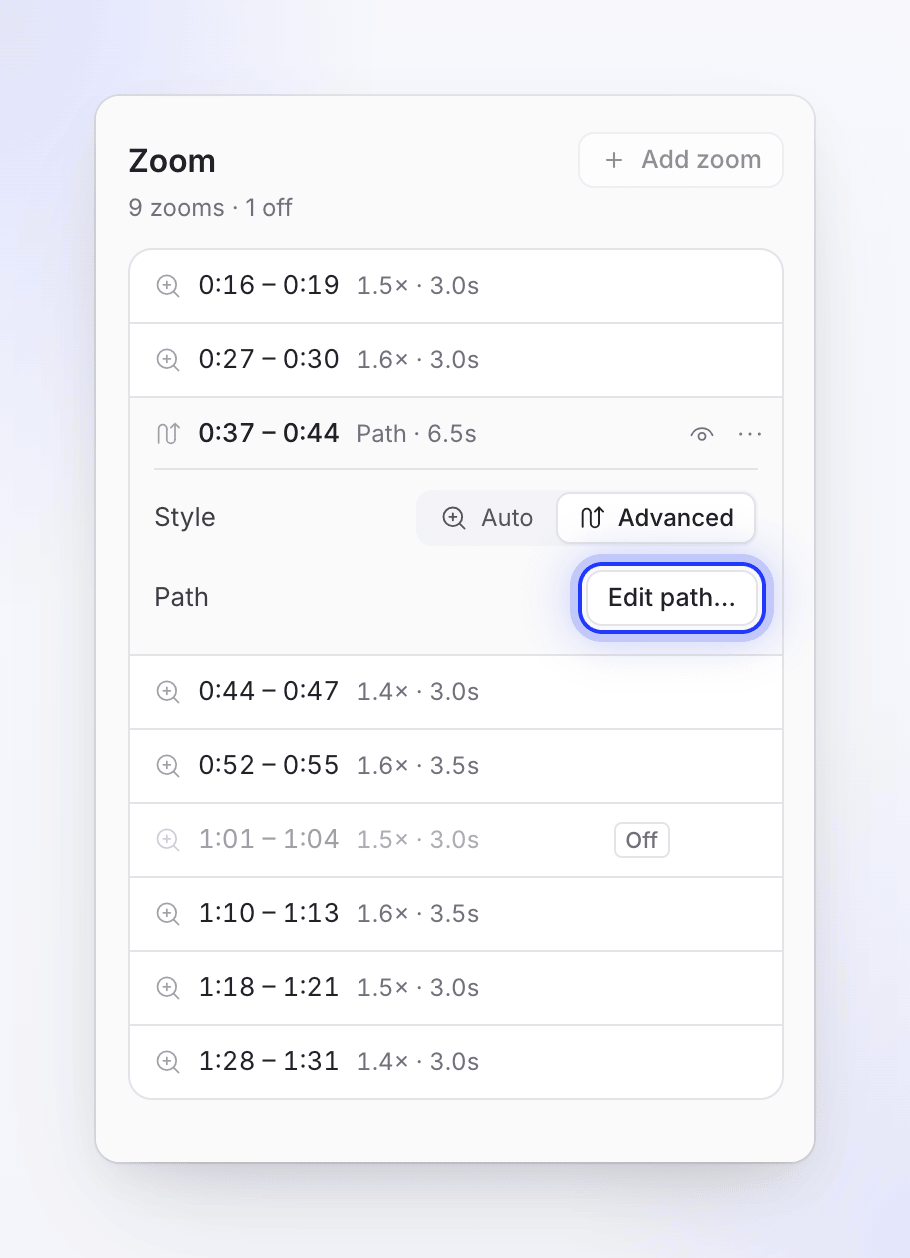
تحويل التكبير إلى متقدم
في علامة التبويب تكبير، افتح صف التكبير، واضبط النمط على متقدم، وانقر على تحرير المسار.... يمكنك أيضًا اختيار تحرير المسار... من قائمة ⋯ الخاصة بالتكبير بمجرد أن يصبح متقدمًا.
ابدأ مما رأيته
في المرة الأولى، لا يكون المسار فارغًا: تقوم Clevera بتحويل الكاميرا التي قام التكبير التلقائي بتشغيلها بالفعل إلى نقاط (حتى 8، حيثما استقرت الكاميرا)، لذا تبدأ من نسخة مألوفة.
ضبط مكان هبوط الكاميرا
حدد المعين الأول (تكبير). يظهر إطار على الفيديو. اسحبه إلى المكان الذي يجب أن تنظر إليه الكاميرا، واضبط تكبير في العمود الجانبي.
إضافة نقاط
حرك رأس التشغيل على طول المسار، ثم انقر على إضافة نقطة (إضافة نقطة عند رأس التشغيل)، أو انقر نقرًا مزدوجًا على المسار. اسحب إطار النقطة الجديدة على الفيديو، واضبط تكبير و الوقت الخاص بها (بالثواني داخل التكبير).
اختيار الحركة
بجوار حركة، اختر كيفية انتقال الكاميرا بين النقاط.
التحقق والحفظ
انقر على تشغيل المسار (أو اضغط على مساحة)، واضبط، ثم انقر على حفظ المسار.
أنماط الحركة
| النمط | الوصف | كيف يتحرك |
|---|---|---|
| سلس (افتراضي) | "تسهيل متساوٍ · 1.2 ث" | ينزلق بالتساوي من نقطة إلى نقطة |
| مغناطيسي | "هبوط ناعم · 1.3 ث" | ينتقل، ثم يستقر برفق على النقطة |
| محاذاة | "قص، بدون انتقال" | يقفز مباشرة إلى كل نقطة، مثل القص |
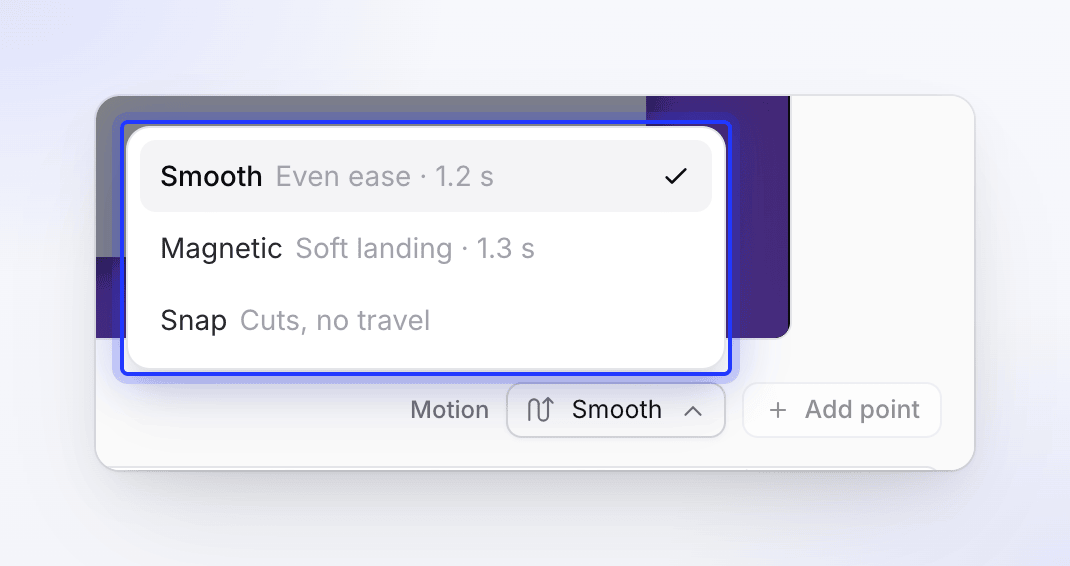
ينطبق النمط على المسار بأكمله، بما في ذلك التكبير والتصغير. مع محاذاة، لا توجد رسوم متحركة للتكبير أو التصغير، لذا يمكن للنقاط أن تصل مباشرة إلى البداية والنهاية.
تحرير النقاط
| لـ | افعل هذا |
|---|---|
| تحديد نقطة | انقر على معينها، أو اضغط على ← / → للتنقل بين النقاط. يسميها العمود الجانبي (نقطة 1، نقطة 2...) |
| تحريكها في الوقت | اسحب المعين على طول المسار، أو اكتب وقت جديد |
| تغيير مكان النظر | اسحب الإطار على الفيديو |
| تغيير مدى القرب | شريط تمرير تكبير أو حقل (1.1×–4×) |
| حذفها | حذف هذه النقطة في العمود الجانبي، أو اضغط على حذف. "تنتقل الكاميرا مباشرة من النقطة السابقة إلى التالية." |
| البدء من جديد | خيارات المسار (⋯) → إعادة تعيين المسار |
انقر على المسار لفركه. التلميح تحته يلخص: "انقر على المسار للفرك · انقر نقرًا مزدوجًا لإضافة نقطة · اسحب معينًا لإعادة التوقيت".
الحدود
| الحد | القيمة | ما تراه |
|---|---|---|
| النقاط لكل تكبير | 20 | "الحد الأقصى 20 إطارًا رئيسيًا" |
| المساحة بين النقاط | 0.5 ثانية على الأقل | "قريبة جدًا من إطار رئيسي آخر — حرك رأس التشغيل بعيدًا" |
| أثناء رسوم التكبير | لا توجد نقاط | "لا يمكن إضافة إطارات رئيسية أثناء رسوم التكبير" |
| أثناء رسوم التصغير | لا توجد نقاط | "لا يمكن إضافة إطارات رئيسية أثناء رسوم التصغير" |
تستغرق رسوم التكبير والتصغير ثلث التكبير على الأكثر لكل منهما، لذا يترك التكبير القصير مساحة صغيرة للنقاط. اجعل التكبير أطول على المخطط الزمني أولاً إذا كنت بحاجة إلى المزيد.
حفظ، إلغاء والعودة إلى تلقائي
- حفظ المسار يحفظه. يظهر صف التكبير الآن مسار وطول التكبير.
- إلغاء يغلق دون حفظ. في تكبير لم يكن لديه مسار محفوظ من قبل، يقوم إلغاء أيضًا بإعادته إلى تلقائي.
- للعودة إلى اتباع المؤشر لاحقًا، اضبط النمط على تلقائي في صف التكبير.
مثال عملي
في "دعوة زميل إلى Acme"، يعمل التكبير 3 من 0:42 إلى 0:50 بينما يقول السرد "افتح الأعضاء، ثم املأ نموذج الدعوة على اليمين." ينقر المؤشر على الأعضاء على اليسار، ثم يبقى هناك بينما ينزلق النموذج للداخل على اليمين، لذا يحدق التكبير التلقائي في القائمة.
- افتح التكبير 3، واضبط النمط على متقدم، وانقر على تحرير المسار....
- حدد تكبير، واسحب إطاره فوق القائمة اليسرى، واضبط تكبير على 1.8×.
- حرك رأس التشغيل إلى 2.5 ث (عندما يظهر النموذج) وانقر على إضافة نقطة. اسحب إطاره فوق النموذج على اليمين؛ واضبط تكبير على 1.5× ليتناسب النموذج بالكامل.
- اترك حركة على سلس. انقر على تشغيل المسار: تهبط الكاميرا على القائمة، وتنزلق إلى النموذج عند 2.5 ث، وتثبت، وتصغر في النهاية.
- انقر على حفظ المسار.