

استخدام قالب لمقاطع الفيديو الإرشادية والعروض التوضيحية
اختر قالب فيديو الإرشادات أو العرض التوضيحي للمنتج، وقم بمعاينته وتخصيصه: مشاهده المتحركة، ونمطه، وألوانه، وشعاره، وموسيقاه. أنشئ قالبك الخاص، أو عيّن قالباً افتراضياً لمساحة العمل، أو استمر في استخدام قوالبك السابقة.
يحدد القالب مظهر مقطع الفيديو الإرشادي أو العرض التوضيحي للمنتج، وصوته، وتدفقه: المشاهد المتحركة حول تسجيلك (الغلاف، ما ستتعلمه، علامات الخطوات، الملخص، شعار الختام)، ونمطها وألوانها، والوضع الخفيف أو الداكن، وشعارك، والموسيقى، والخلفية خلف اللقطات. اختر قالباً لكل مقطع فيديو من نافذة قوالب، وأنشئ قالبك الخاص من أي قالب مدمج، وعيّن قالباً افتراضياً لمساحة العمل الخاصة بك.
القوالب الموجودة في هذه النافذة مخصصة لفيديوهات إرشادات وعرض توضيحي للمنتج. لا تزال ميزتا تنظيف ومنسّق للمشاركة (تلميع) تستخدمان قوالب الفيديو السابقة؛ راجع قوالب فيديوهات التلميع. إذا كانت مساحة العمل الخاصة بك قد أنشأت فيديوهات إرشادات أو عروضاً توضيحية باستخدام القوالب السابقة، فيمكنك الاستمرار في استخدامها؛ راجع الاستمرار في استخدام قوالبك السابقة. تستخدم المقاطع الاجتماعية المظهر بدلاً من ذلك؛ راجع اختر مظهراً.
ما الذي يحدده القالب
| الجزء | ما يحدده | مكان تغييره |
|---|---|---|
| القصة | المشاهد المتحركة التي يحصل عليها الفيديو وبالترتيب، على سبيل المثال الغلاف، ما ستتعلمه، علامة مرقمة قبل كل خطوة، الملخص والشعار. | علامة التبويب القصة |
| النمط | مظهر كل مشهد متحرك: التخطيط، والنوع، والحركة، والإطار حول تسجيلك. 12 نمطاً. | علامة التبويب النمط |
| الوضع | خفيف أو داكن. | علامة التبويب النمط |
| الألوان | ألوان النمط نفسه، أو إحدى مجموعات ألوانه، أو ألوان علامتك التجارية، أو ألوانك الخاصة. | علامة التبويب الألوان |
| الخطوط | خطوط النمط، أو خطوط علامتك التجارية. | علامة التبويب النمط (تتطلب علامة تجارية) |
| الشعار | شعار علامتك التجارية، أو شعار مساحة العمل الخاصة بك، أو بدون شعار. | علامة التبويب الشعار |
| موسيقى | مقطع القالب نفسه، أو مقطع تختاره، أو لا توجد موسيقى. | علامة التبويب المزيد |
| الخلفية | ما يستند إليه التسجيل بين المشاهد المتحركة. | علامة التبويب المزيد |
| تسميات توضيحية | ما إذا كان الفيديو يبدأ بتشغيل التسميات التوضيحية. | علامة التبويب المزيد |
تتم كتابة الكلمات في المشاهد (العناوين، الخطوات، الملخص) والتعليق الصوتي بواسطة Clevera AI لكل مقطع فيديو من تسجيلك. يحدد القالب فقط كيفية ظهورها والترتيب الذي تظهر به.
اختيار قالب لمقطع فيديو
فتح نافذة القوالب
في صفحة الإنشاء لمقطع فيديو إرشادي أو عرض توضيحي للمنتج، يعرض قسم قالب ("مظهر الفيديو وموسيقاه وتدفقه.") القالب الذي سيستخدمه الفيديو، مع تشغيل مشاهده على الغلاف. انقر على البحث عن قوالب، أو انقر على الغلاف.
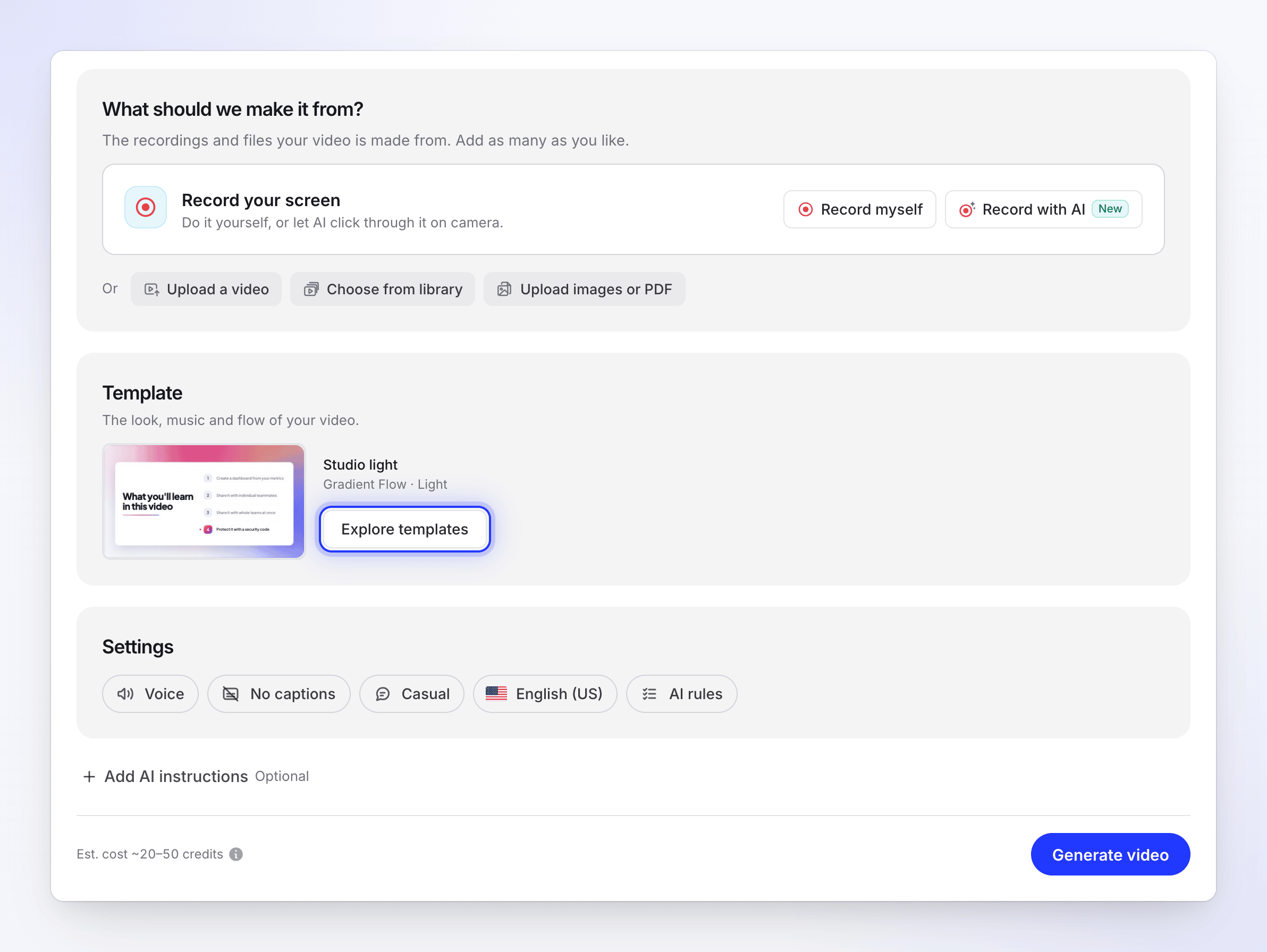
يوجد قسم القالب فوق الإعدادات في مقاطع الفيديو الإرشادية والعروض التوضيحية. اختيار علامة تجارية
في الأعلى، يعرض تطبيق علامتي التجارية كل قالب تم إنشاؤه لتلك العلامة التجارية: شعارها وخطوطها على جميع القوالب، وألوانها على القوالب المعينة بألوان العلامة التجارية (تحتفظ القوالب الأخرى بألوانها الخاصة). اختر بدون علامة تجارية لرؤية القوالب كما هي. هل تحتاج إلى علامة تجارية أولاً؟ راجع إضافة علامتك التجارية.
التصفح والمعاينة
انقر على بطاقة لمعاينتها على اليسار. تقوم المعاينة بتشغيل قصة القالب مع عنوان الفيديو الخاص بك، ويعرض الشريط الموجود أسفلها كل مشهد؛ انقر على مشهد للانتقال إليه، واضغط على مساحة للتشغيل أو الإيقاف المؤقت. قم بالتصفية باستخدام علامات التبويب (الكل، مدمج، تم الحفظ)، وأيقونات الوضع (أي، خفيف، داكن)، ومع وجود أكثر من 6 قوالب، استخدم البحث عن قوالب.
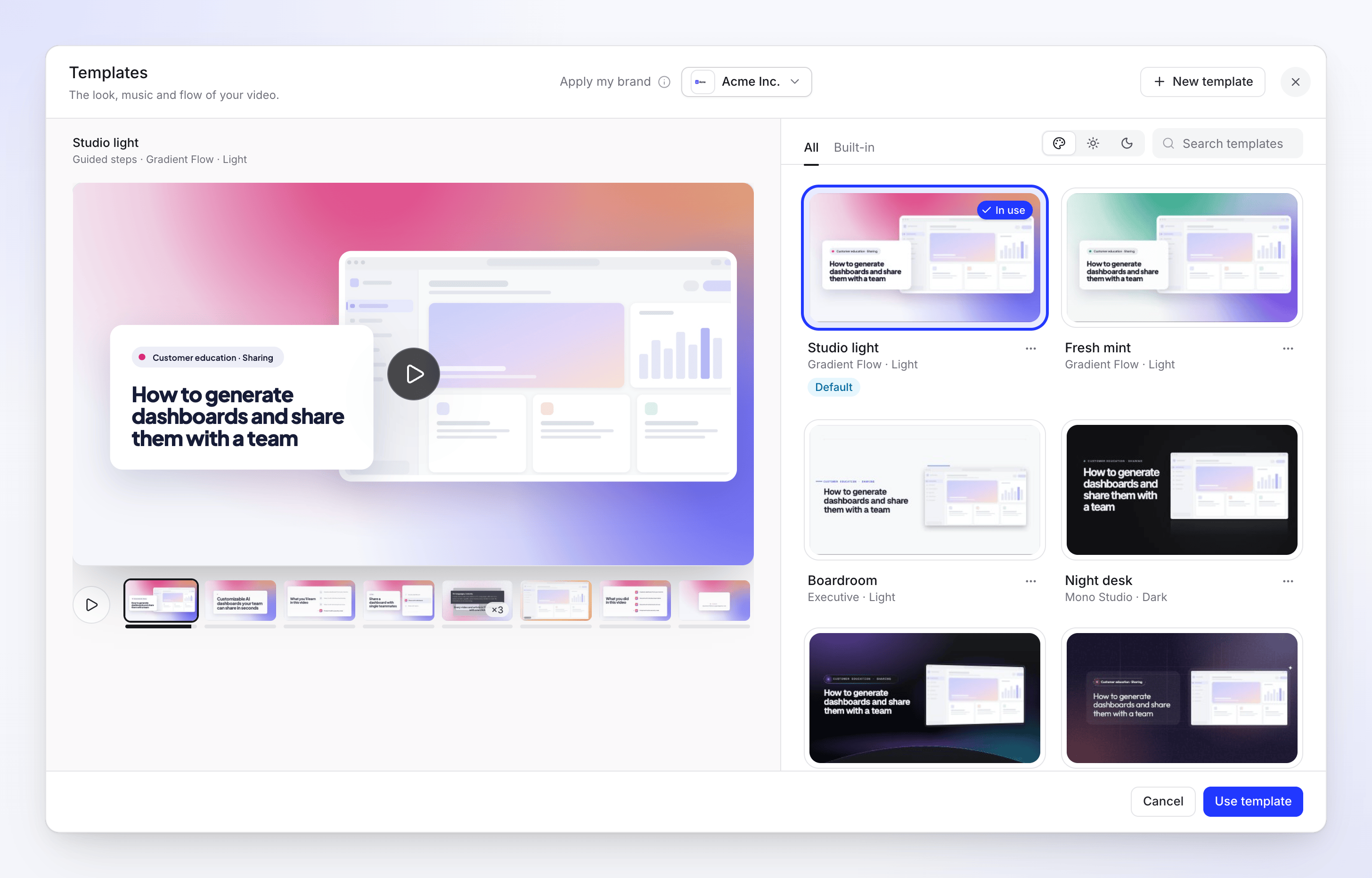
البطاقة التي تحمل علامة قيد الاستخدام هي التي يستخدمها الفيديو الخاص بك الآن. استخدامه
انقر على استخدام القالب. يتم تطبيق القالب والعلامة التجارية التي اخترتها على الفيديو، وتُغلق النافذة. إلغاء لا يغير شيئاً.
تسمي كل بطاقة نمطها ووضعها، على سبيل المثال Gradient Flow · خفيف، وقد تعرض افتراضي، أو أنا فقط، أو تم الاستيراد (قالب تم نقله من قوالب الفيديو السابقة الخاصة بك: موسيقاه وخلفيته). على شاشة بحجم الهاتف لا توجد معاينة: النقر على بطاقة يستخدمها على الفور.
القالب الذي يبدأ به مقطع فيديو جديد: هو القالب الذي استخدمته آخر مرة لهذا النوع من الفيديو، مع نفس العلامة التجارية. في المرة الأولى، يكون القالب الافتراضي لمساحة العمل الخاصة بك؛ وبدون ذلك، يكون القالب الافتراضي لـ Clevera لهذا النوع.
الاستمرار في استخدام قوالبك السابقة
قبل نهاية أكتوبر 2026، كانت فيديوهات الإرشادات والعروض التوضيحية للمنتجات تُصنع باستخدام قوالب الفيديو السابقة: بطاقة مقدمة، وبطاقة عنوان قبل كل فصل، وظهور الشعار، وخلفية، وموسيقى، وانتقالات. إذا كانت فيديوهاتك تحمل علامة تجارية باستخدام أحد تلك القوالب، فيمكنك الاستمرار في إنشاء فيديوهات إرشادات وعروض توضيحية جديدة باستخدامه.
فتح القوالب القديمة
في صفحة الإنشاء الخاصة بفيديو إرشادات أو عرض توضيحي للمنتج، انقر على استكشف القوالب لفتح نافذة القوالب. انقر على القوالب القديمة في أسفل اليسار.
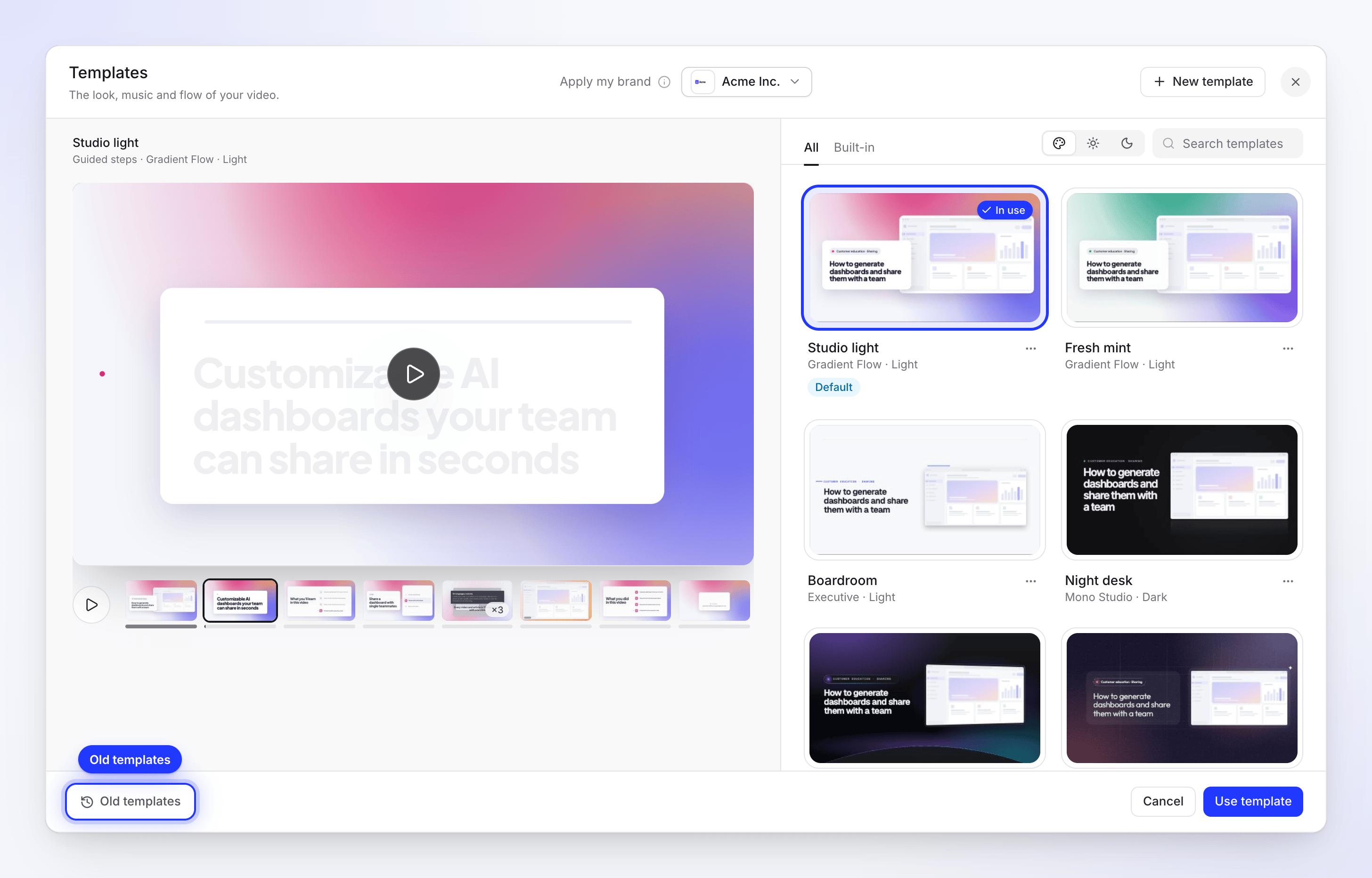
توجد القوالب القديمة في أسفل يسار نافذة القوالب. اختر قالبك
تفتح نافذة القوالب السابقة ("خلفية الفيديو وموسيقاه وبطاقات المقدمة والعنوان.")، مع القوالب المدمجة وتلك التي أنشأها فريقك. مرر مؤشر الماوس فوق بطاقة وانقر على استخدام، أو افتحها وانقر على استخدام هذا القالب.
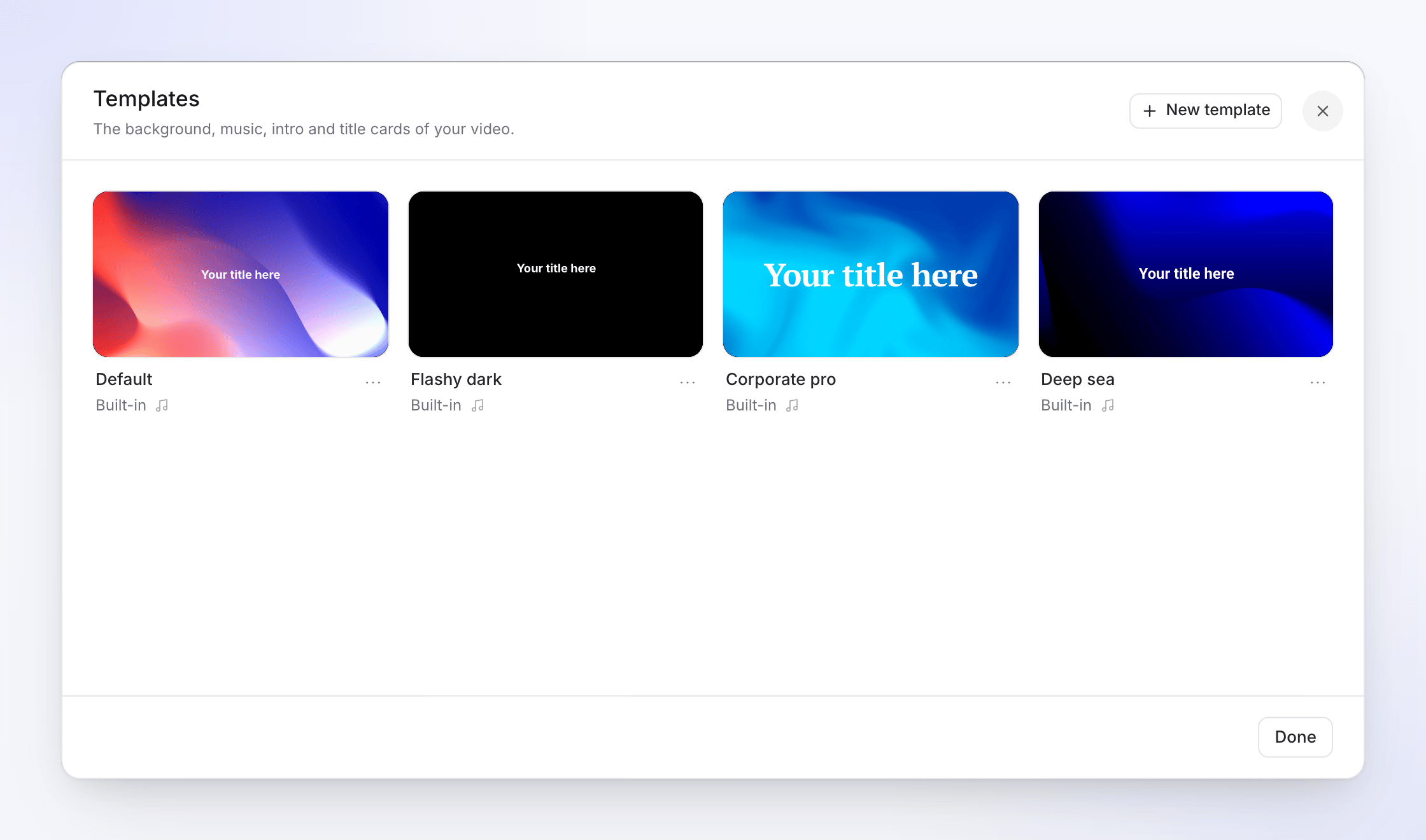
تحقق من قسم القالب
بالعودة إلى صفحة الإنشاء، يعرض قسم القالب القالب مع شارة قالب قديم. يفتح تغيير القالب القوالب السابقة مرة أخرى؛ بينما يقوم استخدام قوالب جديدة بتبديل الفيديو مرة أخرى وفتح نافذة القوالب.
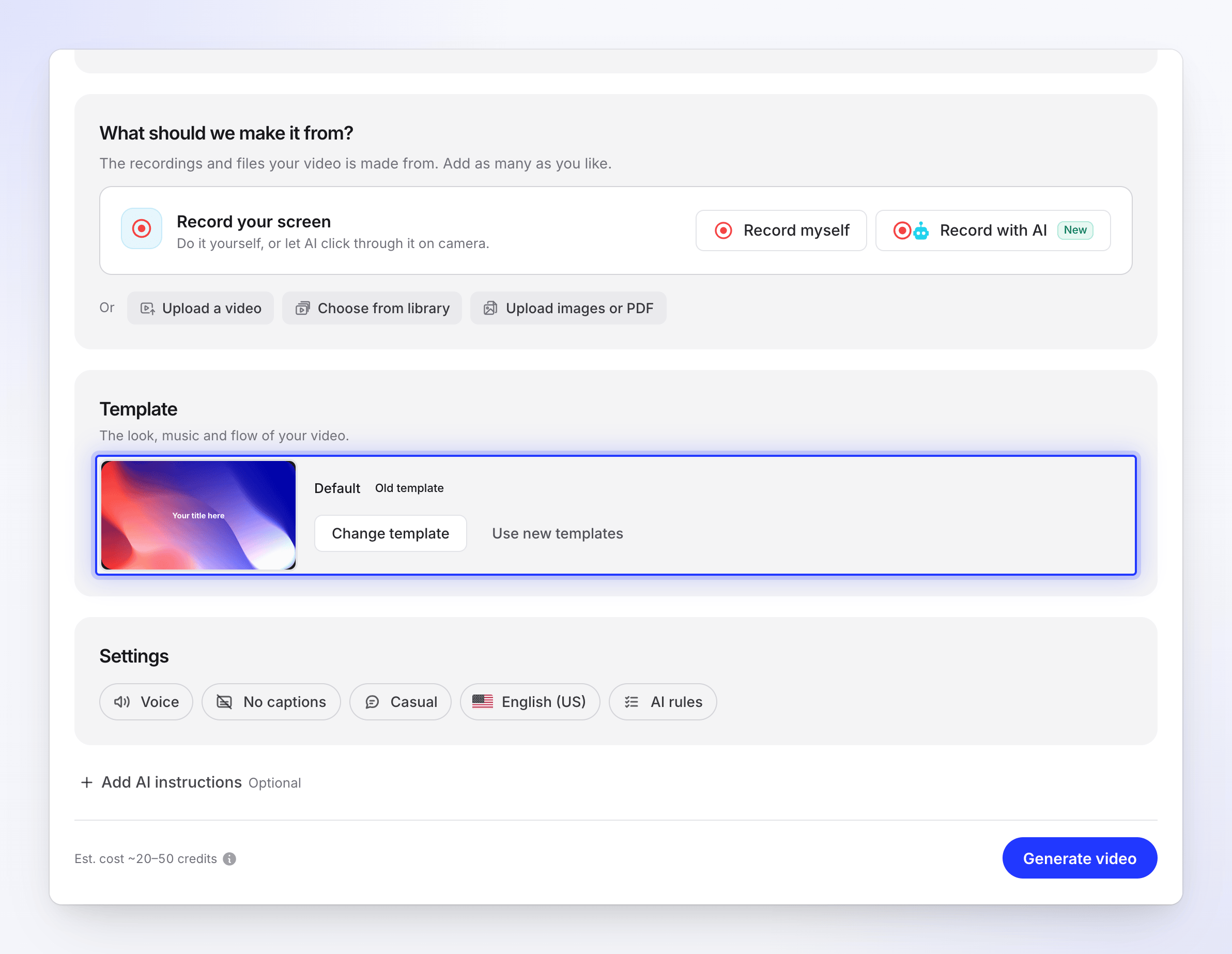
يتم إنشاء الفيديو باستخدام القالب السابق حتى تنقر على استخدام قوالب جديدة.
كيف يختلف الفيديو الذي يستخدم قالباً سابقاً
| القالب السابق | القالب الجديد | |
|---|---|---|
| حول تسجيلك | بطاقة مقدمة مع عنوان الفيديو، وبطاقة عنوان قبل كل فصل، وظهور الشعار في النهاية، مع انتقالات القالب بينها. | المشاهد المتحركة لقصته (الغلاف، ما ستتعلمه، علامات الخطوات، ملخص، شعار الختام). |
| المظهر، الموسيقى، الخلفية | خاصة بالقالب نفسه. | نمط القالب، وألوانه، وموسيقاه، وخلفيته. |
| الشعار | الشعار المعين في ظهور الشعار الخاص بالقالب. | شعار علامتك التجارية أو مساحة العمل. تطبيق علامتي التجارية لا ينطبق على القوالب السابقة. |
| طول العرض التوضيحي للمنتج | إطلاق المنتج 30-60 ثانية، ميزة جديدة 45-90 ثانية؛ العروض التوضيحية الأخرى كالمعتاد. | راجع إنشاء عرض توضيحي للمنتج. |
| التعديل لاحقاً | يتم تعديل المقدمة وبطاقات العنوان وظهور الشعار في المحرر مثل أي بطاقة؛ راجع تعديل المشاهد والبطاقات. | راجع تعديل المشاهد المتحركة. |
لا يزال الذكاء الاصطناعي يكتب السرد والفصول والعناوين من تسجيلك، وتعمل الترجمات والتصديرات والوكيل على هذه الفيديوهات كما في السابق.
القالب الذي يبدأ به الفيديو التالي: بمجرد إنشاء فيديو باستخدام قالب سابق، يبدأ فيديو الإرشادات أو العرض التوضيحي التالي بنفس القالب. انقر على استخدام قوالب جديدة للعودة.
لإنشاء قالب سابق أو تغييره، استخدم قالب جديد، أو تعديل / تكرار في قائمة ⋯ الخاصة بالبطاقة. يفتح هذا نفس المحرر مثل قوالب فيديوهات التلميع. لا يتم تقديم القوالب السابقة إلا في صفحة الإنشاء: الفيديوهات التي يصنعها وكيل Clevera، أو الطيار الآلي، أو من تطبيقات الذكاء الاصطناعي تستخدم القوالب الجديدة.
القوالب المدمجة
لدى Clevera 60 قالباً مدمجاً لمقاطع الفيديو الإرشادية و60 للعروض التوضيحية، موزعة على 12 نمطاً في إصدارات خفيفة وداكنة، لكل منها خلفية وموسيقى خاصة بها. لا يمكن تغييرها، ولكن يمكنك البدء بقالب خاص بك من أي منها.
| النمط | الشعور |
|---|---|
| Gradient Flow | تلميع SaaS مشرق: تدرجات لونية متدفقة، بطاقات بيضاء نظيفة، خط عريض. |
| Executive | مؤسسي: كحلي وأبيض، لون أزرق تنفيذي واحد، خطوط دقيقة، أرقام بنمط التقارير. |
| Mono Studio | إطلاق منتج بسيط: أحادي اللون تقريباً، خط ضخم ودقيق، لمسة هادئة واحدة. |
| Midnight Gradient | تقنية مميزة داكنة: أسود تقريباً مضاء بضوء بنفسجي إلى سماوي، بطاقات ذات حواف متدرجة. |
| Soft Aura | تدرجات هوائية مليئة بالضوء، كرات ملونة غير واضحة، زجاج مصنفر. |
| Ink & Ember | تحريري: خط صغير ضخم، لمسة ساخنة واحدة. |
| Blueprint | إطار محايد: أرضية فحمية أو شاحبة، خطوط بيضاء دقيقة، علامات قص، لمسة واحدة مقيدة. |
| Moss & Rose | تحريري هادئ: نغمة عميقة، لمسة ناعمة، ورق شاحب. |
| Signal Grid | لمسة إشارة واحدة على ألوان محايدة هادئة، خط كبير ونظيف على شبكة مرئية. |
| Poster Punch | طاقة مجلة بانك على شبكة سويسرية: أحرف كبيرة ثقيلة، حدود داكنة، لمسات ساخنة. |
| Candy Brick | كتل نيوبروتالية صاخبة: حدود داكنة، ظلال قوية، ألوان باستيل حلوى. |
| Zine collage | كولاج صاخب مصنوع يدوياً على شبكة حداثية صارمة. |
إنشاء قالبك الخاص
البدء من القالب المعروض
في نافذة قوالب، قم بمعاينة القالب الأقرب لما تريده وانقر على قالب جديد (أو اختر قالب جديد من هذا في قائمة ⋯ لبطاقة مدمجة). يبدأ قالبك كنسخة منه، تم إنشاؤه للعلامة التجارية التي اخترتها. يفتح الاستوديو بمعاينة مباشرة على اليسار والخيارات على اليمين.
تسميته
اكتب اسماً في الأعلى. إذا ترك فارغاً، يتم تسمية القالب باسم نمطه ووضعه، على سبيل المثال "Mono Studio · داكن" ("Mono Studio · داكن 2" إذا كان هذا الاسم مأخوذاً).
اختيار النمط والوضع
في النمط، اختر خفيف أو داكن وواحداً من الأنماط الـ 12. تعرض كل بلاطة مشهد الافتتاح الخاص بك بهذا النمط. مع اختيار علامة تجارية، تتبدل الخطوط بين خطوط النمط وخطوط العلامة التجارية؛ يتم استبدال خط العلامة التجارية الذي لا يمكن تحميله بأقرب خط، وتخبرك تلميحات الأدوات بذلك.
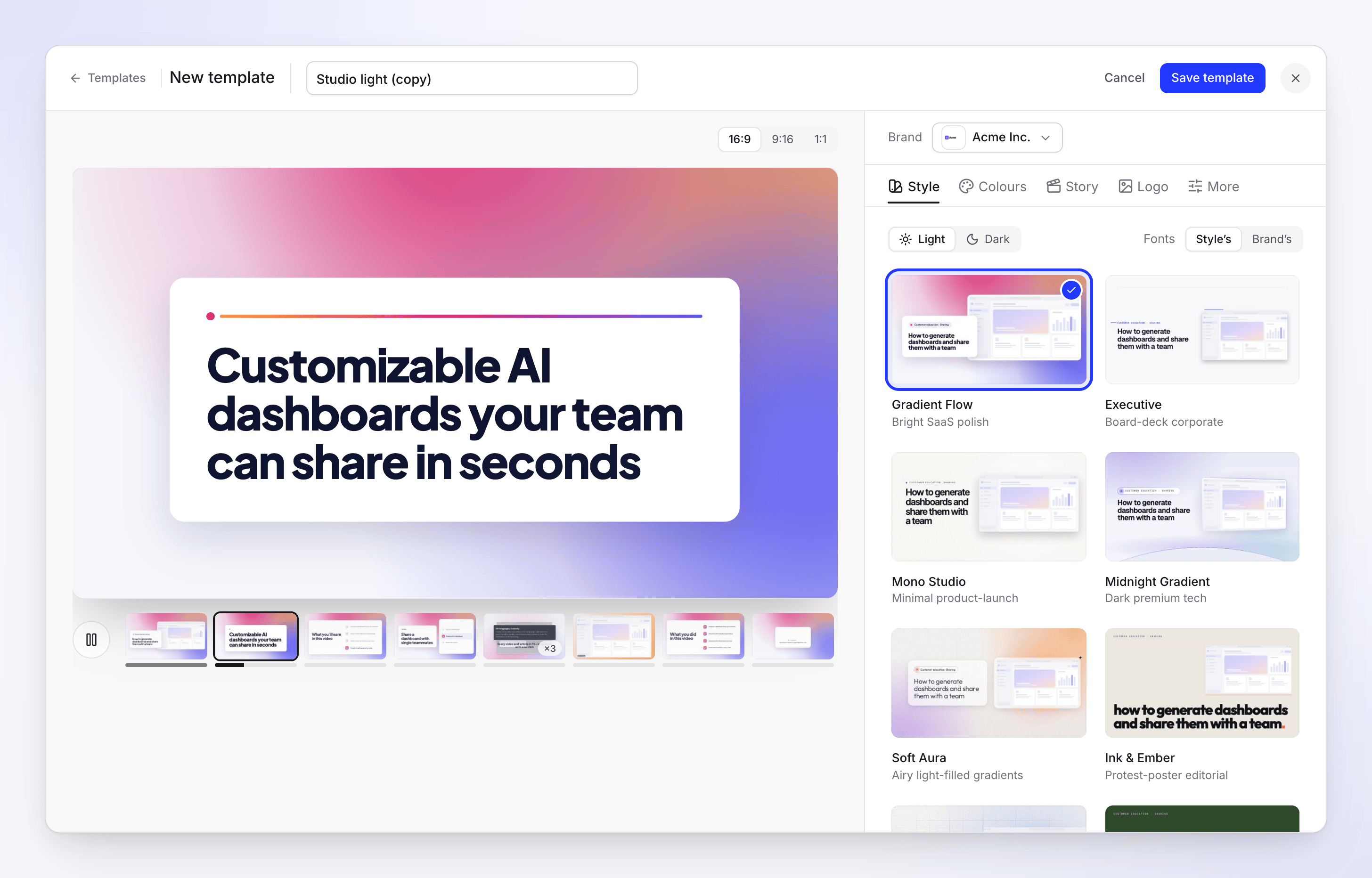
تعيين الألوان
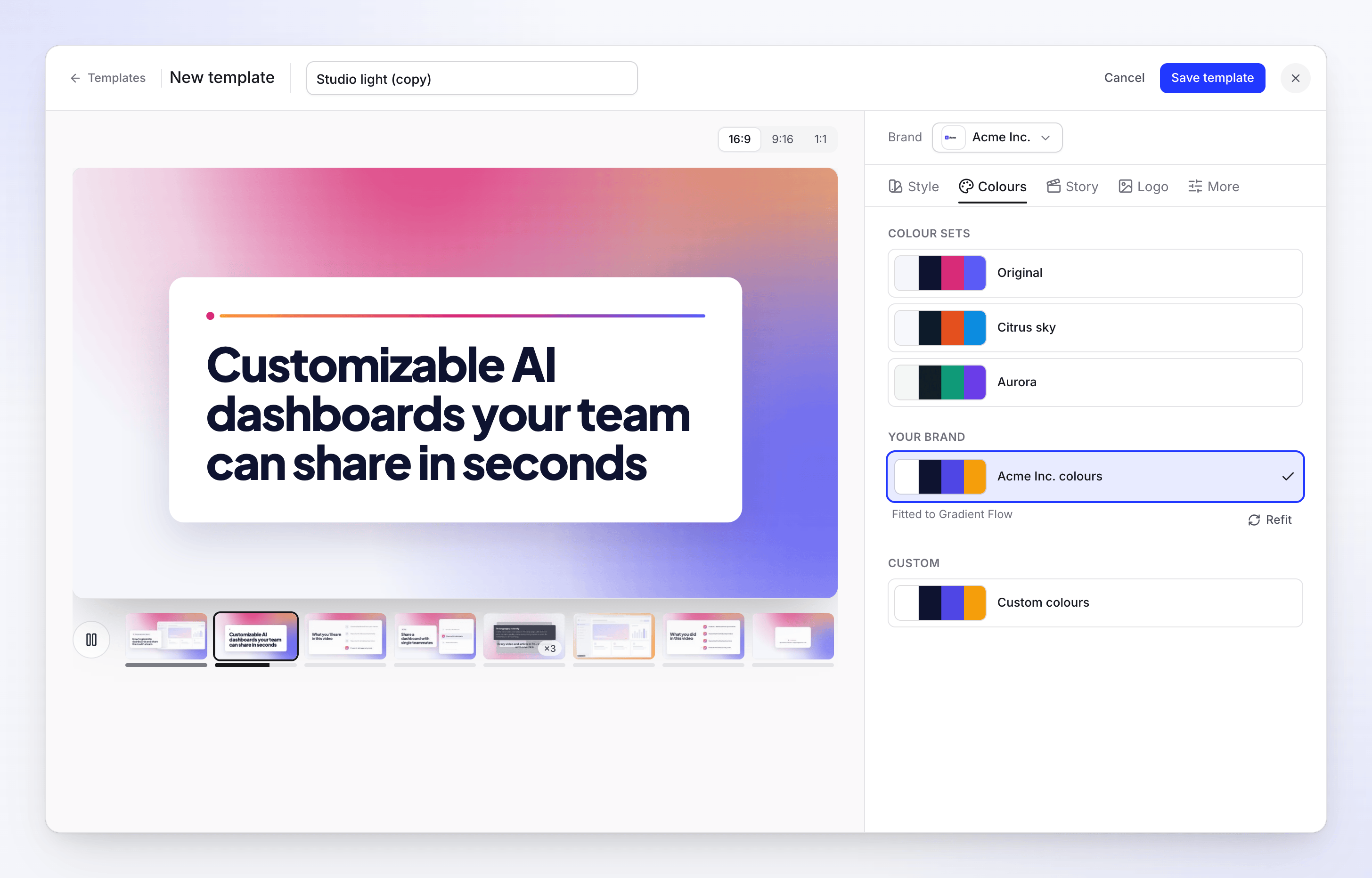
في الألوان، اختر واحداً:
- أصلي، ألوان النمط نفسه، أو إحدى مجموعات الألوان الأخرى الخاصة به.
- علامتك التجارية: ألوان علامتك التجارية، متوافقة مع النمط ("متوافق مع Gradient Flow"). إعادة التوافق يوافقها مرة أخرى بعد تغيير العلامة التجارية.
- ألوان مخصصة: انقر على عينة لتعيين كل لون بنفسك. إعادة التعيين إلى ألوان النمط يتراجع عن ذلك.
إذا كان اللون سيجعل قراءة النص صعبة، يقوم Clevera بتعديله ويخبرك بذلك ("قمنا بتعديل لون واحد حتى يظل النص قابلاً للقراءة.")؛ مرر فوق ما قمنا بتعديله لرؤية التغيير. تحتفظ بعض الأنماط بألوانها الخاصة: "هذا النمط يحتفظ بألوانه الخاصة."
اختيار القصة
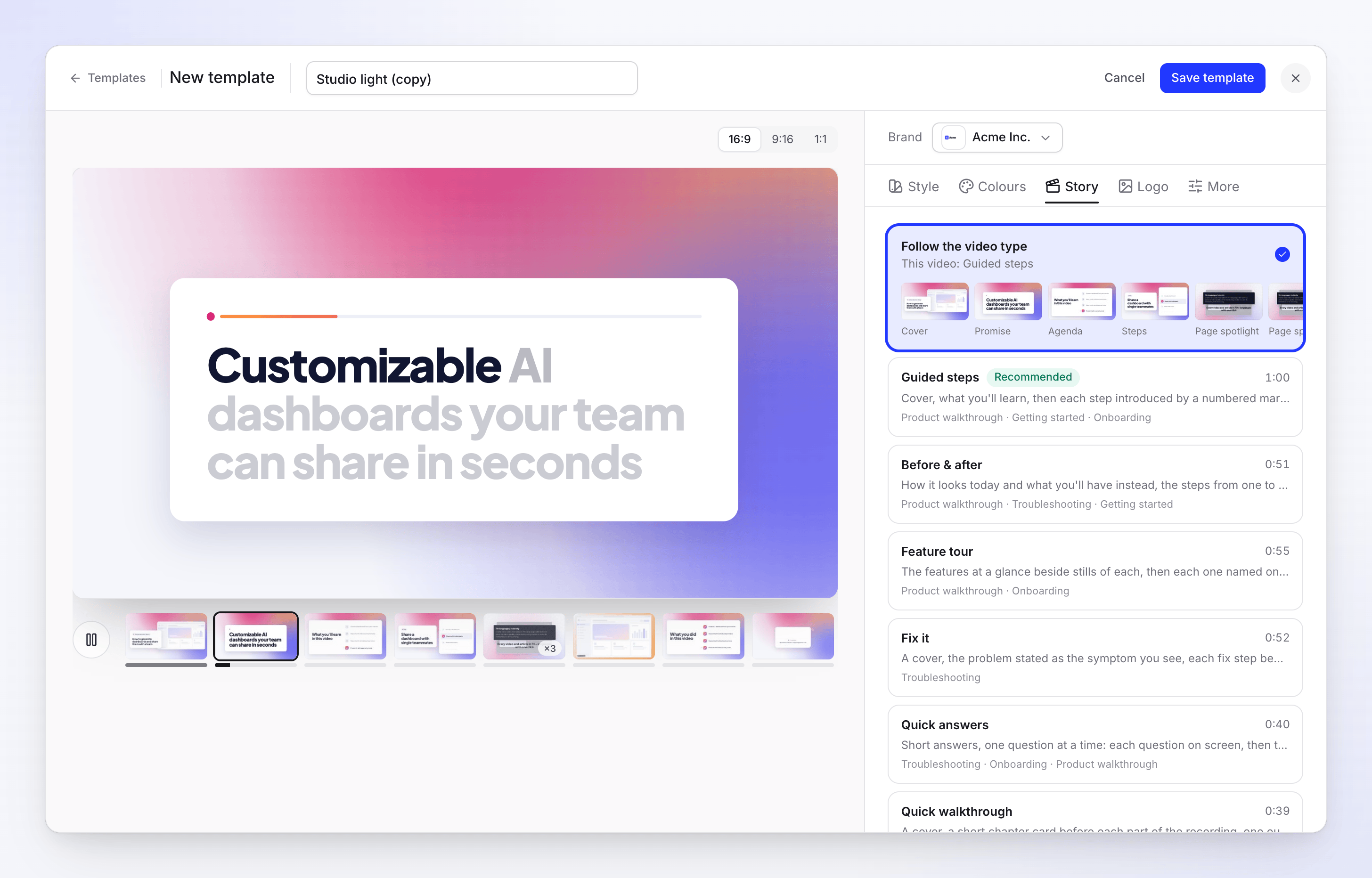
في القصة، احتفظ بـ اتبع نوع الفيديو (الافتراضي: يحصل كل فيديو على القصة الموصى بها لنوعه، وتظهر كـ "هذا الفيديو: خطوات موجهة") أو ثبّت قصة واحدة لكل فيديو يتم إنشاؤه بهذا القالب. تسرد كل قصة مشاهدها، وأنواع الفيديو التي تناسبها، وطولاً نموذجياً. راجع القصص.
تعيين الشعار والموسيقى والبقية
- الشعار: شعار العلامة التجارية، شعار مساحة العمل أو بدون شعار. إذا كانت العلامة التجارية تفتقر إلى الشعار الذي تحتاجه خلفية داكنة أو خفيفة، تخبرك علامة التبويب بذلك ("Acme Inc. ليس لديها شعار للخلفيات الداكنة.") وتسمح لك بـ رفع واحد للعلامة التجارية. لا توجد علامة تجارية بعد؟ اختر علامة تجارية أو إضافة علامة تجارية.
- المزيد ← موسيقى: القالب (المقطع الذي جاء مع القالب)، اختر (اختر مقطعاً من مكتبة الموسيقى) أو لا توجد موسيقى.
- المزيد ← الخلفية: "ما يستند إليه التسجيل بين المشاهد المتحركة": خلفية، لون أو صورتك الخاصة.
- المزيد ← تسميات توضيحية: "يعيّن تسميات توضيحية للفيديو عند استخدام هذا القالب."
- المزيد ← من يمكنه استخدامه: الجميع في مساحة العمل أو أنا فقط، وتعيين كافتراضي لمقاطع الفيديو الإرشادية (أو العروض التوضيحية). القوالب المشتركة فقط يمكن أن تكون افتراضية.
حفظه
انقر على حفظ القالب. يتم حفظ القالب، ووضعه على الفيديو الخاص بك ومعاينته في القائمة. عند المغادرة مع وجود تغييرات، سيظهر سؤال "هل تريد تجاهل التغييرات على هذا القالب؟"؛ اختر استمر في التحرير للعودة.
يمكن للمعاينة التبديل بين 16:9 و 9:16 و 1:1 للتحقق من القالب بكل شكل؛ يحافظ الفيديو الخاص بك على تنسيقه الحالي.
القصص
القصة هي ترتيب المشاهد المتحركة حول تسجيلك. يختار خيار اتبع نوع الفيديو القصة الموصى بها لنوع الفيديو الذي اخترته في "إنشاء".
| القصة | من أجل | موصى به لـ |
|---|---|---|
| خطوات إرشادية | الغلاف، ما ستتعلمه، كل خطوة خلف علامة مرقمة، ملخص والشعار. | شرح المنتج |
| دليل الإعداد | ما ستحصل عليه عند الانتهاء، كل خطوة إعداد خلف علامة، لحظة الجاهزية ومكان الذهاب تالياً. | البدء |
| إصلاح المشكلة | المشكلة كعرض تراه، كل خطوة إصلاح، المشكلة تظهر بعد إصلاحها، ملخص. | استكشاف الأخطاء وإصلاحها |
| جولة ترحيبية | ترحيب حار، نظرة عامة على الخطة، كل جزء خلف شارة مرقمة، قائمة مرجعية بما تعلمته. | التهيئة |
| شرح سريع | غلاف، بطاقة فصل قصيرة قبل كل جزء، سطر نتيجة واحد فوق الخاتمة. | — |
| قبل وبعد | كيف يبدو الأمر اليوم، ما ستحصل عليه بدلاً منه، الخطوات بينهما. | — |
| جولة في الميزات | الميزات في لمحة، ثم كل ميزة مسماة على بطاقة ومعروضة. | — |
| إجابات سريعة | سؤال واحد في كل مرة على الشاشة، ثم التسجيل الذي يجيب عليه. | — |
| سير العمل | عملية واحدة من البداية للنهاية، كل مرحلة خلف بطاقة قصيرة. | — |
| ما الجديد | الإصدار، تغييراته مدرجة، كل تغيير معروض، قائمة مرجعية بما هو جديد. | إصدار جديد |
| قصة المنتج | عنصر جذب والمشكلة، المنتج، كل ميزة مسماة ثم معروضة، الطلب على زر علامتك التجارية. | نظرة عامة على المنتج |
| فيلم الإطلاق | القيمة أولاً، المنتج، ميزاته، الوعد، زر علامتك التجارية وشعارك. | إطلاق منتج |
| تسليط الضوء على ميزة | ميزة واحدة بالتفصيل: لماذا هي مهمة، عملها، الوعد والطلب. | ميزة جديدة |
| عرض ترويجي | مشكلة المشتري، المنتج كحل، كل ادعاء مثبت على الشاشة، الطلب. | عرض ترويجي |
| عرض للمستثمرين | بقيادة العرض التقديمي: المشكلة، الشركة، الجذب، السوق، المنافسة، الفريق والطلب. | عرض للمستثمرين |
| الطريقة القديمة مقابل الجديدة، قصة حالة الاستخدام، تكامل، تشويقي | أشكال عرض أخرى يمكنك تثبيتها. | — |
العشرة الأولى هي قصص تعليمية، والبقية هي قصص عرض توضيحي (ما الجديد هي كلاهما). يسرد القالب فقط القصص الخاصة بنوع الفيديو الخاص به.
إدارة القوالب
تحتوي كل بطاقة على قائمة ⋯:
| العنصر | ما يفعله |
|---|---|
| استخدم هذا القالب | يضعه على الفيديو على الفور. |
| تعديل | يفتح قالبك الخاص في الاستوديو. في القالب المدمج يظهر باسم قالب جديد من هذا. |
| تكرار | يصنع نسخة من قالبك الخاص. |
| تعيين كافتراضي / إزالة الافتراضي | الافتراضي لمساحة العمل لهذا النوع من الفيديو (تعليمي أو عرض توضيحي). للقوالب المشتركة والمدمجة فقط. |
| حذف | يزيل قالبك بعد "حذف "الاسم"؟": "الفيديوهات التي تم إنشاؤها به تحافظ على نمطها. لا يمكن للفيديوهات الجديدة استخدامه. لا يمكن التراجع عن هذا." يتم مسح الافتراضي المحذوف. |
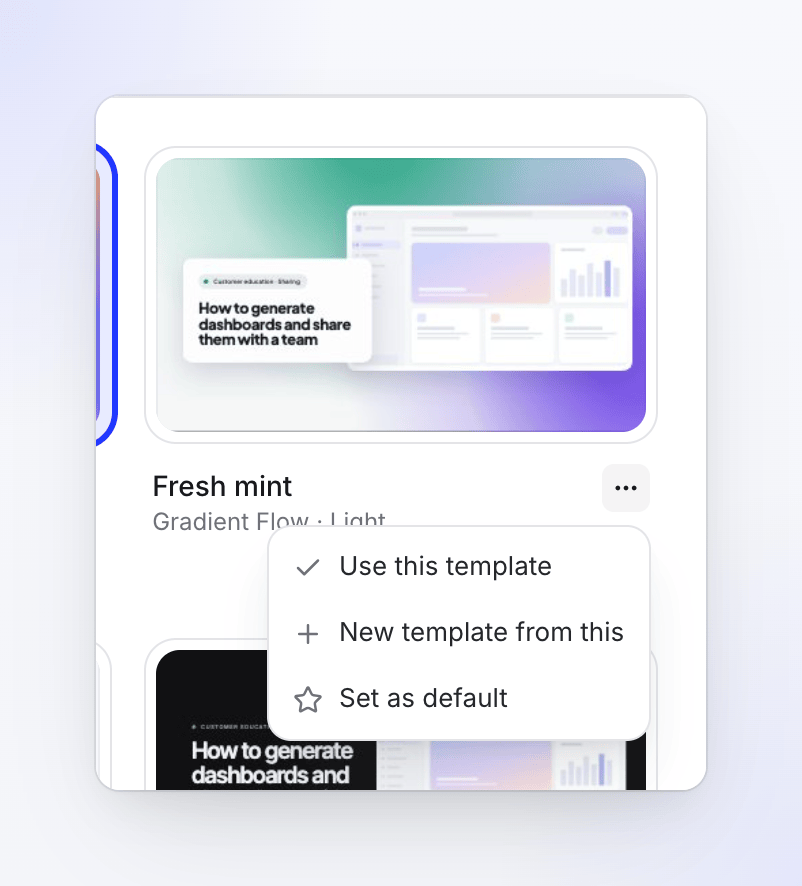
من يمكنه فعل ماذا
| الإجراء | من |
|---|---|
| استخدام أي قالب مدمج أو مشترك | الجميع في مساحة العمل |
| إنشاء، تكرار أو حذف القوالب، تعيين افتراضي، تحميل شعار | المالكون، المسؤولون ومنشئو المحتوى |
| تغيير قالب مشترك موجود | المحررون أيضاً |
| تغيير قالب أنا فقط، أو من يمكنه استخدام قالب | الشخص الذي أنشأه فقط |
| تغيير قالب مدمج | لا أحد؛ ابدأ قالباً جديداً منه |
القوالب مجانية للإنشاء والاستخدام في كل خطة. العلامات التجارية لها حد لكل خطة؛ انظر إضافة علامتك التجارية.
قوالب فيديوهات Polish
تحتفظ تنظيف و منسّق للمشاركة بقوالب الفيديو السابقة. في صفحة الإنشاء الخاصة بهما، انقر على حبة قالب: النافذة ("خلفية الفيديو والموسيقى وبطاقات المقدمة والعنوان.") تحتوي على علامات تبويب الكل و مدمج و فريقك. تحتوي قائمة ⋯ للبطاقة على عرض التفاصيل، استخدم هذا القالب، تعديل، تكرار، تعيين كافتراضي / إزالة كافتراضي و حذف...؛ انقر على تم عندما يظهر في التذييل "باستخدام {name}". يفتح قالب جديد (أو تكرار للتعديل على قالب مدمج) محرر القوالب:
| القسم | ما يضبطه |
|---|---|
| عام | الاسم و من يمكنه استخدامه (الجميع في مساحة العمل أو أنا فقط). |
| الخلفية | خلفيات، ألوان أو استخدم صورتك الخاصة، مع تباعد، زوايا، ظل و تمويه. |
| موسيقى | مقطع من مكتبة الموسيقى و مستوى الصوت الخاص به، أو لا شيء. |
| طبقة نص | النمط الافتراضي لطبقات النص. |
| الانتقالات | الانتقالات التي يبدل الذكاء الاصطناعي بينها في المشاهد. |
| بطاقة المقدمة، بطاقة العنوان، إيقاعات النص، قائمة، ظهور الشعار | تصميمات البطاقات. يوجد الشعار في ظهور الشعار (اختر شعاراً). |
المجموعة الافتراضية هنا مخصصة لنوع Polish هذا فقط. انظر تنظيف أو إعادة تنسيق تسجيل باستخدام Polish.
استكشاف الأخطاء وإصلاحها
| ما تراه | ما يجب فعله |
|---|---|
| "تعذر تحميل القوالب. يرجى المحاولة مجدداً." | انقر على حاول مجدداً. |
| حفظ القالب غير متاح (رمادي) مع "هذا النمط غير متوفر." أو "هذه القصة غير متوفرة بعد." | اختر نمطاً أو قصة أخرى. |
| "ليس لديك علامة تجارية بعد. أضف واحدة بشعارك وألوانك، ثم اخترها هنا." | انقر على إضافة علامة تجارية؛ تفتح صفحة العلامات التجارية. بالعودة إلى النافذة، يتم تحديث القائمة تلقائياً. راجع إضافة علامتك التجارية. |
| "تعذر علينا ضبط هذه العلامة التجارية. يرجى المحاولة مجدداً." | انقر على إعادة ضبط، أو اختر العلامة التجارية مرة أخرى. |
| "لا يمكن تغيير هذا القالب. قم بتكراره لإنشاء قالبك الخاص." | إنه قالب مدمج أو قالب خاص بشخص ما. استخدم قالب جديد من هذا. |
| "شاركه مع مساحة العمل لجعله الافتراضي." | عيّن من يمكنه استخدامه إلى الجميع في مساحة العمل. |
| لا يوجد زر القوالب القديمة. | إنه موجود فقط لمساحات العمل في خطة مدفوعة التي أنشأت فيديو إرشادات أو عرضاً توضيحياً باستخدام القوالب السابقة. استخدم القوالب الجديدة، أو اتصل بالدعم إذا كانت مساحة العمل الخاصة بك قد استخدمت قوالب سابقة. |
| "القوالب القديمة غير متوفرة لمساحة العمل هذه." | مساحة العمل الخاصة بك غير مؤهلة (انظر أعلاه). اختر قالباً من نافذة القوالب. |