

نشر المقالات في أدواتك الأخرى
انشر أي مقالة من Clevera في Notion أو Confluence أو Google Docs أو ClickUp أو GitBook أو ReadMe أو Help Scout أو أي مستضيف Git من نافذة المشاركة: اختر وجهتها، وأعد نشرها بعد التعديلات، وتعرف على كيفية نقل الصور ومقاطع الفيديو والتنسيق.
انشر مقالة Clevera جاهزة في الأدوات التي يقرأها فريقك بالفعل: ويكي، أو موقع وثائق، أو مركز مساعدة، أو مستودع أكواد. يقوم المالك أو المسؤول بربط كل أداة مرة واحدة في صفحة عمليات التكامل؛ بعد ذلك، يمكن لأي شخص لديه صلاحية تعديل المقالة نشرها من زر مشاركة في المحرر.
قبل البدء
- الخطة: عمليات التكامل جزء من خطتي احترافي و مخصص. في الخطتين المجانية والمبتدئة، تظهر علامة تبويب نشر في المحرر عبارة "النشر إلى أدواتك مشمول في خطة احترافي" مع زر ترقية.
- أداة متصلة: يقوم المالك أو المسؤول بربطها أولاً. راجع ربط أدواتك في صفحة عمليات التكامل.
- من يمكنه النشر: أي شخص لديه صلاحية تعديل المقالة. الشخص الذي يمكنه العرض فقط سيرى "يمكنك عرض هذا العنصر ولكن لا يمكنك نشره. اطلب ذلك من شخص لديه صلاحية التعديل."
- المحتوى: ما تنشره هو المقالة. الفيديو الذي جاءت منه المقالة لا يُضاف إلى الصفحة. تصل مقاطع الفيديو إلى الأداة الأخرى فقط عندما تضعها داخل المقالة ككتلة فيديو (راجع كيف يتم نقل الصور ومقاطع الفيديو). لإرسال الفيديو نفسه إلى YouTube أو LinkedIn أو X، راجع نشر مقاطع الفيديو على YouTube و LinkedIn و X والمزيد.
ما يمكنك النشر إليه
| الأداة | ما ينشئه Clevera هناك | ما يمكنك اختياره | كيفية الربط |
|---|---|---|---|
| Notion | صفحة | المستوى الأعلى لمساحة العمل، أو صفحة، أو قاعدة بيانات | تسجيل الدخول باستخدام Notion |
| Confluence | صفحة في أعلى المساحة | مساحة | تسجيل الدخول باستخدام Confluence |
| Google Docs | مستند Google جديد في My Drive | لا شيء (دائماً في My Drive) | تسجيل الدخول باستخدام Google Docs |
| ClickUp | مستند (Doc) | مساحة عمل | تسجيل الدخول باستخدام ClickUp |
| GitBook | صفحة في أعلى المساحة | مساحة | مفتاح الوصول |
| ReadMe | دليل | فئة دليل | مفتاح API |
| Help Scout | مقالة في Docs | موقع Docs، ثم مجموعة | مفتاح API لـ Docs |
| GitHub، GitLab، Bitbucket | ملف Markdown ولقطات شاشته، في التزام واحد | حساب، ومستودع، ومجلد | تسجيل الدخول |
| WordPress | لا يتم دفع أي شيء: يمكنك وضع فيديوهات ومقالات Clevera في المنشورات باستخدام كتل أو أدوات | الإعداد من إضافة WordPress | إضافة WordPress |
لكل أداة اتصال واحد لكل مساحة عمل (يمكن لـ WordPress الحصول على اتصال واحد لكل موقع). إعادة الاتصال بحساب مختلف تستبدل الاتصال القديم.
نشر مقالة
افتح علامة تبويب النشر
افتح المقالة (أو فيديو يحتوي على مقالة) وانقر على مشاركة → نشر. تحت انشر المقال، تظهر الأدوات كبطاقات في مجموعتين:
- جاهز للنشر: الأدوات المتصلة. تقرأ البطاقة "متصل · Acme Inc." (الحساب المتصل)، أو "نُشر قبل ساعتين" بمجرد وصول هذه المقالة إلى هناك.
- اتصل للنشر: الأدوات المميزة بـ غير متصل أو يحتاج إلى إعادة اتصال. النقر على إحداها يفتح صفحة عمليات التكامل.
يفتح زر إدارة عمليات الربط صفحة عمليات التكامل في علامة تبويب جديدة. فوق الأدوات، توفر مواقع وثائق Clevera خيار نشر المقالة في مركز مساعدة يستضيفه Clevera لك.
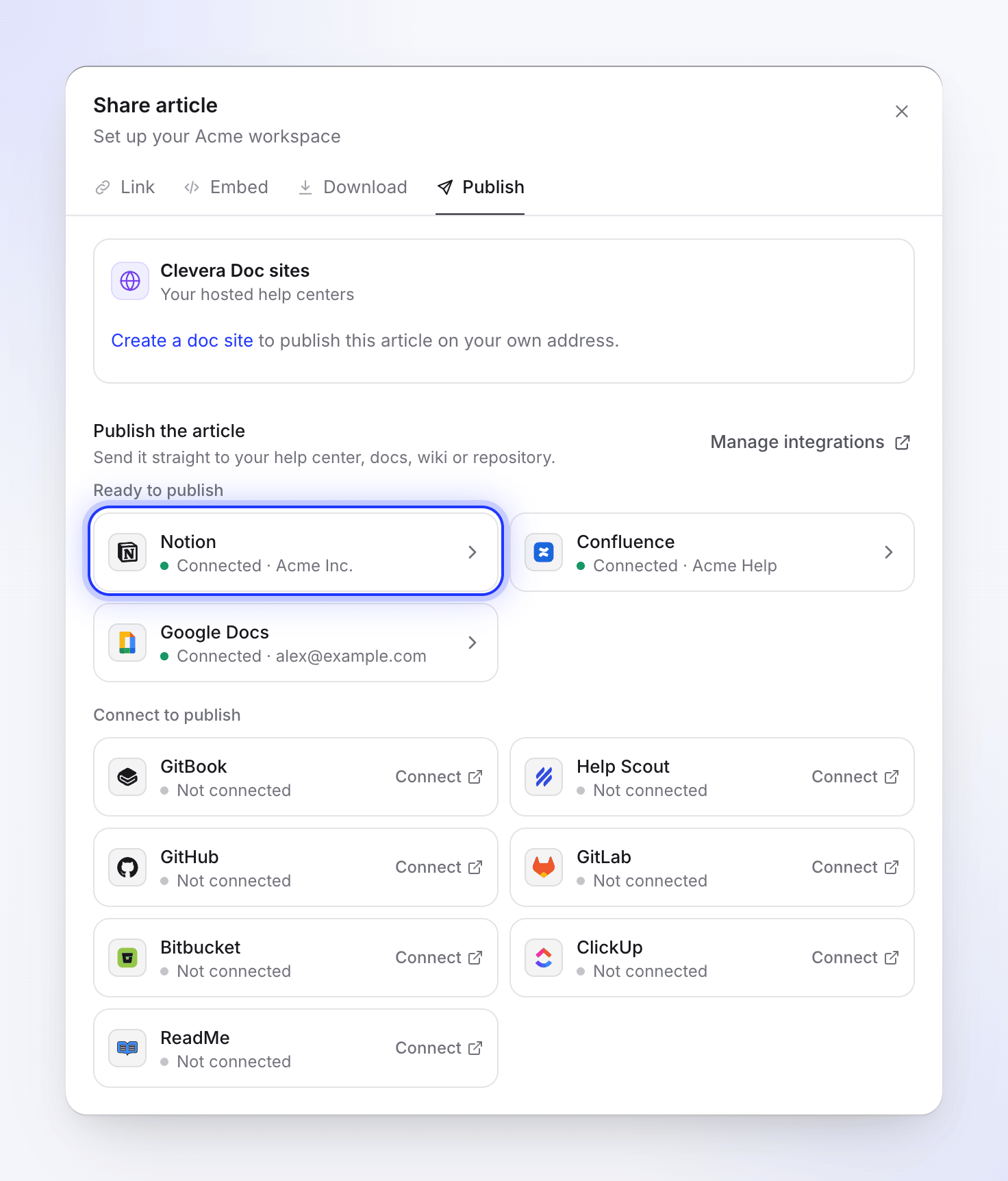
الأدوات المتصلة تأتي أولاً. اختر وجهتها
انقر على أداة متصلة. تحت وجهتها، اختر المكان في تلك الأداة (صفحة، مساحة، مستودع ومجلد...). يتذكر Clevera آخر مكان اخترته لكل أداة. يظهر نُشر كـ العنوان الذي تحصل عليه المقالة هناك.
انقر على ⓘ بجوار العنوان، ما يتحول في Notion (مع اسم أداتك)، لرؤية كيفية انتقال التنسيق.
نشر
انقر على نشر إلى Notion (مع اسم أداتك). تظهر الخطوات أثناء تنفيذها: "البحث عن نسخة موجودة في Notion"، ثم بدء، تحميل الملفات 2 من 5 (تقوم Notion و Confluence بتحميل لقطات الشاشة أولاً) و كتابة الصفحة.
إذا كانت الأداة تحتوي بالفعل على مقالة بنفس العنوان هناك، يسأل Clevera عما يجب فعله أولاً (راجع أعد النشر بعد التعديل).
افتحها
عند الانتهاء، سترى "نُشر إلى Notion." مع عنوان المقالة وموقعها و رابط يمكنك نسخه. انقر على فتح في Notion لرؤيتها، أو نشر في مكان آخر للعودة إلى القائمة.
يتم النشر على خوادمنا، لذا يمكنك إغلاق نافذة المشاركة أثناء عملها. عند الانتهاء، يخبرك إشعار "نُشر إلى Notion." إذا فشل النشر أثناء فتح النافذة، يظهر السبب في التدفق مع حاول مجدداً، أو إعادة الاتصال عندما يحتاج الاتصال إلى ذلك.
يتم نشر المقالة باللغة التي فتحتها في المحرر. بدّل اللغة في الشريط العلوي أولاً لنشر ترجمة. النشر لا يستخدم رصيداً أبداً.
يمكنك النشر حتى 20 مرة في الدقيقة. بعد ذلك سترى "محاولات نشر كثيرة جداً. يرجى الانتظار لحظة قبل المحاولة مجدداً."
أعد النشر بعد التعديل
النشر ينشئ نسخة، وهو يسير في اتجاه واحد فقط. عندما تغير المقالة في Clevera، تظل النسخة في الأداة الأخرى كما كانت حتى تنشرها مرة أخرى. التعديلات التي يجريها الأشخاص على النسخة في الأداة الأخرى لا تعود أبداً إلى Clevera.
عندما تنشر مقالة عنوانها موجود بالفعل في المكان الذي اخترته، يظهر Clevera "هذه المقالة موجودة بالفعل في Notion" ويطلب منك "اختر ما يحدث للمقالة الموجودة." انقر على عرضها لفتح المقالة الموجودة، ثم اختر:
| الخيار | ما يحدث | الزر |
|---|---|---|
| تحديث المقالة الموجودة | تحصل المقالة الموجودة على هذا الإصدار (راجع الجدول أدناه). | تحديث في Notion |
| إنشاء مقالة جديدة | "احتفظ بالموجودة وأضف هذه تحت عنوان جديد." يقترح Clevera عنواناً جديداً مثل "إعداد الفواتير (2)". | إنشاء مقالة جديدة |
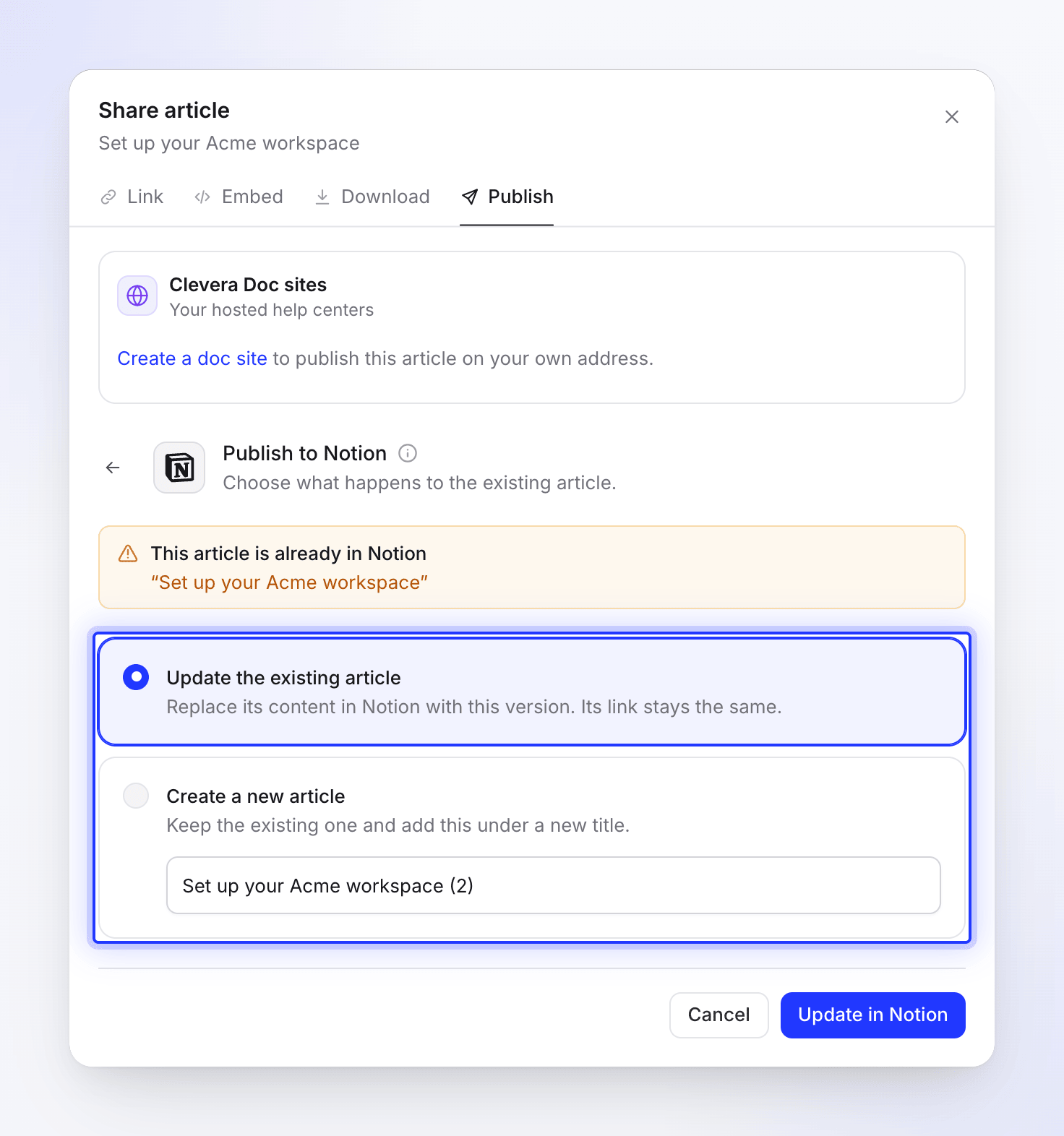
ما يفعله تحديث المقالة الموجودة يعتمد على الأداة:
| الأداة | التحديث |
|---|---|
| Confluence, GitBook, ReadMe, ClickUp, Help Scout | يحدث نفس الصفحة. يبقى عنوانها كما هو. |
| GitHub, GitLab, Bitbucket | يستبدل نفس الملف في التزام جديد. |
| Notion | ينشئ صفحة جديدة في نفس المكان، ثم ينقل الصفحة القديمة إلى سلة مهملات Notion. يتغير العنوان، وتبقى التعليقات على الصفحة القديمة مع الصفحة القديمة. |
| Google Docs | لا يسأل أبداً: كل عملية نشر تنشئ مستنداً جديداً. |
التعديلات التي أجراها الأشخاص في الأداة الأخرى يتم استبدالها عند التحديث.
كيف يتم نقل الصور ومقاطع الفيديو
الصفحة المنشورة لا تبدأ أبداً بالفيديو الذي جاءت منه المقالة. فقط كتل الفيديو التي وضعتها داخل المقالة (فيديو Clevera، أو ملف فيديو، أو تضمين مثل YouTube) يتم نشرها، كل منها في مكانه في المقالة. راجع عرض فيديو في مقالة.
يتم نشر كتلة فيديو Clevera فقط عندما يكون رابط مشاركة ذلك الفيديو مفعلاً. مع إيقاف الرابط، يتم استبعاد الكتلة من الصفحة المنشورة.
| الأداة | لقطات الشاشة | مقاطع الفيديو داخل المقالة |
|---|---|---|
| Notion | يتم تحميلها إلى Notion | يتم تحميل ملفات الفيديو حتى 20 ميجابايت؛ يعمل YouTube في كتلة فيديو؛ يصبح فيديو Clevera معاينة رابط |
| Confluence | يتم تحميلها كمرفقات صفحة | تعمل فيديوهات YouTube و Clevera في الصفحة؛ تصبح ملفات الفيديو روابط |
| Google Docs | يتم نسخها إلى المستند | روابط مع ▶️ |
| Help Scout | يتم تحميلها إلى Help Scout | تعمل فيديوهات YouTube و Clevera في المقالة؛ تصبح ملفات الفيديو روابط |
| GitHub, GitLab, Bitbucket | يتم الالتزام بها في المستودع بجوار ملف Markdown | صورة مصغرة أو ملصق يرتبط بالفيديو، بالإضافة إلى رابط ▶ |
| GitBook | يتم تحميلها إلى المساحة | كتل تضمين |
| ReadMe | يتم تحميلها إلى ReadMe | تضمينات |
| ClickUp | رابط 🖼️ لكل لقطة شاشة | روابط ▶ |
ما يتغير في التنسيق
يحول Clevera المقالة إلى تنسيق كل أداة الخاص. العناوين، الفقرات، الخط العريض، المائل، الروابط، القوائم، الاقتباسات والفواصل تنتقل في كل مكان. أيقونات البطاقات لا يتم نقلها أبداً، والروابط إلى صفحات Clevera الأخرى تحتفظ بنصها ولكن تفقد الرابط، لأن تلك العناوين غير موجودة خارج Clevera.
| الأداة | ما يتم تحويله |
|---|---|
| Notion | يتم نشر علامات التبويب، والملاحظات التوضيحية، والقوائم القابلة للطي، والجداول، والرموز البرمجية، والمعادلات، وقوائم المراجعة بشكل أصلي؛ وتتحول الخطوات إلى قائمة مرقمة. |
| Confluence | يتم نشر الملاحظات التوضيحية، والجداول، والرموز البرمجية، وقوائم المراجعة، والعناصر القابلة للتوسيع، والصور بشكل أصلي؛ وتتحول الخطوات إلى قائمة مرقمة؛ وتتحول علامات التبويب إلى أقسام ذات عناوين. |
| Google Docs | يتم نشر العناوين، والقوائم، والجداول، والصور، وقوائم المراجعة بشكل أصلي؛ وتتحول الملاحظات التوضيحية، والرموز البرمجية، والاقتباسات إلى فقرات مظللة؛ وتتحول الخطوات إلى قائمة مرقمة؛ وتتحول علامات التبويب إلى أقسام مصنفة؛ وتتحول مقاطع الفيديو إلى روابط. |
| Help Scout | يتم نشر الجداول، والرموز البرمجية، ومقاطع الفيديو بشكل أصلي؛ وتتحول الملاحظات التوضيحية إلى مربعات ملونة؛ وتتحول علامات التبويب إلى أقسام ذات عناوين. |
| GitHub, GitLab | تتحول الملاحظات التوضيحية إلى تنبيهات؛ ويتم نشر الجداول، وقوائم المراجعة، والمعادلات الرياضية، والأقسام القابلة للطي بشكل أصلي؛ وتتحول الخطوات إلى قائمة مرقمة؛ وتتحول علامات التبويب إلى أقسام مصنفة؛ وتتحول مقاطع الفيديو إلى روابط. |
| Bitbucket | يتم نشر الجداول والرموز البرمجية بشكل أصلي؛ وتتحول الملاحظات التوضيحية إلى اقتباسات؛ وتتحول علامات التبويب إلى أقسام مصنفة؛ وتتحول مقاطع الفيديو إلى روابط. |
| GitBook | يتم نشر التلميحات، وعلامات التبويب، والخطوات، وعناوين الرموز البرمجية، والمحتوى المضمن بشكل أصلي. |
| ReadMe | يتم نشر الملاحظات التوضيحية، وعناوين الرموز البرمجية، وعلامات تبويب الرموز البرمجية بشكل أصلي؛ وتتحول علامات التبويب إلى أقسام مصنفة. |
| ClickUp | يتم نشر العناوين، والقوائم، والجداول، والرموز البرمجية؛ وتتحول الملاحظات التوضيحية إلى اقتباسات، وتتحول قوائم المراجعة إلى أسطر ☐/☑، وتتحول مقاطع الفيديو والصور إلى روابط. |
يظهر الملخص نفسه تحت ما يتم تحويله في … في علامة التبويب "نشر". تسرد مقالة كل أداة التفاصيل.
عند توقف الاتصال عن العمل
إذا تعذر تجديد تسجيل الدخول إلى أداة ما، أو قام شخص ما بإزالة وصول Clevera داخل الأداة، فسيظهر عند النشر رسالة "إعادة الاتصال بـ Notion للنشر" (مع اسم أداتك) وزر إعادة الاتصال في سير العمل. في علامة التبويب "نشر"، تظهر لوحة الأداة كـ يحتاج إلى إعادة اتصال. انقر على إعادة الاتصال، أو اطلب من المالك أو المسؤول إعادة توصيلها في صفحة "عمليات التكامل". راجع إعادة توصيل أداة.
استكشاف الأخطاء وإصلاحها
| ما تراه | ما يجب فعله |
|---|---|
| "النشر إلى أدواتك مشمول في باقة Pro" | قم بترقية مساحة العمل. راجع اختيار باقة. |
| "يمكنك عرض هذا العنصر ولكن لا يمكنك نشره. اطلب ذلك من شخص يمكنه تعديله." | يمكنك عرض هذه المقالة فقط. اطلب من شخص لديه صلاحية التعديل نشرها، أو منحك صلاحية التعديل. |
| "قم بتوصيل Notion في صفحة عمليات التكامل أولاً." | الأداة غير متصلة. اطلب من المالك أو المسؤول توصيلها. |
| "تعذر تحميل مواقع Notion الخاصة بك" | انقر على حاول مجدداً. إذا تكرر الخطأ، أعد توصيل الأداة. |
| "تعذر النشر إلى Notion" مع سبب الأداة | انقر على حاول مجدداً. إذا كانت الرسالة تشير إلى أن الاتصال يحتاج إلى ذلك، انقر على إعادة الاتصال. |
| "قم بإنشاء المقالة أولاً، ثم انشرها هنا." | المقالة ليست جاهزة بعد. انتظر حتى تنتهي. |
| "لم يتم العثور على مقالة. يرجى إنشاء مقالة أولاً." | لا توجد مقالة بهذه اللغة. قم بتبديل اللغة أو إنشاء مقالة جديدة. |