

تسجيل الدخول إلى تطبيق سطح المكتب
سجّل الدخول إلى تطبيق Clevera لسطح المكتب من خلال متصفحك، واختر مساحة العمل التي ستنتقل إليها تسجيلاتك، أو بدّل الحسابات، أو سجّل الخروج، وقم بإصلاح مشكلة تسجيل الدخول التي لا تكتمل.
يتم تسجيل الدخول إلى تطبيق Clevera لسطح المكتب من خلال متصفح الويب الخاص بك، لذا لن تضطر أبداً إلى كتابة كلمة مرور Clevera داخل التطبيق. بمجرد تسجيل دخولك، يمكنك اختيار مساحة العمل التي سيتم تحميل كل تسجيل إليها من داخل أداة التسجيل.
قبل البدء
- تثبيت تطبيق سطح المكتب.
- تأكد من قدرتك على تسجيل الدخول إلى Clevera في متصفحك. يعمل تسجيل الدخول عبر Google، وتسجيل الدخول الموحد، والمصادقة الثنائية جميعها، لأنك تكملها في المتصفح.
- اتصل بالإنترنت. بدون اتصال، سيظهر التطبيق رسالة "يبدو أنك غير متصل بالإنترنت. اتصل لتسجيل الدخول."
تسجيل الدخول
يمكنك تسجيل الدخول من صف الحساب في نافذة إعداد Clevera في المرة الأولى، أو من نافذة تسجيل الدخول إلى Clevera ("يفتح Clevera متصفحك حتى تتمكن من تسجيل الدخول. ثم ستكون جاهزاً للتسجيل.") في أي وقت تكون فيه مسجلاً للخروج.
انقر على تسجيل الدخول
في إعداد Clevera، انقر على تسجيل الدخول. في نافذة تسجيل الدخول إلى Clevera، انقر على تسجيل الدخول باستخدام المتصفح. يمكنك أيضاً النقر على تسجيل الدخول في أداة التسجيل أو اختيار تسجيل الدخول… من قائمة Clevera.
إذا لم يكن لديك حساب بعد، انقر على إنشاء حساب بجوار "هل أنت جديد في Clevera؟". سيفتح Clevera صفحة التسجيل في متصفحك ويكمل تسجيل الدخول في التطبيق بمجرد أن يكون لحسابك مساحة عمل.
أكمل العملية في متصفحك
سيفتح متصفحك الافتراضي Clevera. سجّل الدخول إذا لم تكن قد فعلت ذلك بالفعل. يعرض التطبيق الآن أكمل تسجيل الدخول في متصفحك — "لقد فتحنا … إذا طلب متصفحك فتح Clevera، فاختر فتح."
إذا كنت مسجلاً للدخول بالفعل على الويب، فقد تطلب منك الصفحة اختيار حساب: انقر على متابعة باسم بريدك الإلكتروني، أو استخدام حساب آخر.
اسمح للمتصفح بفتح Clevera
تقول الصفحة افتح تطبيق Clevera ويطلب متصفحك التأكيد لفتح Clevera. اختر فتح (يعتمد الزر الدقيق على متصفحك). إذا قمت بتحديد المربع الذي يسمح بذلك دائماً، فلن يُطلب منك ذلك في المرة القادمة.
عُد إلى التطبيق
تتغير الصفحة إلى لقد قمت بتسجيل الدخول ويمكنك إغلاق علامة التبويب باستخدام إغلاق علامة التبويب هذه. يعرض التطبيق "تم تسجيل الدخول باسم" بريدك الإلكتروني ويتابع الإعداد، أو يفتح أداة التسجيل إذا كان الإعداد قد اكتمل بالفعل.
بينما ينتظر التطبيق، لديك ثلاثة خيارات:
| الخيار | متى تستخدمه |
|---|---|
| فتح المتصفح مرة أخرى | لقد أغلقت علامة التبويب، أو فُتحت في النافذة الخطأ. |
| نسخ رابط تسجيل الدخول | تريد تسجيل الدخول من متصفح مختلف عن متصفحك الافتراضي. يقول Clevera "تم نسخ رابط تسجيل الدخول" — "الصقه في المتصفح الذي تستخدمه." |
| إلغاء | تريد التوقف والبدء من جديد لاحقاً. |
يعمل رابط تسجيل الدخول لمدة 10 دقائق ولمرة واحدة فقط. بعد دقيقة من الانتظار، يضيف التطبيق "لا نزال ننتظر. إذا قمت بتسجيل الدخول، تحقق من علامة تبويب المتصفح بحثاً عن زر فتح Clevera."
ستظل مسجلاً للدخول بعد ذلك. يقوم Clevera بتحديث تسجيل دخولك في الخلفية ولا يقوم بتسجيل خروجك إلا إذا لم تعد خوادم Clevera تقبله، وليس بسبب مشكلة في الشبكة.
يتم تخزين تسجيل دخولك في macOS Keychain على هذا الجهاز.
يتم تخزين تسجيل دخولك في مدير بيانات اعتماد Windows (تحت بيانات اعتماد الويب، باسم Clevera.Credentials) لحساب Windows الخاص بك فقط.
اختر المكان الذي تذهب إليه تسجيلاتك
يتم تحميل كل تسجيل إلى مساحة العمل المعروضة تحت التسجيل في في أعلى أداة التسجيل. انقر عليها لاختيار مساحة عمل أخرى. مساحات العمل التي لا يسمح دورك بالتسجيل فيها تكون باهتة مع رسالة "لا يمكنك التسجيل في مساحة العمل هذه."
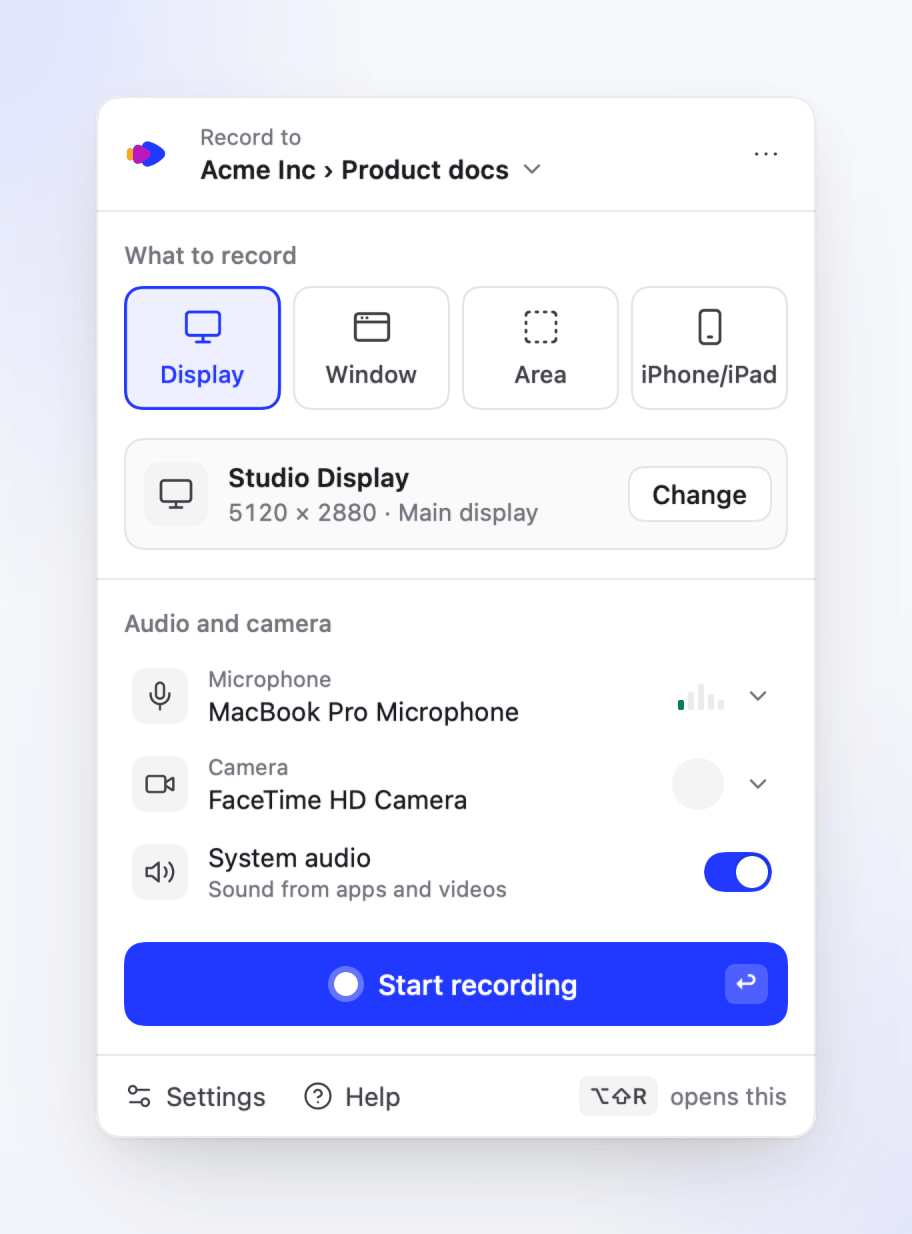
- تتذكر أداة التسجيل اختيارك الأخير. يذهب التسجيل التالي إلى نفس مساحة العمل ما لم تقم بتغييره.
- مساحة العمل الافتراضية. في الإعدادات ← الحساب، تحدد مساحة العمل الافتراضية مساحة العمل التي يستخدمها Clevera لتسجيلاتك، حتى يتمكن فريقك من العثور عليها هناك. "لا تزال أداة التسجيل تتذكر آخر مساحة استخدمتها"، لذا لا يزال بإمكانك اختيار مساحة أخرى قبل التسجيل.
- البدء من الويب. عند النقر على سجل شاشتك في تطبيق الويب، تُفتح أداة التسجيل مع اختيار مساحة العمل تلك بالفعل تحت التسجيل في، ومع المجموعة أيضاً إذا بدأت من داخل واحدة (تظهر كـ مساحة العمل › المجموعة). يتم بعد ذلك حفظ التسجيل في تلك المجموعة.
عندما يستخدم المتصفح حساباً مختلفاً
إذا نقرت على سجل شاشتك في متصفح مسجل الدخول إلى حساب Clevera مختلف عن التطبيق، يسأل Clevera عن حساب Clevera مختلف — "المتصفح مسجل الدخول إلى حساب Clevera مختلف عن هذا التطبيق. هذا التطبيق مسجل الدخول باسم …؛ التسجيلات التي تتم هنا تذهب إلى ذلك الحساب."
| الزر | ماذا يحدث |
|---|---|
| متابعة التسجيل باسم بريدك الإلكتروني (على Windows أيضاً متابعة التسجيل بهذا الحساب) | تُفتح أداة التسجيل بحساب التطبيق. تذهب التسجيلات إلى مساحات عمل ذلك الحساب. |
| تسجيل الدخول بحساب المتصفح | يتحول التطبيق إلى الحساب الذي يستخدمه المتصفح. |
| إلغاء (Mac) | لا يتغير شيء. |
تبديل الحساب أو تسجيل الخروج
افتح الإعدادات ← الحساب. يعرض بريدك الإلكتروني ومساحة العمل، وقائمة مساحة العمل الافتراضية وزرين.
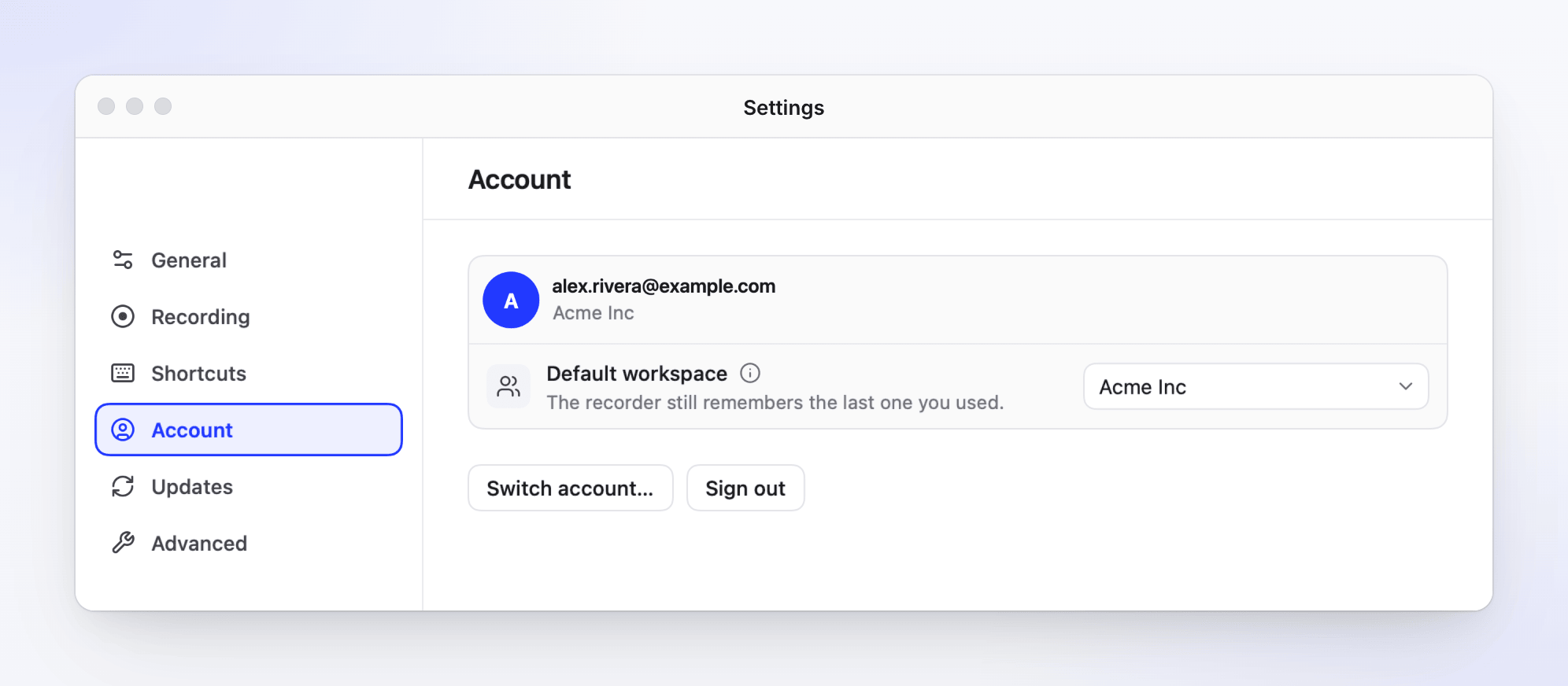
- تبديل الحساب… يفتح تسجيل دخول المتصفح حتى تتمكن من تسجيل الدخول كشخص آخر. في إعداد Clevera، يقوم رابط تبديل الحساب بنفس الشيء.
- تسجيل الخروج يزيل تسجيل دخولك من هذا الكمبيوتر وينهيه من جانب Clevera. تظل إعداداتك واختصاراتك وملاحظاتك كما هي.
كلا الزرين غير متاحين أثناء التسجيل أو التحميل ("متاح بعد انتهاء التحميل."). يتطلب تبديل الحساب… أيضاً اتصالاً بالإنترنت.
يؤدي تبديل الحسابات أو تسجيل الخروج إلى مسح قائمة حديث في قائمة Clevera.
التسجيلات التي لم يتم تحميلها بعد
يتم تحميل التسجيل دائماً إلى الحساب الذي قام بإنشائه فقط. إذا كانت بعض التسجيلات لا تزال تنتظر التحميل، يسأل Clevera أولاً عن تبديل الحساب؟ أو تسجيل الخروج؟:
"لم يتم تحميل تسجيلين بعد. سيبقيان على جهاز Mac هذا وسيتم تحميلهما في المرة القادمة التي تسجل فيها الدخول باسم …"
"لم يتم تحميل تسجيلين بعد. سيبقيان على جهاز الكمبيوتر هذا وسيتم تحميلهما في المرة القادمة التي تسجل فيها الدخول باسم …"
إذا تابعت، فستنتظر تلك التسجيلات على هذا الكمبيوتر. تقول بطاقة التحميل الخاصة بها سجل الدخول للتحميل. عندما تسجل الدخول مرة أخرى باسم الحساب الذي أنشأها، سيتم تحميلها تلقائياً.
استكشاف الأخطاء وإصلاحها
| ما تراه | المكان | ماذا تفعل |
|---|---|---|
| "انتهت صلاحية تسجيل الدخول هذا. ابدأ من جديد." | التطبيق | الرابط أقدم من 10 دقائق. انقر على تسجيل الدخول مرة أخرى للحصول على رابط جديد. |
| "لم نتمكن من متابعة تسجيل الدخول هذا. ابدأ من جديد من هنا." | التطبيق | أعاد المتصفح تسجيل دخول لم يبدأه هذا التطبيق، على سبيل المثال علامة تبويب قديمة. انقر على تسجيل الدخول في التطبيق مرة أخرى. |
| "لم نتمكن من حفظ تسجيل دخولك على جهاز Mac هذا. حاول مجدداً." | تطبيق Mac | لم يتمكن Clevera من الكتابة إلى Keychain. حاول مجدداً؛ إذا تكرر الأمر، أعد تشغيل Mac. |
| "يبدو أنك غير متصل بالإنترنت. اتصل، ثم حاول مجدداً." | التطبيق | أعد الاتصال بالإنترنت، ثم سجّل الدخول. |
| لم يُفتح؟ — "إذا لم يحدث شيء، افتح التطبيق مرة أخرى، أو قم بتنزيله إذا لم يكن مثبتاً بعد." | المتصفح | انقر على فتح Clevera مرة أخرى. إذا لم يطلب المتصفح فتح Clevera، فتأكد من تثبيت التطبيق وتشغيله. |
| "لم نتمكن من فتح تطبيق Clevera. حاول مجدداً." | المتصفح | انقر على حاول مجدداً، أو استخدم نسخ رابط تسجيل الدخول في التطبيق والصقه في هذا المتصفح. |
| "انتهت صلاحية تسجيل الدخول هذا. ابدأ من جديد من تطبيق Clevera." | المتصفح | انقر على تسجيل الدخول في التطبيق مرة أخرى. |
| "ينتمي تسجيل الدخول هذا إلى حساب آخر. ابدأ من جديد من تطبيق Clevera." | المتصفح | لقد سجلت الدخول على الويب كشخص مختلف عن الشخص الذي بدأ تسجيل الدخول. ابدأ من جديد من التطبيق. |
| حدّث Clevera لتسجيل الدخول | المتصفح | تطبيقك قديم جداً لتسجيل الدخول. انقر على تنزيل أحدث إصدار وقم بتثبيته. |
| سجل الدخول للتحميل على بطاقة تحميل | التطبيق | ينتمي التسجيل إلى حساب غير مسجل الدخول. انقر على تسجيل الدخول وسجّل الدخول باسم ذلك الحساب. |
| "لم يتمكن Clevera من تأكيد تسجيل دخولك." على بطاقة تحميل | التطبيق | انقر على حاول مجدداً، أو سجّل الخروج وسجّل الدخول مرة أخرى. |
| "انتهت صلاحية تسجيل دخولك. سجّل الدخول مرة أخرى." عند بدء التسجيل | التطبيق | سجّل الدخول مرة أخرى من أداة التسجيل. |
| "لا يمكنك التسجيل في … اختر مساحة عمل أخرى." | التطبيق | دورك في مساحة العمل تلك لا يسمح بالتسجيل. اختر مساحة عمل أخرى تحت التسجيل في، أو اطلب من المالك تغيير دورك. |