

فهم كيفية إنشاء الفيديو بواسطة Clevera AI
ما الذي يحدث بعد الضغط على **إنشاء**: كيف يبني Clevera AI فيديو من تسجيلك، وكيف يصمم مخرج Clevera AI مقطعاً اجتماعياً ويتحقق منه، وكيف تُكتب المقالة، وما هي الأجزاء التي تقررها أنت مقابل ما يقرره Clevera AI.
عندما تضغط على إنشاء، يتولى Clevera AI المهمة: فهو يقرأ موادك، ويخطط للفيديو، ويكتب ويسجل التعليق الصوتي، ويبني المشاهد، ويجمع النتيجة النهائية. تعتمد طريقة عمله على ما تقوم بإنشائه. تشرح هذه الصفحة كل مسار بكلمات بسيطة، وما تراه أثناء تشغيله، والأجزاء التي تتحكم فيها.
النسخة المختصرة
| فيديوهات من تسجيلك | مقاطع اجتماعية | مقالات | |
|---|---|---|---|
| يبدأ من | تسجيل شاشتك (أو صور وصفحات PDF) | موقع إلكتروني، صور، ملف PDF، فيديو أو موجزك | تسجيل شاشة واحد |
| مهمة Clevera AI | سرد لقطاتك الحقيقية وتنسيقها | تصميم كل مشهد من الصفر، كرسوم متحركة | كتابة دليل وتوضيحه بلقطات شاشة |
| ما يبقى ملكك | اللقطات، خطوة بخطوة | الحقائق التي قدمتها له | ما فعلته وقلته في التسجيل |
| التحقق من عمله | مطابقة السرد لما يحدث على الشاشة | مشاهدة المشاهد وإصلاح ما يبدو خاطئاً | اختيار لقطة الشاشة المناسبة لكل خطوة |
فيديوهات من تسجيلك
تحافظ فيديوهات الشرح وعروض المنتجات التوضيحية على تسجيلك في المركز. مهمة Clevera AI هي شرح ما فعلته، وليس ابتكار أي شيء جديد.
مشاهدة التسجيل
يشاهد Clevera AI تسجيلك لفهم كل خطوة: أين نقرت، وما الذي تغير على الشاشة، وما الذي كتبته. تتضمن التسجيلات من تطبيق سطح المكتب لـ Clevera كل نقرة وحركة مؤشر كبيانات منفصلة، مما يجعل هذا أكثر دقة.
كتابة السرد
يكتب Clevera AI نصاً للنوع الذي اخترته (جولة إرشادية، إصلاح مشكلة، عرض ترويجي) بلغة الفيديو، باستخدام موجزك للتأكيد وأي شيء تريد تخطيه. يتم الحفاظ على طول الجمل ليكون مريحاً، حوالي 8-14 ثانية لكل منها، وتكون البداية قصيرة.
مطابقة السرد بالفيديو
يتم توقيت كل جملة لتناسب اللحظة التي تصفها، بحيث يقول الصوت "انقر على حفظ" بينما يكون المؤشر على حفظ. تحتفظ كل نقرة بلحظة قصيرة من اللقطات قبلها، حتى يرى المشاهدون إلى أين يتجه المؤشر. عندما ينتهي الصوت الخاص بمشهد ما وتظل اللقطات تحتوي على حركة لعرضها، قد يتم تشغيل تلك الحركة بشكل أسرع (حتى 2×) بدلاً من ترك الصورة متجمدة تحت الصوت.
اختيار عنوان وفصول
يسمي Clevera AI الفيديو ويقسمه إلى فصول يمكن للمشاهدين التنقل بينها.
تسجيل التعليق الصوتي
يتم قراءة النص بالصوت وأسلوب التحدث الذي اخترته.
إضافة اللمسات الأخيرة
التكبير الذي يتبع نقراتك، والتسميات التوضيحية إذا قمت بتشغيلها، والخلفية، والموسيقى، والمقدمة، وبطاقات العنوان من قالب الفيديو الخاص بك.
إذا أضفت صوراً أو ملفات PDF، يقرأها Clevera AI للحصول على الحقائق. عندما لا يكون متأكداً مما إذا كان يجب أن تظهر صورة أيضاً على الشاشة، فقد يسألك أثناء الإنشاء. بدون أي تسجيل، يتم بناء فيديو الشرح أو العرض التوضيحي كعرض شرائح مروي من صورك وصفحات PDF، حيث يتم عرض كل منها على الشاشة طالما استمر سردها، بحد أقصى 20 صورة.
تعمل ميزة تحسين لقطاتي بشكل مختلف: فهي لا تكتب أبداً تعليقاً صوتياً جديداً أو تعيد تسجيل صوتك. تقوم ميزة تنظيف بالاستماع إلى ما قلته وتقص الإعادات، والبدايات الخاطئة، والأجزاء الخارجة عن الموضوع، والكلمات الحشو، دائماً عند فترات التوقف الطبيعية وليس أبداً في منتصف الكلمة. تقوم ميزة منسّق للمشاركة بتقليم فترات الصمت الطويلة برفق وتحتفظ بالعنوان الذي كتبته. كلاهما يمكنه إضافة تسميات توضيحية لصوتك الخاص. انظر تنظيف أو إعادة تنسيق تسجيل باستخدام تحسين.
مقاطع اجتماعية
يتم تصميم المقطع الاجتماعي من الصفر بواسطة مخرج Clevera AI. إنه يعمل مثل استوديو صغير في مكان واحد: فهو يكتب، ويسجل، ويصمم كل مشهد كرسوم متحركة تعتمد على الكود، ثم يشاهد عمله الخاص.
اختيار الموسيقى
قبل أن يبدأ المخرج، يتم اختيار مقطع موسيقي يناسب الإيقاع والمزاج من مكتبة موسيقى Clevera، ما لم تختر لا توجد موسيقى. يتم قص المقطع بحيث يتصاعد وينتهي مع المقطع، ويتم ضبط مستواه ليكون تحت التعليق الصوتي. كل مقطع موسيقي خالٍ من حقوق الملكية أو تم إنشاؤه بواسطة Clevera AI، ومرخص للاستخدام التجاري في فيديوهاتك.
طلب أي حقيقة مفقودة
تعتمد العروض الترويجية، وعروض الفعاليات، وقصص العملاء على حقيقة لا يمكن إلا لك تقديمها. إذا كان موجزك لا يتضمنها، فستطلب منك بطاقة سؤال ذلك قبل إنشاء أي شيء آخر.
قراءة موادك
يقرأ المخرج موقعك الإلكتروني (عندما ترفق واحداً)، والصور، وملفات PDF، والفيديوهات، والموجز. إذا قدمت له أكثر مما يتسع له فيديو واحد، فإنه يستخدم أقوى ما فيه. إذا أضفت فيديو نموذجياً، فإنه يدرس أسلوبه، وإيقاعه، وموسيقاه، وصوته ويصنع مقطعك بنفس الروح، حول منتجك الخاص؛ فهو لا ينسخ أبداً محتوى النموذج أو علامته التجارية، ولا يظهر النموذج أبداً في مقطعك. انظر استخدام فيديو نموذجي لضبط أسلوب المقطع.
التخطيط للمشاهد وكتابة التعليق الصوتي
يخطط للفيديو مشهداً بمشهد، ثم يكتب ويسجل التعليق الصوتي أولاً، حتى يمكن توقيت المشاهد لتناسب الكلمات.
تصميم كل مشهد
يتم بناء كل مشهد بالمظهر الذي اخترته (أو الذي يختاره ليتناسب مع موادك)، مع وضع علامتك التجارية حيثما تناسب. يظهر كل مشهد مكتمل في المعاينة المباشرة بمجرد اجتيازه للفحص.
مشاهدة المشاهد وإصلاحها
يقوم المخرج بتقديم صور ثابتة لمشاهده الخاصة، وينظر إليها ويصلح ما هو خاطئ: النص الذي يتجاوز الحدود، العناصر التي تتعارض، التوقيت الذي يتأخر. تضيف جهود إضافي المزيد من جولات المراجعة على كل مشهد.
التجميع والعنونة
يضيف مؤثرات صوتية من مكتبة Clevera، ويجمع المقطع معاً ويمنحه عنواناً. يتم موازنة الموسيقى والصوت والمؤثرات مقابل بعضها البعض، وتنخفض الموسيقى تحت الصوت، ويتم رفع المقطع النهائي إلى مستوى صوت قياسي للمنصات الاجتماعية قبل إخبارك بأنه جاهز.
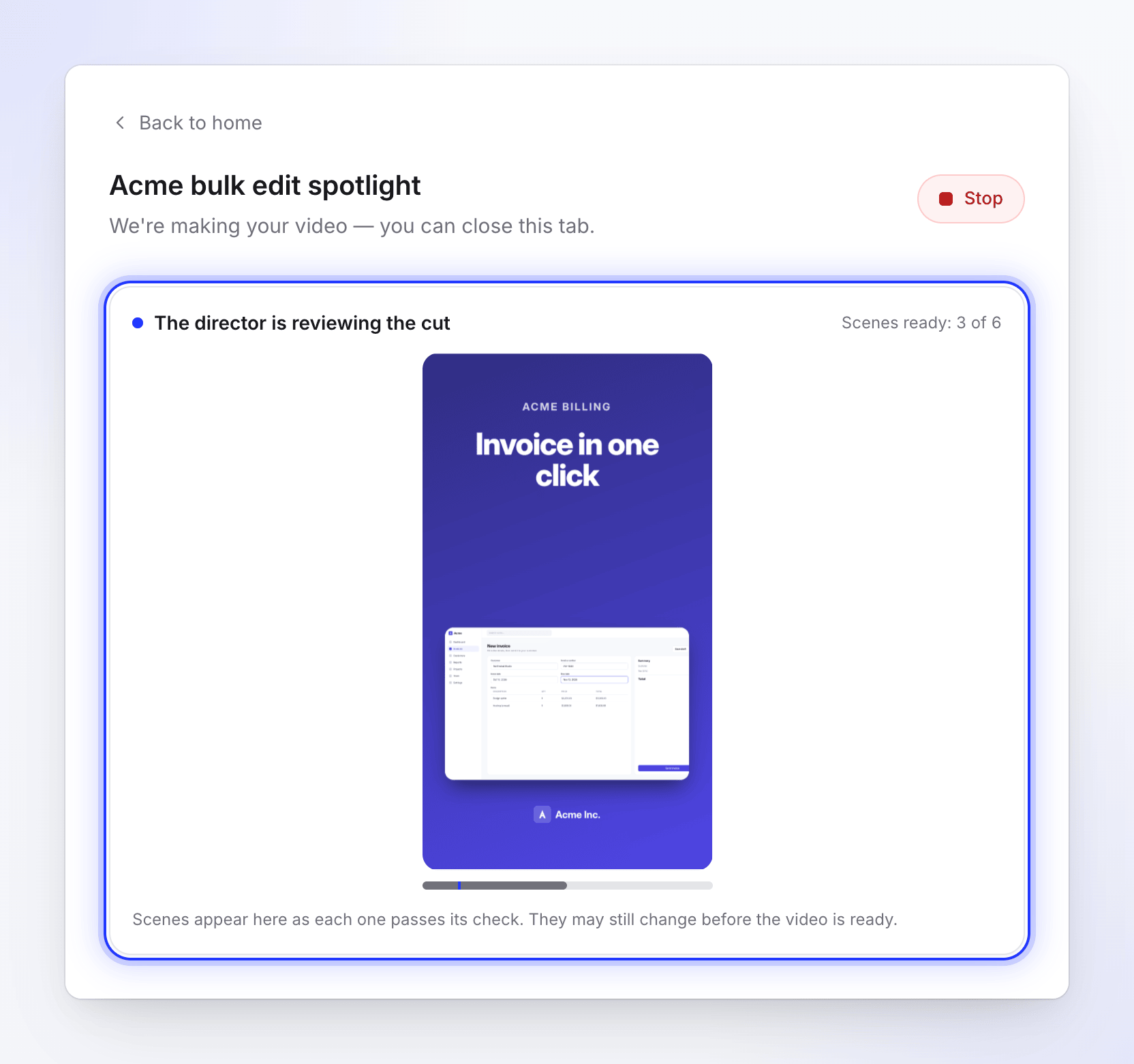
من أين يأتي شعارك
بالنسبة للمقاطع الاجتماعية، يبحث Clevera AI عن علامتك التجارية بهذا الترتيب: ملف ترفقه باسم "logo" (على سبيل المثال logo.png)، الشعار الموجود على الموقع الإلكتروني الذي أرفقته، شعار مساحة العمل الخاصة بك، موقع يظهر في لقطاتك، ثم علامة مأخوذة من إطار في لقطاتك. إذا لم يجد أياً منها، فإنه يضع اسم علامتك التجارية كنص. انظر إضافة شعارك إلى مقطع اجتماعي.
مقالات
تُكتب المقالة من تسجيل واحد.
- إذا كان تسجيلك يحتوي على كلام لم يقم أحد بنسخه بعد، يستمع Clevera AI أولاً إلى ما قلته أثناء التسجيل.
- يشاهد التسجيل ويلتقط لقطات شاشة مرشحة منه.
- يكتب المسودة بالنبرة والعمق الذي اخترته.
- يحول المسودة إلى مقالتك ويختار لقطة الشاشة المناسبة لكل صورة، مع علامة ملونة حيث نقرت.
انظر تحويل تسجيل إلى مقالة.
ما تتحكم فيه وما يقرره Clevera AI
| أنت تقرر | Clevera AI يقرر |
|---|---|
| نوع الفيديو | النص وكل جملة من السرد |
| موادك والموجز | أي أجزاء من موادك تستخدم، وبأي ترتيب |
| لغة الفيديو (74 لغة ومتغيراتها) | توقيت كل جملة ومشهد |
| الصوت، النبرة أو أسلوب التحدث | المشاهد وتنسيقها (مقاطع اجتماعية) |
| التسميات التوضيحية (مطفأة افتراضياً في المقاطع الاجتماعية وفيديوهات الشرح) | التكبير وحركات الكاميرا على لقطاتك |
| التنسيق والطول (مقاطع اجتماعية) | المقطع الموسيقي، ما لم تختر لا توجد موسيقى |
| المظهر: نمط ولوحة ألوان، أو تلقائي | المؤثرات الصوتية (مقاطع اجتماعية) |
| فيديو نموذجي للمطابقة (مقاطع اجتماعية) | مدى الالتزام بأسلوب النموذج |
| شخصية Clevera AI الافتراضية ووقت ظهورها (مقاطع اجتماعية، خطط مدفوعة) | العنوان والفصول |
| الجهد: متوسط، عالي أو إضافي (مقاطع اجتماعية؛ متوسط في الخطة المجانية) | متى يطرح عليك سؤالاً |
| قواعد Clevera AI التي يجب اتباعها |
يمكن تغيير كل ما يقرره Clevera AI بعد إنشاء الفيديو، في المحرر أو عن طريق سؤال المساعد. إنشاء وتطبيق قواعد Clevera AI تتيح لك تعيين تعليمات دائمة، مثل الكلمات التي يجب تجنبها، والتي تنطبق على كل فيديو.
ما تراه أثناء عمله
صفحة الإنشاء، نحن ننشئ الفيديو الخاص بك، تعرض خمس مراحل:
| الفيديوهات والمقاطع الاجتماعية | مقالات |
|---|---|
| جاري فحص موادك | جاري فحص موادك |
| التخطيط للقصة | كتابة المقال |
| جاري تصميم المشاهد | تنسيق المقالة |
| إضافة الموسيقى والتحسين | إضافة لقطات الشاشة |
| جاري اللمسات الأخيرة | جاري اللمسات الأخيرة |
تحت المراحل، يعرض موجز ما يفعله Clevera AI بكلمات بسيطة، مثل "مشاهدة الفيديو الخاص بك"، "كتابة التعليق الصوتي" أو "مشاهدة المشاهد". لا يوجد تقدير للوقت، لأن كل فيديو يستغرق وقتاً حسب احتياج مواده. يمكنك إغلاق علامة التبويب: سيستمر العمل، وهو مدرج في المحتوى → قيد التنفيذ، وسيتم إشعارك عندما يكون جاهزاً.
أسئلة أثناء عملية الإنشاء
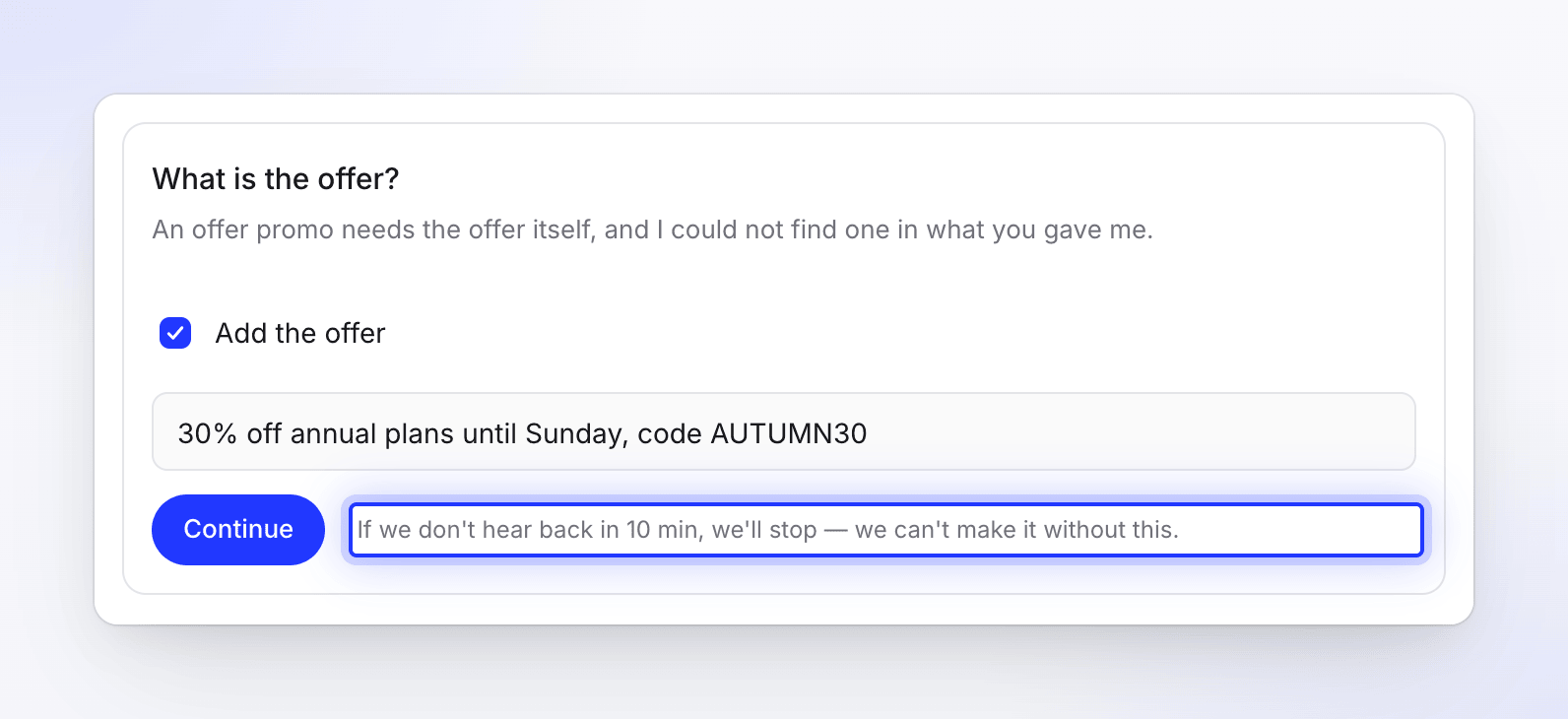
تحتاج Clevera AI أحياناً إلى إجابة منك، مثل عرض مفقود أو ما إذا كان يجب أن يظهر ملف ما على الشاشة. تظهر بطاقة سؤال ويصدر تنبيه صوتي. توضح كل بطاقة ما سيحدث إذا لم تقم بالرد: تنتظر الأسئلة 10 دقائق، ثم تتابع Clevera AI العمل باستخدام الإجابة المقترحة. أما السؤال المتعلق بحقيقة مطلوبة (عرض، حدث، اقتباس عميل) فيؤدي إلى إيقاف الفيديو بدلاً من ذلك، لأنه لا يمكن إتمامه بدونها. راجع الإجابة على أسئلة Clevera AI أثناء عملية الإنشاء.
ملاحظات التنبيه
عندما تضطر Clevera AI إلى تجاوز مشكلة ما، سيحتوي الفيديو النهائي على ملاحظة تنبيه باللون الكهرماني، حتى تعرف أين تبحث:
| التنبيه | ماذا يعني |
|---|---|
| "تنبيه: لم يكن هناك الكثير على تلك الصفحة، لذا يعتمد الفيديو على ما كتبته." | كان محتوى الموقع قليلاً. أضف صوراً أو موجزاً أكثر تفصيلاً في المرة القادمة. |
| "تنبيه: لم أتمكن من قراءة {host}، لذا عملت بناءً على ما كتبته." | تعذر قراءة موقع ويب. |
| "تنبيه: لم أتمكن من مشاهدة تسجيلك بدقة، لذا يستخدمه الفيديو كلقطة واحدة طويلة." | تعذر تحليل اللقطات، لذا يتم تشغيلها بدون قصات أو تكبير. |
| "تنبيه: لم أتمكن من العثور على موسيقى مناسبة، لذا يعمل هذا الفيديو بدون خلفية موسيقية." | لا توجد موسيقى. أضف مقطعاً صوتياً في المحرر. |
| "تنبيه: لم يظهر الصوت على الإطلاق، لذا هذا الفيديو صامت." | أعد إنشاء الصوت في المحرر. |
| "تنبيه: استبعدت الصورة الرمزية من هذا الفيديو." | تعذر إنشاء الصورة الرمزية لهذا الفيديو، على سبيل المثال لأن مساحة العمل لم تكن تحتوي على رصيد كافٍ. |
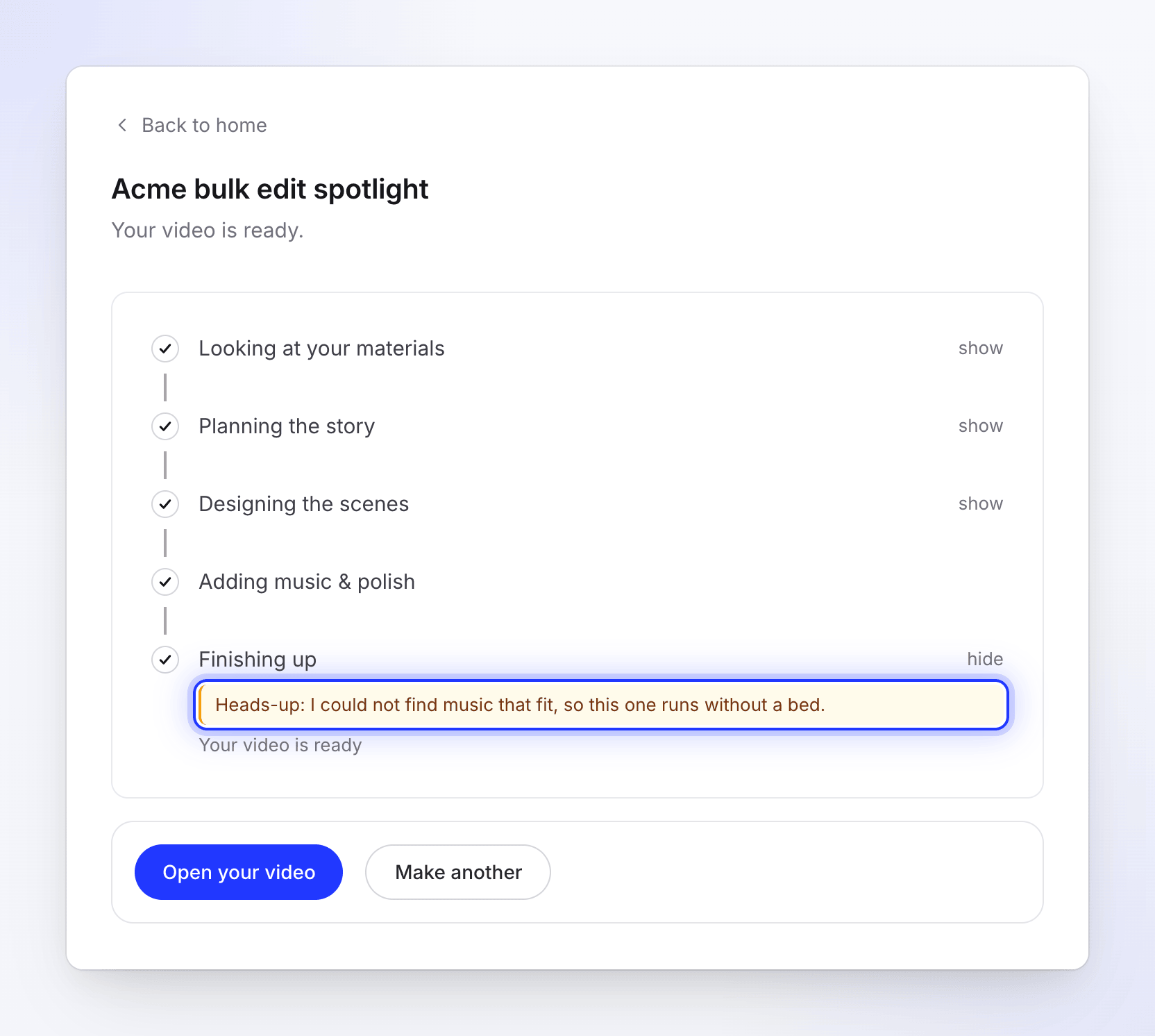
تم شرح جميع ملاحظات التنبيه في ظهر الفيديو الخاص بي صامتاً، بدون موسيقى أو بدون الصورة الرمزية.
الرصيد
تتطلب عملية الإنشاء رصيداً كافياً للبدء: يجب أن يغطي رصيدك على الأقل الحد الأدنى من التقدير الموجود بجانب إنشاء. بعد ذلك، يتم استهلاك الرصيد أثناء تنفيذ العمل، وليس حجزه مسبقاً، ويتم خصم ما يستخدمه العمل فعلياً. تتم محاسبة البحث في مواقع الويب و"التسجيل باستخدام AI" بشكل إضافي، بناءً على العمل الذي تقوم به. إذا فشل الفيديو من جانبنا، يتم إرجاع الرصيد الذي استخدمه إلى حسابك. راجع معرفة متى يتم خصم الرصيد.