

تحرير النص والتعليق الصوتي
قم بتحرير سطر التعليق الصوتي لأي خطوة في فيديو تعليمي أو عرض توضيحي للمنتج، وسيقوم Clevera بتسجيله مرة أخرى بصوت الفيديو. أضف سرداً صوتياً فوق إطار ثابت، أو مقطع، أو الفيديو الخاص بك، أو قم بكتمه أو حذفه، واطلع على التكلفة.
تدرج علامة التبويب النص الخطوات المسرودة للفيديو التعليمي أو العرض التوضيحي للمنتج، مع سطر التعليق الصوتي الخاص بكل منها. قم بتغيير سطر ما وسيقوم Clevera بتسجيله مرة أخرى بصوت الفيديو؛ يمكنك أيضاً إضافة السرد، أو كتمه، أو إخفائه، أو حذفه، واختيار جزء التسجيل الذي يتم تشغيله تحت كل خطوة.
قبل البدء
- توجد علامة التبويب النص في محرر الفيديو للفيديوهات التعليمية والعروض التوضيحية للمنتجات. لا تحتوي فيديوهات التلميع (Polish) على تعليق صوتي، لذا فهي لا تحتوي على علامة تبويب النص. بالنسبة لمقاطع التواصل الاجتماعي، راجع تحرير مقطع تواصل اجتماعي.
- يمكن لأي شخص يفتح الفيديو قراءة النص. يتطلب التحرير حقوق تحرير؛ وبدونها لن تظهر إجراءات الصف.
- يؤدي تسجيل سطر مرة أخرى إلى استخدام رصيد. راجع ما هي التكلفة.
قراءة النص
يعرض الرأس الإجماليات، على سبيل المثال "4 فصول · 12 خطوة · 3:54". يتم تجميع الخطوات تحت الفصول، بترتيب التشغيل. يمكن وسم الخطوة الأولى والأخيرة بـ مقدمة و خاتمة. يمكن أن تظهر الخطوة كـ مكتوم أو مخفي.
انقر فوق خطوة لتحديدها ونقل المشغل إليها. يؤدي تحديد خطوة على المخطط الزمني إلى فتحها هنا أيضاً.
مرر مؤشر الماوس فوق خطوة (أو حددها) لرؤية إجراءاتها:
| الإجراء | ما يفعله |
|---|---|
| تحرير التعليق الصوتي | يفتح نص السطر للتحرير |
| إضافة تعليق صوتي | يضيف سرداً إلى خطوة لا تحتوي على أي سرد |
| إعادة إنشاء الصوت | يسجل نفس الكلمات مرة أخرى |
| كتم السرد الصوتي / إلغاء كتم السرد | يكتم السطر دون حذفه. تستغرق الخطوة المكتومة وقتاً طويلاً بقدر لقطاتها بدلاً من سردها، لذا عادة ما يصبح الفيديو أقصر. غير متاح في المقدمة والخاتمة. |
| تحرير المزامنة والإيقاع | يختار أجزاء التسجيل التي يتم تشغيلها تحت الخطوة، ومدى سرعتها |
| إعدادات الحدث | التسجيلات القديمة فقط: السرعة والرؤية لكل نقرة أو حدث مسجل |
| ⋯ → إخفاء من الفيديو / إظهار في الفيديو | المقدمة والخاتمة فقط. يتم إخراج الخطوة المخفية من الفيديو، مع وقتها. |
| ⋯ → حذف السرد | يزيل السطر والتعليق الصوتي الخاص به |
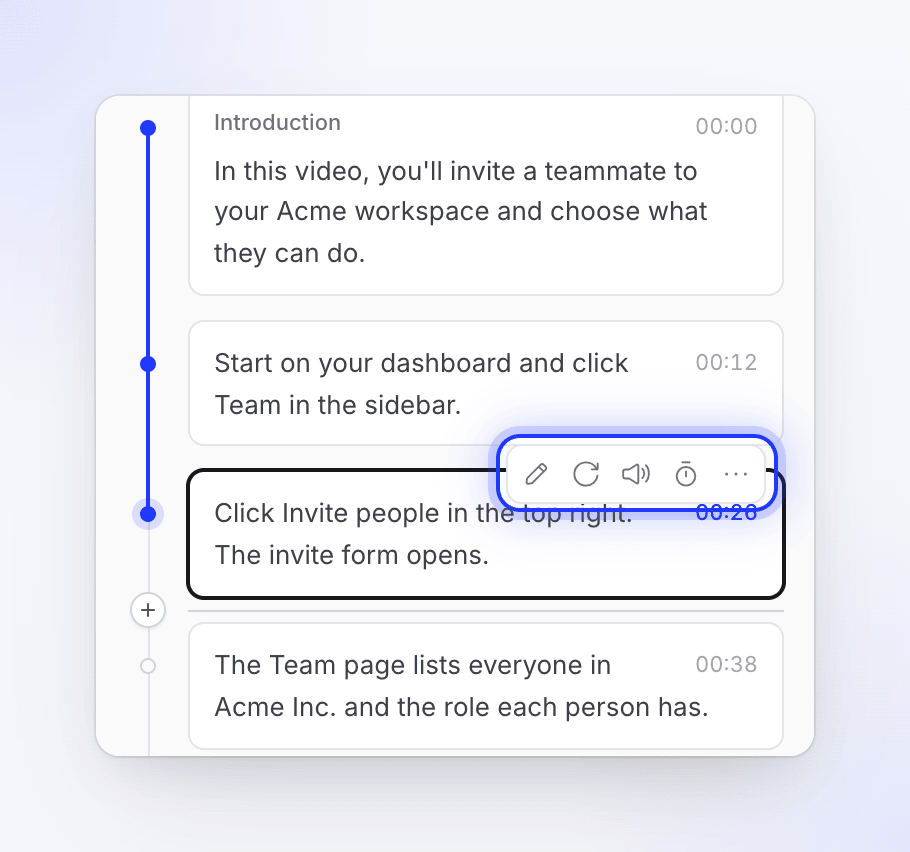
تحرير سطر تعليق صوتي
افتح السطر
مرر مؤشر الماوس فوق الخطوة وانقر على تحرير التعليق الصوتي.
تغيير الكلمات
اكتب السطر الجديد. يجب أن يتراوح طوله بين 6 و 1,024 حرفاً. لتغيير طريقة نطق كلمة ما، أضف وسماً صوتياً: انقر فوق زر الوسم (إضافة وسم صوتي (أو اكتب /)) أو اكتب / واختر واحداً، مثل توقف قصير. "يقرأ كل محرك صوتي هذه الوسوم بطريقته الخاصة." راجع استخدام الوسوم الصوتية في السرد.
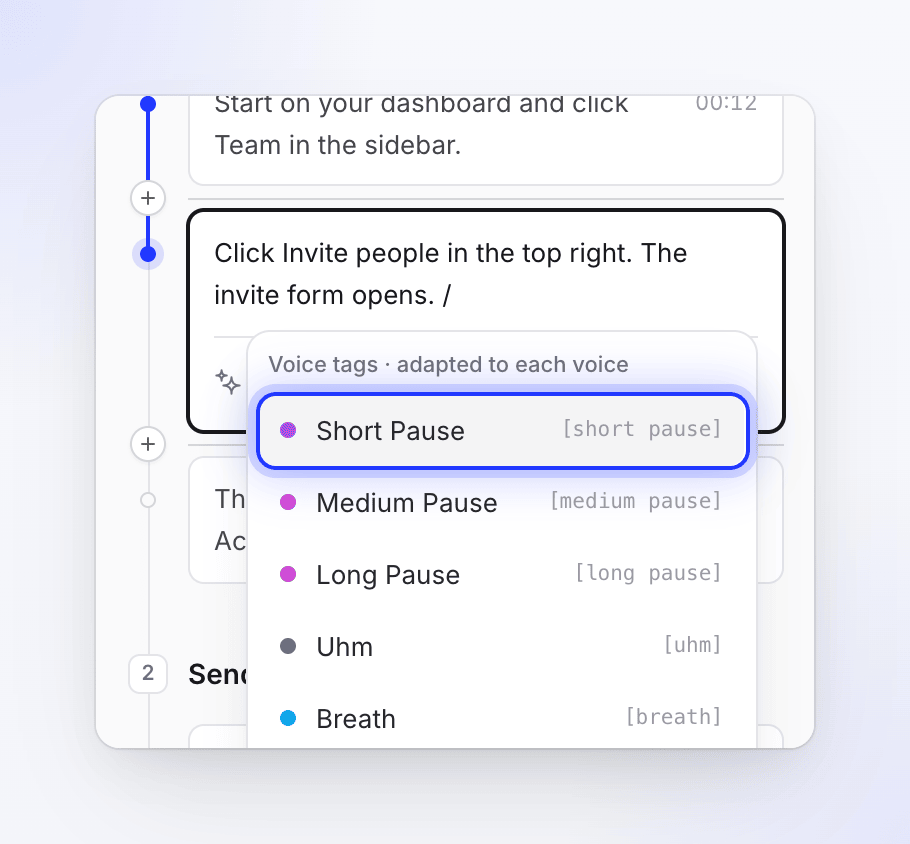
اكتب / لإضافة توقف أو وسم صوتي آخر. احفظه
انقر فوق حفظ، أو اضغط على ⌘ Enter (Mac) / Ctrl Enter (Windows). اضغط على Esc أو إلغاء للمغادرة دون حفظ.
انتظر التسجيل الجديد
يصبح السطر باهتاً وينبض أثناء تسجيل تعليقه الصوتي الجديد في الخلفية. عندما يصبح جاهزاً، يتم ملاءمة لقطات الخطوة مع الطول الجديد، باستخدام نفس القواعد التي استخدمها الذكاء الاصطناعي عند إنشاء الفيديو (راجع كيف يلاءم الذكاء الاصطناعي اللقطات). تتحرك التكبيرات التي لم تلمسها معه، ويتم إعادة إنشاء تسمياتها التوضيحية، إن وجدت. إذا قمت بتحرير مزامنة وإيقاع الخطوة يدوياً، فسيتم ترك لقطاتها كما ضبطتها: تحقق منها بعد التسجيل الجديد.
يؤدي الحفظ أيضاً إلى إلغاء كتم السطر المكتوم. إذا قمت بحفظ نفس الكلمات دون تغييرات، فلن يتم تسجيل أي شيء. إذا فشل التسجيل الجديد، فسيتم استعادة التسجيل السابق: "فشل تحديث التعليق الصوتي. تمت استعادة التعليق الصوتي السابق."
لتغيير العديد من الأسطر في وقت واحد، على سبيل المثال "اجعل التعليق الصوتي بأكمله أكثر ودية"، اسأل المساعد. يمكنه أيضاً تقليم لقطات خطوة أو تسريعها. يؤدي التغيير لأكثر من 5 أسطر إلى إظهار خطة مع تقدير للرصيد أولاً.
تسجيل سطر مرة أخرى
تقوم إعادة إنشاء الصوت بتسجيل نفس الكلمات مرة أخرى، على سبيل المثال بعد تغيير الصوت أو إذا كانت الكلمة تبدو غير صحيحة. يمكن أن يبدو كل تسجيل مختلفاً قليلاً.
إضافة سرد
إضافة خطوة تعليق صوتي
استخدم زر + في شريط أدوات المخطط الزمني (إضافة إلى المخطط الزمني عند رأس التشغيل) واختر تعليق صوتي، أو انقر فوق إضافة تعليق صوتي على خطوة لا تحتوي على سرد. بالنسبة لتسجيلات الشاشة، يفتح مربع حوار إضافة تعليق صوتي:
| الحقل | ما يفعله |
|---|---|
| ما يقوله الصوت | السطر، 6 أحرف على الأقل. يظهر عداد "حوالي N ثانية منطوقة". |
| ما يراه المشاهدون | إطار ثابت: إطار واحد من التسجيل يتم تثبيته أثناء تشغيل السطر؛ تغيير الإطار… يختار إطاراً مختلفاً. تشغيل مقطع: اختر جزء التسجيل الذي سيتم تشغيله باستخدام اختيار مقطع…. تحميل فيديو: قم بتشغيل فيديو خاص بك، يتم اختياره باستخدام اختيار فيديو…. |

انقر فوق إضافة تعليق صوتي (أو اضغط على ⌘ Enter). تتم إضافة الخطوة الجديدة في تلك النقطة من النص. أثناء تسجيل السطر، يقرأ الزر إضافة....
يظل الزر متوقفاً حتى يحتوي مربع الحوار على ما يحتاجه، ويخبرك بما ينقصه: "اختر مكاناً في النص لإضافته."، "اختر مقطعاً لتشغيله." أو "اختر فيديو لتشغيله." أثناء قراءة طول الفيديو المختار، يظهر "قراءة الفيديو...".
اختيار الإطار الثابت
يبدأ الإطار الثابت عند الإطار في النقطة التي تضيف فيها الخطوة. لتثبيت إطار مختلف، انقر فوق تغيير الإطار…. تعرض نافذة اختيار الإطار التسجيل مع شريط فيلم أسفله.

| لـ | افعل هذا |
|---|---|
| اختيار إطار | انقر أو اسحب على طول شريط الفيلم |
| التحرك إطاراً واحداً | ← / → |
| التحرك ثانية واحدة | Shift مع ← / → |
| الانتقال إلى الإطار الأول أو الأخير | Home / End |
انقر فوق استخدام هذا الإطار للاحتفاظ به، أو إلغاء لتركه كما كان.
السرد فوق الفيديو الخاص بك
يقوم تحميل فيديو بالسرد فوق مقطع خاص بك، مثل إعلان ترويجي لمنتج. انقر فوق اختيار فيديو…، ثم اختر فيديو من مكتبة الوسائط الخاصة بك أو قم بتحميل ملف MP4 هناك. عند النقر فوق إضافة تعليق صوتي، يضيف Clevera خطوة فيديو تقوم بتشغيل الملف، مع تسجيل سطرك كتعليق صوتي له، دفعة واحدة.
تستمر الخطوة طالما استمر المقطع أو الصوت، أيهما أطول (يحصل الصوت على بداية ونهاية قصيرتين). لا يقطع الصوت الأقصر المقطع أبداً: يتم تشغيل المقطع بالكامل ويتم تشغيل الصوت فوق بدايته. إذا كان الصوت أطول من المقطع، يتم تمديد الخطوة: يحتفظ المقطع بإطاره الأخير، أو يستمر في التكرار إذا كان تكرار قيد التشغيل. أثناء تحدث الصوت، يتم خفض صوت المقطع نفسه. راجع فيديو لإعدادات خطوة الفيديو الخاصة، بما في ذلك كتم صوت المقطع.
يمكنك أيضاً إضافة أو تغيير تعليق صوتي لاحقاً: افتح خطوة فيديو واستخدم قسم تعليق صوتي الخاص بها.
إضافة بطاقة مقدمة
انقر فوق إضافة بطاقة مقدمة ("شاشة عنوان قبل الخطوة الأولى") في أعلى النص لوضع شاشة عنوان قبل الخطوة الأولى. تختفي من القائمة بمجرد حصولك على واحدة. راجع تحرير المشاهد والبطاقات.
اختيار ما يتم تشغيله تحت خطوة
يفتح تحرير المزامنة والإيقاع نافذة المزامنة والإيقاع: "اختر أجزاء التسجيل التي يتم تشغيلها أثناء نطق سرد هذه الخطوة، ومدى سرعتها." وهي متاحة للتسجيلات التي تم إجراؤها باستخدام تطبيق سطح المكتب الحالي وللفيديوهات التي تم تحميلها. يمكنك أيضاً النقر نقراً مزدوجاً فوق الخطوة على المخطط الزمني.
باختصار:
| لـ | افعل هذا |
|---|---|
| إضافة جزء من التسجيل | اسحب عبر التسجيل، ثم إضافة مقطع |
| تقليم جزء | حدده واسحب حوافه |
| تسريع جزء أو إبطاؤه | حدده واختر سرعة، من بطيء جداً (0.5×) إلى سريع جداً (8×) |
| تثبيت إطار واحد | انقر بزر الماوس الأيمن فوق التسجيل لإضافة إطار ثابت، ثم اضبط يستمر لـ |
| إزالة جزء | إزالة مقطع أو إزالة إطار ثابت |
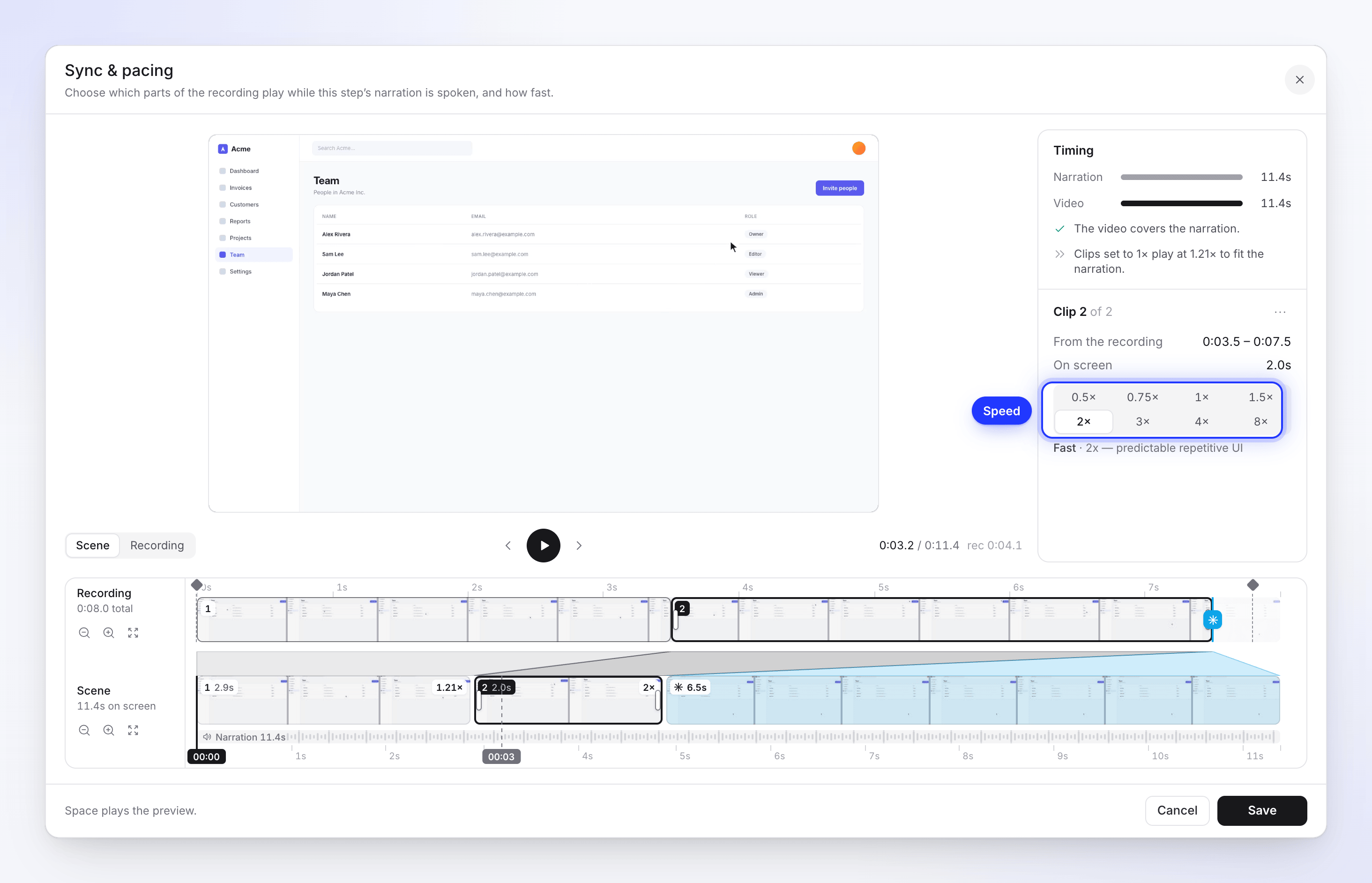
تخبرك لوحة التوقيت بكيفية ملاءمة الفيديو والسرد، على سبيل المثال "يغطي الفيديو السرد." أو "يستمر الفيديو لمدة 3.0 ثانية بعد انتهاء السرد. قم بقص مقطع أو تسريع أحد المقاطع." انقر فوق حفظ عند الانتهاء، أو إعادة تعيين التغييرات للبدء من جديد. لا يتم تسجيل السرد مرة أخرى، لذا فهو مجاني.
للحصول على الدليل الكامل، مع كل رسالة ومثال عملي، راجع استخدام المزامنة والإيقاع لمطابقة اللقطات مع السرد. تستخدم التسجيلات القديمة إعدادات الحدث بدلاً من ذلك: راجع تغيير سرعة الحدث ورؤيته في التسجيلات القديمة.
حذف السرد
اختر ⋯ → حذف السرد وقم بالتأكيد. "ستتم إزالة التعليق الصوتي ونصّه من المخطط الزمني الخاص بك." إذا كانت الخطوة تحتوي على جزء من تسجيلك مرفقاً بها، فستختار ما سيحدث له:
- انقل الفيديو إلى التعليق الصوتي السابق
- نقل الفيديو إلى التعليق الصوتي التالي
- إزالة الفيديو أيضاً
فصول
تجمع الفصول الخطوات تحت عنوان. استخدم إعادة تسمية الفصل أو حذف الفصل على عنوان الفصل، أو اسحبه لنقله. لإضافة فصل، استخدم + في شريط أدوات المخطط الزمني واختر فصل. يؤدي حذف فصل إلى الاحتفاظ بخطواته.
التكلفة
| التغيير | الرصيد |
|---|---|
| حفظ سطر تم تغييره، أو إعادة إنشاء الصوت | يستخدم الرصيد لتسجيل السطر مرة أخرى. يظهر في صفحة الاستخدام كـ تعليق صوتي. |
| سطر بصوت من حساب ElevenLabs الخاص بك | لا توجد تكلفة من رصيد Clevera؛ يتم خصم التكلفة من حساب ElevenLabs الخاص بك |
| إضافة خطوة تعليق صوتي، بما في ذلك فوق فيديو تم تحميله | يستخدم الرصيد لتسجيل السطر الجديد، مثل أي تعليق صوتي آخر |
| كتم الصوت، الإخفاء، الحذف، المزامنة والإيقاع، السرعات، الفصول، اختيار إطار تجميد | مجاني |
لا يوجد تقدير قبل الحفظ. عادة ما يكلف السطر الواحد القليل جداً؛ وتزداد التكلفة مع طول السطر. إذا نفد رصيد مساحة العمل الخاصة بك، فسيظهر عند حفظ سطر رسالة "لقد استخدمت كل رصيدك لهذه الفترة المفوترة..." ولن يتم تسجيل أي شيء.
استكشاف الأخطاء وإصلاحها
| الرسالة | ما يجب فعله |
|---|---|
| "يجب أن يتكون النص من 6 أحرف على الأقل" / "يجب ألا يزيد النص عن 1024 حرفاً" | قم بإطالة السطر أو تقسيمه. |
| "فشل تحديث التعليق الصوتي. تمت استعادة التعليق الصوتي السابق." | حاول استخدام إعادة إنشاء الصوت مرة أخرى. |
| "خطأ ElevenLabs: …" | تأتي الرسالة من ElevenLabs. تحقق من مفتاحك في الملف الشخصي → الاتصالات. |
| "تعذر إضافة التعليق الصوتي. حاول مرة أخرى." | حاول مرة أخرى؛ تحقق من اتصالك. |
| "تعذر علينا تسجيل التعليق الصوتي. يرجى المحاولة مرة أخرى." | تظهر عند حفظ خطوة فيديو مع تعليق صوتي. لم يتم حفظ أي شيء؛ احفظ مرة أخرى. |
| إضافة تعليق صوتي متوقف ويقول "اختر فيديو للتشغيل." | انقر فوق اختر فيديو... واختر فيديو أولاً. |
| "هل تريد تجاهل تغييراتك؟" | لقد أغلقت سطراً به تعديلات غير محفوظة. اختر استمر في التحرير للعودة. |