

إضافة وتنظيم الصفحات على موقع المستندات
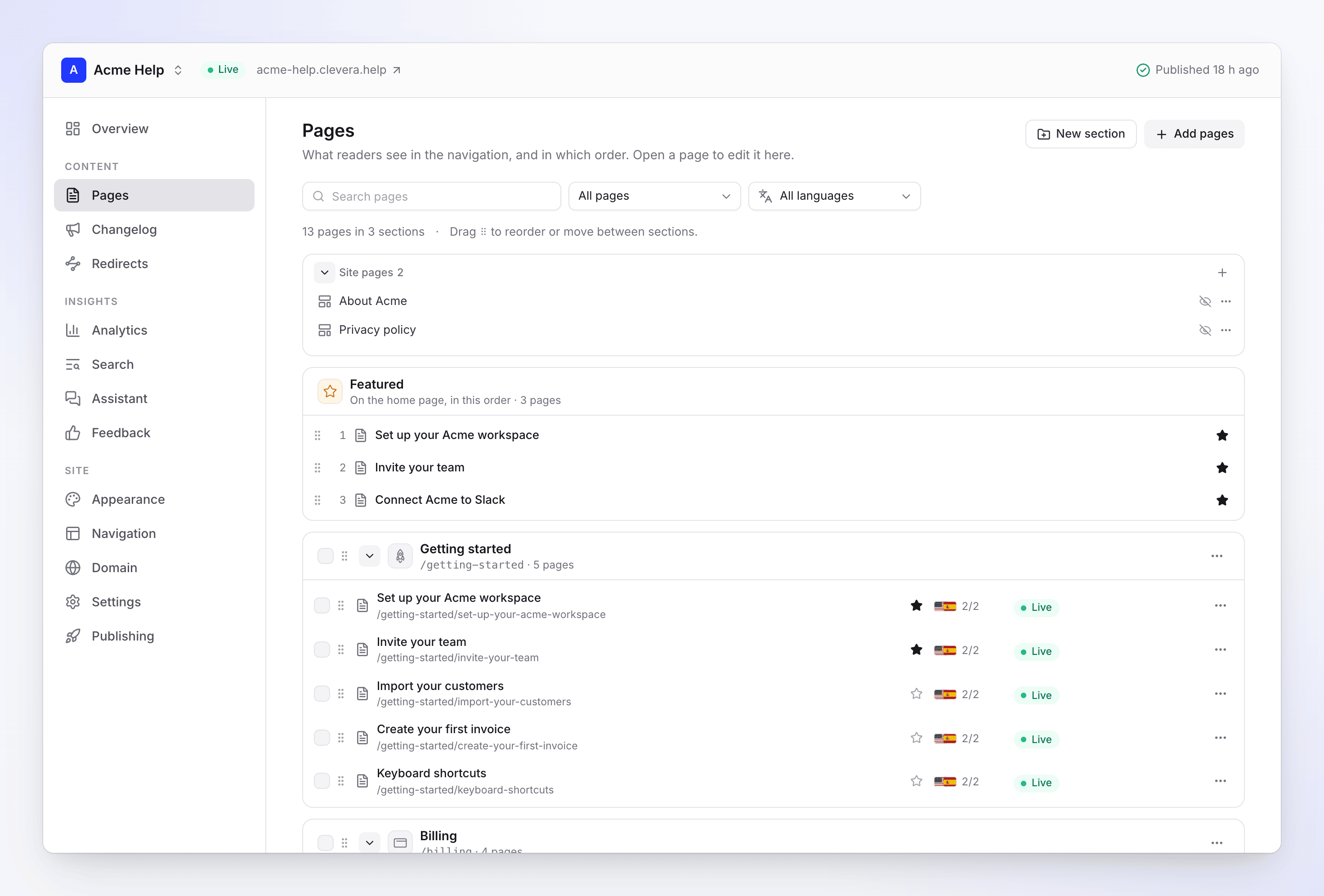
قم ببناء تنقل موقع المستندات الخاص بك على شاشة **صفحات**: أضف مقالات وروابط وصفحات موقع، وقم بتجميعها في أقسام، وتابع مجلد مجموعة، واعرض صفحات مميزة على الصفحة الرئيسية، وقم بتعيين عنوان كل صفحة، وعنوان القائمة، والملخص، وتحسين محركات البحث (SEO).
شاشة صفحات هي ما يراه القراء في تنقل موقعك، بهذا الترتيب. هنا يمكنك إضافة صفحات، وتجميعها في أقسام، واختيار ما تعرضه الصفحة الرئيسية، وتعيين عنوان كل صفحة وتفاصيل البحث. التغييرات التي تجريها هنا تصبح مباشرة مع النشر التالي.
قبل البدء
- دورك: يمكن للمالكين والمسؤولين والمحررين ومنشئي المحتوى تغيير الصفحات. يمكن للمحررين إضافة مقالات وروابط موجودة ولكن لا يمكنهم إنشاء مقالات جديدة أو صفحات موقع.
- المقالات فقط تصبح صفحات. لعرض فيديو، أضفه إلى مقالة باستخدام كتلة فيديو Clevera، ثم أضف تلك المقالة. تظل صفحات الفيديو الموجودة بالفعل على الموقع وتستمر في العمل.
كيف يتم هيكلة الموقع
| المستوى | ما هو |
|---|---|
| المستوى الأعلى | الصفحات الموجودة فوق الأقسام، مثل صفحة الترحيب |
| قسم | المستوى الأعلى من التنقل، مثل "البدء". يمكن أن تحتوي الأقسام على أيقونة ووصف من سطر واحد. |
| مجموعة | قائمة ذات عنوان داخل قسم، مثل "تثبيت" داخل "البدء" |
| صفحة | واحدة من: مقالة من مكتبتك، أو رابط إلى عنوان آخر، أو صفحة موقع (حول، صفحة هبوط، قانونية، أسئلة شائعة)، أو صفحة فيديو موجودة |
يعرض الرأس الإجماليات، على سبيل المثال "24 صفحة في 4 أقسام".
إضافة صفحات
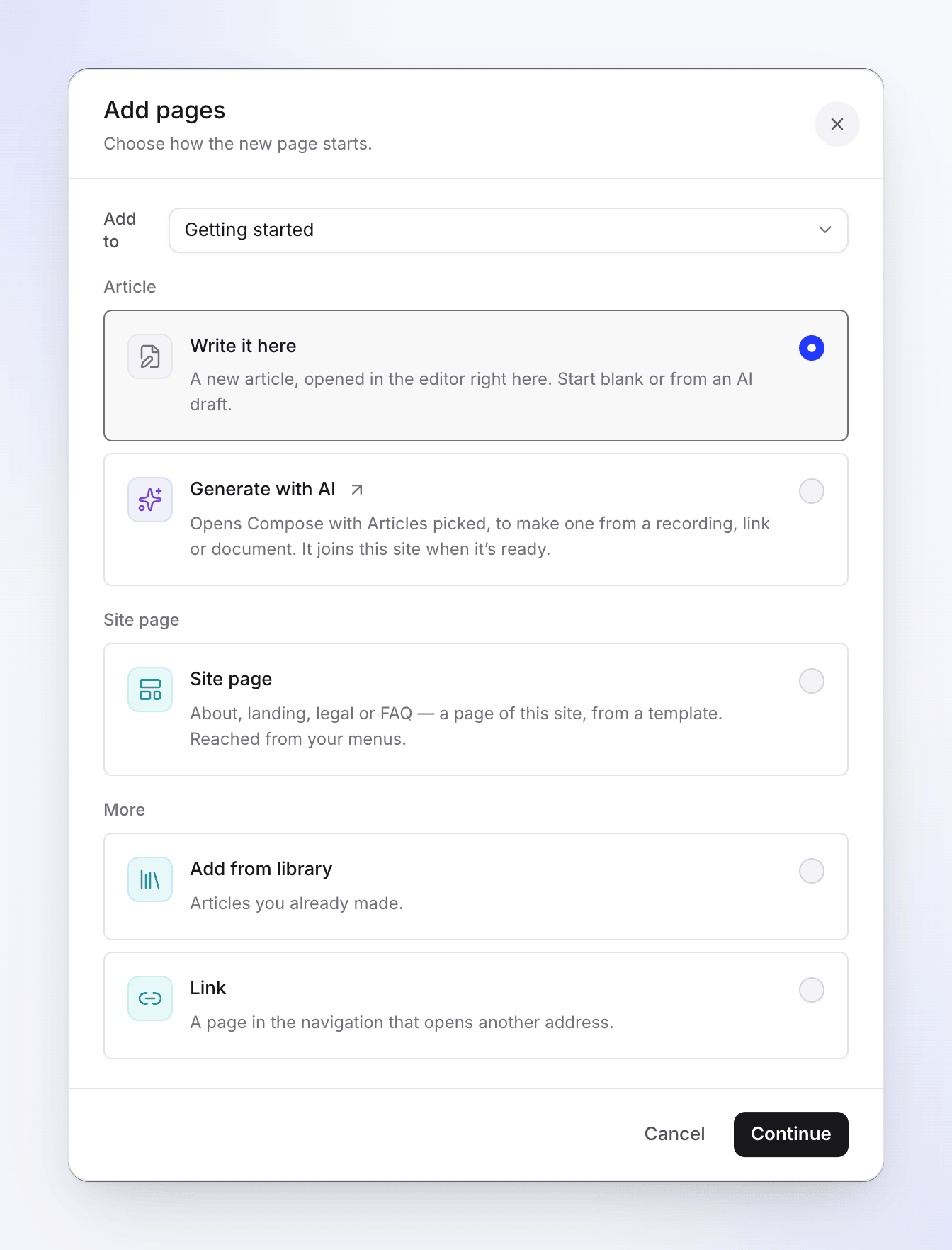
انقر على إضافة صفحات في أعلى صفحات، أو افتح قائمة قسم أو مجموعة واختر إضافة صفحات إلى هنا.... اختر المكان تحت إضافة إلى، ثم اختر كيفية بدء الصفحة الجديدة:
| الخيار | ما يفعله |
|---|---|
| اكتبه هنا | ينشئ مقالة جديدة ويفتحها في المحرر على هذه الشاشة. ابدأ بصفحة فارغة أو من مسودة ذكاء اصطناعي. انظر كتابة صفحات لموقع مستندات. |
| إنشاء باستخدام الذكاء الاصطناعي | يفتح Compose مع اختيار المقالات، لإنشاء واحدة من تسجيل أو رابط أو مستند. تنضم إلى هذا الموقع عندما تكون جاهزة. |
| صفحة الموقع | حول، صفحة هبوط، قانونية أو أسئلة شائعة، من قالب. يتم الوصول إليها من قوائمك. انظر إنشاء صفحات الموقع. |
| إضافة من المكتبة | مقالات قمت بإنشائها بالفعل |
| نقل الصفحات إلى هنا | صفحات موجودة بالفعل على هذا الموقع، تم نقلها إلى هذا المكان. يتم عرضها عند فتح مربع الحوار من قسم أو مجموعة. |
| إضافة رابط | صفحة في التنقل تفتح عنواناً آخر، مثل صفحة الحالة الخاصة بك |
إضافة من المكتبة
إضافة صفحات من مكتبتك تسرد مقالاتك الجاهزة. ابحث، أو قم بالتصفية حسب مجموعة. المقالات الموجودة بالفعل على الموقع تظهر على هذا الموقع ولا يمكن اختيارها مرة أخرى. يوضح مربع الحوار مقدار المساحة المتبقية، على سبيل المثال "يحتوي الموقع على مساحة لـ 120 صفحة أخرى." انقر على إضافة 3 صفحات.
تبقى المقالات في مكتبتك؛ ويعرضها الموقع. المقالات غير المكتملة لا يتم سردها حتى تنتهي.
إضافة رابط
إضافة رابط يحتاج إلى العنوان (حتى 200 حرف) والعنوان الذي يبدأ بـ https:// أو http://. تفتح الروابط العنوان الآخر؛ ولا يمكن تمييزها على الصفحة الرئيسية.
الأقسام والمجموعات
إنشاء قسم
انقر على قسم جديد، واكتب الاسم (حتى 120 حرفاً) والوصف اختياري: "سطر واحد حول ما يغطيه هذا القسم". يتم عرضه على بطاقات موضوعات الصفحة الرئيسية وفي أعلى القسم. انقر على إنشاء قسم.
قائمة القسم
افتح قائمة ⋯ الخاصة بالقسم:
| الإجراء | ما يفعله |
|---|---|
| إضافة صفحات إلى هنا... | يفتح إضافة صفحات لهذا القسم |
| إضافة مجموعة... | قائمة ذات عنوان داخل القسم |
| إعادة تسمية... | يغير اسم القسم. مع وجود أكثر من لغة، يسأل Clevera "هل تريد ترجمة الاسم الجديد أيضاً؟" |
| ترجمة العنوان... | الاسم لكل لغة. الأسماء الفارغة تظهر اسم اللغة الافتراضية. |
| أيقونة | اختر أيقونة، أو كل الأيقونات... |
| متابعة مجلد مجموعة... / تغيير المجلد المتابع... | المقالات الجديدة في ذلك المجلد تنضم إلى هذا القسم (انظر أدناه) |
| إيقاف المتابعة | لا تنضم مقالات جديدة. الصفحات التي تمت إضافتها بالفعل تبقى. |
| حذف القسم... | ينقل صفحاته إلى مكان آخر، أو يزيلها من الموقع |
تحتوي المجموعات على إعادة تسمية المجموعة... و إلغاء التجميع. إلغاء التجميع يبقي الصفحات في القسم.
متابعة مجلد مجموعة
متابعة مجلد مجموعة يربط قسماً بمجلد في المحتوى. اختر المجموعة و المجلد، ثم انقر على متابعة المجلد. يظهر القسم "يتابع Onboarding".
- المقالات المضافة إلى ذلك المجلد بعد بدء المتابعة تنضم إلى القسم في المرة التالية التي تنشر فيها.
- المقالات فقط تنضم؛ تبقى فيديوهات المجلد خارج الموقع.
- المتابعة تضيف فقط. نقل مقالة خارج المجلد لا يزيل صفحتها، والصفحة التي أزلتها من الموقع لا تعود.
حذف قسم
حذف القسم... يسأل عما يجب فعله بـ صفحاته: نقل صفحاته الـ 6 إلى قسم آخر أو المستوى الأعلى، أو حدد إزالة صفحاته من الموقع أيضاً (تبقى في مكتبتك). يتم إزالة القسم الفارغ فقط. في كلتا الحالتين يتغير الموقع بعد النشر.
إعادة ترتيب ونقل الصفحات
اسحب صفحة من مقبضها (⠿) لإعادة ترتيبها أو نقلها إلى قسم أو مجموعة أخرى. باستخدام لوحة المفاتيح، اضغط على Space أو Enter لالتقاط عنصر، ومفاتيح الأسهم لتحريكه، و Space أو Enter لإفلاته، و Escape للإلغاء. تؤكد الشاشة "تم حفظ الترتيب — انشر لجعله مباشراً".
لإعادة الترتيب، امسح أي بحث وتصفية أولاً.
لنقل صفحة دون سحب، استخدم قائمتها ← نقل... وأجب على "إلى أين يجب أن تذهب؟". تذهب إلى نهاية ذلك المكان. يتم إعادة توجيه عنوانها القديم تلقائياً.
البحث عن صفحات
استخدم البحث عن صفحات والتصفية:
| التصفية | يعرض |
|---|---|
| كل الصفحات | كل شيء |
| تم التغيير منذ النشر | الصفحات التي تم تحريرها منذ آخر نشر |
| لم يتم النشر بعد | الصفحات التي تمت إضافتها منذ آخر نشر |
| مخفي | تم نشره، ولكن ليس في التنقل |
| غير جاهز في التطبيق | المقالات التي لا تزال قيد الكتابة، أو فارغة. يتم نشرها بمجرد الانتهاء منها. |
| مجدول | الصفحات المحددة لتصبح مباشرة في تاريخ معين |
مع وجود أكثر من لغة، تعرض تصفية اللغة صفحات لغة واحدة.
يعرض كل صف في الصفحة حالته:
| الحالة | المعنى |
|---|---|
| مباشر | يرى القراء هذا الإصدار. |
| تم التغيير | تم تحريره منذ آخر نشر. |
| لم يتم النشر بعد | تمت إضافته منذ آخر نشر. |
| غير جاهز | أنهِ العمل عليه في المحرر لنشره. |
| مخفي | تم نشره، ولكن ليس في التنقل. |
| مجدول | يصبح مباشراً في تاريخ محدد. |
إجراءات الصفحة
افتح قائمة ⋯ الخاصة بالصفحة:
| الإجراء | ما يفعله |
|---|---|
| فتح / فتح الرابط / فتح محرر الفيديو | يفتح الصفحة للتحرير، أو عنوان الرابط، أو فيديو صفحة الفيديو |
| فتح في محرر التطبيق | يفتح المقالة في محرر مقالات Clevera الكامل |
| إعدادات الصفحة | لوحة الإعدادات (أدناه) |
| إظهار في التنقل / إخفاء من التنقل | الصفحات المخفية لا تزال تفتح عبر عنوانها وفي البحث |
| تمييز على الصفحة الرئيسية / إزالة من المميزة | يضيفها إلى قائمة الصفحة الرئيسية المميزة |
| نقل... | ينقلها إلى قسم أو مجموعة أخرى |
| إزالة من الموقع | يزيلها من الموقع. "تبقى في مكتبتك. سيتم إعادة توجيه عنوانها إلى صفحة القسم بعد النشر." |
تمييز الصفحات على الصفحة الرئيسية
انقر على النجمة الموجودة على صفحة، أو تمييز على الصفحة الرئيسية. تسرد الصفحات المميزة تلك "على الصفحة الرئيسية، بهذا الترتيب"؛ اسحب لإعادة الترتيب. لا يمكن تمييز الروابط.
تغيير عدة صفحات في وقت واحد
حدد مربع الاختيار على الصفحات (أو على قسم، لتحديد كل صفحاته). يظهر شريط "تم تحديد 3 صفحات" مع إظهار، إخفاء، تمييز، إلغاء التمييز، نقل... و إزالة.... تبقى الصفحات التي تمت إزالتها في مكتبتك، ويتم إعادة توجيه العناوين المنشورة إلى صفحة القسم الخاصة بها بعد النشر.
إعدادات الصفحة
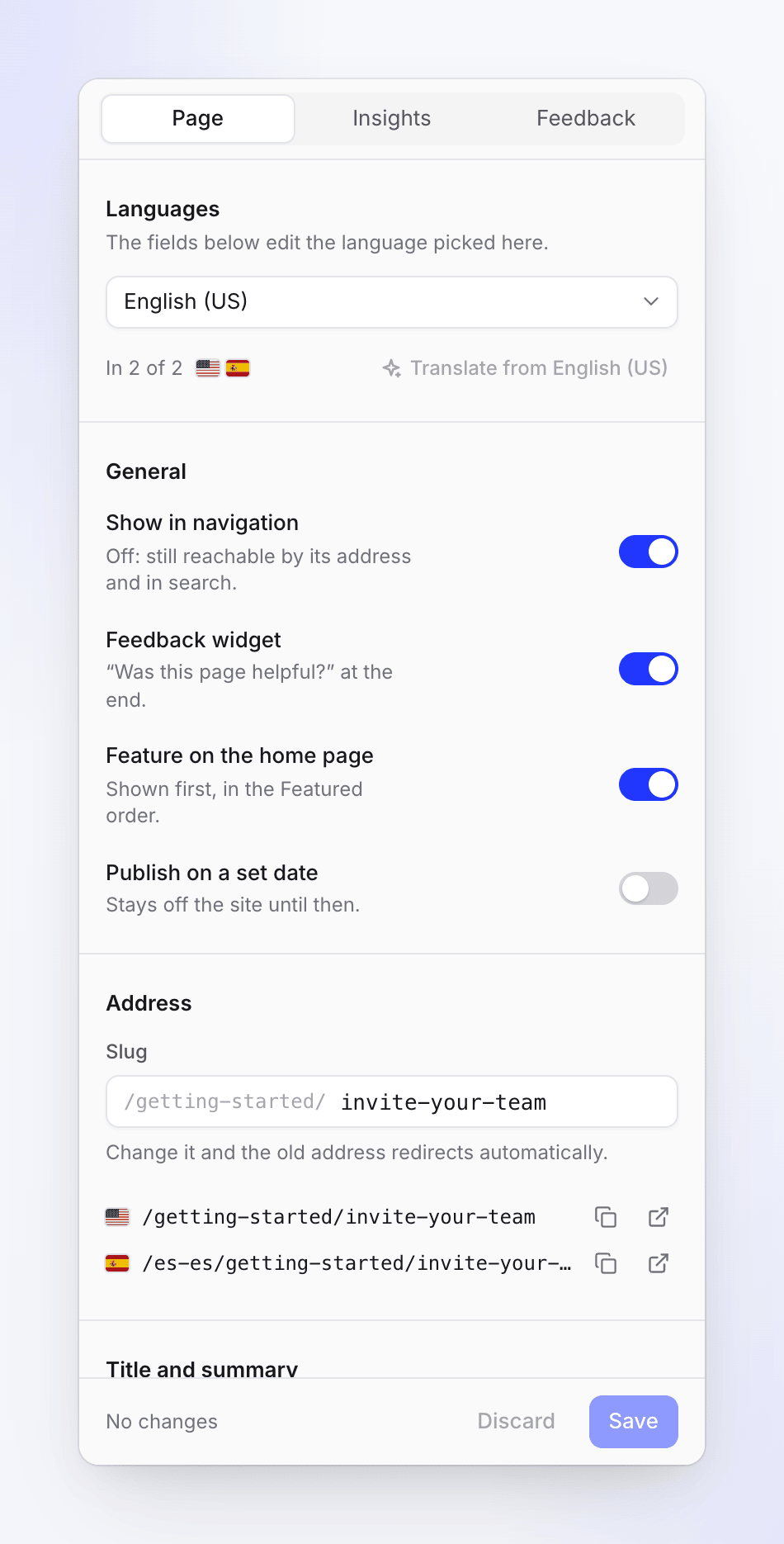
افتح إعدادات الصفحة من قائمة الصفحة، أو التفاصيل داخل صفحة مفتوحة. حرر الحقول، ثم انقر على حفظ (أو تجاهل). مع وجود عدة لغات، اختر اللغة للتحرير أولاً؛ العناوين والملخصات وتحسين محركات البحث (SEO) تكون لكل لغة. ترجمة من الإنجليزية تملأ الحقول الفارغة.
| الإعداد | وظيفته | الافتراضي |
|---|---|---|
| Show in navigation | إيقاف: لا يزال من الممكن الوصول إليها عبر عنوانها وفي البحث | تشغيل |
| Feedback widget | "هل كانت هذه الصفحة مفيدة؟" في نهاية الصفحة | تشغيل |
| Feature on the home page | تظهر أولاً، بترتيب المميزة | إيقاف |
| Publish on a set date | تظل خارج الموقع حتى Goes live و Time، حسب المنطقة الزمنية للموقع (Settings → General → Time zone). متاحة في باقة Starter وما فوق. | إيقاف |
| Slug | عنوان الصفحة. أحرف صغيرة، أرقام، وواصلات مفردة، بحد أقصى 120 حرفاً. "سيتم إعادة توجيه العنوان القديم تلقائياً." | من العنوان |
| Menu title | عنوان أقصر للتنقل، بحد أقصى 120 حرفاً. إذا تُرك فارغاً، يُستخدم عنوان الصفحة. | فارغ |
| Summary | على البطاقات، وقوائم الأقسام، والبحث، بحد أقصى 300 حرف | "تلقائي من الفقرة الأولى" |
| SEO title | العنوان في نتائج البحث ومعاينات الروابط، بحد أقصى 120 حرفاً | عنوان الصفحة |
| SEO description | "جملة أو جملتان حول ما تساعد فيه هذه الصفحة"، بحد أقصى 300 حرف | بداية نص الصفحة |
تعرض Google preview و Social card كيف تبدو الصفحة في نتائج البحث وعند مشاركتها. تستخدم Copy address و Open page العنوان المباشر. يوضح تذييل اللوحة متى تم نشر الصفحة آخر مرة، على سبيل المثال "آخر نشر في الإصدار #12، قبل ساعتين"، أو "لم تُنشر بعد: سيتم تفعيلها مع النشر التالي."
يتم تفعيل الصفحة المجدولة في غضون دقائق قليلة من وقتها المحدد، طالما تم نشر الموقع. اختر وقتاً في المستقبل، وإلا ستظهر في اللوحة رسالة "اختر وقتاً في المستقبل."
صفحات الفيديو
لا يمكن للمواقع الحصول على صفحات فيديو جديدة، لكن الصفحات الموجودة ستبقى. افتح إحداها لرؤية Poster و Chapters (يمكن تغيير كليهما في محرر الفيديو) و Show transcript on the page: "يمكن للقراء القراءة أثناء مشاهدة الفيديو." تبدأ Add an article version مقالة لنفس العنصر، بحيث يمكن للصفحة أن تحتوي على نص أيضاً.
يتم تشغيل الفيديو من الموقع نفسه فقط عندما يكون له تصدير حالي. بخلاف ذلك، يحذر النشر: "“Product tour” ليس له تصدير حالي، لذا يتم تشغيله عبر مشغل Clevera، الذي يحتاج إلى خوادمنا. قم بتصدير الفيديو وانشر مرة أخرى لتشغيله من الموقع نفسه."
الحدود
| الحد | القيمة |
|---|---|
| الصفحات لكل موقع | 5,000 |
| الأقسام والمجموعات لكل موقع | 50 معاً |
| الصفحات المضافة دفعة واحدة | 500 |
| اسم القسم | 120 حرفاً |
| وصف القسم | 300 حرف |
| عنوان الرابط | 200 حرف |
| صفحات الموقع لكل موقع | حسب الباقة: انظر خطط وحدود موقع المستندات |
استكشاف الأخطاء وإصلاحها
| الرسالة | ماذا تعني |
|---|---|
| "Only articles can be added to a doc site. To show a video, add it to an article with the video block." | كان هناك فيديو في التحديد. أضف مقالة تحتوي عليه بدلاً من ذلك. |
| "A doc site can have up to 5,000 pages." | الموقع ممتلئ. احذف صفحات أو استخدم موقعاً آخر. |
| "A doc site can have up to 50 sections and groups." | ادمج أو احذف الأقسام أو المجموعات أولاً. |
| "Two pages in the same section would have the address “install”. Change one page's slug first." | ستشترك صفحتان في نفس العنوان. قم بتغيير Slug لإحدى الصفحتين أولاً. |
| "The page list changed in the meantime. Reload and try again." | قام شخص آخر بتغيير الصفحات. أعد تحميل الشاشة. |
| "Your role can edit existing content but cannot create new content." | أنت محرر. أضف مقالات موجودة، أو اطلب من منشئ محتوى أو مسؤول كتابة الصفحة. |
| "This page's article is in a collection you can't open" | يمكنك تغيير إعدادات الصفحة ورؤية إحصائياتها، ولكن ليس نصها. |