

الحصول على حق الوصول إلى Autopilot
يتوفر Autopilot مع خطط Pro وBusiness وCustom ويُفتح عن طريق الدعوة. اطلب الوصول من صفحة Autopilot؛ يقوم فريق Clevera بمراجعة الطلب وستتلقى بريداً إلكترونياً وإشعاراً في صندوق الوارد عند الموافقة عليه أو رفضه.
تتوفر ميزة Autopilot ضمن خطط Pro وBusiness وCustom وتعمل بنظام الدعوات. يمكن لمساحة العمل المشتركة في إحدى هذه الخطط طلب الوصول من صفحة Autopilot، وسيقوم فريق Clevera بتفعيلها. تشرح هذه المقالة ما تراه قبل ذلك، وكيفية الطلب، وما يحدث بعد ذلك.
من يمكنه الحصول على Autopilot
| مساحة العمل الخاصة بك | ما تعرضه صفحة Autopilot |
|---|---|
| على الخطة المجانية أو Starter أو الفترة التجريبية | شارة Pro plan وعبارة "Autopilot comes with the Pro plan and above, by invitation." يرى الشخص الذي يمكنه تغيير الخطة أيضًا خيار الترقية إلى Pro؛ بينما يقرأ الآخرون "Ask a workspace owner to upgrade." يعرض الشريط الجانبي شارة Pro بجوار Autopilot. |
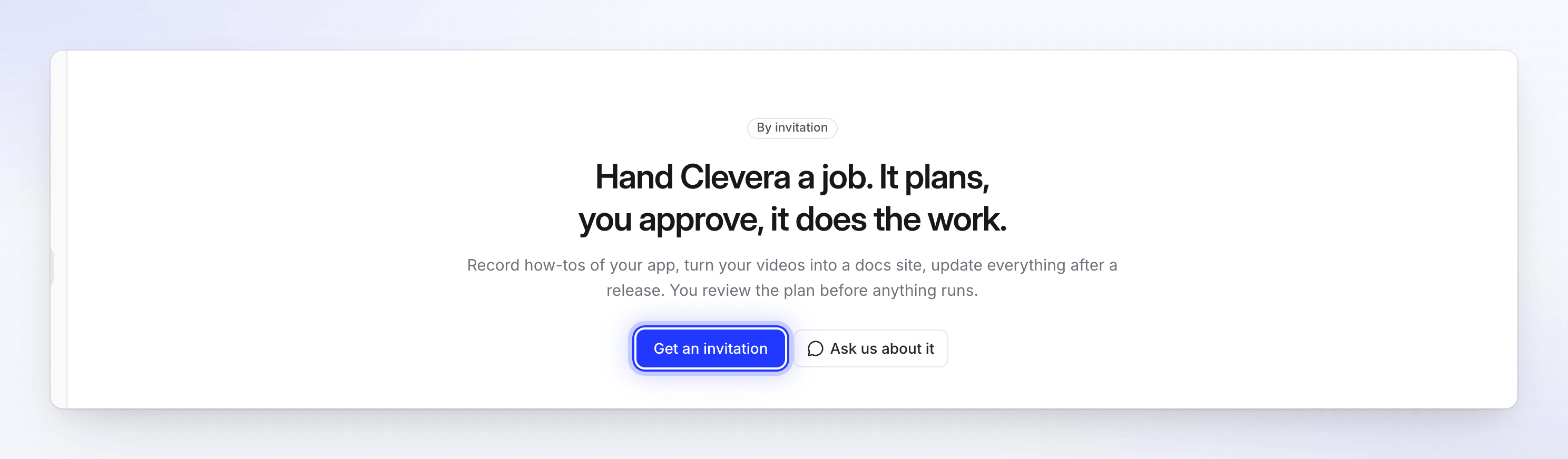
| على خطة Pro أو Business أو Custom، ولم يتم التفعيل بعد | شارة By invitation وخيار Get an invitation |
| طلب معلق | عبارة We have your request، مع "Sent on" والتاريخ، و"We will email you when we have looked at it." |
| تم التفعيل | الصفحة الرئيسية لـ Autopilot: What should Autopilot do?، والوصفات، وقائمة Autopilot |
أسفل ذلك، تشرح الصفحة كيفية عمل المهمة وتدرج ما ستتمكن من تسليمه.
طلب دعوة
يمكن لأي شخص في مساحة عمل Pro أو Business أو Custom تقديم طلب. يتم انتظار طلب واحد فقط لكل مساحة عمل في كل مرة.
افتح Autopilot
انقر على Autopilot في الشريط الجانبي، ثم Get an invitation.
أخبرنا بما ستسلمه
املأ الحقول الثلاثة.
الحقل ما يجب كتابته Your use case من أنت والوظيفة التي ستوكلها إلى Clevera، على سبيل المثال "We ship every two weeks and our help videos fall behind." What you want to make فيديوهات تعليمية، مركز مساعدة، تحديثات بعد الإصدار: أي شيء تود إنجازه Your app’s address تطبيق الويب الذي سيعمل فيه Autopilot، على سبيل المثال https://app.example.com. صفحة تسجيل الدخول مقبولة.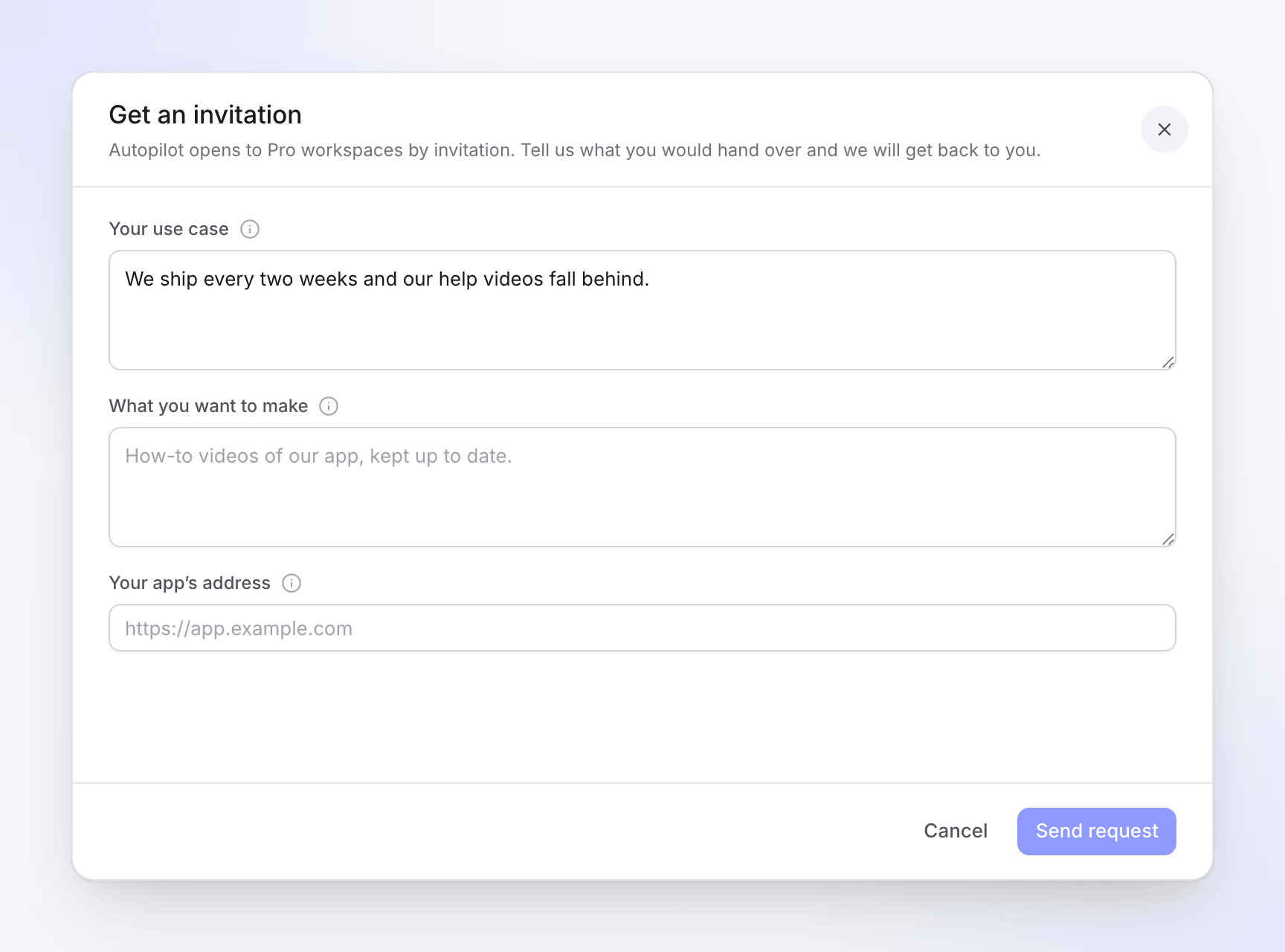
أرسله
انقر على Send request. تعرض الصفحة بعد ذلك We have your request مع تاريخ إرسالك للطلب.
إذا كان شخص ما في مساحة العمل الخاصة بك قد طلب ذلك بالفعل، فسترى "Your workspace already has a request waiting. We’ll let you know." لطرح سؤال أولاً، انقر على اسألنا عن ذلك: سيفتح ذلك دردشة الدعم.
ماذا يحدث بعد ذلك
يراجع فريق Clevera كل طلب. ستتلقى رداً عبر البريد الإلكتروني وفي صندوق وارد Clevera الخاص بك. يتم إبلاغ كل من الشخص الذي طلب ومالك مساحة العمل.
| الإجابة | ما تحصل عليه | ما يجب فعله |
|---|---|---|
| تمت الموافقة | "Autopilot is ready for" مساحة العمل الخاصة بك، "Your invitation request was accepted. Hand Clevera your first job."، مع Open Autopilot | افتح Autopilot، واكتب وظيفة في What should Autopilot do? أو انقر على وصفة. راجع Set up an Autopilot task. |
| تم الرفض | "Your Autopilot request for" مساحة العمل الخاصة بك "wasn’t accepted this time"، وأحيانًا مع ملاحظة منا | أرسل طلبًا جديدًا من صفحة Autopilot. سيظهر نص "Your last request wasn’t accepted. You can send a new one." |
يتم إدراج هذه الإشعارات كـ Autopilot access approved وAutopilot request declined في إعدادات الإشعارات الخاصة بك.
بمجرد الدخول: من يمكنه فعل ماذا
يمكن لكل شخص في مساحة العمل فتح Autopilot. يمكن للمالكين والمسؤولين ومنشئي المحتوى إعداد المهام؛ يمكن للمحررين رؤية كل مهمة وما أنجزته ولكن لا يمكنهم بدء مهمة أو تغييرها. فقط الملاك والمسؤولون يمكنهم تغيير إعدادات Autopilot والاتصالات وتسجيلات دخول التطبيقات. راجع who can do what.