

حوّل أسئلة العملاء وعمليات بحث القراء إلى مقالات مساعدة
تكتب وصفتا Autopilot مقالات المساعدة التي يفتقدها مركز المساعدة الخاص بك: تقوم "تحويل أسئلة العملاء إلى مقالات مساعدة" بكتابة مقال واحد لكل سؤال، وتقوم "سد الثغرات في مركز المساعدة الخاص بي كل أسبوع" بكتابة ما بحث عنه القراء ولم يجدوه، وذلك حسب جدول زمني وضمن ميزانية شهرية.
تكتب وصفتا Autopilot المقالات التي يفتقدها مركز المساعدة الخاص بك. يُكتب كل مقال من تطبيقك أو من تسجيل، وليس من مخطط تفصيلي فقط، ويُحفظ كمسودة في انتظار موافقتك.
- تحويل أسئلة العملاء إلى مقالات مساعدة تكتب مقالاً واحداً لكل سؤال تقدمه لها. وهي تعمل مرة واحدة.
- سد الثغرات في مركز المساعدة الخاص بي كل أسبوع تعثر على ما بحث عنه القراء أو سألوا عنه ولم يجدوه، ومقاطع الفيديو غير الموجودة على الموقع بعد، وما يفعله تطبيقك ولا يغطيه شيء، ثم تكتب تلك المقالات. وهي تعمل حسب جدول زمني، أو ضمن ميزانية شهرية، أو مرة واحدة.
لكتابة مقال لكل فيديو جديد، راجع تحويل مقاطع الفيديو الجديدة إلى مقالات.
قبل البدء
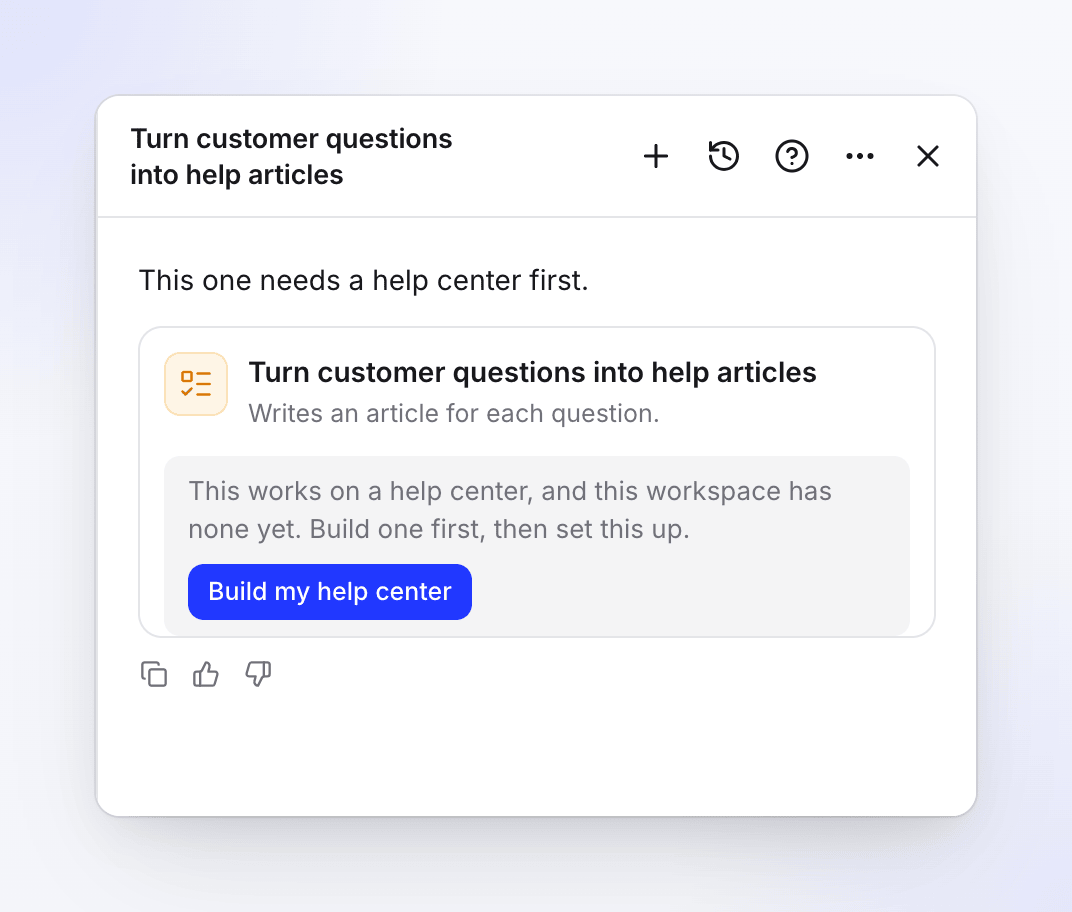
- مركز مساعدة، ودور يمكنه إضافة مقالات إليه (مالك، أو مسؤول، أو منشئ محتوى). بدون مركز مساعدة، يقول الوكيل "يحتاج هذا إلى مركز مساعدة أولاً." وتعرض البطاقة إنشاء مركز المساعدة الخاص بي، والتي تفتح تلك الوصفة في نفس الدردشة.
- عمليات بحث القراء تأتي من مركز المساعدة المنشور الخاص بك. الموقع الجديد لا يحتوي على أي منها بعد، لكن وصفة الثغرات لا تزال تعثر على مقاطع الفيديو غير الموجودة على الموقع وما يفعله تطبيقك ولا يغطيه الموقع.
- عنوان تطبيقك وتسجيل الدخول (اختياري)، بحيث يمكن تسجيل مقال لا يظهره شيء بعد أولاً. راجع حفظ تسجيل دخول التطبيق.
الإعداد
افتح الوصفة
في Autopilot، انقر على تحويل أسئلة العملاء إلى مقالات مساعدة أو سد الثغرات في مركز المساعدة الخاص بي كل أسبوع تحت أو ابدأ من وصفة. يمكنك أيضاً لصق أسئلتك في ما الذي يجب أن يفعله Autopilot؟، على سبيل المثال "اكتب مقالات لهذه الأسئلة: …". يملأ الوكيل ما فهمه ويعرض بطاقة الإعداد.
املأ التفاصيل
انقر على املأ التفاصيل (أو تعديل التفاصيل). تحقق من مركز المساعدة والمواضيع، وقرر ما إذا كان بإمكان Clevera استخدام تطبيقك، وبالنسبة لوصفة الثغرات، اضبط الجدول الزمني والميزانية. راجع نموذج الإعداد. انقر على متابعة.
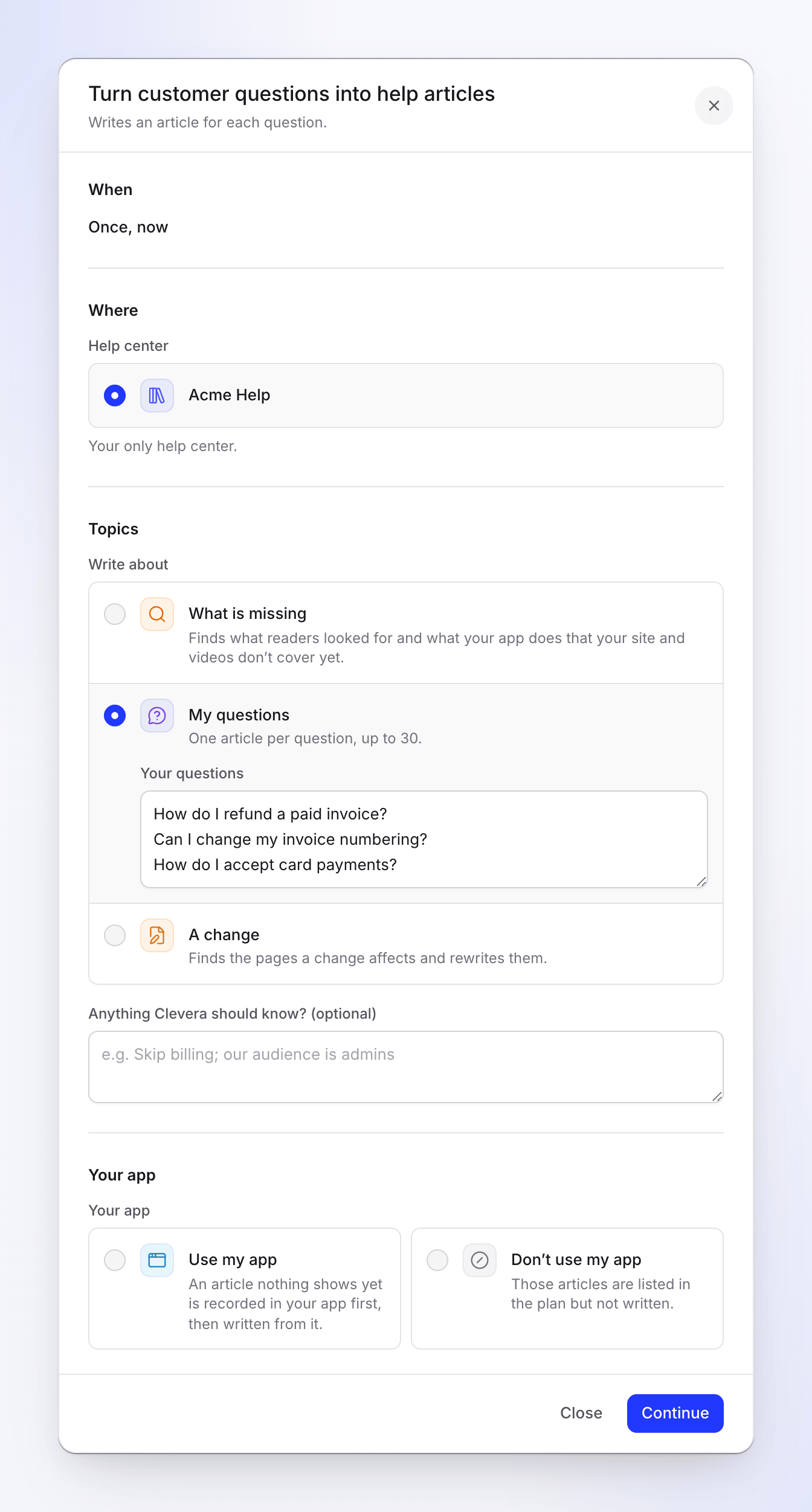
سؤال واحد في كل سطر، بحد أقصى 30 سؤالاً. تحقق من المراجعة وأنشئ المهمة
تعرض المراجعة متى، والميزانية الشهرية والموافقة (لجدول زمني)، والتشغيل المعتاد ("5–60 رصيداً") واللغة (بالاسم، على سبيل المثال "الإنجليزية (الولايات المتحدة)"). بالنسبة للجدول الزمني، تقرأ الموافقة "كل تشغيل ينتظر مراجعتك" مع اسألني أولاً، أو "إنشاء مسودات؛ التشغيلات التي تكتب من عمليات بحث القراء تنتظر مراجعتك" مع إنشاء مسودات، سأنشرها. انقر على إنشاء مهمة.
وافق على الخطة
يتم التخطيط للتشغيل لمرة واحدة على الفور (مجاني، بضع دقائق) وتتلقى الدردشة رسالة عندما يكون جاهزاً. يخطط الجدول الزمني لتشغيل في كل وقت استحقاق. تسرد الخطة كل مقال مع رصيده ومصدره. قم بإلغاء تحديد ما لا تريده وانقر على تشغيل.
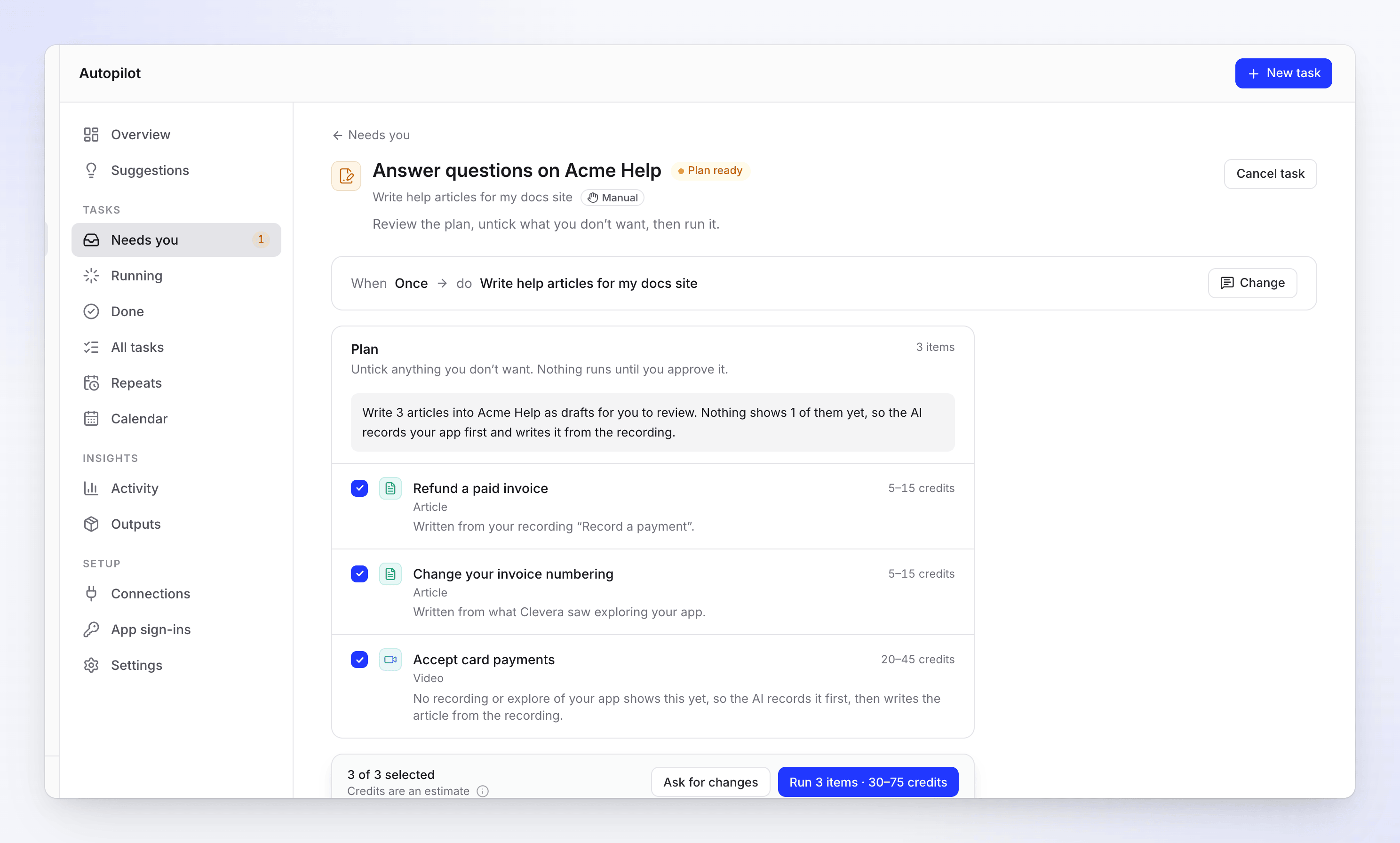
سطر لا يظهره شيء بعد يسجل تطبيقك أولاً، ثم يكتب المقال.
نموذج الإعداد
| القسم | الحقل | الخيارات والافتراضيات |
|---|---|---|
| متى | التشغيل | الأسئلة: مرة واحدة، الآن فقط. الثغرات: حسب جدول زمني (افتراضي) أو مرة واحدة، الآن. |
| أين | مركز المساعدة | يتم اختياره لك عندما يكون لديك مركز واحد فقط ("مركز المساعدة الوحيد الخاص بك."). |
| المواضيع | اكتب عن | ما المفقود: "يعثر على ما بحث عنه القراء وما يفعله تطبيقك ولا يغطيه موقعك ومقاطع الفيديو الخاصة بك بعد." أسئلتي: "مقال واحد لكل سؤال، بحد أقصى 30." تغيير: "يعثر على الصفحات التي يؤثر عليها تغيير ما ويعيد كتابتها." تفتح وصفة الأسئلة على أسئلتي، ووصفة الثغرات على ما المفقود. |
| أسئلتك (أسئلتي) | سؤال واحد في كل سطر، على سبيل المثال "كيف أقوم بالتصدير إلى CSV؟". بحد أقصى 30. | |
| ما الذي تغير (تغيير) | بحد أقصى 3000 حرف. | |
| أي شيء يجب أن تعرفه Clevera؟ (اختياري) | بحد أقصى 2000 حرف، على سبيل المثال "تخطَّ الفواتير؛ جمهورنا هم المسؤولون". | |
| تطبيقك (ما المفقود وأسئلتي) | تطبيقك | استخدم تطبيقك: "يتم تسجيل مقال لا يظهره شيء بعد في تطبيقك أولاً، ثم يُكتب منه." لا تستخدم تطبيقك: "تُدرج تلك المقالات في الخطة ولكن لا تُكتب." يجب عليك اختيار واحد. مع استخدم تطبيقك: عنوان التطبيق وتسجيل الدخول. |
| كيف يعمل (ما المفقود فقط) | التشغيل | مرة واحدة ("خطة واحدة الآن، لتوافق عليها.") أو تكرار ("يخطط حسب جدول زمني، ضمن ميزانية شهرية."). يتحرك مع متى. |
عندما تبدأ من مقاطع فيديو مختارة في مكتبتك، يوفر اكتب عن أيضاً مقاطع الفيديو الخاصة بي: مقال واحد لكل فيديو اخترته، بحد أقصى 30.
إعدادات التكرار (سد الثغرات)
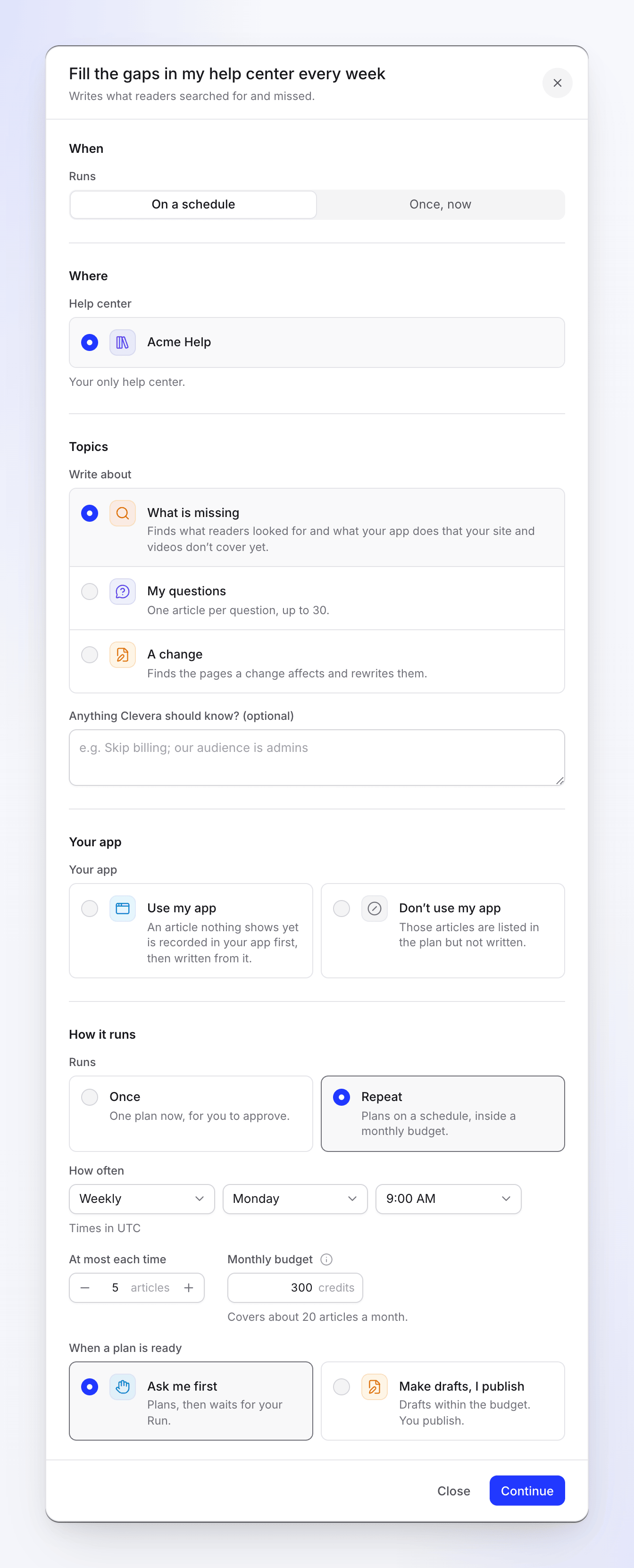
| الحقل | الخيارات | الافتراضي |
|---|---|---|
| التكرار | يومي، أسبوعي، كل أسبوعين، شهري؛ يوم (من الأسبوع، أو اليوم 1–اليوم 28 من الشهر) ووقت على ربع الساعة، في منطقتك الزمنية | أسبوعي، الاثنين، 9:00 صباحاً |
| بحد أقصى في كل مرة | 1–12 مقالاً لكل تشغيل | 5 |
| الميزانية الشهرية | 1–100,000 رصيد. "التكرار لا ينفق أكثر من هذا في الشهر. عند الميزانية يتوقف ويخبرك." | الميزانية المقترحة: تشغيلات الشهر × المقالات في كل مرة × 15 رصيداً، على سبيل المثال 300 للأسبوعي × 5. ميزانية مساحة العمل الافتراضية، إذا قام مالك أو مسؤول بضبط واحدة في إعدادات Autopilot. |
| عندما تكون الخطة جاهزة | اسألني أولاً ("يخطط، ثم ينتظر تشغيلك.") أو اصنع مسودات، وسأنشرها ("مسودات ضمن الميزانية. أنت تنشر.") | اسألني أولاً |
تحت الميزانية، تخبرك عبارة "تغطي حوالي 20 مقالاً في الشهر" بما تدفعه؛ استخدم 300 تعيد المبلغ المقترح. لا يمكن إلا للمالك أو المسؤول ضبط ميزانية أعلى من المقترحة. لا تُنشر المقالات نيابة عنك أبداً، أياً كانت الموافقة التي تختارها.
للإيقاف المؤقت، وتعديل الجدول الزمني وما يحدث عند الميزانية، راجع ضبط جدول تكرار وميزانية شهرية.
من أين يأتي كل مقال
| مصدر الموضوع | ما تقرؤه Clevera |
|---|---|
| ما المفقود | عمليات البحث وأسئلة المساعد في مركز المساعدة الخاص بك من آخر 90 يوماً التي لم تجد شيئاً، ومقاطع الفيديو المنتهية غير الموجودة على الموقع بعد، وما تعلمته Clevera عن تطبيقك ولا يغطيه الموقع. بحد أقصى 12 مقالاً في التشغيل (5 افتراضياً). |
| أسئلتي | أسئلتك، مقال واحد لكل منها، بحد أقصى 30 |
| تغيير | صفحات مركز المساعدة الخاص بك التي يؤثر عليها تغيير ما، أُعيدت كتابتها مع قبل ← بعد، بحد أقصى 30 صفحة |
يتم مطابقة كل مقال بشيء حقيقي: سير عمل تعلمته Clevera عندما استكشفت تطبيقك ("مكتوب مما رأته Clevera أثناء استكشاف تطبيقك.")، أو تسجيل في مكتبتك ("مكتوب من تسجيلك "…".")، أو، عندما لا يظهره شيء بعد، تسجيل جديد لتطبيقك يتم إجراؤه أولاً. يكلف هذا السطر التسجيل بالإضافة إلى المقال. بدون استخدم تطبيقك يبقى في الخطة مع "لا يوجد تسجيل أو استكشاف لتطبيقك يظهر هذا بعد. لكتابته، ابدأ من جديد بعنوان تطبيقك حتى يتمكن الذكاء الاصطناعي من تسجيله أولاً."
التكلفة
الإعداد والتخطيط مجانيان. يظهر كل مقال رصيده في سطر خطته، عادة 5–15؛ السطر الذي يسجل تطبيقك أولاً يكلف أكثر. يكلف التشغيل النموذجي 5–60 رصيداً ويستغرق 5–15 دقيقة. تتم محاسبتك على ما يستخدمه كل سطر فعلياً.
ما تحصل عليه
مقالات المسودة في مركز المساعدة الذي اخترته، تحمل علامة في انتظار الموافقة ("مكتوبة بواسطة Autopilot. وافق عليها لنشرها."). لا يتضمنها أي نشر حتى يوافق عليها شخص ما؛ يوافق المالك أو المسؤول وينشرها. راجع نشر موقع مستندات.
استكشاف الأخطاء وإصلاحها
| ما تراه | ما يجب فعله |
|---|---|
| "هذا يحتاج إلى مركز مساعدة أولاً." | انقر على إنشاء مركز المساعدة الخاص بي. |
| "اختر مركز مساعدة." | اختر مركز المساعدة الذي ستنتقل إليه المقالات. |
| "املأ هذا للمتابعة." / "أضف سؤالاً واحداً على الأقل." | اكتب سطراً واحداً على الأقل تحت أسئلتي. |
| "صف ما يجب تغييره في الموقع." | تغيير يحتاج إلى ما الذي تغير. |
| "اختر ما إذا كان بإمكان Clevera استخدام تطبيقك." | اختر استخدام تطبيقي أو عدم استخدام تطبيقي. |
| "حدد ميزانية شهرية بين 1 و 100000 رصيد." | أدخل ميزانية، أو انقر على استخدام مع المبلغ المقترح. |
| "مالك مساحة العمل أو المسؤول فقط يمكنه تعيين ميزانية تزيد عن 300 رصيد." (اقتراحك) | احتفظ بالميزانية المقترحة، أو اطلب من المالك أو المسؤول. |
| "لا يوجد شيء جديد للكتابة لـ Acme Help في الوقت الحالي." | لم يجد Clevera أي شيء يمكنه ملؤه. جرب أسئلتي. |
| "وجد القراء ما يبحثون عنه وكل فيديو مكتمل موجود على الموقع: لا يوجد شيء للكتابة في الوقت الحالي." | أضف عنوان تطبيقك، أو قم بتشغيل استكشاف تطبيقي مرة واحدة. |
| يظهر التكرار متوقف مؤقتاً عند الميزانية | لقد استهلك ميزانية هذا الشهر. سيبدأ مرة أخرى في اليوم الأول، أو قم بزيادة الميزانية. |