

نشر سجل التغييرات وإعادة التوجيه لموقع التوثيق
اكتب سجل التغييرات وجدوله وترجمه باستخدام خلاصة RSS، وحافظ على عمل العناوين القديمة باستخدام إعادة التوجيه التلقائية واليدوية على موقع التوثيق الخاص بك.
يحتوي كل موقع توثيق على سجل تغييرات لإخبار القراء بما تم إصداره، مع صفحة خاصة به وخلاصة RSS. تغطي هذه المقالة كتابة الإدخالات وجدولتها وترجمتها، وشاشة إعادة التوجيه التي تحافظ على عمل العناوين القديمة عند نقل الصفحات.
قبل البدء
- يتوفر سجل التغييرات وإعادة التوجيه في جميع الخطط. جدولة إدخال لتاريخ مستقبلي متاحة في خطة Starter وما فوقها، وتحدد خطتك عدد عمليات إعادة التوجيه التي يمكنك إضافتها يدوياً (راجع الخطط).
- يمكن لمالك مساحة العمل والمسؤولين ومنشئي المحتوى كتابة إدخالات جديدة؛ ويمكن للمحررين تغيير الإدخالات الموجودة. يمكن تغيير عمليات إعادة التوجيه من قبل المالك والمسؤولين والمحررين.
- تصل الإدخالات وعمليات إعادة التوجيه إلى القراء مع النشر التالي للموقع. مع تفعيل النشر التلقائي، يحدث ذلك من تلقاء نفسه بعد بضع دقائق من توقفك عن التعديل.
كتابة إدخال في سجل التغييرات
افتح سجل التغييرات
افتح موقع التوثيق الخاص بك وانقر على سجل التغييرات في مجموعة المحتوى. ثم انقر على إدخال جديد.
اكتب الإدخال
املأ العنوان ("ما الذي تم إصداره؟")، وملخص اختياري للقائمة وخلاصة RSS، والنص الأساسي. اكتب
/في النص الأساسي للعناوين والقوائم والصور، أو الصق Markdown أو الصور مباشرة. يرى القراء الإدخال كما يظهر هنا.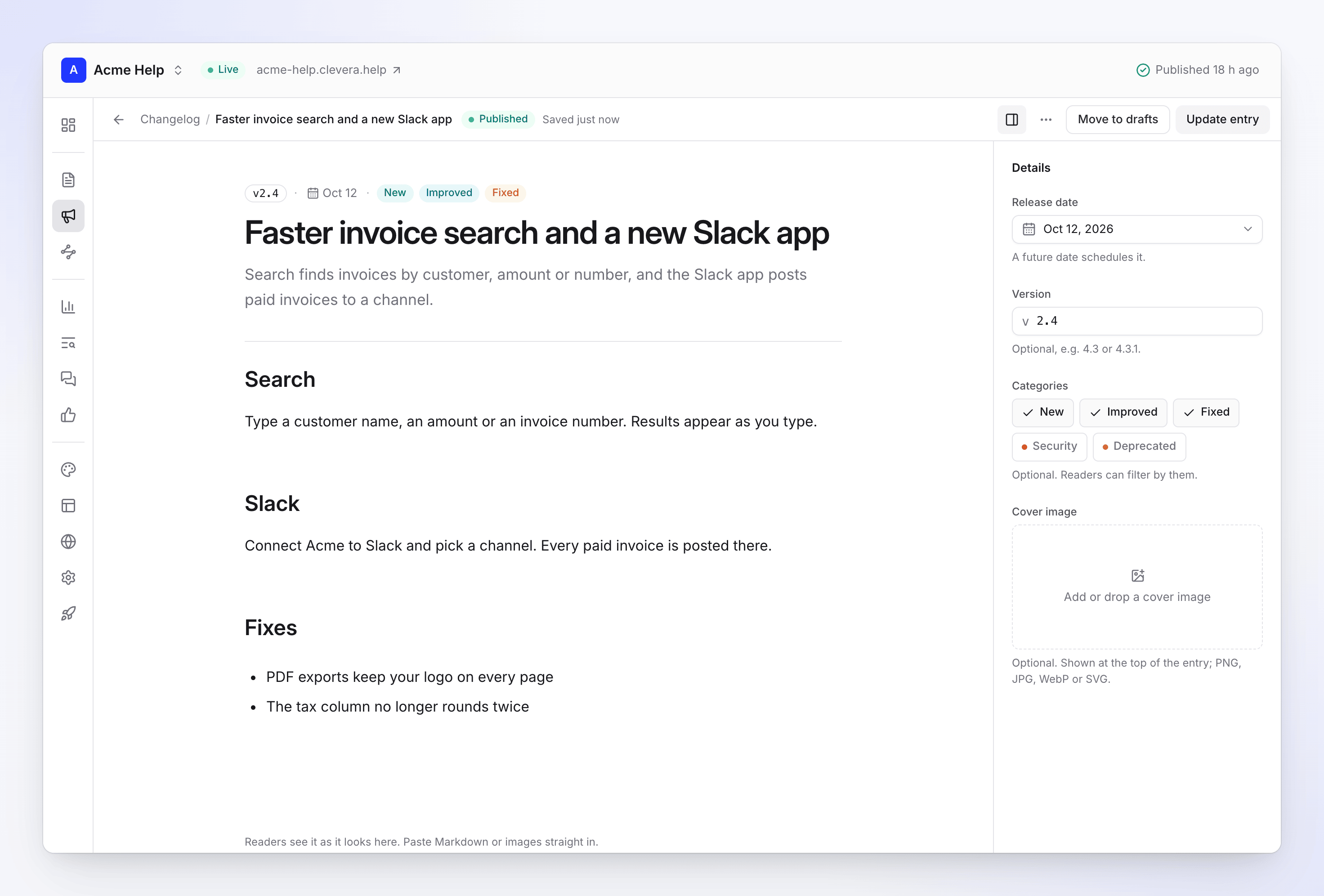
محرر إدخال سجل التغييرات أضف التفاصيل
انقر على التفاصيل لتعيين تاريخ الإصدار، وإصدار اختياري (على سبيل المثال 4.3 أو 4.3.1)، وما يصل إلى خمس فئات وصورة الغلاف.
احفظ أو انشر
انقر على حفظ مسودة لمواصلة العمل عليها، أو نشر الإدخال لوضعه في سجل التغييرات. يظهر على الموقع المباشر مع النشر التالي للموقع.
حقول الإدخال
| الحقل | وظيفته | الحدود |
|---|---|---|
| العنوان | عنوان الإدخال. مطلوب. | حتى 200 حرف |
| ملخص | سطر قصير لقائمة سجل التغييرات وخلاصة RSS. اختياري. | حتى 500 حرف |
| النص الأساسي | ما تغير، مع العناوين والقوائم والصور والروابط. | — |
| تاريخ الإصدار | التاريخ الذي يظهر فيه الإدخال. التاريخ المستقبلي يقوم بجدولته. | Starter وما فوق للتواريخ المستقبلية |
| الإصدار | رقم إصدار يظهر مع الإدخال. اختياري. | حتى 50 حرف |
| الفئات | جديد، تم التحسين، تم الإصلاح، الأمان، مهمل. يمكن للقراء التصفية حسبها. اختياري. | حتى 5 |
| صورة الغلاف | تظهر في أعلى الإدخال. اختياري. | PNG أو JPG أو WebP أو SVG |
يتم حفظ تعديلاتك في المتصفح أثناء الكتابة. إذا غادرت دون حفظ، يعرضها المحرر مرة أخرى في المرة القادمة: "تمت استعادة التغييرات غير المحفوظة". اضغط على ⌘S (Ctrl S على Windows) للحفظ دون تغيير حالة الإدخال.
حالات الإدخال
| الحالة | المعنى |
|---|---|
| مسودة | ليس على الموقع المباشر. |
| مجدول | منشور بتاريخ إصدار مستقبلي. يظهر في تاريخه، مع النشر التالي بعد ذلك. تتحقق Clevera كل بضع دقائق وتنشر الموقع عندما يحين موعد الإدخال المجدول. |
| تم النشر | على سجل التغييرات بعد النشر التالي للموقع. |
في شاشة سجل التغييرات، قم بالتصفية حسب الحالة (الكل، مسودات، تم النشر، مجدول) أو ابحث حسب العنوان أو الإصدار.
تعديل أو إلغاء نشر أو حذف إدخال
- افتح إدخالاً لتعديله، ثم انقر على تحديث الإدخال.
- المزيد ← نقل إلى المسودات يزيله من سجل التغييرات عند النشر التالي.
- المزيد ← السجل يسرد كل عملية حفظ للإدخال، الأحدث أولاً: تم إنشاؤه، تم نشره، تم نقله إلى المسودات، تم تعديله، مع من قام بذلك.
- المزيد ← حذف الإدخال يزيله. يختفي من سجل التغييرات وخلاصة RSS مع النشر التالي.
- فتح على الموقع يفتح الإدخال على موقعك المباشر.
ترجمة الإدخالات
اكتب الإدخالات باللغة الافتراضية للموقع. في موقع يحتوي على لغات أكثر، سيطلب منك نشر إدخال التأكيد: "سيتم ترجمة هذا الإدخال إلى هذه اللغات:"، مع القائمة. ثم يقرأ الزر نشر وترجمة (أو تحديث وترجمة، جدولة وترجمة).
- تترجم Clevera الإدخال إلى كل لغة موقع منشورة في الخلفية. ترى "جاري الترجمة إلى لغتين." عندما يبدأ.
- عند تحديث إدخال، يتم ترجمة الأجزاء المتغيرة فقط مرة أخرى.
- تستخدم الترجمة رصيداً، يظهر كـ Article AI في نشاط رصيدك. إذا نفد رصيد مساحة العمل الخاصة بك، يتم نشر الإدخال باللغة الافتراضية فقط وتتم محاولة الترجمة مرة أخرى في نشر لاحق.
- حتى تصبح الترجمة جاهزة، يرى القراء بتلك اللغة "غير متوفر بعد بـ" لغتهم.
راجع إضافة لغات إلى موقع توثيق للغات الموقع.
ما يراه القراء
- يوجد سجل التغييرات في
/changelogعلى موقعك (اللغات الأخرى تحت بادئة لغتها). الإدخالات هي الأحدث أولاً، مع تاريخها وإصدارها وفئاتها، ويمكن للقراء التصفية حسب الفئة. - لكل إدخال صفحته الخاصة.
- توجد خلاصة RSS في
/changelog/rss.xml(لكل لغة خلاصتها الخاصة). انسخ عنوانها باستخدام خلاصة RSS على شاشة سجل التغييرات وشاركه، أو أضفه إلى تذييل الصفحة كرابط اجتماعي.
إعادة التوجيه
ترسل إعادة التوجيه القراء ومحركات البحث من عنوان قديم إلى عنوان جديد. افتح إعادة التوجيه في مجموعة المحتوى.
إعادة التوجيه التلقائية
عند نقل أو إعادة تسمية صفحة تم نشرها بالفعل، تضيف Clevera إعادة توجيه دائمة (301) من العنوان القديم، بكل لغات الموقع. تظهر هذه كـ تلقائي ("تمت إضافتها عند تغيير عنوان الصفحة.").
- يتم طي السلاسل: إذا تم نقل صفحة مرتين، يشير العنوان الأول مباشرة إلى الأحدث.
- يتم إعادة توجيه عنوان الصفحة المحذوفة إلى قسمها (أو الصفحة الرئيسية) من النشر التالي.
- الصفحات التي لم يتم نشرها مطلقاً لا تحصل على واحدة؛ لا أحد لديه الرابط القديم.
- لا يمكن تعديل عمليات إعادة التوجيه التلقائية ولا تحتسب ضمن حد خطتك.
إضافة إعادة توجيه يدوياً
استخدم إعادة توجيه يدوية للروابط القديمة من أماكن أخرى، مثل مركز مساعدة سابق أو صفحة لم تكن موجودة هنا مطلقاً.
- انقر على إعادة توجيه جديدة.
- في من، أدخل المسار القديم على هذا الموقع، مثل
/old-page. - في إلى، أدخل مساراً على هذا الموقع (
/new-page) أو عنوانhttps://كاملاً. - اختر النوع: 301 دائم ("تم نقل الصفحة نهائياً. تقوم محركات البحث بنقل ترتيبها.") أو 302 مؤقت ("يعود العنوان القديم لاحقاً. تبقيه محركات البحث مفهرساً.").
- انقر على إنشاء إعادة توجيه. تعمل من النشر التالي.
كيف تتم مطابقة المسارات
- تتم مطابقة المسارات بدون أحرف كبيرة، وسلاسل الاستعلام (
?…)، والروابط (#…) والشرطات المائلة اللاحقة./Old-Page/?ref=mailو/old-pageهما نفس المسار. - لا يمكن أن يكون من هو الصفحة الرئيسية، أو مساراً يعيد التوجيه بالفعل، أو مساراً توجد فيه صفحة الآن ("path هي صفحة على هذا الموقع. انقل الصفحة أو احذفها أولاً.").
- لا يمكن لإعادة التوجيه أن تشير إلى نفسها أو تنشئ حلقة.
- لا توجد أحرف بدل؛ كل إعادة توجيه هي مسار واحد.
إدارة إعادة التوجيه
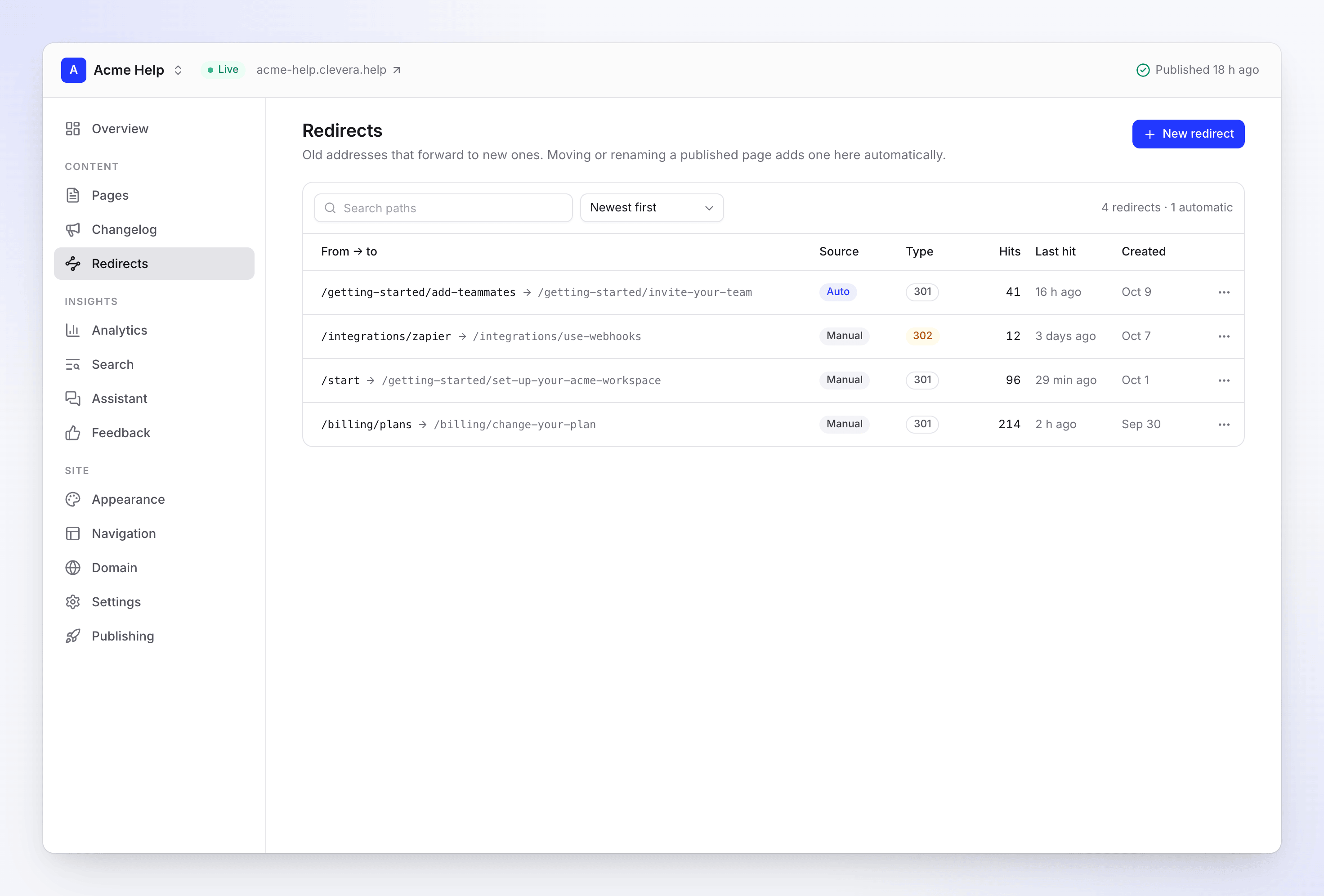
- قم بالفرز حسب الأحدث أولاً، أو الأكثر زيارة أو المسار A–Z، وابحث في المسارات.
- تظهر الزيارات عدد القراء الذين تمت إعادة توجيههم لكل عملية، ويتم تحديثها كل ساعة، وآخر زيارة متى تم استخدامها آخر مرة.
- اختبار إعادة التوجيه يفتح المسار القديم على موقعك المباشر.
- تعديل وحذف موجودان في قائمة كل صف.
الخطط
| مجاني | Starter | Pro، Business، Custom | |
|---|---|---|---|
| سجل التغييرات | نعم | نعم | نعم |
| جدولة الإدخالات لتاريخ مستقبلي | لا | نعم | نعم |
| عمليات إعادة التوجيه اليدوية لكل موقع | 20 | 500 | غير محدود (حتى 2,000) |
| عمليات إعادة التوجيه التلقائية | غير محدود | غير محدود | غير محدود |
تظهر شاشة إعادة التوجيه عدد عمليات إعادة التوجيه اليدوية التي تستخدمها، مثل "12 من 20 يدوية". عند الوصول إلى الحد، تخبرك "تتضمن خطتك ما يصل إلى 20 عملية إعادة توجيه لكل موقع." بالخطة التي تتضمن المزيد.
إذا انتقلت مساحة العمل الخاصة بك إلى خطة ذات حد أقل، فستستمر أقدم عمليات إعادة التوجيه اليدوية لديك حتى الحد الجديد في العمل. يتم الاحتفاظ بالباقي ولكن يتم تمييزها كـ غير نشط ("تجاوزت حد إعادة التوجيه لخطةك: تم الاحتفاظ بها، لم يتم نشرها.") حتى تقوم بالترقية أو حذف البعض. يحتفظ الإدخال المجدول قبل التخفيض بتاريخه.
استكشاف الأخطاء وإصلاحها
| ما تراه | ما يجب فعله |
|---|---|
| "النشر المجدول متاح في Starter وما فوق." | حدد تاريخ اليوم أو تاريخاً سابقاً، أو قم بالترقية. |
| "أعطِ الإدخال عنواناً." | أضف عنواناً قبل الحفظ. |
| إدخال أو إعادة توجيه ليس على الموقع المباشر | انشر الموقع. تحقق من جاري النشر بحثاً عن نشر فاشل. |
| "path يعيد التوجيه بالفعل إلى مكان ما." | عدّل إعادة التوجيه الموجودة بدلاً من ذلك. |
| "سيؤدي هذا إلى إنشاء حلقة: …" | أشر بـ إلى إلى العنوان النهائي. |
| "لا يمكن إعادة توجيه الصفحة الرئيسية." | اختر مساراً آخر. |
| "لديك 2,000 عملية إعادة توجيه يدوية، وهو الحد الأقصى للموقع. احذف واحدة لإضافة أخرى." | أزل عمليات إعادة التوجيه التي لا تحصل على زيارات. |