

التحكم في من يمكنه قراءة موقع المستندات
اجعل موقع المستندات عاماً، أو احمهِ بكلمة مرور مشتركة، أو قصر الوصول عليه على أعضاء مساحة العمل الخاصة بك. قم بتسجيل خروج القراء، واختر كيف ترى محركات البحث وأدوات الذكاء الاصطناعي الموقع العام: الفهرسة، وخريطة الموقع، ونسخ llms.txt و Markdown، والبطاقة الاجتماعية.
كل موقع مستندات يكون عاماً بشكل افتراضي: يمكن لأي شخص لديه الرابط قراءته ويمكن لمحركات البحث إدراجه. في خطة Pro وما فوق، يمكنك جعل الموقع خاصاً، باستخدام كلمة مرور مشتركة واحدة أو لأعضاء مساحة العمل الخاصة بك فقط. تغطي هذه المقالة كلا الخيارين، وتسجيل خروج القراء، وإعدادات Search & SEO التي تتحكم فيما تراه محركات البحث وأدوات الذكاء الاصطناعي.
قبل البدء
- يمكن للمالكين والمسؤولين والمحررين تغيير من يمكنه قراءة الموقع.
- يتم تضمين Password و Workspace sign-in في خطط Pro و Business و Custom. في الخطط المجانية والمبتدئة (Free و Starter)، تظهر أيقونة قفل.
اختر من يمكنه قراءة الموقع
الوصول المفتوح
افتح موقع المستندات الخاص بك وانتقل إلى Settings → Access. "من يمكنه قراءة الموقع."
اختر خياراً
الخيار من يمكنه القراءة Public "أي شخص لديه الرابط يمكنه قراءته، ويمكن لمحركات البحث إدراجه." Password "يدخل القراء كلمة مرور مشتركة واحدة. مخفي عن محركات البحث." Workspace sign-in "فقط أعضاء مساحة العمل الخاصة بك، المسجلون دخولهم عبر Clevera." 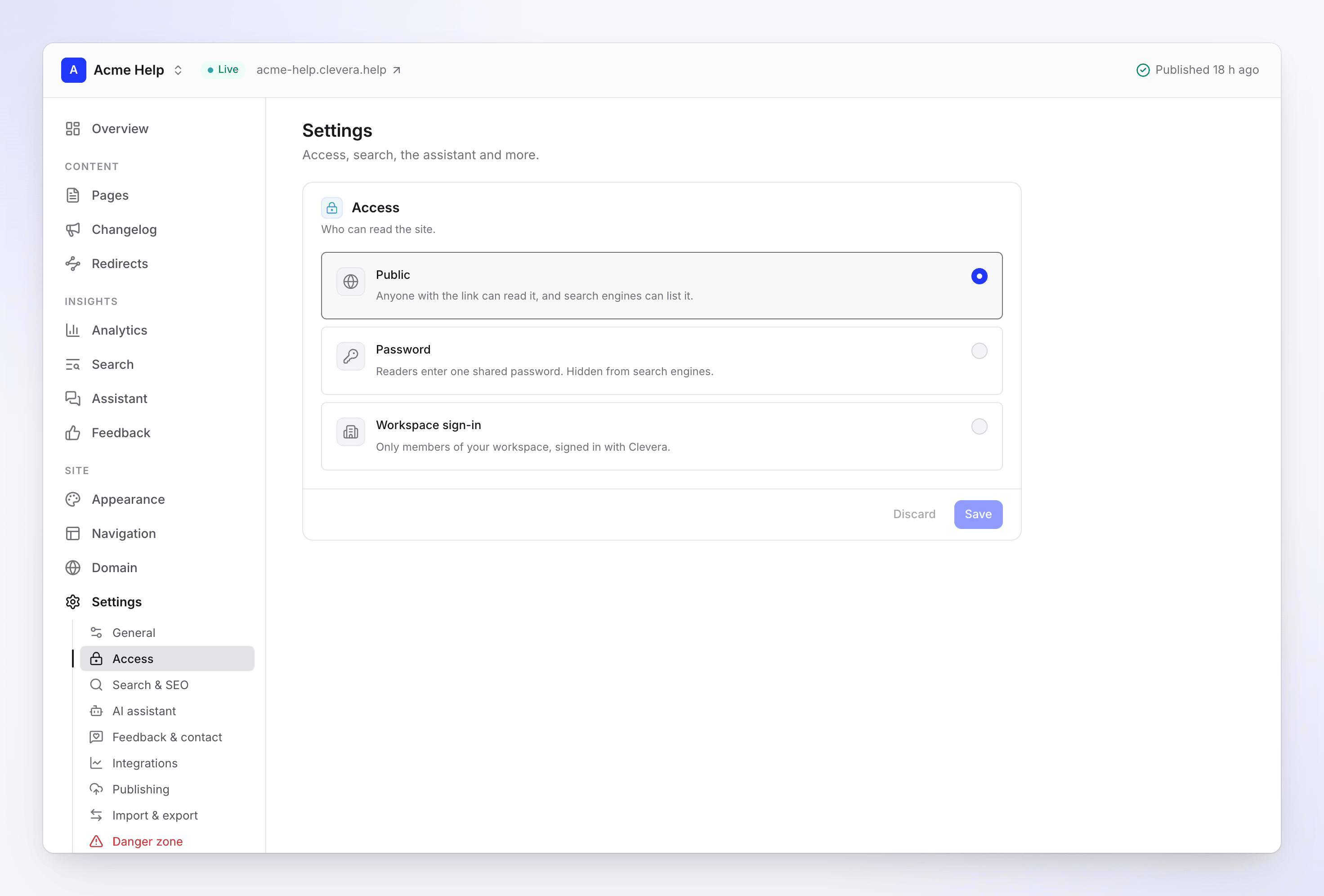
خيارات الوصول الثلاثة تعيين كلمة مرور
مع خيار Password، اكتب كلمة مرور تحت Set a password: "10 أحرف على الأقل." شاركها مع قرائك بنفسك؛ Clevera لا ترسلها.
حفظ
انقر فوق Save. يسري التغيير على القراء على الفور، وتقوم Clevera بإعادة نشر الموقع تلقائياً لإضافة أو إزالة صفحة تسجيل الدخول. سترى "يحتاج القراء إلى كلمة المرور لفتح هذا الموقع."، أو "فقط أعضاء مساحة العمل هذه يمكنهم فتح هذا الموقع."، أو "يمكن لأي شخص قراءة هذا الموقع."
ما يراه القراء
في الموقع الخاص، تطلب كل صفحة ذلك أولاً. يرى القراء "هذا الموقع خاص" و:
| الخيار | ما يفعله القارئ |
|---|---|
| Password | "أدخل كلمة المرور لقراءته." يكتبونها تحت Password وينقرون على Open site. |
| Workspace sign-in | "سجل الدخول باستخدام حساب مساحة العمل الخاص بـ Acme Inc. لقراءته." ينقرون على Continue with Clevera ويسجلون الدخول بحساب Clevera الخاص بهم. |
كل شيء في الموقع الخاص يقع خلف هذه الصفحة: المقالات، البحث، المساعد، /llms.txt ونسخ Markdown للصفحات. يعمل هذا بنفس الطريقة على نطاقك المخصص.
- يسمح Workspace sign-in بدخول أي عضو في مساحة العمل التي تمتلك الموقع، بغض النظر عن دوره. الشخص الذي ليس عضواً يرى "ليس لديك صلاحية الوصول إلى موقع المستندات هذا" مع "فقط أعضاء مساحة العمل التي تمتلك Acme Help يمكنهم فتحه. سجل الدخول بالحساب الذي تستخدمه هناك."
- كلمة المرور الخاطئة تظهر "كلمة المرور هذه لم تعمل." بعد عدة محاولات متتالية: "محاولات كثيرة جداً. انتظر دقيقة وحاول مرة أخرى."
تسجيل خروج القراء
يبقى القراء مسجلي الدخول على أجهزتهم لفترة، حتى لا يضطروا لتسجيل الدخول في كل زيارة. لإنهاء كل الجلسات دفعة واحدة، انقر فوق Sign everyone out تحت Reader sessions وأكد ذلك. "يجب على كل قارئ إدخال كلمة المرور أو تسجيل الدخول مرة أخرى."
تقوم Clevera أيضاً بتسجيل خروج الجميع تلقائياً عندما:
- تقوم بتغيير كلمة المرور ("تغييرها يسجل خروج الجميع.")،
- تقوم بتحويل الموقع إلى Password أو Workspace sign-in، من حالة عام أو من خيار خاص آخر،
- يغادر شخص ما أو تتم إزالته من مساحة العمل، في المواقع التي تستخدم Workspace sign-in. الأعضاء الحاليون يسجلون الدخول مرة أخرى ببساطة.
البحث و SEO
تحدد Settings → Search & SEO "كيف ترى محركات البحث وأدوات الذكاء الاصطناعي الموقع."
| الإعداد | ماذا يفعل | الافتراضي |
|---|---|---|
| Allow search engines | "يمكن لـ Google وغيرها إدراج صفحاتك." | تشغيل |
| Sitemap | ينشر /sitemap.xml، قائمة الصفحات التي تقرأها محركات البحث |
تشغيل |
| llms.txt and Markdown copies | "يسمح لأدوات الذكاء الاصطناعي بقراءة مستنداتك: /llms.txt ونسخة .md لكل صفحة." | تشغيل |
| Social card | "الصورة التي تظهر عند مشاركة الصفحة.": Logo + title، Title + image أو Brand colour | Logo + title |
انقر فوق Save بعد إجراء أي تغيير. سيصل ذلك إلى القراء مع النشر التالي.
- "المواقع الخاصة لا تتم فهرستها أبداً." في الموقع الخاص، يكون Allow search engines متوقفاً ومقفلاً: "اجعل الموقع عاماً في Access للسماح لمحركات البحث."
- إيقاف Allow search engines يطلب من محركات البحث عدم إدراج الموقع. الصفحات المدرجة بالفعل ستختفي خلال الأيام أو الأسابيع التالية، حسب سرعة محرك البحث.
- قد يستغرق الموقع الجديد في الخطة المجانية بضعة أيام قبل أن تدرجه محركات البحث.
إذا تغيرت خطتك
إذا انتقلت مساحة العمل الخاصة بك إلى خطة لا تدعم المواقع الخاصة، فسيتم إيقاف الموقع الخاص (غير منشور)، ولن يتم جعله عاماً. لإعادته، قم بالترقية أو اضبطه على Public وانشره. حتى ذلك الحين، سيظهر عند النشر "خطتك لا تتضمن مواقع مستندات خاصة. اجعل الموقع عاماً أو قم بالترقية لنشره." راجع خطط وحدود موقع المستندات.
استكشاف الأخطاء وإصلاحها
| ما تراه | ماذا تفعل |
|---|---|
| "At least 10 characters." / "Use at least 10 characters." | اجعل كلمة المرور أطول. |
| "Set a password for this site." | اختيار Password يتطلب كلمة مرور في المرة الأولى. |
| قفل على Password أو Workspace sign-in | المواقع الخاصة تتطلب خطة Pro أو أعلى. |
| قارئ يقول "لا يمكننا تسجيل دخولك الآن. حاول مرة أخرى بعد بضع دقائق." | تسجيل الدخول غير متاح مؤقتاً. اطلب منهم المحاولة مرة أخرى قريباً. |
| زميل يرى "ليس لديك صلاحية الوصول إلى موقع المستندات هذا" | لقد سجلوا الدخول بحساب ليس في مساحة عملك. اطلب منهم تبديل الحسابات، أو قم بدعوتهم. |
| القراء لا يزالون يدخلون بعد مغادرة زميل | في مواقع Password، قم بتغيير كلمة المرور؛ مغادرة مساحة العمل لا تغير كلمة المرور المشتركة. |