

دع الذكاء الاصطناعي يسجل منتجك باستخدام التسجيل باستخدام الذكاء الاصطناعي
يفتح التسجيل باستخدام الذكاء الاصطناعي موقعك أو تطبيقك في متصفح سحابي ويسجل الخطوات التي تصفها، بينما تشاهد ذلك مباشرة. تعرف على كيفية بدء التسجيل، وما تفعله كل خيار، وما تعرضه الصفحة المباشرة، والمدة التي يستغرقها، وما يجب فعله عندما لا يكتمل.
يقوم التسجيل باستخدام الذكاء الاصطناعي بتصوير منتجك نيابةً عنك. أنت تصف الخطوات، ويقوم الذكاء الاصطناعي بفتح موقعك أو تطبيقك في متصفح داخل سحابة Clevera، ويعمل من خلالها في تمريرة تسجيل واحدة، ويسلمك تسجيل شاشة لفيديو الخاص بك. يمكنك مشاهدته مباشرةً، وإرسال ملاحظات إليه، والتحكم في المتصفح وقتما تشاء.
استخدمه عندما لا يكون لديك وقت لتسجيل نفسك، أو لا يتوفر لديك تطبيق سطح المكتب، أو تريد جولة توضيحية نظيفة وثابتة لتطبيق ويب.
قبل البدء
- تحتاج إلى عنوان ويب يمكن للذكاء الاصطناعي فتحه: صفحة عامة
https://. لا يمكن تسجيل تطبيقات سطح المكتب والصفحات الموجودة على جهاز الكمبيوتر الخاص بك أو شبكة شركتك بهذه الطريقة. استخدم تطبيق سطح المكتب لهذه الأغراض. - إذا كانت الخطوات تحدث خلف تسجيل دخول، فقرر كيف سيتمكن الذكاء الاصطناعي من الدخول. انظر تسجيل الدخول أو التحكم أثناء التسجيل باستخدام الذكاء الاصطناعي.
- استخدم حساباً تجريبياً أو اختبارياً حيثما أمكن. كل شيء على الشاشة سينتهي به المطاف في التسجيل.
- دور يمكنه الإنشاء. لا يمكن للمحررين بدء التسجيل باستخدام الذكاء الاصطناعي: الخيار معطل مع رسالة "دورك يمكنه تعديل المحتوى الحالي ولكنه لا يمكنه إنشاء محتوى جديد."
- فقط الشخص الذي بدأ التسجيل، ومالك مساحة العمل، والمسؤولون يمكنهم فتح صفحته المباشرة، وإرسال ملاحظات، أو التحكم فيه أو إيقافه.
- يستخدم التسجيل باستخدام الذكاء الاصطناعي رصيداً بناءً على المدة التي يعمل فيها الذكاء الاصطناعي. انظر التكلفة.
بدء التسجيل
فتح التسجيل باستخدام الذكاء الاصطناعي
في صفحة الإنشاء لأي نوع فيديو، انقر فوق + إضافة في مربع الموجز واختر التسجيل باستخدام الذكاء الاصطناعي في مجموعة باستخدام الذكاء الاصطناعي. تلميحه يقرأ "دع الذكاء الاصطناعي يسجل موقعك أو تطبيقك في السحابة."
يفتح مربع الحوار التسجيل تلقائياً باستخدام الذكاء الاصطناعي: "يفتح الذكاء الاصطناعي موقعك في متصفح سحابي ويسجل الخطوات التي تصفها."
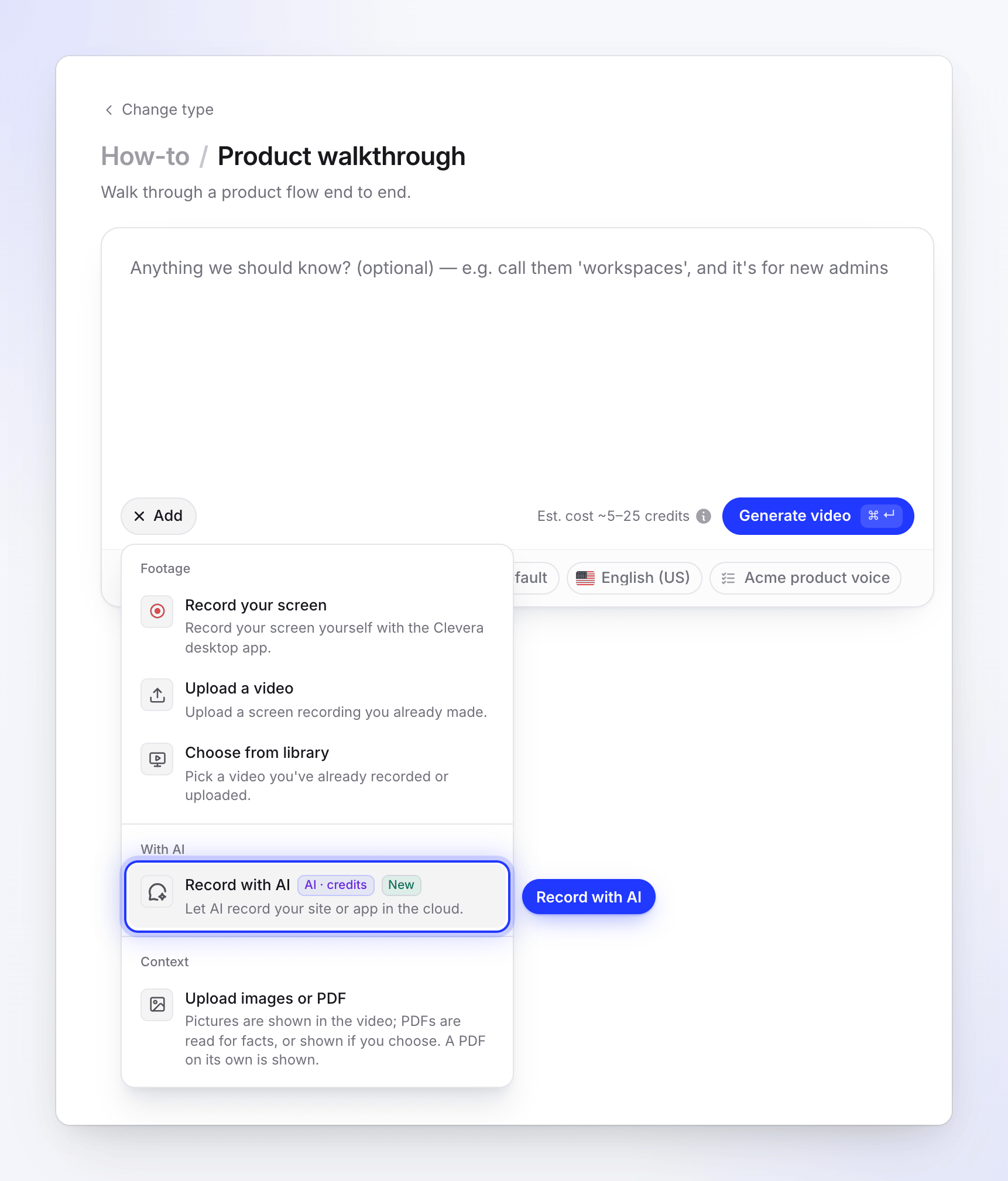
التسجيل باستخدام الذكاء الاصطناعي موجود في مجموعة باستخدام الذكاء الاصطناعي في كل نوع فيديو. صف ما تريد عرضه
في ما الذي يجب أن يعرضه الذكاء الاصطناعي؟، اكتب الخطوات بالترتيب، كما تفعل مع زميل. على سبيل المثال: "افتح المشاريع، وأنشئ مشروعاً باسم Q3 Launch، ثم ادعُ [email protected] كمحرر." لديك ما يصل إلى 2000 حرف.
يقوم الذكاء الاصطناعي بهذه الخطوات فقط، بهذا الترتيب، ثم يتوقف. لا يستكشف صفحات أو قوائم أخرى من تلقاء نفسه.
إضافة صفحة البداية
في صفحة البداية، أدخل الصفحة الأولى التي يجب أن يفتحها الذكاء الاصطناعي، على سبيل المثال
https://app.acme.io/projects. "صفحات https:// العامة فقط." البدء في الصفحة الصحيحة يوفر الوقت والرصيد.اختر كيفية تسجيل دخول الذكاء الاصطناعي
تحت تسجيل الدخول، اختر واحداً:
الخيار ماذا يحدث لا شيء "تفتح الصفحة بدون تسجيل دخول." للصفحات العامة. استخدام تسجيل دخول "يسجل الذكاء الاصطناعي الدخول بحساب تقدمه له." أدخل البريد الإلكتروني أو اسم المستخدم و كلمة المرور، وحدد "أنا مسموح لي بمنح Clevera حق الوصول إلى هذا الحساب." سأكتبه بنفسي "يتوقف الذكاء الاصطناعي عند تسجيل الدخول؛ افتح المشاهدة وسجل الدخول هناك." يتم تسليم المتصفح إليك في صفحة تسجيل الدخول. إذا كان لمساحة العمل الخاصة بك تسجيل دخول محفوظ لهذا الموقع، يقول مربع الحوار "استخدام تسجيل دخولك المحفوظ لـ app.acme.io." ويبدأ الذكاء الاصطناعي وهو مسجل الدخول. التفاصيل في تسجيل الدخول أو التحكم أثناء التسجيل باستخدام الذكاء الاصطناعي.
كلما قام التسجيل بتسجيل الدخول، يظهر لا تدرج تسجيل الدخول في الفيديو، محدداً: "يبدأ الفيديو بمجرد تسجيل دخولك." قم بإلغاء تحديده إذا كنت تريد أن يكون تسجيل الدخول جزءاً من الفيديو.
قرر ما إذا كان بإمكان الذكاء الاصطناعي تغيير الأشياء
السماح بالتغييرات ("دع الذكاء الاصطناعي ينشئ أو يعدل أشياء في تطبيقك") معطل افتراضياً. قم بتشغيله عندما تقوم خطواتك بإنشاء أو تعديل شيء ما، مثل مشروع أو سجل أو إعداد.
بينما يكون معطلاً، ينظر الذكاء الاصطناعي فقط: قد يفتح، ويعرض، ويمرر، ويبحث، ويصفي، ويرتب، ويبدل علامات التبويب ويسجل الدخول، لكنه لا ينشئ، أو يعدل، أو يحذف، أو يرسل، أو ينشر، أو يدعو، أو يشتري، أو يدفع، أو يغير إعداداً، ولا يؤكد مربع حوار قد يفعل ذلك. إذا كانت إحدى خطواتك تتطلب تغييراً، يوضح الذكاء الاصطناعي مكان القيام بذلك، على سبيل المثال عن طريق فتح النموذج أو القائمة، ثم يتوقف قبل الحفظ أو الإرسال ويستمر في خطوتك التالية.
عندما تغير خطواتك شيئاً ما ويكون السماح بالتغييرات معطلاً، تقول الصفحة المباشرة ذلك بمجرد بدء التسجيل: "بعض الخطوات تغير الأشياء والسماح بالتغييرات معطل. سيتوقف الذكاء الاصطناعي مؤقتاً هناك ويسألك." إذا سلمك الذكاء الاصطناعي المتصفح في تلك الخطوة، انقر فوق السماح بالتغييرات والمتابعة للسماح له بإجراء التغيير.
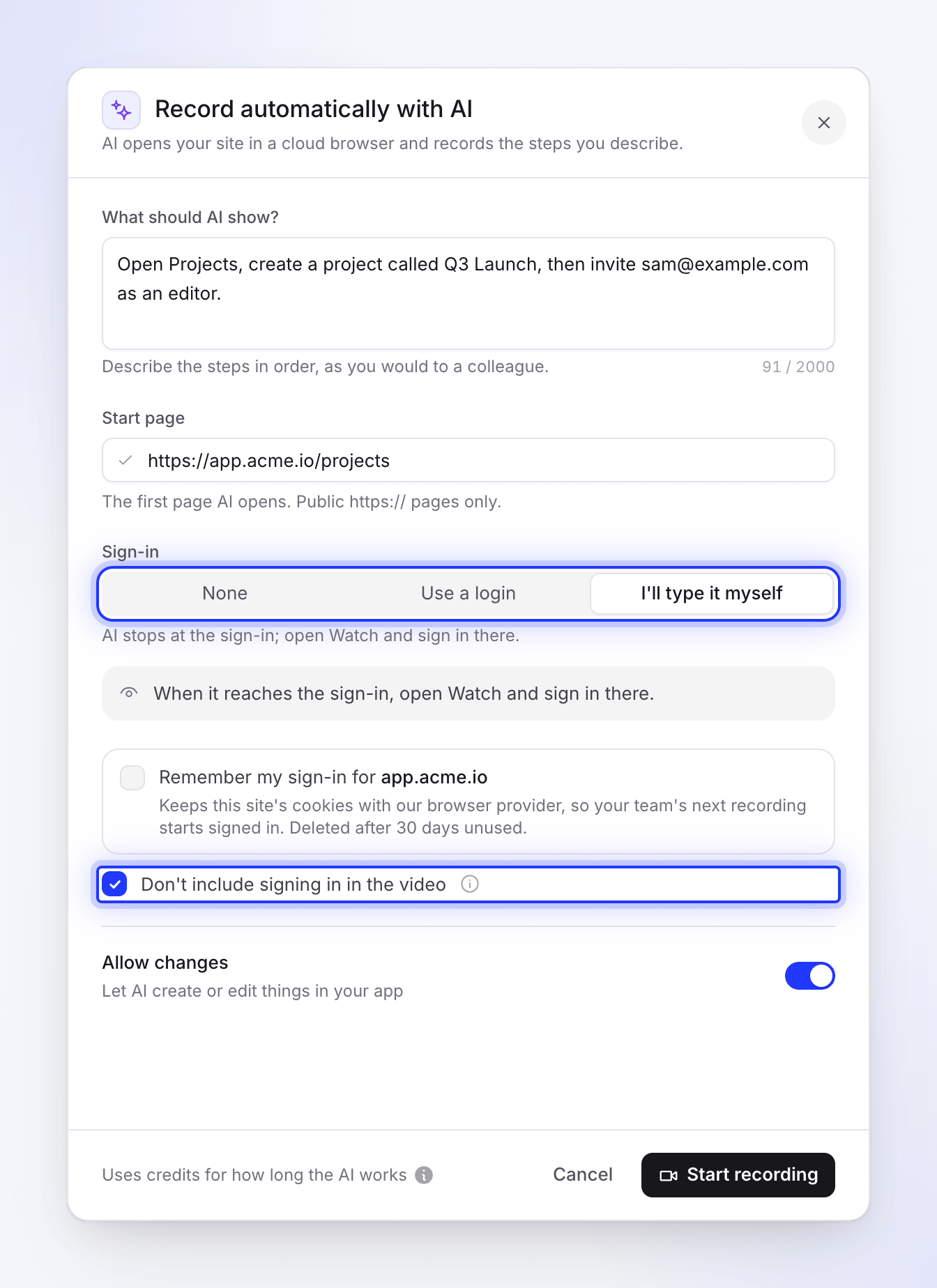
صف الخطوات، واضبط صفحة البداية، واختر كيفية تسجيل دخول الذكاء الاصطناعي وما إذا كان تسجيل الدخول في الفيديو. بدء التسجيل
انقر فوق بدء التسجيل. تظهر لوحة تحت موجزك مع الحالة جاري التسجيل... وزر مشاهدة.
كيف يتم إجراء التسجيل
يعمل الذكاء الاصطناعي من خلال خطواتك مرة واحدة، في متصفح واحد، وتلك التمريرة هي تسجيلك. قبل أن يبدأ، يحول خطواتك إلى خطة قصيرة: هدف وخطوات مرقمة، يمكنك فتحها على الصفحة المباشرة. ثم تشكل Clevera الفيلم بحيث يتم تشغيله كعرض توضيحي واثق:
- يبدأ عند خطوتك الأولى. يتم استبعاد فتح المتصفح وانتظار الموقع، وكذلك تسجيل الدخول أثناء تحديد لا تدرج تسجيل الدخول في الفيديو.
- يتم حذف وقت تفكير الذكاء الاصطناعي. بينما يقرأ الذكاء الاصطناعي صفحة أو يقرر ما يجب فعله بعد ذلك، تظل الشاشة ثابتة. تزيل Clevera تلك الامتدادات الثابتة وتحتفظ بلحظة قصيرة قبل كل إجراء وتوقف مؤقت قابل للقراءة بعده، حتى ترى كل نقرة وتمرير ونتيجة. يفتح الفيلم على شاشتك الأولى وينتهي بعد فترة وجيزة من ظهور النتيجة الأخيرة، دون انتظار طويل عليها.
- يتصرف الذكاء الاصطناعي مباشرة. يذهب مباشرة إلى صفحة يعرف عنوانها، ويمرر عبر صفحة عندما تطلب خطوة عرضها، وينتظر لحظة بعد كل تغيير حتى تظهر النتيجة على الشاشة.
- يظهر الكتابة على الشاشة. يكتب الذكاء الاصطناعي في الحقول حرفاً بحرف، حتى يتمكن المشاهدون من متابعة ما يدخل في كل منها، ويبقى النموذج المملوء على الشاشة للحظة قبل إرساله.
- يتم مسح النوافذ المنبثقة والإعلانات. يغلق الذكاء الاصطناعي لافتات ملفات تعريف الارتباط والموافقة، والنوافذ المنبثقة للتسجيل، وفقاعات الدردشة والإعلانات المغطية بمجرد ظهورها، دائماً مع الخيار الأكثر خصوصية (مثل رفض التتبع). لا ينقر أبداً على إعلان. يتم قطع إعلان أو شاشة موافقة تغطي الصفحة ولم يفتحها الذكاء الاصطناعي من الفيلم.
- يصلح أخطاءه. إذا فاتته نقرة أو لم يتم إرسال نموذج، فإنه يحاول مرة أخرى بطريقة أخرى، ويقول النشاط "لم تنجح تلك الخطوة. أحاول مرة أخرى."
- يتم تخطي الخطوة العالقة. تحصل كل خطوة على ضعف حصتها المتساوية من وقت العمل، بين 1.5 و 4 دقائق. إذا كان الذكاء الاصطناعي لا يزال في خطوة بعد ذلك ولم يحرز تقدماً في آخر 45 ثانية، تنقله Clevera إلى خطوتك التالية في نفس المتصفح. تحصل الخطوة التي لا تزال تتحرك على وقت حتى 45 ثانية بعد أحدث إجراء لها، ولا تزيد أبداً عن مرة ونصف من وقتها. يقول النشاط بعد ذلك، على سبيل المثال، "استغرقت الخطوة 3 من 5 وقتاً طويلاً وتم تخطيها." إذا حدث ذلك في الخطوة الأخيرة، ينتهي التسجيل هناك: "استغرقت الخطوة 5 من 5 وقتاً طويلاً، لذا ينتهي التسجيل هناك." يتم الاحتفاظ بما تم تصويره حتى ذلك الحين.
لأن الامتدادات الثابتة يتم قطعها، يقفز التسجيل قليلاً حيث توقف الذكاء الاصطناعي مؤقتاً. الفيديو الخاص بك أقصر من الوقت الذي قضاه الذكاء الاصطناعي في العمل.
شاهده مباشرة
انقر فوق مشاهدة على لوحة التسجيل لفتح الصفحة المباشرة. يملأ المتصفح الجانب الأيسر. اللوحة الموجودة على اليمين معنونة بهدف الذكاء الاصطناعي (أو "تسجيل app.acme.io" قبل أن يكون لديه هدف)؛ مرر فوق ⓘ بجانبه لرؤية "ما طلبته".
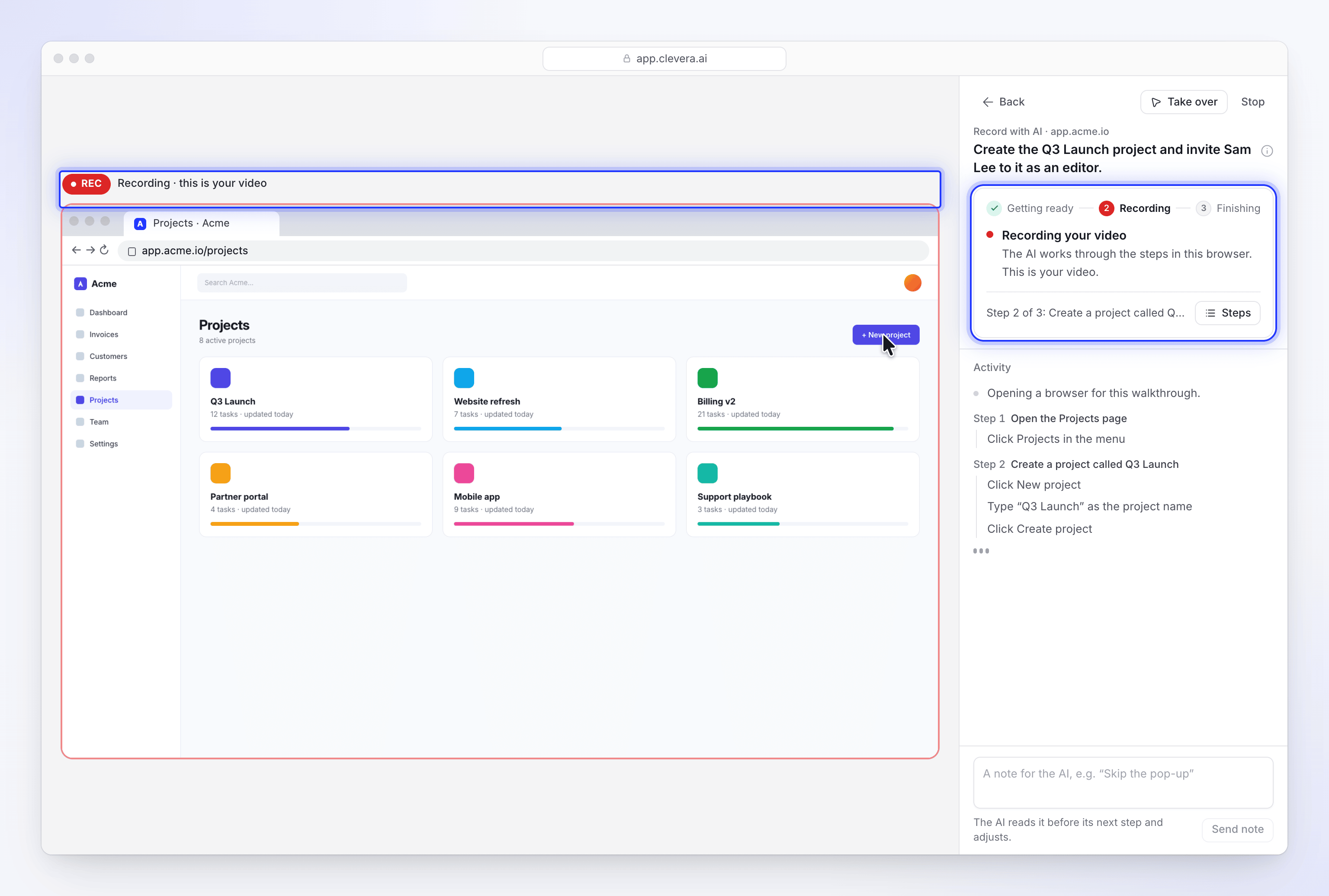
فوق المتصفح، يقول سطر واحد ما إذا كان ما تراه يتم تصويره:
| ما تراه | ماذا يعني |
|---|---|
| جاري الاستعداد | المتصفح يفتح. لا يوجد شيء في الفيديو الخاص بك بعد. |
| جاري تسجيل الدخول · ليس في الفيديو الخاص بك | الذكاء الاصطناعي (أو أنت) يسجل الدخول، ويتم تحديد لا تدرج تسجيل الدخول في الفيديو. يبدأ الفيديو الخاص بك بعد هذا. |
| تسجيل · تسجيل · هذا هو الفيديو الخاص بك | كل شيء في المتصفح الآن يتم تصويره. |
| لديك المتصفح · لا يزال يسجل | لقد توليت التحكم. ما تفعله هو جزء من الفيديو الخاص بك. |
| لديك المتصفح · ليس في الفيديو الخاص بك | أنت تسجل الدخول، ويتم استبعاد تسجيل الدخول. |
على اليمين، تعرض بطاقة المرحلة، جاري الاستعداد → تسجيل → جاري الإنهاء، مع عنوان واحد وسطر واحد من السبب:
| العنوان | المعنى |
|---|---|
| جاري تجهيز المتصفح | "يبدأ التسجيل بمجرد فتح الموقع." |
| جاري تسجيل الدخول | "لقد طلبت تخطي تسجيل الدخول، لذا سيبدأ الفيديو الخاص بك بعد هذه الخطوة." |
| جاري تسجيل الفيديو الخاص بك | يعمل الذكاء الاصطناعي على تنفيذ خطواتك في هذا المتصفح. |
| الذكاء الاصطناعي يحتاج إليك. | توقف الذكاء الاصطناعي عند شيء لا يمكن لأحد غيرك القيام به، مثل إدخال رمز، ويوضح السبب بكلماته الخاصة. انظر تولي المهمة. |
| لديك المتصفح | لقد توليت المهمة. سينتظر الذكاء الاصطناعي حتى تعيد إليه التحكم. |
| جاري إنهاء تسجيلك | "جاري تجميع التسجيل. يستغرق هذا دقيقة أو دقيقتين." |
| تسجيلك جاهز | "شاهده على اليسار، ثم عد لإنشاء الفيديو الخاص بك." يتم تشغيل التسجيل بدلاً من المتصفح المباشر. |
| جاري استرداد تسجيلك / تم استعادة التسجيل | تمت مقاطعة الجلسة، ويقوم Clevera باسترداد ما تم تصويره. انظر إذا تمت مقاطعة الجلسة. |
| لم تنتهِ هذه الجلسة. | لم يتم إجراء أي تسجيل. يتم عرض السبب. |
| لقد أوقفت هذه الجلسة / انتهت صلاحية هذه الجلسة. | "لم يتم تسجيل أي شيء إضافي." |
أسفل العنوان، يظهر سطر يوضح الخطوة التي يعمل عليها الذكاء الاصطناعي، مثل "الخطوة 2 من 3: إنشاء مشروع باسم إطلاق الربع الثالث". انقر على الخطوات لفتح خطة الذكاء الاصطناعي.، والتي تتضمن: الهدف، وخطواتك المرقمة مع علامة اختيار لكل خطوة مكتملة، وعبارة "جاري تنفيذ هذا الآن" للخطوة الحالية، وما يضع في الاعتبار الذكاء الاصطناعي. يتم وضع الخطة بناءً على طلبك.
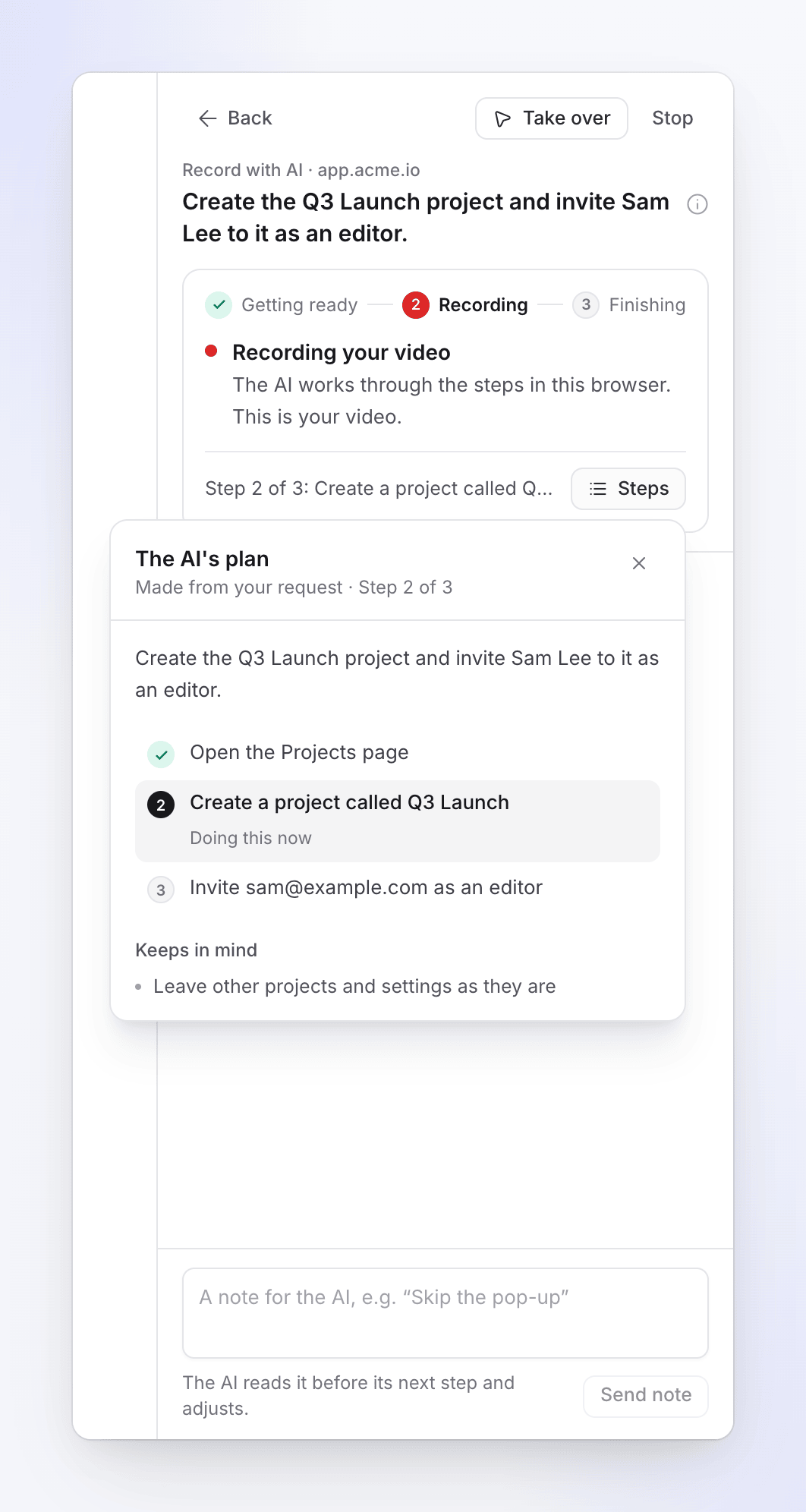
أسفل البطاقة، يسرد النشاط ما قام به الذكاء الاصطناعي، مجمعة تحت الخطوة التي خدمها. يتم طي الخطوات الطويلة خلف عرض n من الأنشطة السابقة. إذا قمت بالتمرير لأعلى، سيظهر زر نشاط جديد لإعادتك للأسفل عند وصول شيء جديد.
لست مضطراً للمشاهدة. انقر على رجوع، واستمر في العمل على موجزك، أو انتقل إلى مكان آخر في Clevera: "يستمر الذكاء الاصطناعي في العمل. يمكنك العودة إلى هذه الصفحة." أثناء تشغيل التسجيل، يظل زر تسجيل الذكاء الاصطناعي الخاص بك في زاوية الصفحات الأخرى. إذا احتاج الذكاء الاصطناعي إليك، فسيصدر صوتاً، وستظهر نقطة على علامة التبويب، وسيكتب الزر "نحتاج إلى إجابة سريعة".
إرسال ملاحظة إلى الذكاء الاصطناعي
أثناء عمل الذكاء الاصطناعي، اكتب ملاحظة في المربع الموجود في أسفل اليمين، على سبيل المثال "جرب علامة تبويب التقارير بعد ذلك"، وانقر على إرسال ملاحظة (أو اضغط على Enter). "يقرأ الذكاء الاصطناعي الملاحظة قبل خطوته التالية ويقوم بالتعديل." الملاحظات بحد أقصى 280 حرفاً لكل منها، وهي تتفوق على خطواتك الأصلية.
تولي المهمة أو الإيقاف
- يمنحك خيار تولي المهمة المتصفح، لتكتب شيئاً خاصاً، أو تصحح مساراً خاطئاً، أو تُعد الصفحة: "استخدم المتصفح بنفسك. سينتظر الذكاء الاصطناعي حتى تعيد إليه التحكم." انقر على إعادة التحكم للذكاء الاصطناعي عند الانتهاء. انظر تسجيل الدخول أو تولي المهمة أثناء التسجيل باستخدام الذكاء الاصطناعي.
- يؤدي خيار إيقاف إلى إنهاء التسجيل. انقر على إيقاف، ثم إيقاف الجلسة عند ظهور "إيقاف هذه الجلسة؟" ("يتوقف الذكاء الاصطناعي وتنتهي الجلسة. لا يمكنك استئنافها مرة أخرى.")، أو استمر في العمل للمتابعة. لا يوجد زر إيقاف مؤقت: لجعل الذكاء الاصطناعي ينتظر، تولَّ المهمة. يتم احتساب تكلفة التسجيل الذي توقفه بناءً على الوقت الذي عمل فيه الذكاء الاصطناعي قبل أن تقوم بإيقافه.
عندما يكون التسجيل جاهزاً، انقر على رجوع إلى الإنشاء للعودة إلى موجزك.
ما تحصل عليه
عندما يكون التسجيل جاهزاً، تظهر بطاقته في "الإنشاء" بكلمة جاهز، ويستخدمه الفيديو الخاص بك مثل أي تسجيل شاشة:
- تستخدمه مقاطع الشرح، وعروض المنتجات، ومقاطع الفيديو المصقولة والمقالات كتسجيل يتم إنشاء الفيديو منه.
- تستخدمه المقاطع الاجتماعية كلقطات للمنتج، بجانب صورك وروابطك. يُحتسب كواحد من الفيديوهات الثلاثة التي يتطلبها المقطع.
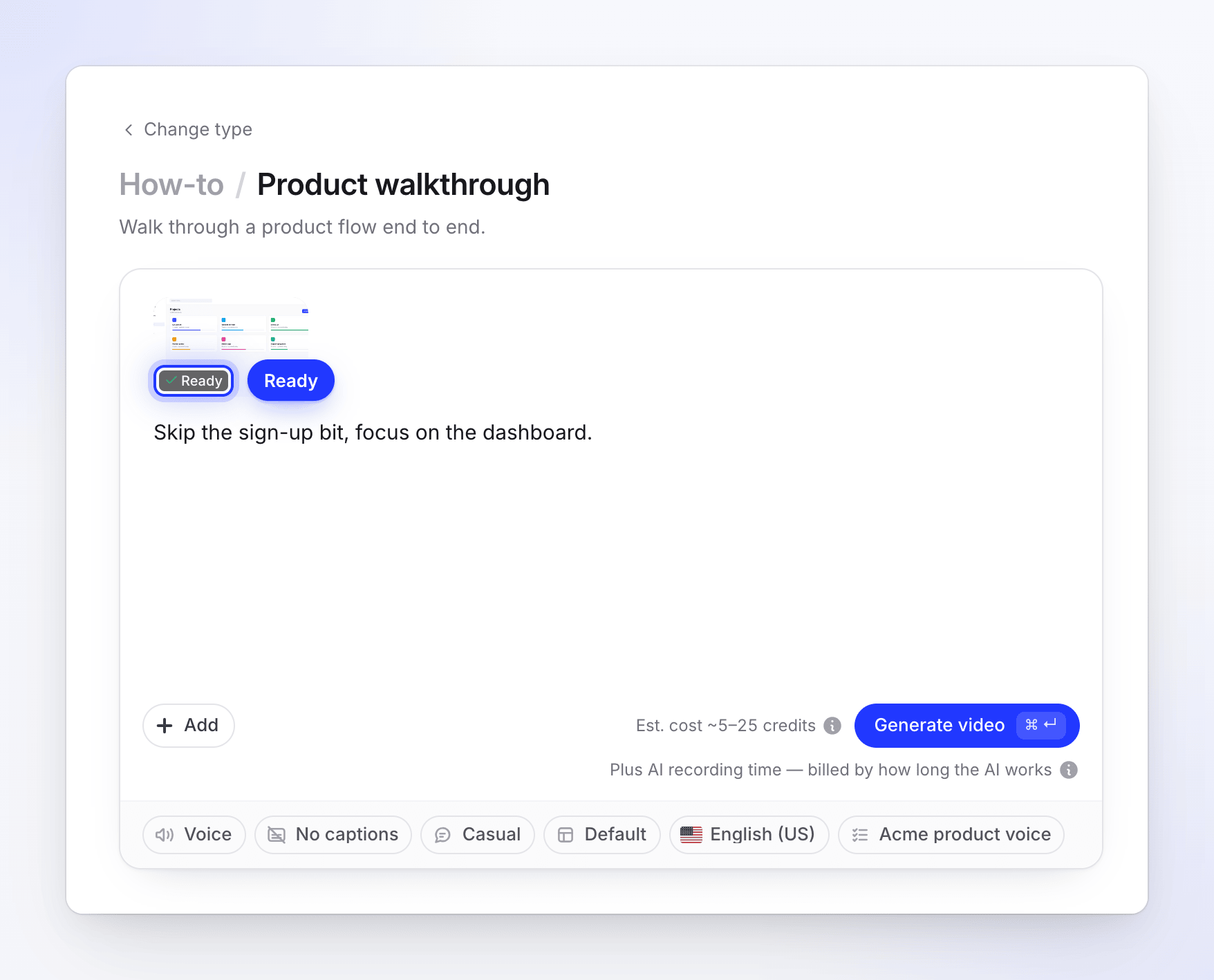
يتم تسمية التسجيل بعنوان قصير يكتبه الذكاء الاصطناعي من خطواتك، يتراوح بين 3-8 كلمات باللغة التي كتبتها بها، بدلاً من الخطوات نفسها. تراه على البطاقة وفي تسجيلاتك.
يتم إعادة رسم المؤشر بسلاسة من نقرات الذكاء الاصطناعي الحقيقية، لذا تعمل تأثيرات التكبير والنقرات كما تعمل في التسجيل الذي تقوم به بنفسك. ما تفعله أثناء امتلاكك للمتصفح يظل في التسجيل أيضاً، باستثناء تسجيل الدخول أثناء تفعيل خيار عدم تضمين تسجيل الدخول في الفيديو.
يتم حفظ التسجيل أيضاً مع تسجيلات مساحة العمل الخاصة بك، حتى تتمكن من استخدامه مرة أخرى.
استخدامه من دردشة الإعداد
يمكن لـ دردشة الإعداد اقتراح تسجيل منتجك. تعرض بطاقة بها صفحة البداية، وما الذي يجب أن يعرضه، وتسجيل الدخول (لا يوجد تسجيل دخول أو سأسجل الدخول بنفسي) ومربع قد يقوم بإنشاء أو تعديل أشياء، ثم بدء التسجيل. يعمل المربع مثل السماح بالتغييرات: يكون غير محدد افتراضياً، ويظل الذكاء الاصطناعي في وضع القراءة فقط. مع خيار سأسجل الدخول بنفسي، تحتوي البطاقة أيضاً على عدم تضمين تسجيل الدخول في الفيديو، وهو محدد افتراضياً. يفتح المتصفح المباشر فوق الدردشة، مع خياري تولي المهمة وإيقاف (أكد بـ نعم). "في صفحة تسجيل الدخول، يصبح المتصفح ملكك. سجل الدخول هناك، وليس في الدردشة أبداً." لإعطاء الذكاء الاصطناعي بيانات تسجيل دخول بدلاً من ذلك، استخدم "التسجيل باستخدام الذكاء الاصطناعي" من "الإنشاء".
الحدود
| الحد | القيمة |
|---|---|
| التسجيلات التي تعمل في وقت واحد | 1 لكل مساحة عمل |
| وصف الخطوات | 2000 حرف |
| وقت عمل الذكاء الاصطناعي | حوالي 6 دقائق لكل تسجيل، وأكثر لقائمة طويلة من الخطوات (تصل إلى 15 دقيقة) |
| الوقت في خطوة واحدة | ضعف حصتها المتساوية من وقت العمل، بين 1.5 و 4 دقائق. بعد ذلك، ينتقل الذكاء الاصطناعي إلى خطوتك التالية بمجرد عدم إحراز أي تقدم لمدة 45 ثانية، وفي أقصى تقدير عند مرة ونصف من ذلك الوقت. |
| الوقت الذي تقضيه ممسكاً بالمتصفح | ما يصل إلى 15 دقيقة إجمالاً، بالإضافة إلى وقت الذكاء الاصطناعي |
| عمليات تسليم التحكم لكل تسجيل | ما يصل إلى 6 |
| الملاحظات | ما يصل إلى 20 لكل تسجيل، 280 حرفاً لكل منها |
| صفحة البداية | الصفحات العامة https:// فقط |
الوقت الذي تقضيه في التحكم بالمتصفح لا يستهلك وقت عمل الذكاء الاصطناعي. بعد أن تعيد إليه التحكم، يحصل الذكاء الاصطناعي دائماً على دقيقتين إضافيتين على الأقل.
عندما لا يكتمل
في "الإنشاء"، يظهر التسجيل الذي لم يكتمل بعبارة لم يكتمل مع السبب، ويقول "إنشاء" "تسجيل app.acme.io لم يكتمل." انقر على حاول مجدداً لإعادة فتح النموذج مع ملء خطواتك، أو إزالة لإزالته، أو معرفة ما حدث لفتح الصفحة المباشرة.
إذا فشل التسجيل من جانبنا ولم يمكن استرداده، يتم إرجاع كل رصيد استخدمه إلى نوع الأرصدة التي جاء منها، وتظهر صفحة الاستخدام سطراً يقول "تم استرداد تكلفة التشغيل الفاشل · تسجيل شاشة بالذكاء الاصطناعي". يظل التسجيل الذي أوقفته محملاً بتكلفة الوقت الذي عمل فيه الذكاء الاصطناعي.
| الرسالة | ما يجب فعله |
|---|---|
| "تعذر تسجيل الدخول بالبيانات التي قدمتها." | تحقق من البريد الإلكتروني وكلمة المرور، أو اختر سأكتبها بنفسي. |
| "لا يزال في صفحة تسجيل الدخول. افتح العرض المباشر، وسجل الدخول، ثم حاول مجدداً." | ابدأ مجدداً مع سأكتبها بنفسي، وسجل الدخول عندما يتم تسليم المتصفح إليك. |
| "تحتاج هذه الصفحة إلى تسجيل دخول. اختر استخدام بيانات تسجيل دخول أو سأكتبها بنفسي، ثم حاول مجدداً." | تحتاج صفحة البداية إلى تسجيل دخول. اختر استخدام بيانات تسجيل دخول أو سأكتبها بنفسي وابدأ مجدداً. |
| "بيانات تسجيل الدخول لم تكن متاحة. حاول مجدداً وأدخل بيانات تسجيل الدخول تحت استخدام بيانات تسجيل دخول." | انتظر التسجيل طويلاً للبدء، وتم مسح بيانات تسجيل دخولك لأسباب أمنية. أدخلها مجدداً مع استخدام بيانات تسجيل دخول. |
| "لم يتولَّ أحد المتصفح في الوقت المناسب، لذا توقف هذا التسجيل هنا." | طلب الذكاء الاصطناعي المساعدة ولم يتولَّ أحد المهمة خلال 15 دقيقة. ابدأ مجدداً وراقب التنبيه الصوتي. |
| "لم ينتج عن الجولة الإرشادية تسجيل." أو "لم يتمكن الذكاء الاصطناعي من تسجيل أي شيء هذه المرة." | لم يتم تصوير أي شيء. تحقق من صفحة البداية واجعل الخطوات أكثر وضوحاً، ثم حاول مجدداً. |
| "تم إيقاف التسجيل قبل اكتماله." | قام شخص ما بالنقر على إيقاف. |
| "انتهت صلاحية التسجيل قبل اكتماله." | انتظر طويلاً للبدء. حاول مجدداً. |
| "عامل التسجيل غير متاح حالياً. حاول مجدداً لاحقاً." أو "خدمة التسجيل غير معدة حالياً. حاول مجدداً لاحقاً." | مشكلة من جانبنا. حاول مجدداً بعد بضع دقائق. |
| "لم نتمكن من إعداد التسجيل." | تم تصوير التسجيل ولكن تعذر معالجته. حاول مجدداً، أو اتصل بالدعم. |
| "لم نعد نجد هذا التسجيل. سجله مجدداً." | التسجيل لم يعد متاحاً. انقر على حاول مجدداً. |
التسجيل الذي تم تخطي خطوة فيه يكتمل ويصبح جاهزاً. شاهده قبل الإنشاء: إذا كانت الخطوة التي تم تخطيها مهمة، سجل تلك الخطوة بمفردها بتعليمات أكثر وضوحاً، أو تولَّ المهمة وقم بها بنفسك في المرة القادمة.
الرسائل عند البدء
| الرسالة | ما يجب فعله |
|---|---|
| "Tell AI what to show." | املأ What should AI show?. |
| "Add the page we should open first." | املأ Start page. |
| "Enter a full web address, like https://app.acme.io." or "Enter a public web address, like https://app.acme.io." | اكتب العنوان الكامل لصفحة عامة. |
| "Use an https:// address." | استخدم إصدار https:// من العنوان. |
| "We can only open public internet pages over https." | العنوان خاص (شبكة داخلية، عنوان محلي). سجله باستخدام تطبيق سطح المكتب بدلاً من ذلك. |
| "Enter the sign-in for this account." | املأ Email or username و Password، أو اختر خيار تسجيل دخول آخر. |
| "Confirm you're allowed to share this sign-in." | حدد مربع الموافقة. |
| "A recording is already running for your team. Wait for it to finish, or stop it, then try again." | تسجيل واحد في كل مرة لكل مساحة عمل. |
| "Another recording is being started for your team. Try again in a moment." | بدأ شخص ما في فريقك للتو تسجيلاً. |
| "All our browsers are busy right now. Try again in a few minutes." | حاول مجدداً بعد قليل. |
| "Recording with AI is switched off right now. Try again later." | متوقف مؤقتاً للصيانة. حاول مجدداً لاحقاً. |
| "We couldn't start that. Give it another go." | حاول مجدداً. |
| "We can't open this site." with "Clevera doesn't support sites with adult content.", "…gambling sites.", "…parked or for-sale domains.", "This address is on a public list of phishing sites." or "It doesn't meet our acceptable use rules." | تتحقق Clevera من كل عنوان بداية قبل التشغيل ولن تقوم بتسجيل هذه المواقع. إذا كنت تعتقد أن هذا خطأ، فاتصل بالدعم. |
| "This page needs a login (it returned "401 Unauthorized"), so we can't open it. Check the address, or use a page that's public." | ابدأ من صفحة تسجيل الدخول أو صفحة عامة أخرى، واترك الذكاء الاصطناعي يسجل الدخول. |
| "This page returned "404 Not Found", so the link may be wrong or the page may not be public…" | تحقق من العنوان. الصفحات التي تستجيب بـ "غير موجود" لا يمكن استخدامها. |
| "We couldn't reach this address. Check that it's typed correctly and that the site is online, then try again." | تحقق من العنوان ومن أن الموقع يعمل. الموقع البطيء لا يتم رفضه، فقط الموقع الذي لا يستجيب. |
| "YouTube links can't be used. If the video is yours, upload the file instead." | لا يمكن استخدام روابط YouTube. إذا كان الفيديو خاصاً بك، فقم بتحميل الملف بدلاً من ذلك. |
| "Only the person who started this session, or a workspace owner or admin, can open or control it." | اطلب من الشخص الذي بدأ الجلسة، أو مالك مساحة العمل أو المسؤول. |
إذا تمت مقاطعة الجلسة
أحياناً يتم قطع التسجيل بسبب مشكلة من جانبنا، على سبيل المثال عندما يتوقف متصفح السحابة أو الخادم الذي يشغل التسجيل في منتصف الطريق. يقوم متصفح السحابة بتصوير كل ما يعرضه، لذا يمكن لـ Clevera عادةً استعادة تلك اللقطات.
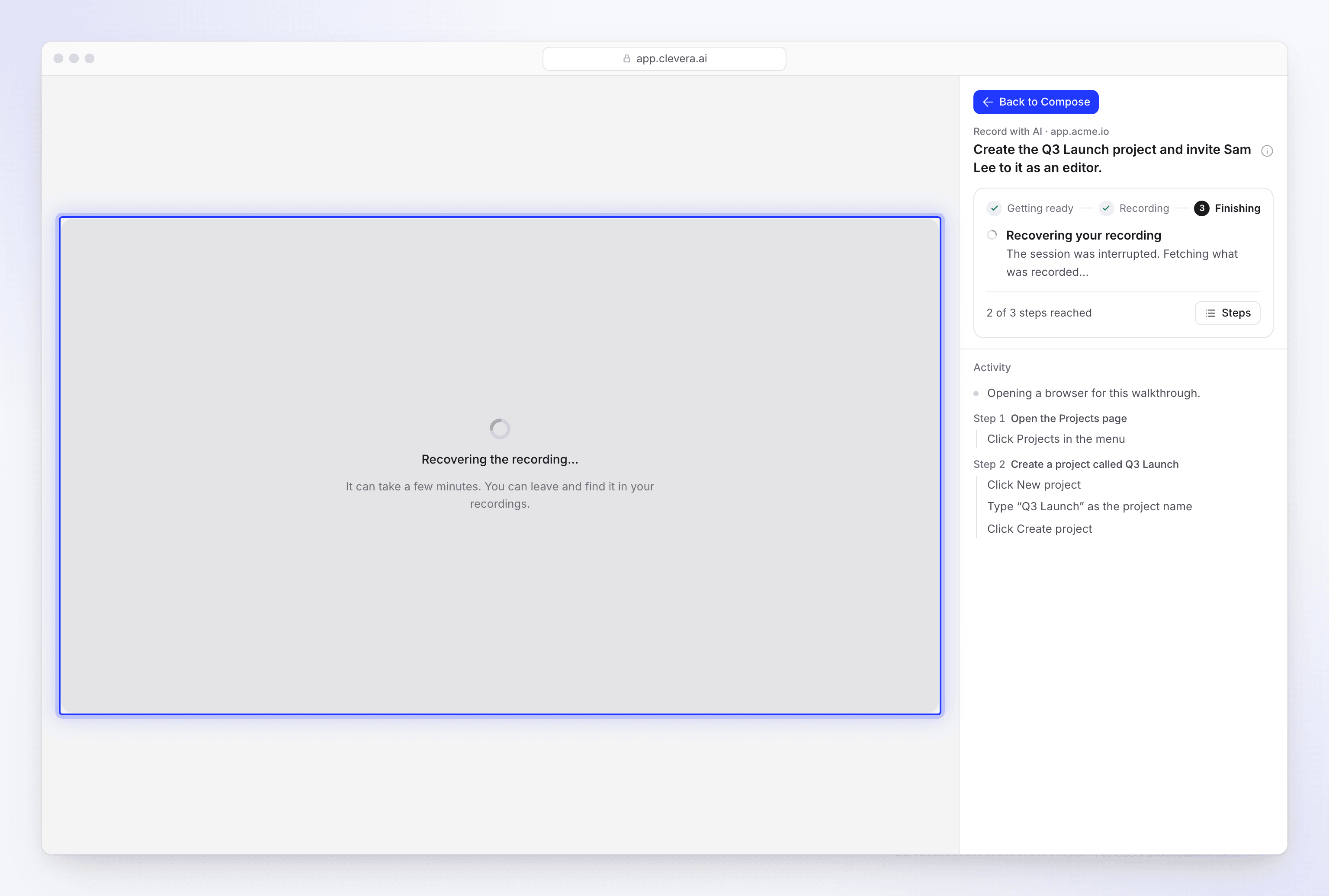
| المكان | ما تراه |
|---|---|
| الصفحة المباشرة | Recovering your recording ("تمت مقاطعة الجلسة. جاري جلب ما تم تسجيله…") وفوق المتصفح، "Recovering the recording…": "قد يستغرق الأمر بضع دقائق. يمكنك المغادرة والعثور عليه في تسجيلاتك." |
| Compose | المربع يقول Recovering…. ينتظر الإنشاء حتى يكتمل: "Still recovering the recording of app.acme.io… you can generate when it's done." |
| عند عودته | البطاقة تقول Recording recovered، والمربع يقول Ready، ويتم تشغيل التسجيل على الصفحة المباشرة. |
يعمل التسجيل المستعاد مثل أي تسجيل آخر ويتم قصه بنفس الطريقة: يبدأ من خطوتك الأولى، ويستبعد تسجيل الدخول الذي طلبت استبعاده، ويحذف وقت تفكير الذكاء الاصطناعي. إنه يحتفظ فقط بما تم تصويره قبل المقاطعة. لا يكمل الذكاء الاصطناعي الخطوات التي لم يصل إليها، لذا شاهده قبل الإنشاء. إذا كانت الخطوات الأخيرة مفقودة، ابدأ تسجيلاً جديداً بخطواتك، أو بالخطوات المفقودة فقط. في كلتا الحالتين، يبقى التسجيل المستعاد في مكتبتك. إذا كنت قد أخذت المتصفح ولم تعيده أبداً، فسيتم قص ذلك الجزء.
يتم محاسبتك على التسجيل المستعاد مثل التسجيل المكتمل، لأنك تحصل على لقطاته. بينما لا تزال Clevera تحاول استعادته، تظل الأرصدة محجوزة؛ إذا لم تتمكن من استعادة اللقطات، يتم احتساب التشغيل كفشل من جانبنا وتتم إعادة أرصدته.
يتم استعادة المقاطعات التي تحدث من جانبنا فقط. التسجيل الذي أوقفته، أو الذي لم يتجاوز تسجيل الدخول، أو الذي لم يصور فيه الذكاء الاصطناعي شيئاً ينتهي بـ Didn't finish كالمعتاد. إذا لم تتمكن Clevera من استعادة اللقطات، تقول الصفحة المباشرة "No recording to watch" ("لم تترك هذه الجلسة فيديو. لا يزال بإمكانك العودة.") ويظهر المربع Didn't finish. انقر على Try again لتسجيله مجدداً مع ملء خطواتك.
استخدام تسجيل مجدداً
يتم حفظ كل تسجيل مكتمل من Record with AI، بما في ذلك التسجيل المستعاد، مع تسجيلات مساحة العمل الخاصة بك. لإنشاء فيديو آخر منه، لا تحتاج إلى أن يقوم الذكاء الاصطناعي بتصوير نفس الخطوات مجدداً:
- في صفحة Compose، انقر على + Add واختر Choose from library ("اختر فيديو قمت بتسجيله أو تحميله بالفعل.").
- اضبط عامل تصفية المصدر على AI browser ("تم تسجيله لك بواسطة الذكاء الاصطناعي")، أو ابحث عن التسجيل بالاسم.
- انقر على التسجيل لمعاينته، ثم انقر على Use this file.
اختيار تسجيل سابق لا يبدأ جلسة جديدة في متصفح السحابة، لذا فهو لا يضيف أي وقت تسجيل للذكاء الاصطناعي. تكلفة إنشاء الفيديو هي نفسها كما في أي تسجيل. يمكن لأي شخص في مساحة العمل الخاصة بك اختياره. في Content → Recordings، يتم تمييزه بـ Recorded for you in an AI browser. راجع Find and reuse your recordings.