

تسجيل الدخول أو تولي التحكم أثناء التسجيل باستخدام الذكاء الاصطناعي
تولَّ التحكم في المتصفح من الذكاء الاصطناعي أثناء التسجيل باستخدام الذكاء الاصطناعي لتسجيل الدخول، أو إدخال رمز، أو تصحيح مسار خاطئ، ثم أعد التحكم إليه مع ملاحظة. يغطي هذا المقال خيارات تسجيل الدخول الثلاثة، وتسجيلات الدخول المحفوظة، وما يطلبه منك الذكاء الاصطناعي، والحدود الزمنية.
أثناء التسجيل باستخدام الذكاء الاصطناعي، يمكنك تولي التحكم في المتصفح من الذكاء الاصطناعي في أي وقت، كما يقوم الذكاء الاصطناعي بتسليمه إليك عندما يصل إلى شيء لا يمكن إلاك القيام به، مثل تسجيل الدخول أو إدخال رمز لمرة واحدة. عندما تنتهي، تعيد التحكم إليه ويتابع الذكاء الاصطناعي العمل من حيث تركت الصفحة. يغطي هذا المقال تسجيل الدخول، وتولي التحكم، وإعادة التحكم، وما يظهر من ذلك في الفيديو الخاص بك.
لبدء تسجيل، راجع دع الذكاء الاصطناعي يسجل منتجك باستخدام التسجيل باستخدام الذكاء الاصطناعي.
اختر كيفية تسجيل دخول الذكاء الاصطناعي
عند بدء التسجيل، يحدد إعداد تسجيل الدخول كيفية تجاوز الذكاء الاصطناعي لصفحة تسجيل الدخول.
| الخيار | الأفضل لـ | ماذا يحدث |
|---|---|---|
| لا شيء | الصفحات العامة | لا يقوم الذكاء الاصطناعي بتسجيل الدخول. إذا واجه صفحة تسجيل دخول على أي حال، فإنه يسلم المتصفح إليك. |
| استخدام بيانات تسجيل الدخول | حساب تجريبي أو اختباري يمكنك مشاركته | تقوم بإدخال البريد الإلكتروني أو اسم المستخدم و كلمة المرور وتحدد "أسمح لـ Clevera بالوصول إلى هذا الحساب". يقوم الذكاء الاصطناعي بتسجيل الدخول بنفسه. "مشفر، ويُستخدم لهذا التسجيل فقط." |
| سأسجل الدخول بنفسي | حسابك الخاص، أو تسجيلات الدخول باستخدام رمز أو تسجيل الدخول الموحد | "يتوقف الذكاء الاصطناعي عند تسجيل الدخول؛ افتح المشاهدة وسجل الدخول هناك." لا يكتب الذكاء الاصطناعي أبداً في نموذج تسجيل الدخول: بل يتوقف ويسلمك المتصفح عند صفحة تسجيل الدخول. |
استبعاد تسجيل الدخول من الفيديو
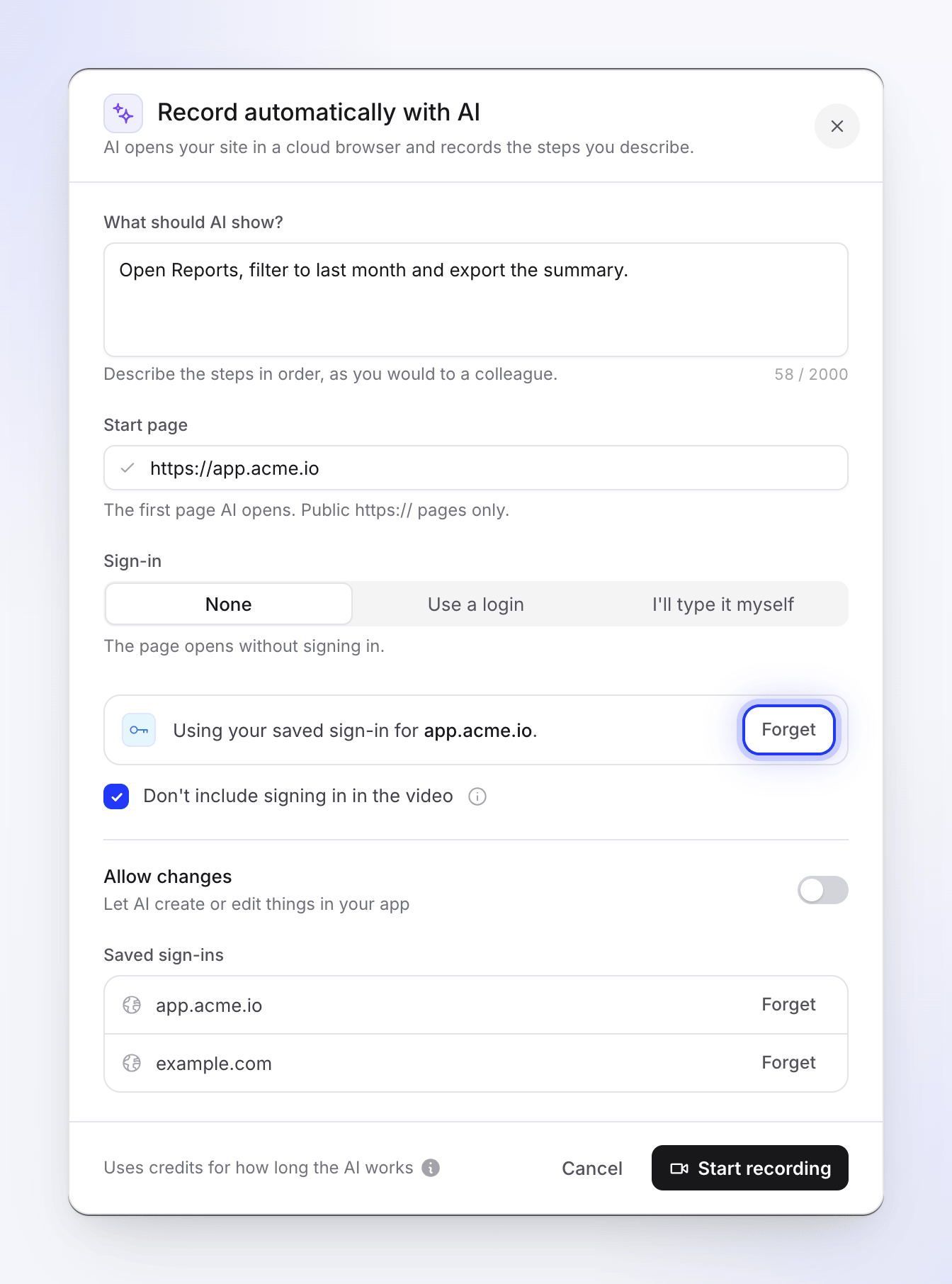
كلما تم تسجيل الدخول أثناء التسجيل، سواء باستخدام استخدام بيانات تسجيل الدخول، أو سأسجل الدخول بنفسي، أو تسجيل دخول محفوظ، يظهر مربع الحوار خيار عدم تضمين تسجيل الدخول في الفيديو. يتم تحديده افتراضياً: "يبدأ الفيديو بمجرد تسجيل دخولك."
أثناء حدوث تسجيل الدخول، تظهر صفحة البث المباشر جاري تسجيل الدخول · ليس في الفيديو الخاص بك فوق المتصفح، بدون علامة REC، وتقول البطاقة "لقد طلبت استبعاد تسجيل الدخول، لذا يبدأ الفيديو الخاص بك بعد ذلك." بمجرد اكتمال تسجيل الدخول، تقول الأنشطة "تم تسجيل الدخول. يبدأ الفيديو من هنا." وتظهر علامة REC.
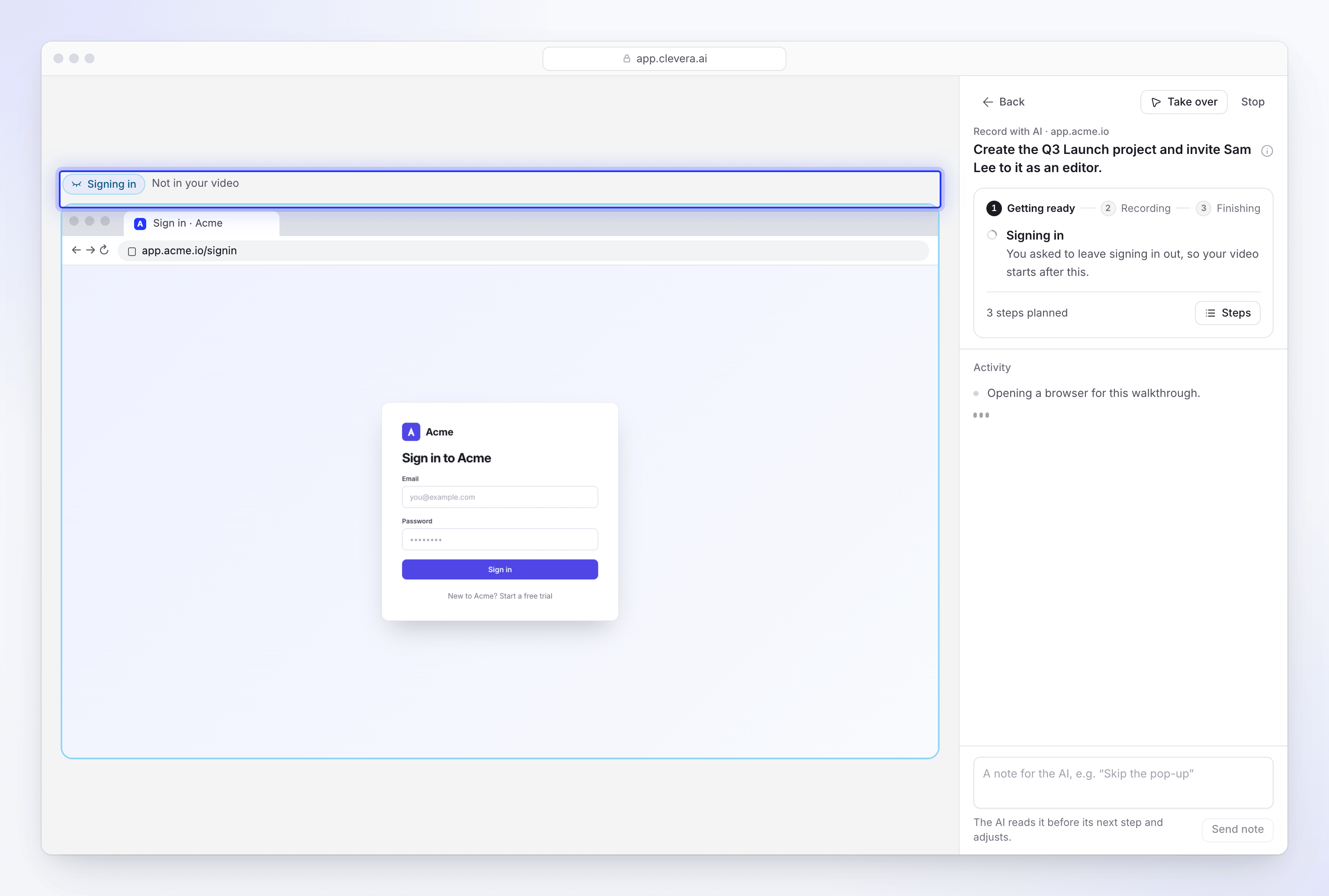
قم بإلغاء تحديد المربع إذا كان يجب أن يكون تسجيل الدخول جزءاً من الفيديو، على سبيل المثال في برنامج تعليمي حول تسجيل الدخول. تحتوي بطاقة محادثة الإعداد على نفس المربع عند اختيار سأسجل الدخول بنفسي.
حفظ تسجيل الدخول للمرة القادمة
بمجرد إدخال صفحة البدء، يمكن لمربع الحوار أن يعرض تذكر تسجيل دخولي لموقع app.acme.io: "يحفظ ملفات تعريف الارتباط الخاصة بهذا الموقع لدى مزود المتصفح لدينا، بحيث يبدأ تسجيل فريقك القادم وهو مسجل الدخول. يتم حذفها بعد 30 يوماً من عدم الاستخدام." أي شخص يسجل الدخول أثناء ذلك التسجيل، أنت أو الذكاء الاصطناعي، يترك الموقع مسجلاً للدخول للمرة القادمة.
- ينتمي تسجيل الدخول المحفوظ إلى مساحة العمل الخاصة بك وذلك الموقع بالتحديد. لا يتم استخدام ما تم حفظه لـ
app.acme.ioلـadmin.acme.io. - في المرة القادمة التي يسجل فيها أي شخص في مساحة العمل الخاصة بك ذلك الموقع، يقول مربع الحوار "استخدام تسجيل دخولك المحفوظ لـ app.acme.io." ويبدأ الذكاء الاصطناعي وهو مسجل الدخول.
- تحتفظ Clevera بموافقتك ومرجع لجلسة المتصفح المحفوظة، ولا تحتفظ أبداً بملفات تعريف الارتباط نفسها.
- لإزالة واحد، انقر فوق نسيان بجانبه تحت تسجيلات الدخول المحفوظة في مربع الحوار. يتم حذفه على الفور.
عندما يطلب الذكاء الاصطناعي مساعدتك
يتوقف الذكاء الاصطناعي ويسلمك المتصفح عندما يصل إلى شيء لا يمكن إلاك القيام به:
- تسجيل دخول لا يملك تفاصيله، أو تسجيل دخول رفضه الموقع
- رمز لمرة واحدة أو رمز تحقق، مثل رمز مرسل عبر البريد الإلكتروني أو تطبيق مصادقة
- اختبار CAPTCHA أو اختبار "هل أنت إنسان"
- موافقة لا يمكن تقديمها إلا من قبل مالك الحساب، أو ملف لا تملكه إلا أنت
قبل الطلب، يقوم الذكاء الاصطناعي بتصحيح أخطائه. إذا فشلت نقرة أو لم يتم إرسال نموذج، فإنه يحاول مرة أخرى بطريقة مختلفة، وتقول الأنشطة "لم تنجح تلك الخطوة. جاري المحاولة مرة أخرى."
عندما يحتاج إليك بالفعل:
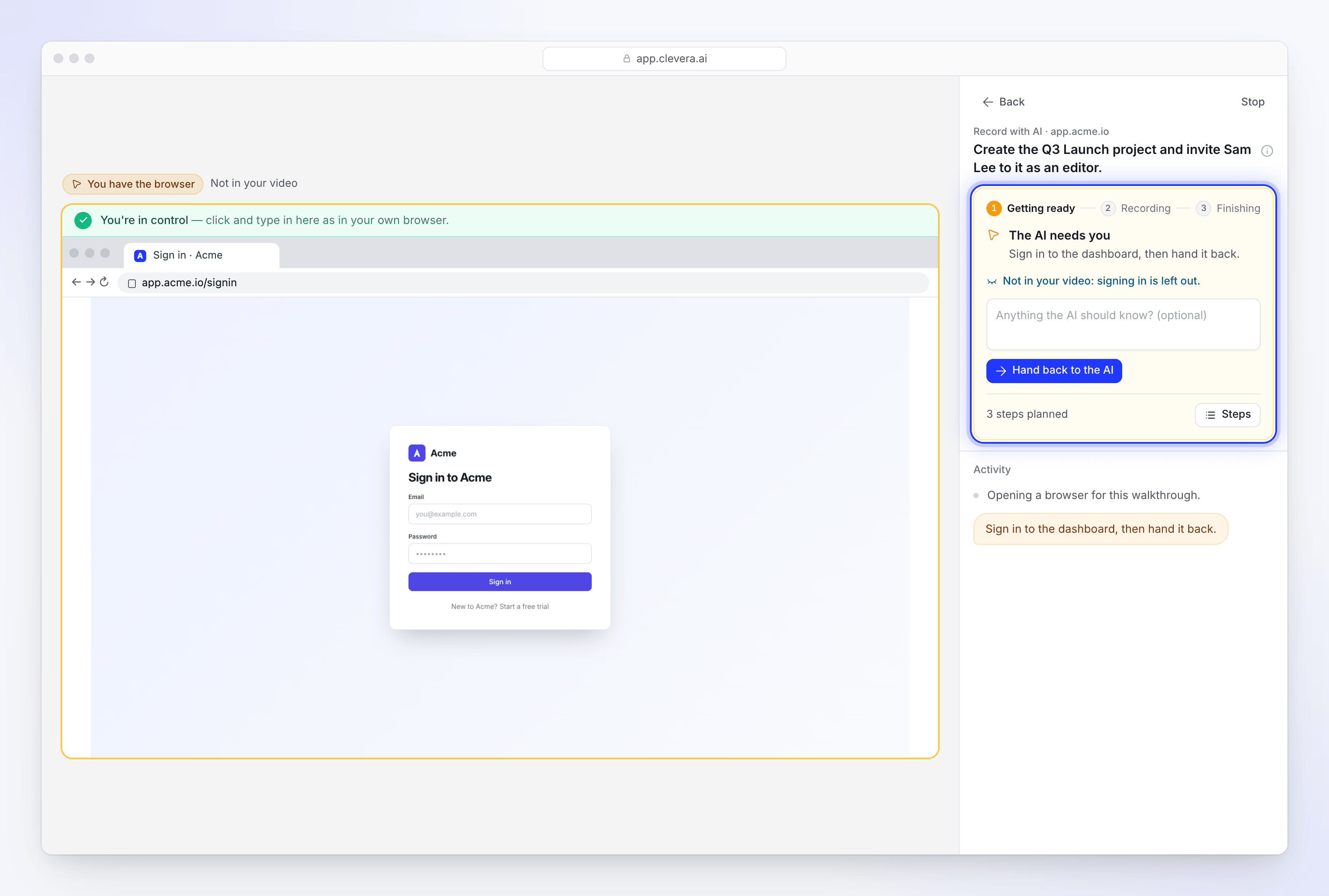
- تتحول البطاقة الموجودة على اليمين إلى اللون الكهرماني وتقول الذكاء الاصطناعي يحتاج إليك.، متبوعة بما يحتاجه الذكاء الاصطناعي بكلماته الخاصة، على سبيل المثال "سجل الدخول إلى لوحة التحكم، ثم أعد التحكم." تقول لوحة الإنشاء في انتظارك.
- فوق المتصفح، تظهر لديك المتصفح، مع ليس في الفيديو الخاص بك أثناء تسجيل دخولك واستبعاد تسجيل الدخول، أو لا يزال التسجيل جارياً بخلاف ذلك. تقول البطاقة نفس الشيء: "ليس في الفيديو الخاص بك: تم استبعاد تسجيل الدخول." أو "لا يزال التسجيل جارياً: ما تفعله هو جزء من الفيديو الخاص بك."
- تصدر الصفحة رنيناً، وتظهر نقطة في علامة تبويب المتصفح ويومض عنوانه. في صفحات Clevera الأخرى، يقول زر تسجيل الذكاء الاصطناعي الخاص بك "نحتاج إلى إجابة سريعة".
افتح صفحة البث المباشر
انقر فوق مشاهدة على لوحة التسجيل في الإنشاء، أو زر تسجيل الذكاء الاصطناعي الخاص بك.
قم بتنفيذ الخطوة في المتصفح
انقر واكتب في المتصفح على اليسار، كما تفعل في متصفحك الخاص. يظهر شريط أخضر "أنت المتحكم" فوقه بينما يكون تحت تصرفك، ويظهر شريط عنوان المتصفح، ويعمل اللصق.
أعد التحكم
أضف ملاحظة اختيارية في "أي شيء يجب أن يعرفه الذكاء الاصطناعي؟ (اختياري)"، ثم انقر فوق إعادة التحكم إلى الذكاء الاصطناعي. تقول الأنشطة "شكراً - المتابعة من هنا." ويستمر الذكاء الاصطناعي من الصفحة التي تركتها.
عندما تتطلب خطوة السماح بالتغييرات
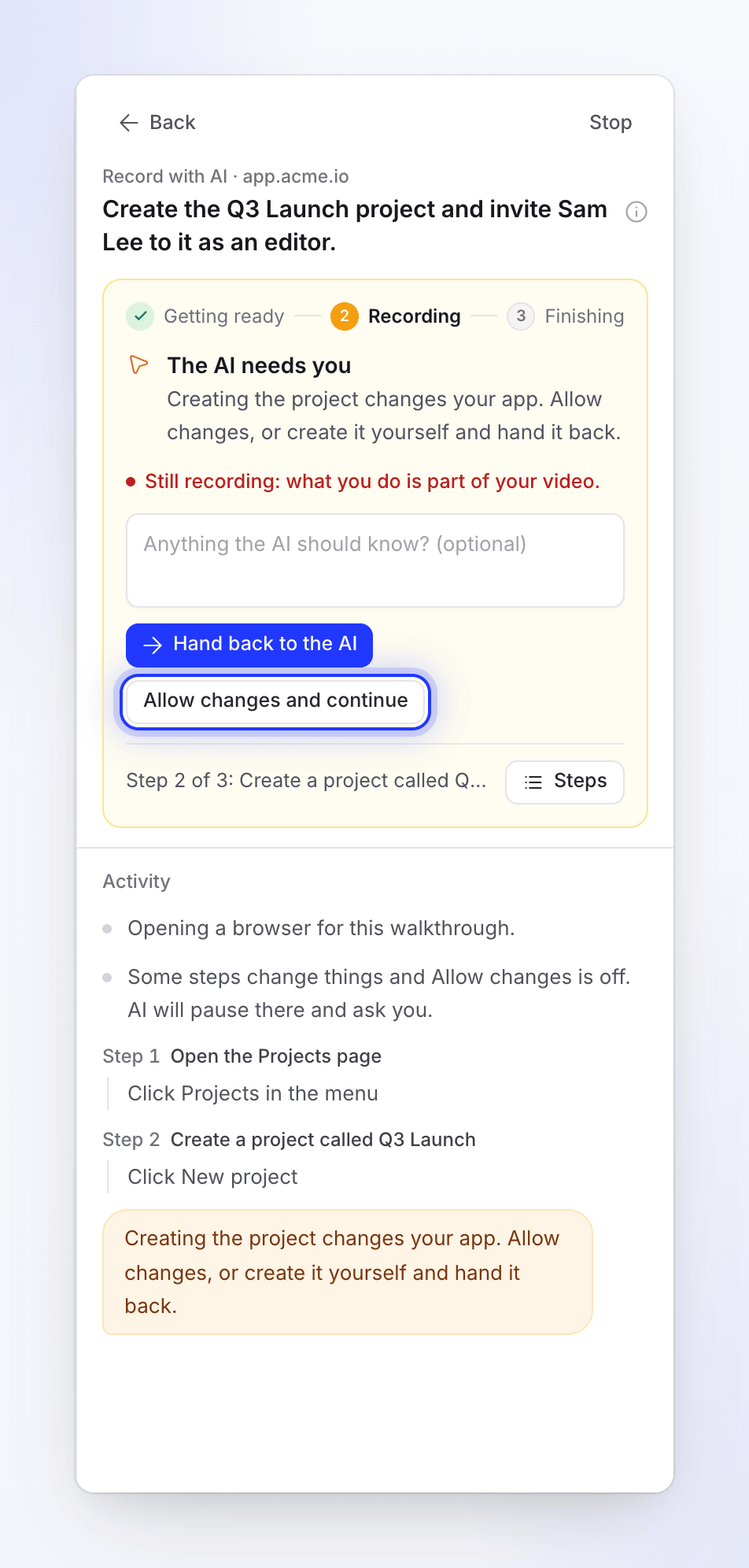
إذا كانت خطواتك تغير شيئاً ما، مثل إنشاء مشروع أو تقديم طلب، وبدأت مع إيقاف السماح بالتغييرات، فستذكر الأنشطة ذلك في البداية: "بعض الخطوات تغير الأشياء وخيار السماح بالتغييرات متوقف. سيتوقف الذكاء الاصطناعي هناك ويسألك."
عندما يسلمك الذكاء الاصطناعي المتصفح بعد ذلك، تحتوي البطاقة على زر ثانٍ، السماح بالتغييرات والمتابعة ("يسمح للذكاء الاصطناعي بالحفظ أو الإرسال أو إنشاء ما تحتاجه الخطوات."). انقر فوقه للسماح للذكاء الاصطناعي بإجراء التغيير والمتابعة؛ تقول الأنشطة "تم السماح بالتغييرات. جاري المتابعة." أو انقر فوق إعادة التحكم إلى الذكاء الاصطناعي لإبقائه للقراءة فقط. يظهر الزر أيضاً كلما طلب منك الذكاء الاصطناعي المساعدة مع إيقاف السماح بالتغييرات.
تولي التحكم بنفسك
يمكنك تولي التحكم في المتصفح في أي وقت ولأي سبب: الذكاء الاصطناعي يتجه في المسار الخطأ، أو على وشك النقر فوق شيء لا ينبغي له ذلك، أو لا يمكنه التعامل مع عنصر تحكم مثل السحب أو منتقي التاريخ، أو تريد إعداد الصفحة بطريقتك أولاً.
- في صفحة البث المباشر، انقر فوق تولي التحكم ("استخدم المتصفح بنفسك. ينتظر الذكاء الاصطناعي حتى تعيد التحكم إليه."). يتوقف الذكاء الاصطناعي في غضون ثوانٍ قليلة.
- تقول البطاقة لديك المتصفح: "انقر واكتب في المتصفح. أعد التحكم عندما تنتهي." تضيف الأنشطة "المتصفح ملكك. أعد التحكم عندما تنتهي."
- افعل ما تحتاج إليه، ثم أضف ملاحظة اختيارية وانقر فوق إعادة التحكم إلى الذكاء الاصطناعي.
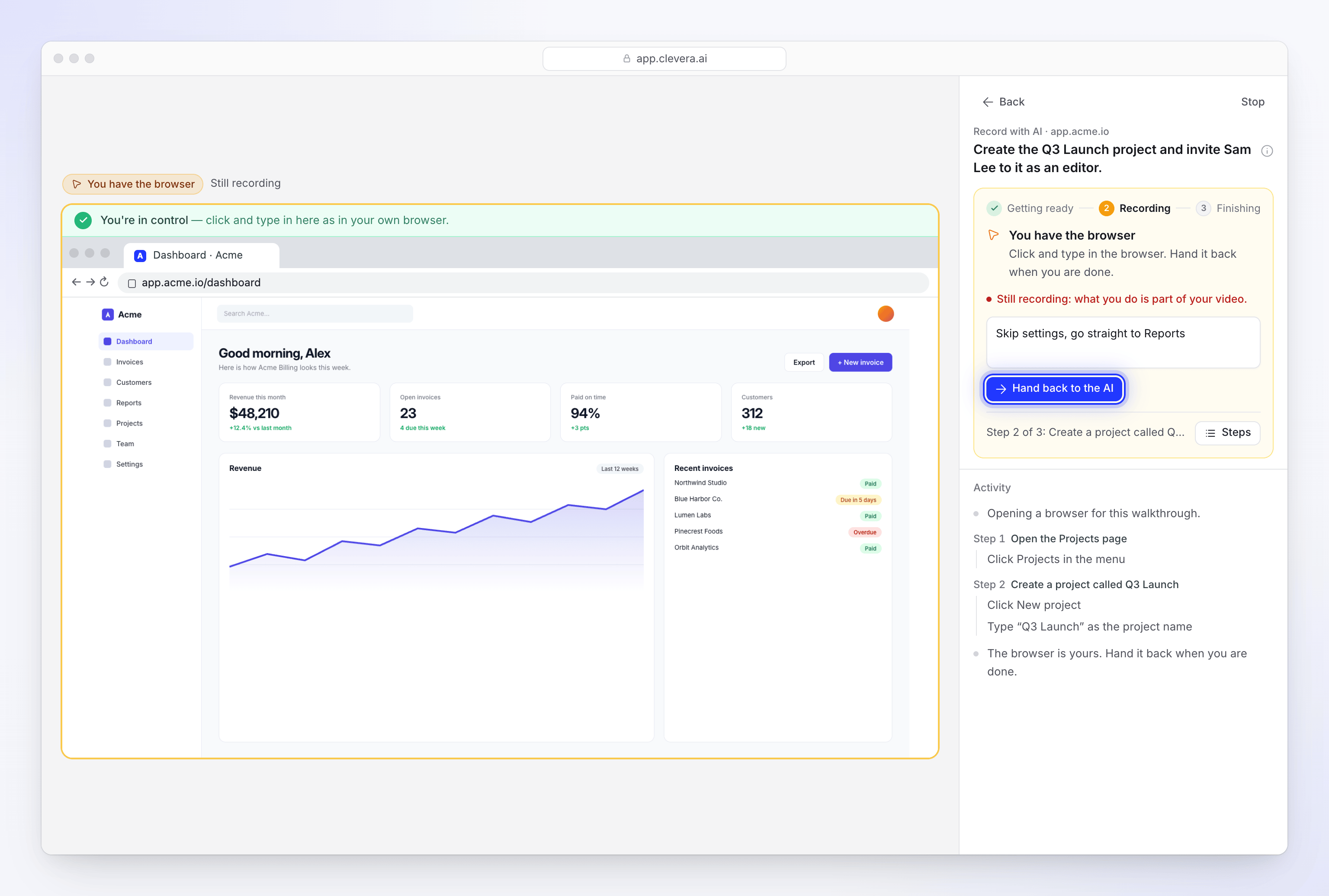
اترك المتصفح على الصفحة التي يجب أن يتابع الذكاء الاصطناعي العمل منها. إذا ذهبت إلى مكان آخر، ينظر الذكاء الاصطناعي إلى الصفحة التي تركتها ويتابع من هناك.
ملاحظات عند إعادة التحكم
يستوعب مربع الملاحظات ما يصل إلى 280 حرفاً: "يقرأ الذكاء الاصطناعي ذلك عند إعادة التحكم في المتصفح." استخدمه لإعادة توجيه الذكاء الاصطناعي: "تخطَّ صفحة الإعدادات، وانتقل مباشرة إلى التقارير"، أو "لقد أنشأت المشروع بالفعل، والآن قم بدعوة سام".
تتراكم الملاحظات. كل ملاحظة ترسلها، أثناء عمل الذكاء الاصطناعي أو عند إعادة التحكم، يتم تقديمها للذكاء الاصطناعي لبقية التسجيل، وهي تتفوق على خطواتك الأصلية. يمكنك إرسال ما يصل إلى 20 ملاحظة لكل تسجيل.
ما ينتهي به الأمر في التسجيل
يتم التسجيل باستخدام الذكاء الاصطناعي في تمريرة واحدة، لذا يتم تسجيل المتصفح طوال الوقت باستثناء ما تقوم Clevera بحذفه:
| عندما تمتلك المتصفح | هل هو في الفيديو؟ |
|---|---|
| لتسجيل الدخول، مع تحديد عدم تضمين تسجيل الدخول في الفيديو (الافتراضي) | لا. يبدأ الفيديو بمجرد تسجيل دخولك. |
| أي وقت آخر | نعم، كجزء من الجولة. تقول البطاقة "لا يزال التسجيل جارياً: ما تفعله هو جزء من الفيديو الخاص بك." |
| توليت التحكم ولم تعده أبداً | يتم قص تلك الفترة من التسجيل. |
عند الاحتفاظ بتسجيل الدخول في الفيديو:
- تظهر حقول كلمة المرور كنقاط، كما هو الحال في أي متصفح.
- عنوان البريد الإلكتروني أو اسم المستخدم أو الرمز الذي تكتبه يكون مرئياً أثناء كتابته.
راجع Keep your accounts safe during Record with AI لمعرفة كل ما يمكن للذكاء الاصطناعي رؤيته وما لا يمكنه رؤيته.
الحدود الزمنية
| الحد | القيمة |
|---|---|
| الوقت الذي يمكن للمتصفح البقاء فيه معك | 15 دقيقة إجمالاً، عبر جميع عمليات التسليم في تسجيل واحد |
| عمليات التسليم لكل تسجيل | حتى 6 مرات |
| وقت الذكاء الاصطناعي بعد تسليمه مرة أخرى | دقيقتان على الأقل، بغض النظر عن المدة التي قضيتها مع المتصفح |
الوقت الذي تقضيه مع المتصفح لا يستهلك وقت عمل الذكاء الاصطناعي نفسه، ولا يُحتسب ضمن الحد الزمني للخطوة التي كان يعمل عليها الذكاء الاصطناعي.
إذا انتهت الـ 15 دقيقة:
- طلب الذكاء الاصطناعي تدخلك: يتوقف التسجيل مع رسالة "Nobody took the browser over in time, so this recording stopped there." ابدأ من جديد.
- لقد توليت التحكم: ينتهي التسجيل بما تم تصويره حتى تلك اللحظة. يظهر في النشاط "Nobody came back to the browser, so this is where it stops."
الرسائل التي قد تراها
| الرسالة | ماذا تعني |
|---|---|
| "Pausing the agent for a moment to give it your note." | ملاحظتك في طريقها إلى الذكاء الاصطناعي. |
| "The agent has your note and is carrying on with it." | تلقى الذكاء الاصطناعي ملاحظتك. |
| "The AI reads it when you hand the browser back." | المتصفح معك. سيتم إرسال ملاحظتك عند تسليم المتصفح. |
| "The agent had already finished, so your last note did not reach it." | انتهى الذكاء الاصطناعي قبل وصول الملاحظة. |
| "Your note could not be given to the agent." | حاول إرسالها مرة أخرى، أو تولَّ التحكم. |
| "Notes only reach a recording while its agent is still working." | التسجيل انتهى. |
| "The browser cannot be handed over right now." | التسجيل يبدأ أو ينتهي. انتظر لحظة وحاول مرة أخرى. |
| "There is no live view for this session." | انتهى التسجيل. |
| "Only the person who started this session, or a workspace owner or admin, can open or control it." | شخص آخر بدأ الجلسة. اطلب منه ذلك، أو من مالك مساحة العمل أو المسؤول. |
| "Could not sign in with the details you gave." | لم ينجح تسجيل الدخول. تحقق من البيانات، أو استخدم I'll type it myself. |
| "Still on the sign-in page. Open the live view, sign in, then try again." | لم يقم أحد بتسجيل الدخول. ابدأ من جديد وسجل الدخول عندما يتم تسليم المتصفح إليك. |
في setup chat، يعمل المتصفح المباشر الموجود فوق الدردشة بنفس الطريقة مع مسمياته الخاصة: Over to you عندما يحتاجك الذكاء الاصطناعي، و The browser is yours بعد الضغط على Take over، و I'm done — hand it back لإعادته.