

نشر الفيديوهات على Vimeo
اربط حسابك على Vimeo وأرسل فيديوهات Clevera الجاهزة كفيديوهات خاصة، مع عنوان ووصف وعلامات مكتوبة بواسطة الذكاء الاصطناعي. اختر "غير مدرج" أو "للتضمين فقط" أو "عام" عند الإرسال. الميزة قيد الإطلاق الآن.
أرسل فيديو Clevera جاهزاً إلى حسابك على Vimeo، مع العنوان والوصف والعلامات التي كتبها الذكاء الاصطناعي. سيصل الفيديو كفيديو خاص لا يمكن لأحد رؤيته سواك، ما لم تختر "غير مدرج" أو "للتضمين فقط" أو "عام" قبل الإرسال.
لمعرفة كيفية عمل النشر عبر كل منصة، راجع نشر الفيديوهات على منصاتك.

ما الذي يظهر وأين
| الوجهة | فيديو جديد في مكتبة Vimeo الخاصة بك. |
| الرؤية | خاص (أنا فقط) افتراضياً. كما تتوفر خيارات غير مدرج، أو مخفي (للتضمين فقط)، أو عام، وذلك حسب خطة Vimeo الخاصة بك. |
| ما يملؤه Clevera | العنوان، والوصف، والوسوم بواسطة الذكاء الاصطناعي. أنت تختار الرؤية وتقييم المحتوى. |
| التكلفة | لا توجد رسوم لكل عملية إرسال. يُحتسب الرفع ضمن حصة الرفع الخاصة بخطة Vimeo لديك. |
| بعد الإرسال | يعالج Vimeo الفيديو. يظهر الرفع الخاص بالرسالة "أنت فقط من يمكنه رؤيته. انشره على Vimeo عندما تكون مستعداً." |
قبل البدء
- الخطة. النشر جزء من خطة احترافي وما فوق.
- الدور. يمكن فقط لـ مالكي مساحة العمل والمسؤولين ربط الحساب أو إلغاء ربطه. يمكن لأي شخص لديه صلاحية تعديل الفيديو إرساله إلى حساب مربوط بالفعل.
- خطة Vimeo. يمكن لأي حساب Vimeo استقبال عمليات الرفع. الحسابات المجانية والأساسية يمكنها فقط اختيار خاص أو عام؛ الخطط المدفوعة تحصل أيضاً على غير مدرج ومخفي (للتضمين فقط). تُطبق حصة الرفع الخاصة بـ Vimeo: على سبيل المثال، يمكن للحساب المجاني رفع 500 ميجابايت أسبوعياً و10 فيديوهات يومياً.
ربط Vimeo
افتح عمليات التكامل
افتح عمليات التكامل من الشريط الجانبي. يوجد Vimeo تحت منصات الفيديو.

سجل الدخول باستخدام Vimeo
انقر على ربط وسجل الدخول إلى Vimeo. يدرج Vimeo ما يطلبه Clevera:
- تحميل فيديوهات، لإنشاء الفيديو.
- تعديل فيديوهاتك، لإضافة العلامات بعد التحميل.
- الوصول إلى البيانات العامة والخاصة، لقراءة حسابك وخطتك ومتابعة تحميل الفيديو الذي أنشأه Clevera، حتى أثناء كونه خاصاً.
لا يطلب Clevera حذف الفيديوهات أو تنزيل ملفاتك أو التفاعل مع فيديوهات أشخاص آخرين.
السماح
انقر على سماح. ستعود إلى صفحة عمليات التكامل مع ظهور الحساب على بطاقة Vimeo.
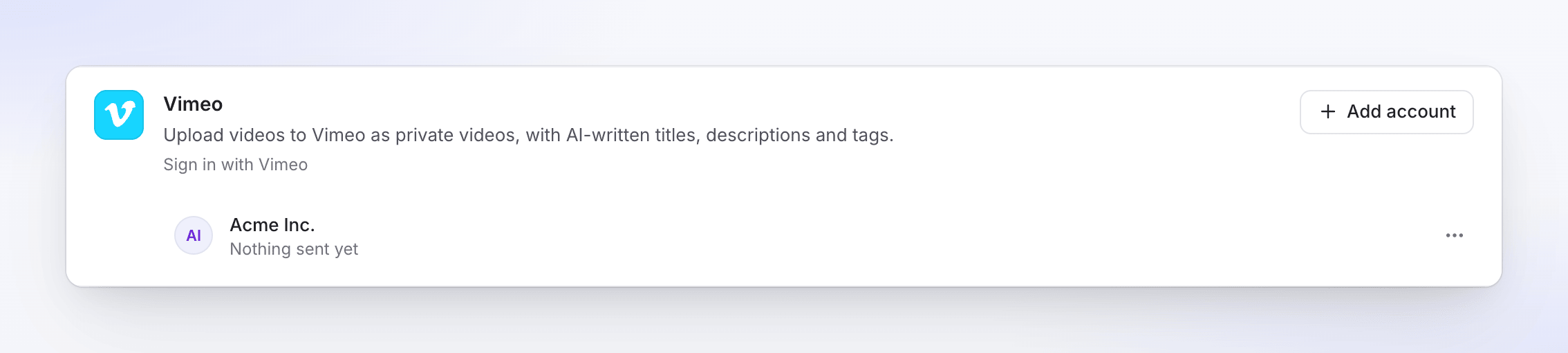
كل عملية تسجيل دخول تربط حساب Vimeo واحداً. لإضافة حساب آخر، انقر على إضافة حساب وسجل الدخول إلى الحساب الآخر. لا تنتهي صلاحية روابط Vimeo؛ فهي تستمر حتى تقوم بقطع الاتصال أو إزالة Clevera من Vimeo.
إرسال فيديو إلى Vimeo
افتح علامة تبويب النشر
افتح الفيديو، وانقر على مشاركة، ثم نشر. انقر على نشر... (أو نشر مجدداً).
حدد حساب Vimeo
تحت إرسال إلى ← منصات الفيديو، حدد حساب Vimeo.
تحقق من التفاصيل
يكتب الذكاء الاصطناعي العنوان والوصف والعلامات بلغة العرض المحددة. عدل أي شيء؛ تُحفظ التغييرات أثناء الكتابة. تعرض المعاينة صفحة الفيديو كما سيظهرها Vimeo.
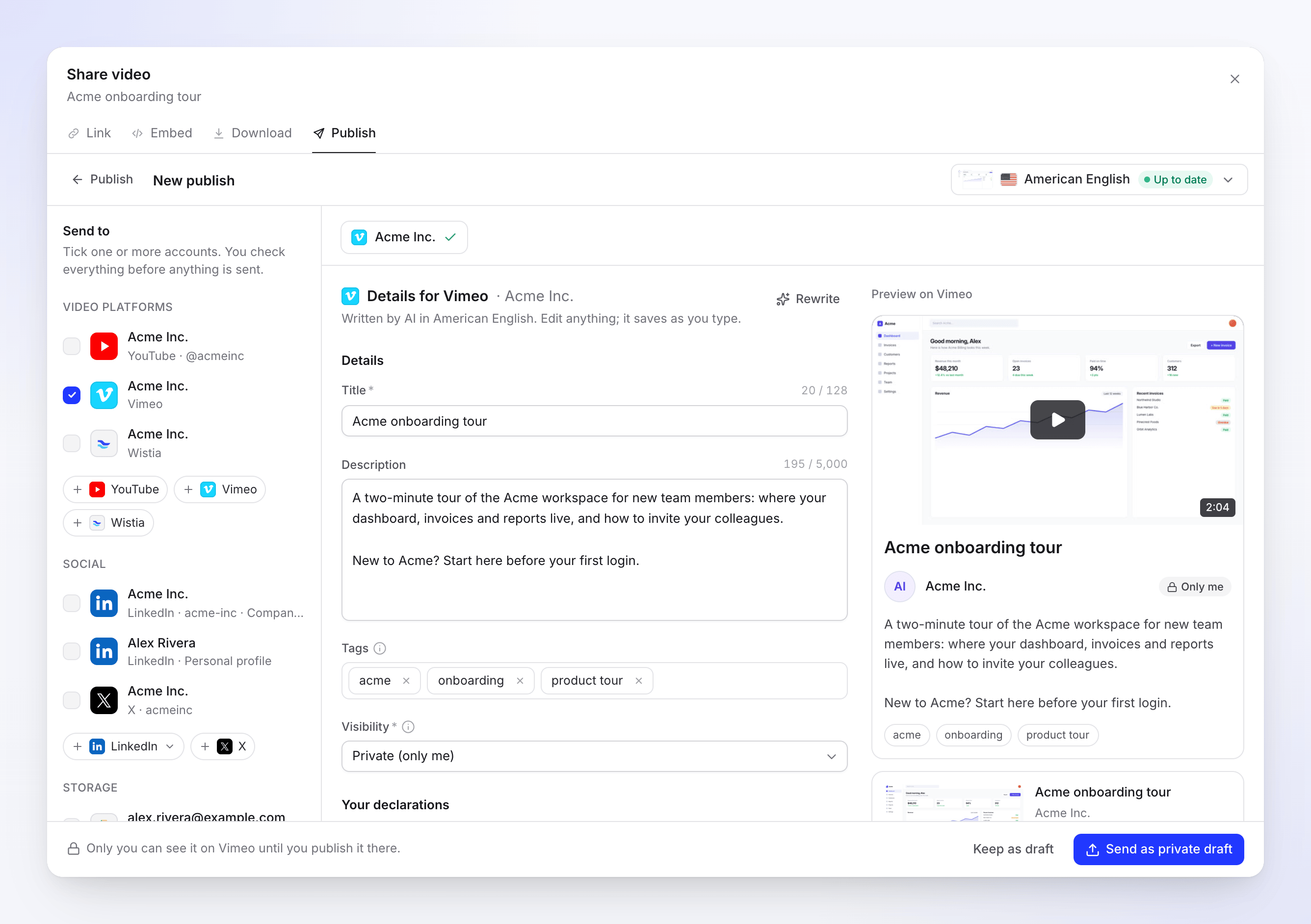
اختر مستوى الظهور وأرسل
اختر مستوى الظهور، ثم انقر على زر الإرسال. يتغير الزر حسب اختيارك: إرسال كمسودة خاصة، إرسال كغير مدرج، إرسال للتضمين فقط أو انشر الآن. للإنهاء لاحقاً، انقر على حفظ كمسودة.
الخصوصية ومستوى الظهور
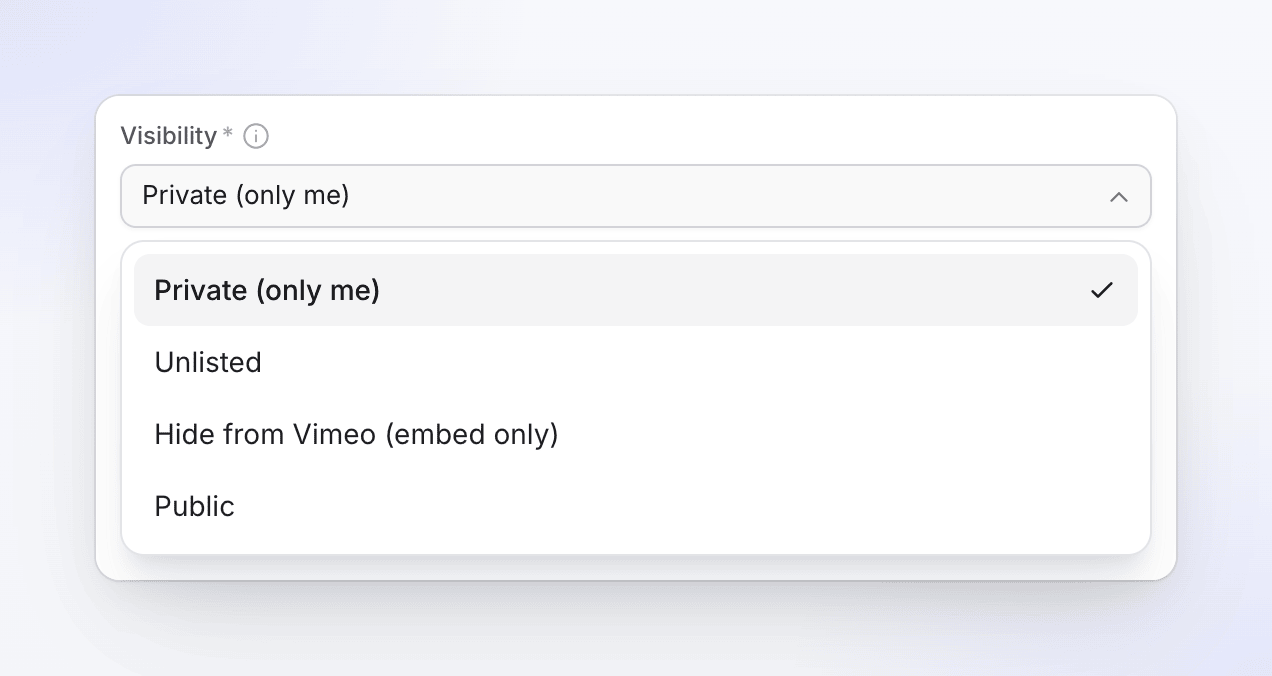
| الخيار | من يمكنه المشاهدة | خطط Vimeo |
|---|---|---|
| خاص (أنا فقط) | أنت فقط، على Vimeo. انشره هناك عندما تكون مستعداً. | الكل |
| غير مدرج | أي شخص لديه الرابط. لا يظهر في ملفك الشخصي أو في البحث. | مدفوعة |
| مخفي (للتضمين فقط) | لا أحد على vimeo.com. يتم تشغيله فقط حيثما قمت بتضمينه. | مدفوعة |
| عام | الجميع. يتم نشره مباشرة. | الكل |
الخصوصية المحمية بكلمة مرور و"الأشخاص الذين أتابعهم" غير متوفرة من Clevera؛ اضبطها على Vimeo بعد التحميل.
الحقول والحدود
| الحقل | يملؤه | الحد أو الخيارات | ملاحظات |
|---|---|---|---|
| العنوان | الذكاء الاصطناعي | 128 حرفاً، مطلوب | يُحفظ في سطر واحد. |
| الوصف | الذكاء الاصطناعي | 5,000 حرف | |
| العلامات | الذكاء الاصطناعي | حتى 20 علامة | تُزال # البادئة والتكرارات. |
| مستوى الظهور | أنت | انظر أعلاه | الافتراضي خاص (أنا فقط). |
| تصنيف المحتوى | أنت | لم يتم التقييم، كل الجماهير، أو تصنيف للبالغين: لغة بذيئة أو جنسية، مخدرات أو كحول، عنف، عري | تصنيفات البالغين تخفي الفيديو عن الأشخاص الذين اختاروا عدم رؤيتها. الافتراضي لم يتم التقييم. |
يتم إرسال لغة العرض كلغة للفيديو. لا توجد صورة مصغرة أو فصول لـ Vimeo؛ يختار Vimeo صورة مصغرة يمكنك تغييرها هناك.
يتم تذكر مستوى الظهور وتصنيف المحتوى الخاص بك للحساب. تطلب إعادة الكتابة من الذكاء الاصطناعي نصاً جديداً، حتى 10 مرات في اليوم لكل مسودة.
متطلبات الفيديو
| الحد | |
|---|---|
| الطول | ثانية واحدة إلى 24 ساعة |
| حجم الملف | حتى 300 جيجابايت، وضمن حصة تحميل Vimeo الخاصة بك |
| التنسيق | MP4 |
قبل التحميل، يتحقق Clevera من أن حساب Vimeo الخاص بك لديه مساحة للملف، حتى لا ينتهي الأمر بحساب ممتلئ بفيديو فارغ كعنصر نائب.
الحالات التي ستراها
| الحالة | ماذا تعني |
|---|---|
| بانتظار العرض | يُرسل بمجرد اكتمال العرض. |
| في قائمة الانتظار / تحميل N% | الفيديو في طريقه إلى Vimeo. |
| جاري المعالجة على Vimeo | "Vimeo يعالج الفيديو. قد يستغرق هذا بضع دقائق." |
| تم التسليم (أخضر) | خاص، غير مدرج أو مخفي على Vimeo. السطر تحته يوضح من يمكنه المشاهدة. |
| تم النشر | عام على Vimeo: "مباشر على Vimeo." |
| فشل | رفض Vimeo التحميل. توضح الرسالة السبب. |
| تمت الإزالة | تم حذف الفيديو على Vimeo. |
فتح على Vimeo يفتح صفحة إعدادات الفيديو على Vimeo، أو صفحته العامة بمجرد أن يصبح عاماً.
على Vimeo بعد ذلك
التحميل هو فيديو عادي في مكتبة Vimeo الخاصة بك. أضفه إلى مجلد أو عرض، غير الصورة المصغرة، الخصوصية أو إعدادات التضمين هناك. لا يغير Clevera أي شيء بعد وصوله.
استكشاف الأخطاء وإصلاحها
لا يظهر زر إعادة المحاولة إلا عندما تكون المحاولة مرة أخرى مفيدة. عندما يختفي الزر، توضح الرسالة ما يجب فعله بدلاً من ذلك.
| الرسالة | ما يجب فعله |
|---|---|
| "وصل هذا الحساب إلى حد الرفع اليومي لـ Vimeo. حاول مجدداً غداً." | انتظر يوماً، ثم انقر على إعادة المحاولة. |
| "وصل هذا الحساب إلى حد الرفع الأسبوعي لـ Vimeo. حاول مجدداً الأسبوع القادم." | انتظر حتى إعادة التعيين الأسبوعية، أو قم بالترقية على Vimeo، ثم إعادة المحاولة. |
| "وصل هذا الحساب إلى حصة الرفع الخاصة بـ Vimeo حالياً. يتم إعادة تعيينها وفقاً لجدول الخطة؛ أعد المحاولة حينها." | أعد المحاولة عند إعادة تعيين حصتك. |
| "لم يتبقَ لهذا الحساب أي حصة رفع على Vimeo، ولا يتم إعادة تعيينها تلقائياً. قم بتفريغ مساحة أو ترقية الخطة على Vimeo، ثم أرسل الفيديو مجدداً." | احذف فيديوهات على Vimeo أو قم بالترقية، ثم أرسل الفيديو مجدداً. لا يوجد زر إعادة المحاولة هنا، لأن الانتظار لن يساعد. |
| "أعد ربط حساب Vimeo الخاص بك للإرسال." | انتهى الربط، على سبيل المثال بعد إزالة Clevera على Vimeo. انقر على إعادة ربط Vimeo، ثم إعادة المحاولة. |
| "لم يقبل Vimeo بعض التفاصيل. تحقق منها وأرسل مجدداً." | رفض Vimeo حقلاً مثل العنوان. انقر على تعديل التفاصيل، وقم بالتعديل ثم أرسل مجدداً. |
| "رفض Vimeo الفيديو: …" | لم يتمكن Vimeo من معالجة الملف. انقر على إعادة المحاولة إذا كان الصف يوفر ذلك؛ وإلا قم بتصدير الفيديو مجدداً، ثم أرسله. |
| "تمت مقاطعة عملية الرفع. أعد المحاولة للمتابعة من حيث توقفت." | انقر على إعادة المحاولة. |
| "حدث خطأ ما أثناء إرسال هذا إلى Vimeo. يرجى المحاولة مجدداً. المرجع: …" | انقر على إعادة المحاولة. إذا استمر الفشل، اتصل بالدعم مع ذكر المرجع. |
إذا تمت إعادة تشغيل التحميل بعد انقطاع طويل، فقد يتبقى لدى Vimeo فيديو فارغ بعنوان "بدون عنوان" من المحاولة الأولى. احذفه على Vimeo؛ لا يمكن لـ Clevera حذف الفيديوهات نيابة عنك.
قطع اتصال Vimeo
- افتح عمليات التكامل، وابحث عن الحساب على بطاقة Vimeo وانقر على ⋯ ← قطع الاتصال.
- أكد العملية. يلغي Clevera وصوله إلى Vimeo، وتتوقف عمليات الإرسال الجارية، وتبقى الفيديوهات الموجودة بالفعل على Vimeo هناك.
للتحقق من جانب Vimeo، افتح الإعدادات ← التطبيقات على vimeo.com (vimeo.com/settings/apps) وأزل Clevera إذا كان لا يزال مدرجاً.
الأسئلة الشائعة
لماذا لا يمكنني اختيار غير مدرج؟ يوفر Vimeo فيديوهات غير مدرجة وللتضمين فقط في الخطط المدفوعة فقط. تحصل الحسابات المجانية والأساسية على خاص أو عام.
هل يمكنني إضافة الفيديو إلى مجلد أو عرض؟ ليس من Clevera بعد. افعل ذلك على Vimeo بعد التحميل.
هل يستخدم مساحة تخزين Vimeo الخاصة بي؟ نعم. يُحتسب كل تحميل ضمن حصة خطة Vimeo الخاصة بك مثل أي تحميل آخر.
هل يمكنني تعيين كلمة مرور؟ ليس من Clevera. أرسله كخاص، ثم قم بتعيين كلمة مرور على Vimeo.
هل يستخدم النشر على Vimeo رصيداً؟ لا توجد رسوم لكل عملية إرسال.