

أخبر الذكاء الاصطناعي بكيفية استخدام صورة أو ملف PDF
في مقاطع الفيديو من نوع إرشادات وعرض توضيحي للمنتج، يمكن عرض كل صورة أو ملف PDF على الشاشة أو قراءته لاستخراج حقائق فقط. تعرّف على ما يقترحه الذكاء الاصطناعي، وكيفية اختيار صفحات PDF، وإضافة ملاحظة، والإجابة على ورقة "بضع أسئلة سريعة".
عند إضافة صور أو ملفات PDF إلى فيديو إرشادات أو عرض توضيحي للمنتج، يمكن لكل منها إما أن يظهر على الشاشة أو أن يُقرأ لاستخراج حقائق فقط. يطّلع الذكاء الاصطناعي على كل ملف ويقترح دوراً له؛ يمكنك تأكيده أو تغييره قبل الإنشاء.
قبل البدء
- ينطبق هذا على مقاطع الفيديو من نوع إرشادات وعرض توضيحي للمنتج. لا تقبل أنواع Polish وArticle الصور أو ملفات PDF.
- في المقاطع الاجتماعية لا يوجد إعداد لكل ملف على حدة: يقرر مخرج الذكاء الاصطناعي الصور التي تظهر وأماكنها، ويقرأ كل ملف PDF لاستخراج الحقائق. إذا كانت هناك صورة مهمة، اذكر ذلك في الموجز ("استخدم لقطة شاشة لوحة التحكم في المشهد الأخير"). راجع كتابة موجز للحصول على فيديو جيد.
إظهار ذلك أو حقائق فقط
| الدور | ما الذي يحدث | مناسب لـ |
|---|---|---|
| إظهار | تظهر الصورة، أو صفحات PDF التي تختارها، في الفيديو، وتظل على الشاشة بينما يتحدث السرد عنها. | لقطات الشاشة، المخططات، صور المنتجات، الشرائح التي تريد من الناس رؤيتها. |
| حقائق فقط | يقرأها الذكاء الاصطناعي ويستخدم ما ورد فيها في السرد. لا تظهر أبداً على الشاشة. | المواصفات، قوائم الأسعار، ملاحظات الإصدار، المستندات الطويلة، أي شيء يبدو سيئاً عند عرضه بملء الشاشة. |
افتراضياً، يتم ضبط الصور على إظهار وملفات PDF على حقائق فقط. تُقرأ الشعارات بدلاً من عرضها بملء الشاشة.
تعيين الدور لكل ملف
إضافة الملفات
انقر على + ← تحميل صور أو PDF وأضف صورك أو ملفات PDF. راجع إضافة مواد.
اقرأ ما استنتجه الذكاء الاصطناعي عن كل ملف
تدرج لوحة في مربع الإنشاء كل صورة وملف PDF: "أخبرنا بماهية كل صورة أو ملف PDF. الملفات التي تم اختيار إظهارها ستظهر في الفيديو؛ أما البقية فسيتم قراءتها لاستخراج الحقائق فقط." أثناء فحص الملف، يظهر في صفه "جاري القراءة…". ثم يذكر ما يعتقده الذكاء الاصطناعي، على سبيل المثال "يبدو كصفحة الأسعار الخاصة بك. هل تريد إظهارها في الفيديو؟"، مع تحديد الدور المقترح مسبقاً.
إذا لم يكن الذكاء الاصطناعي متأكداً، يتم تمييز الصف بـ يحتاج إلى إجابتك. إذا لم يتمكن من معرفة ماهيته على الإطلاق، فسيظهر "لم نتمكن من معرفة ماهية هذا الملف."
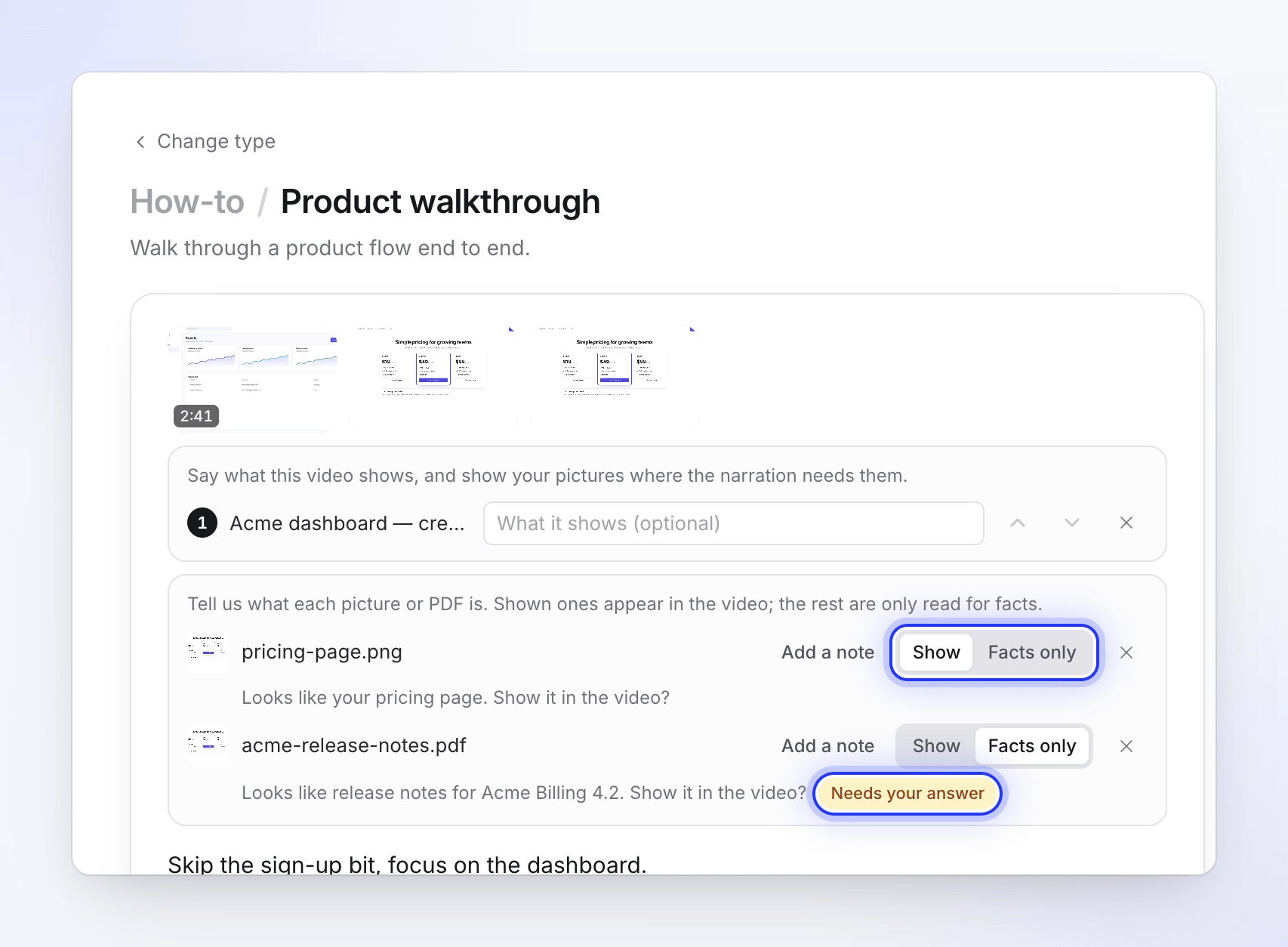
اختر إظهار أو حقائق فقط
انقر على إظهار أو حقائق فقط في كل صف. اختيار الخيار المقترح يُعد أيضاً إجابة.
إضافة ملاحظة إذا كان ذلك مفيداً
انقر على إضافة ملاحظة (أو اكتب في الحقل، "ما هذا؟ كيف يجب أن نستخدمه؟") لتخبر السرد بماهية الملف، بحد أقصى 120 حرفاً. على سبيل المثال: "أسعار الربع الثالث، اذكر الخصم السنوي" أو "التصميم القديم، اعرضه قبل الجديد".
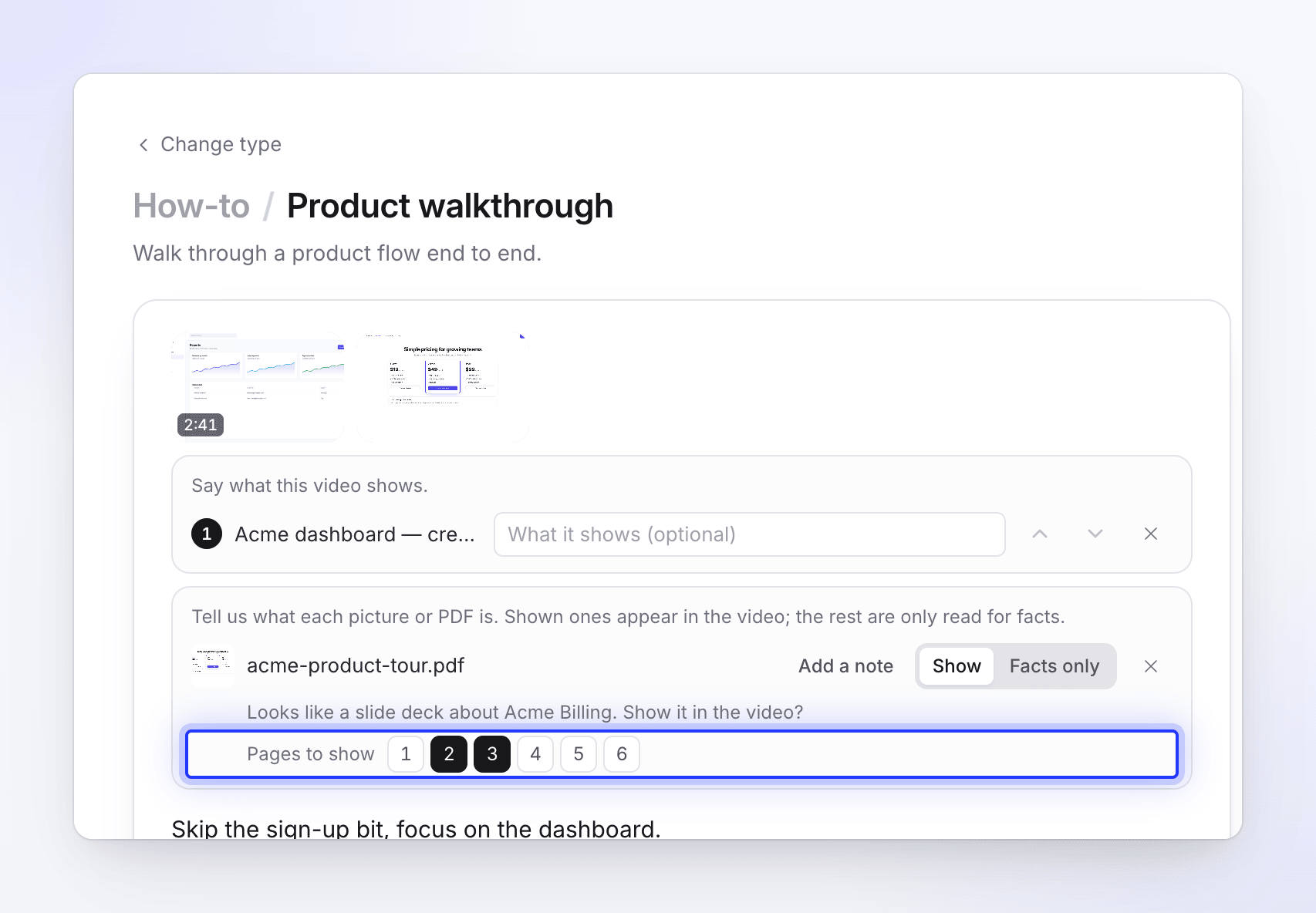
اختيار صفحات PDF المراد عرضها
بالنسبة لملف PDF مضبوط على إظهار ويحتوي على أكثر من صفحة، يظهر صف الصفحات المراد عرضها يحتوي على أرقام الصفحات. انقر على الصفحات التي تريدها على الشاشة. إذا لم تختر أياً منها، فسيتم احتساب جميع الصفحات.
بضع أسئلة سريعة
إذا ضغطت على إنشاء بينما لا تزال بعض الملفات بحاجة إلى إجابة، تفتح أولاً ورقة بعنوان بضع أسئلة سريعة: "لم نكن متأكدين من كيفية استخدام هذه الملفات. اختر خياراً لكل منها، أو دع الذكاء الاصطناعي يقرر."
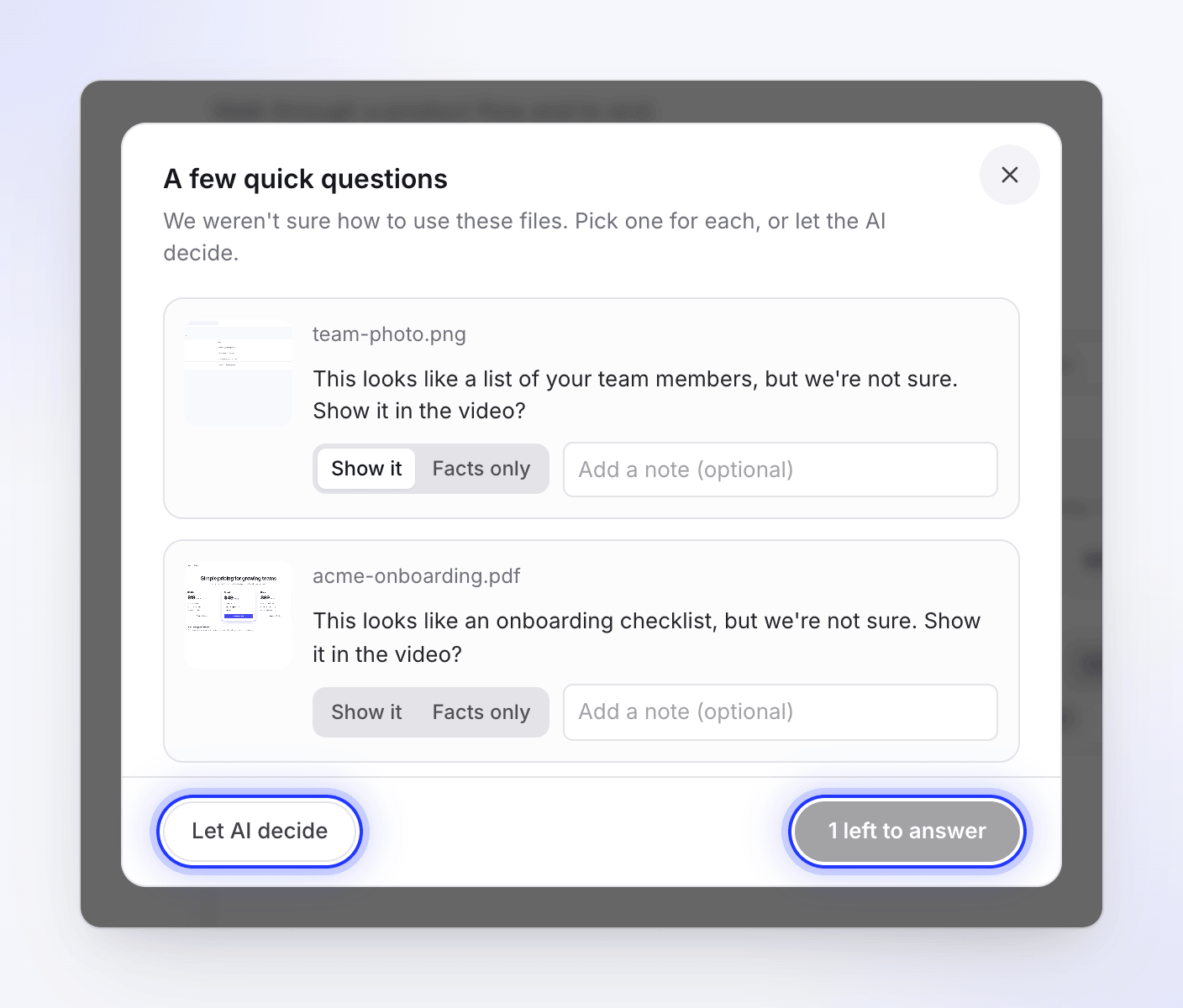
- يعرض كل ملف صورته المصغرة وسؤالاً، على سبيل المثال "يبدو هذا كصفحة الأسعار الخاصة بك، لكننا لسنا متأكدين. هل تريد إظهارها في الفيديو؟" أو "لم نتمكن من قراءة هذا الملف. هل يجب إظهاره في الفيديو، أم استخدامه لاستخراج الحقائق فقط؟"
- أجب بـ أظهر ذلك أو حقائق فقط، وأضف ملاحظة إذا أردت ("إضافة ملاحظة (اختياري)").
- يقرأ الزر "متبقي 2 للإجابة" حتى يتم الإجابة على كل ملف، ثم يظهر زر إنشاء.
- دع الذكاء الاصطناعي يقرر يقبل كل الاقتراحات ويستمر.
لم يبدأ أي شيء بعد بينما هذه الورقة مفتوحة، لذا فهي لا تستهلك رصيداً.
إذا سأل الذكاء الاصطناعي أثناء الإنشاء
في حالات نادرة، يظل الملف غير محدد بعد بدء الفيديو. تسأل صفحة الإنشاء حينها "هل يجب أن يظهر هذا في الفيديو؟" (أو "أي من هذه يجب أن يظهر في الفيديو؟") مع الصور المصغرة، وتوضح: "لم أكن متأكداً من كيفية استخدام هذا الملف. أي شيء تتركه سيتم قراءته لاستخراج الحقائق فقط."
حدد الملفات التي تريد إظهارها وانقر على متابعة. إذا لم تجب في غضون 10 دقائق، سيتم الاحتفاظ بكل ملف كما ضبطته في مربع الإنشاء وسيستمر الفيديو. راجع الإجابة على أسئلة الذكاء الاصطناعي أثناء الإنشاء.
نصائح
- قص لقطات الشاشة للجزء المهم فقط. يتم عرض الصورة بالكامل، لذا فإن لقطة شاشة لسطح المكتب بالكامل تبدو صغيرة في فيديو بنسبة 16:9.
- قسّم ملفات PDF الطويلة. يتم قراءة 30 صفحة و20,000 حرف فقط لكل ملف PDF. قم بتحميل القسم ذي الصلة بدلاً من دليل مكون من 200 صفحة.
- استخدم الملاحظات للترتيب. إذا كانت الصور تنتمي إلى لحظة معينة، اذكر ذلك في الملاحظة ("بعد خطوة التصدير").