

تنظيف أو إعادة تنسيق تسجيل باستخدام تحسين
تحافظ ميزة تحسين على صوتك ومحتواك الأصلي. يقوم التنظيف بقطع الكلمات الحشو، وإعادة التسجيل، والأوقات الميتة؛ بينما يقوم منسّق للمشاركة بتقليم فترات الصمت برفق وتأطير التسجيل في القالب الخاص بك مع بطاقة عنوان. يمكن لكليهما إضافة تسميات توضيحية لصوتك.
تعمل ميزة تحسين على ترتيب التسجيل دون تغيير ما يقال فيه. لا يوجد تعليق صوتي بالذكاء الاصطناعي: صوتك الخاص، إذا كنت قد تحدثت، يبقى في الفيديو، ويمكن إضافة تسميات توضيحية له. اختر تنظيف لقص عمليات إعادة التسجيل والأوقات الميتة، أو منسّق للمشاركة للإبقاء على التسجيل كما هو وتأطيره ضمن علامتك التجارية.
تنظيف أم منسّق للمشاركة؟
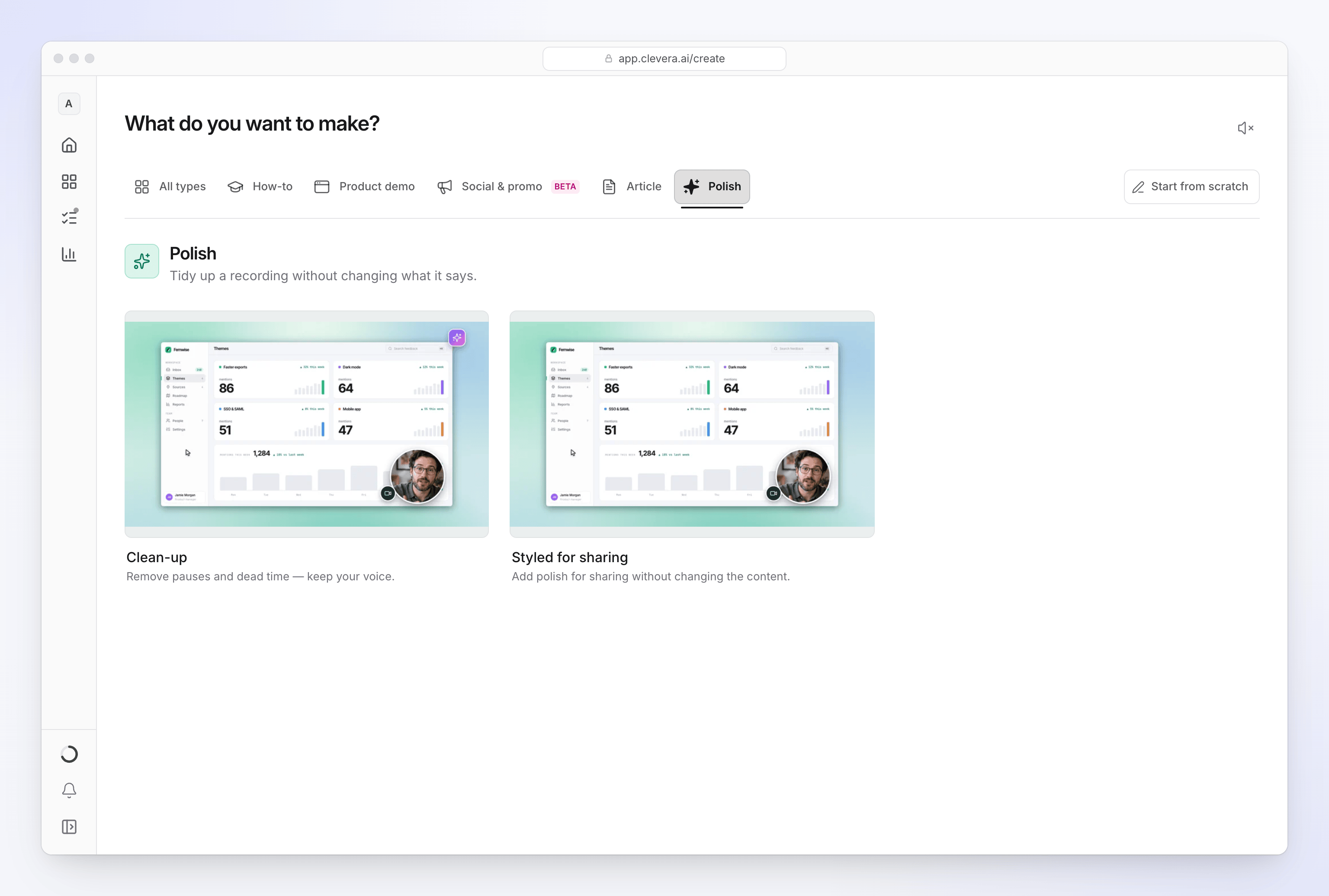
| تنظيف | منسّق للمشاركة | |
|---|---|---|
| على البطاقة | "إزالة فترات التوقف والأوقات الميتة — حافظ على صوتك." | "أضف لمسة تحسين للمشاركة دون تغيير المحتوى." |
| ما الذي يتغير | يقوم الذكاء الاصطناعي بقطع كلمات الحشو، والبدايات الخاطئة، وإعادة التسجيل، والأجزاء الخارجة عن الموضوع، وفترات الصمت الطويلة، ويسرّع التحميل الصامت. | يتم تقليم فترات الصمت فقط، برفق. لا يتم حذف أي شيء تقوله أو تعرضه. |
| صوتك | يُحفظ بالسرعة العادية، ولا يتم تسريعه أبداً. | يُحفظ كما تم تسجيله. |
| تسميات توضيحية | متوقفة في البداية؛ قم بتشغيلها باستخدام زر تسميات توضيحية. | مشغلة في البداية. |
| المظهر | خلفية القالب والموسيقى الخاصة بك، بالإضافة إلى العنوان الذي يكتبه الذكاء الاصطناعي. | خلفية القالب والموسيقى الخاصة بك، وبطاقة مقدمة مع العنوان الخاص بك، وانتقالات، وكشف الشعار. |
| تكبير | تُضاف تلقائياً. | تُضاف تلقائياً لتسجيلات تطبيق سطح المكتب؛ وليس للفيديوهات المحملة. |
| تحتاج إلى | تسجيل. | تسجيل و العنوان. |
| الرصيد | عادةً 5–25 رصيداً لما يصل إلى 5 دقائق من التسجيل. | عادةً 1–5 رصيداً لما يصل إلى 5 دقائق من تسجيل تطبيق سطح المكتب، لعملية التكبير التلقائي. 0 رصيد للفيديو المحمل. |
يحافظ كلاهما على شكل تسجيلك ما لم تختر شكلاً آخر في زر التنسيق، ويعمل كلاهما على فيديو واحد فقط. لا يتم استخدام الصور وملفات PDF والروابط: إذا كنت قد أضفت بعضاً منها، يقوم Compose بإزالتها مع ملاحظة "تمت إزالة الصور وملفات PDF والروابط — يعمل هذا النوع من الفيديو على الفيديو الخاص بك فقط."
تحسين تسجيل
اختر تحسين
انقر على إنشاء، وافتح عائلة تحسين واختر تنظيف أو منسّق للمشاركة.
أضف التسجيل
انقر على + واختر سجل شاشتك، أو تحميل فيديو (MP4 حتى 250 ميجابايت) أو اختر من المكتبة. سيحل الفيديو الجديد محل الفيديو الحالي.
امنحه عنواناً (منسّق للمشاركة)
يعرض منسّق للمشاركة حقل العنوان فوق المربع، مملوءاً باسم تسجيلك. قم بتعديله ليظهر للمشاهدين على بطاقة المقدمة. يتسع لما يصل إلى 255 حرفاً، ويحتفظ به الذكاء الاصطناعي كما كتبته. إذا كان فارغاً، يعرض إنشاء "امنح الفيديو عنواناً."
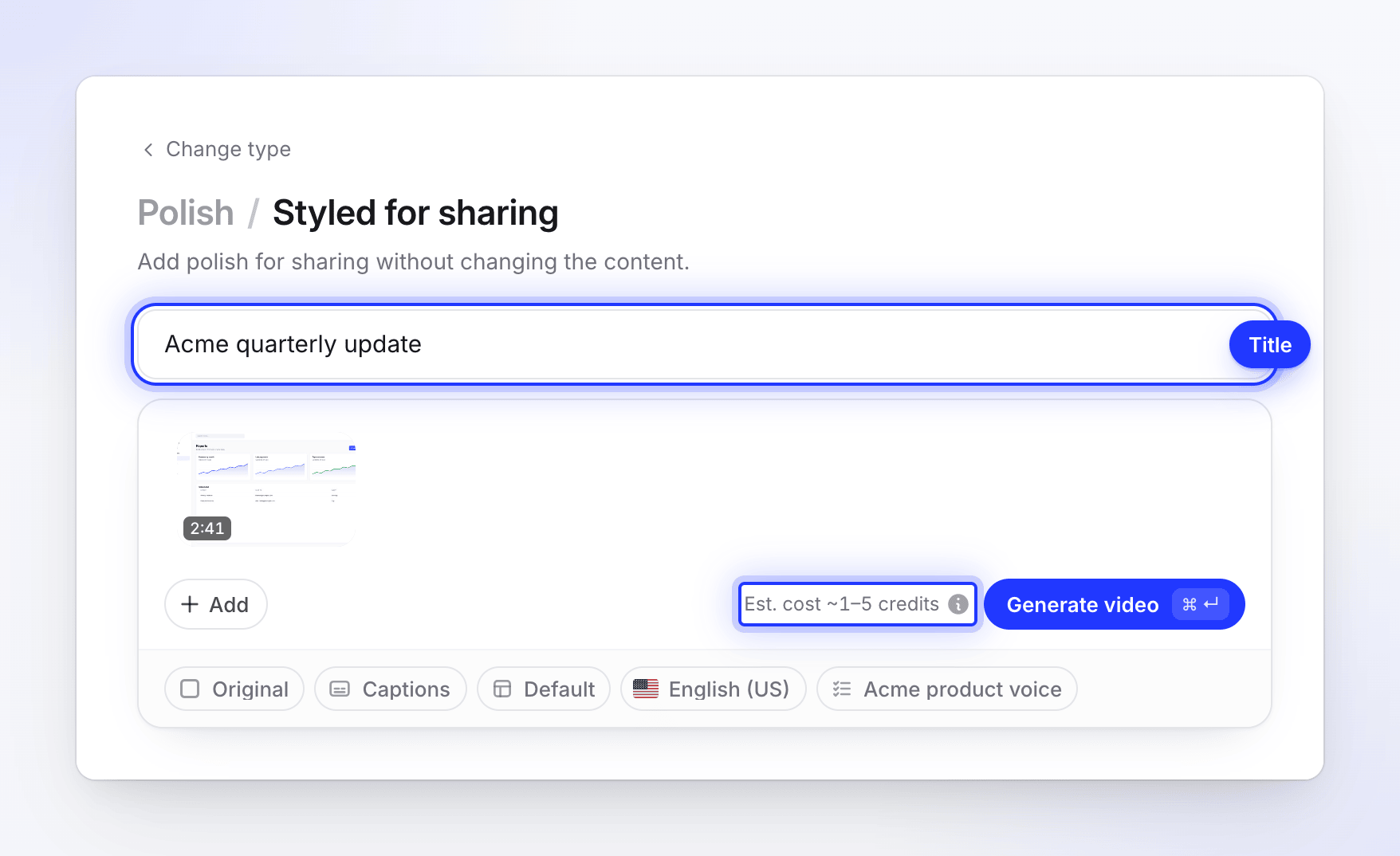
يظهر العنوان على بطاقة المقدمة؛ يغطي التقدير عملية التكبير التلقائي. تحقق من الخيارات
تحتوي ميزة تحسين على هذه الأزرار:
الزر ما الذي يضبطه قالب الخلفية، الموسيقى، بطاقات المقدمة والعنوان. التنسيق شكل الفيديو. انظر التنسيقات. تسميات توضيحية تسميات توضيحية لصوتك. يبدأ التنظيف متوقفاً، ويبدأ منسّق للمشاركة مشغلاً. اللغة لغة الفيديو. قواعد الذكاء الاصطناعي قواعد مساحة العمل الخاصة بك للذكاء الاصطناعي. لا يوجد زر للصوت أو النبرة، لأن ميزة تحسين لا تضيف صوتاً أبداً.
إنشاء
تحقق من تقدير الرصيد بجوار إنشاء فيديو، ثم انقر عليه. تعرض صفحة الإنشاء التقدم؛ يمكنك إغلاق علامة التبويب.
التنسيقات
| التنسيق | استخدمه لـ |
|---|---|
| أصلي (افتراضي) | "يحافظ على الشكل الذي تم تسجيل الفيديو به" |
| عمودي · 9:16 | TikTok، Reels، Shorts، القصص |
| بورتريه · 4:5 | منشورات موجز Instagram و LinkedIn |
| مربع · 1:1 | منشورات الموجز التي تعمل في أي مكان |
| شاشة عريضة · 16:9 | YouTube، موقعك، والبريد الإلكتروني |
| كلاسيكي · 4:3 | العروض التقديمية والمناظر الطبيعية الكلاسيكية |
| قائم · 3:4 | العرض التقديمي العمودي وما يشابه الطباعة |
لا يزال بإمكانك تغيير نسبة العرض إلى الارتفاع في المحرر لاحقاً.
ما الذي يقطعه التنظيف
يراقب الذكاء الاصطناعي التسجيل، ويقرأ نصاً لما قلته ويقسم الفيديو إلى مقاطع منفصلة محفوظة، عادةً مقطع واحد لكل شيء تقوله. بينها يقوم بإزالة:
- كلمات الحشو ("مم"، "آه") بين الكلمات، والبدايات الخاطئة والتصحيحات الذاتية،
- عمليات إعادة التسجيل لنفس الجملة أو الإجراء، مع الاحتفاظ بأكثرها نظافة،
- الأوقات الميتة حيث تكون صامتاً ولا يتغير شيء على الشاشة،
- الأجزاء الخارجة عن الموضوع.
تحدث القطوع في فترات التوقف بين الكلمات، وليس في منتصف الكلمة أبداً. يتم الاحتفاظ بفترة صمت تظهر شيئاً يحدث على الشاشة، ولا يتم قطعها كوقت ميت. فترات الانتظار الصامتة التي لا يمكن قطعها، مثل تحميل صفحة أو رفع ملف، يتم تسريعها. الفترات التي تتحدث فيها تعمل دائماً بالسرعة العادية، لأن الكلام المسرّع يبدو غير طبيعي.
لا يوجد صوت في التسجيل؟ لا يزال التنظيف يعمل. إنه يحافظ على كل إجراء ذي معنى بالسرعة العادية، ويقصر أو يسرّع فترات التوقف بين الإجراءات، ويسقط فترات الخمول الطويلة جداً والمحاولات المتكررة.
بطاقات العنوان نادرة: لا توجد في الفيديوهات التي تقل مدتها عن 3 دقائق، وبطاقة واحدة كحد أقصى في فيديو مدته 3–8 دقائق، وبطاقتان كحد أقصى في فيديو أطول، فقط عند تغيير واضح في الموضوع.
ما الذي يضيفه منسّق للمشاركة
منسّق للمشاركة مخصص لتسجيل جاهز بالفعل ويحتاج فقط إلى أن يبدو مكتملاً:
- تقليم لطيف للأوقات الميتة عند فترات التوقف؛ ما تقوله وتعرضه يبقى،
- خلفية القالب الخاص بك خلف التسجيل، مع الحشوة والزوايا والظل،
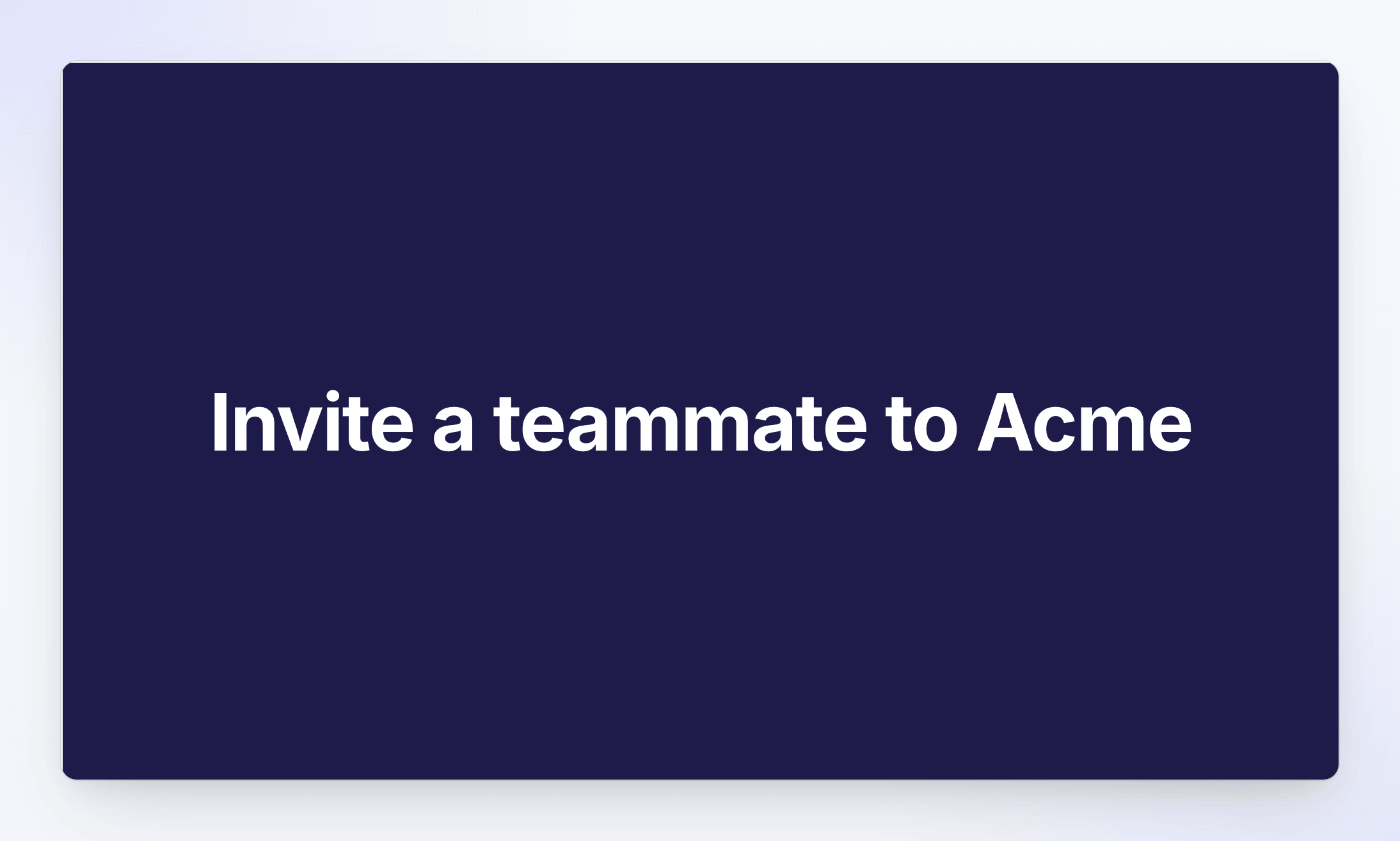
- بطاقة مقدمة مع العنوان الخاص بك، بتصميم بطاقة المقدمة للقالب (أو تصميم بطاقة العنوان إذا لم يكن للقالب بطاقة مقدمة)،
- انتقالات القالب بعد المقدمة وكشف الشعار في النهاية،
- موسيقى القالب تحت الصوت الخاص بك،
- تسميات توضيحية لصوتك (مشغلة افتراضياً)،
- تكبير على نقراتك، للتسجيلات التي تم إجراؤها باستخدام تطبيق سطح المكتب.
لا يتم كتابة أي صوت، لذا فإن عملية التكبير التلقائي هي الجزء الوحيد الذي يستخدم الرصيد. لهذا السبب لديه تقدير خاص وأصغر بجوار إنشاء فيديو: 1–5 رصيد لتسجيل تطبيق سطح المكتب حتى 5 دقائق. يقوم التسجيل الأطول بتوسيع النطاق مع طوله، ولا يظهر التقدير أبداً أكثر من 6 رصيد. لا يحصل الفيديو المحمل على عملية تكبير، لذا يتم تقديره وخصم 0 رصيد. مثل أي عملية إنشاء، يحتاج رصيدك لتغطية الحد الأدنى من التقدير للبدء، ويتم خصم ما تستخدمه عملية التكبير فعلياً. انظر معرفة متى يتم خصم الرصيد.
تسميات توضيحية لصوتك
يمكن لكلا نوعي التحسين إضافة تسميات توضيحية لما قلته. يتم إنشاء التسميات التوضيحية من كلماتك وتوقيتاتك الخاصة، ويتم إعادة إنشائها عندما يغير القطع أو التقليم التوقيت. قم بتشغيلها أو إيقافها باستخدام زر تسميات توضيحية قبل الإنشاء، أو لاحقاً في النمط → تسميات توضيحية في المحرر. انظر تغيير النمط والتسميات التوضيحية.
بعد الإنشاء
افتح الفيديو في المحرر لتعديله. لا تظهر علامة التبويب النص، لأنه لا يوجد تعليق صوتي بالذكاء الاصطناعي، وفيديوهات التحسين ليس لديها مساعد. لا يزال بإمكانك تغيير الخلفية وتشغيل أو إعادة تنسيق التسميات التوضيحية لصوتك في النمط، والموسيقى ومستوى صوت التسجيل في صوت، والتكبير في تكبير، وإضافة عناصر. إذا قمت بتسجيل الكاميرا الخاصة بك باستخدام تطبيق سطح المكتب، اضبط فقاعتها في النمط → تراكب الكاميرا.
مقاطع الفيديو التي تضيفها إلى فيديو التحسين تأتي كمقاطع صوتية تحتفظ بصوتها الأصلي.
استكشاف الأخطاء وإصلاحها
| الرسالة | ما يجب فعله |
|---|---|
| "لا يزال تحميلك قيد الإعداد. يرجى الانتظار لحظة والمحاولة مرة أخرى." | لا تزال Clevera تستخرج الصوت من تحميلك. انتظر دقيقة، ثم اضغط على إنشاء فيديو مرة أخرى. |
| "امنح الفيديو عنواناً." | املأ حقل العنوان (منسّق للمشاركة). |
| "يعمل التحسين على الفيديو الخاص بك فقط. قم بإزالة الصور وملفات PDF والروابط وحاول مرة أخرى." | قم بإزالة الملفات الإضافية من المربع. |
| "يعمل هذا النوع على الفيديو الخاص بك فقط — لا يتم استخدام الصور وملفات PDF." | لقد قمت بإسقاط ملفات غير الفيديو في المربع. يتم استخدام الفيديو فقط. |
| "يحتاج هذا إلى حوالي N رصيد ولديك M متبقية. اشترِ المزيد من الرصيد أو قم بترقية خطتك في الفوترة للمتابعة." | رصيدك لا يغطي الحد الأدنى من التقدير. انظر نفد رصيدي. |