

حذف واستعادة الفيديوهات والمقالات
تبقى الفيديوهات والمقاطع والمقالات المحذوفة في سلة المهملات لمدة 7 أيام. تعرف على أماكن الحذف، وما يحدث لروابط المشاركة والمحتوى المضمن، وكيفية استعادة عنصر ما، أو حذفه نهائياً، أو إفراغ سلة المهملات، ومن يمكنه القيام بذلك.
يؤدي حذف فيديو أو مقطع أو مقال إلى نقله إلى سلة المهملات، حيث يبقى لمدة 7 أيام قبل حذفه نهائياً. حتى ذلك الحين، يمكنك استعادته مع بقاء روابط المشاركة والمجموعة والمجلد الخاصة به كما هي.
نقل عنصر إلى سلة المهملات
يمكنك الحذف من عدة أماكن. كل منها ينقل العنصر إلى سلة المهملات؛ ولا يقوم أي منها بحذفه نهائياً.
| المكان | الطريقة | هل يطلب التأكيد أولاً؟ |
|---|---|---|
| المحتوى، عنصر واحد | ⋯ ← نقل إلى المهملات، أو حدده واضغط على حذف | لا. انقر على تراجع في الشريط الموجود بالأسفل لاستعادته. |
| المحتوى، مجموعة مختارة | حذف في شريط الإجراءات الجماعية | نعم: "نقل 3 عناصر إلى المهملات؟" ← نقل إلى المهملات |
| الصفحة الرئيسية، قائمة العناصر الحديثة | ⋯ ← حذف | نعم: "حذف المحتوى" ← حذف |
| المحرر | ⋯ في الشريط العلوي ← نقل إلى المهملات | نعم: "نقل إلى المهملات" ← نقل إلى المهملات. ستنتقل إلى الصفحة الرئيسية بعد ذلك. |
راجع نقل أو مشاركة أو حذف عدة عناصر في وقت واحد لمعرفة كيفية تحديد عناصر متعددة.
ما يحدث فوراً
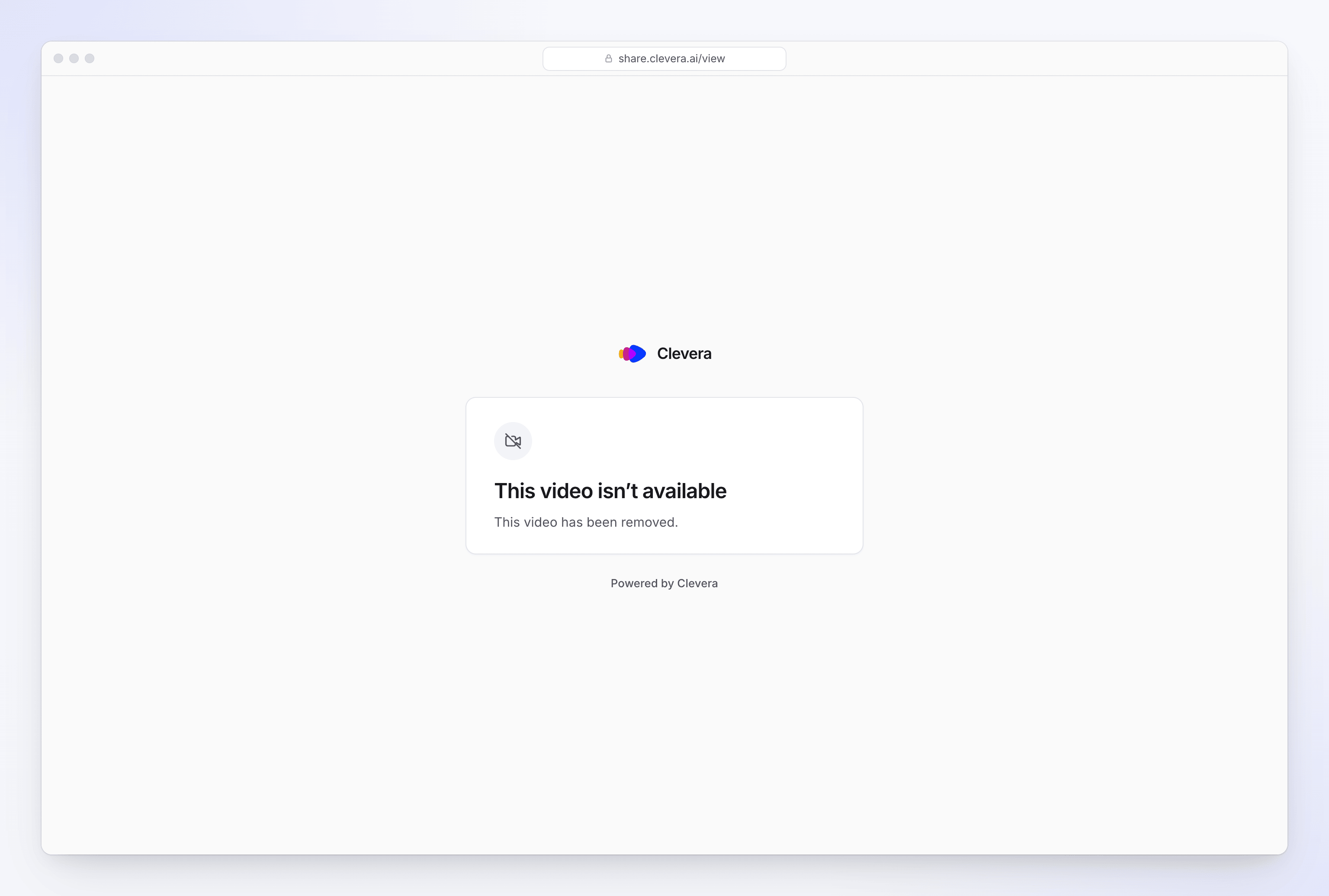
- تتوقف روابط المشاركة والمحتوى المضمن عن العمل. يرى أي شخص يفتح الرابط أو المحتوى المضمن رسالة "هذا الفيديو غير متاح" و"تمت إزالة هذا الفيديو." (أو الرسالة نفسها بالنسبة للمقال).
- يتوقف المقطع الاجتماعي الذي لا يزال قيد الإنشاء أولاً. لا يواصل الذكاء الاصطناعي العمل على شيء موجود في سلة المهملات. راجع إيقاف أو إعادة محاولة أو مسح عملية إنشاء.
- يختفي العنصر من قوائمك ونتائج البحث ويظهر فقط في سلة المهملات.
- لا يتم استرداد الأرصدة المستخدمة بالفعل. حذف عنصر لا يعيد تكلفة إنشائه.
العثور عليه في سلة المهملات
افتح المحتوى وانقر على سلة المهملات في أسفل القائمة الجانبية اليسرى. يقرأ السطر الموجود فوق القائمة "يتم حذف العناصر الموجودة في سلة المهملات نهائياً بعد 7 أيام." تغطي سلة المهملات دائماً العناصر المحذوفة في مساحة العمل بأكملها التي يمكنك رؤيتها، وليس مجموعة واحدة فقط. لا تزال الإشارات المرجعية القديمة لصفحة سلة المهملات تفتحها.
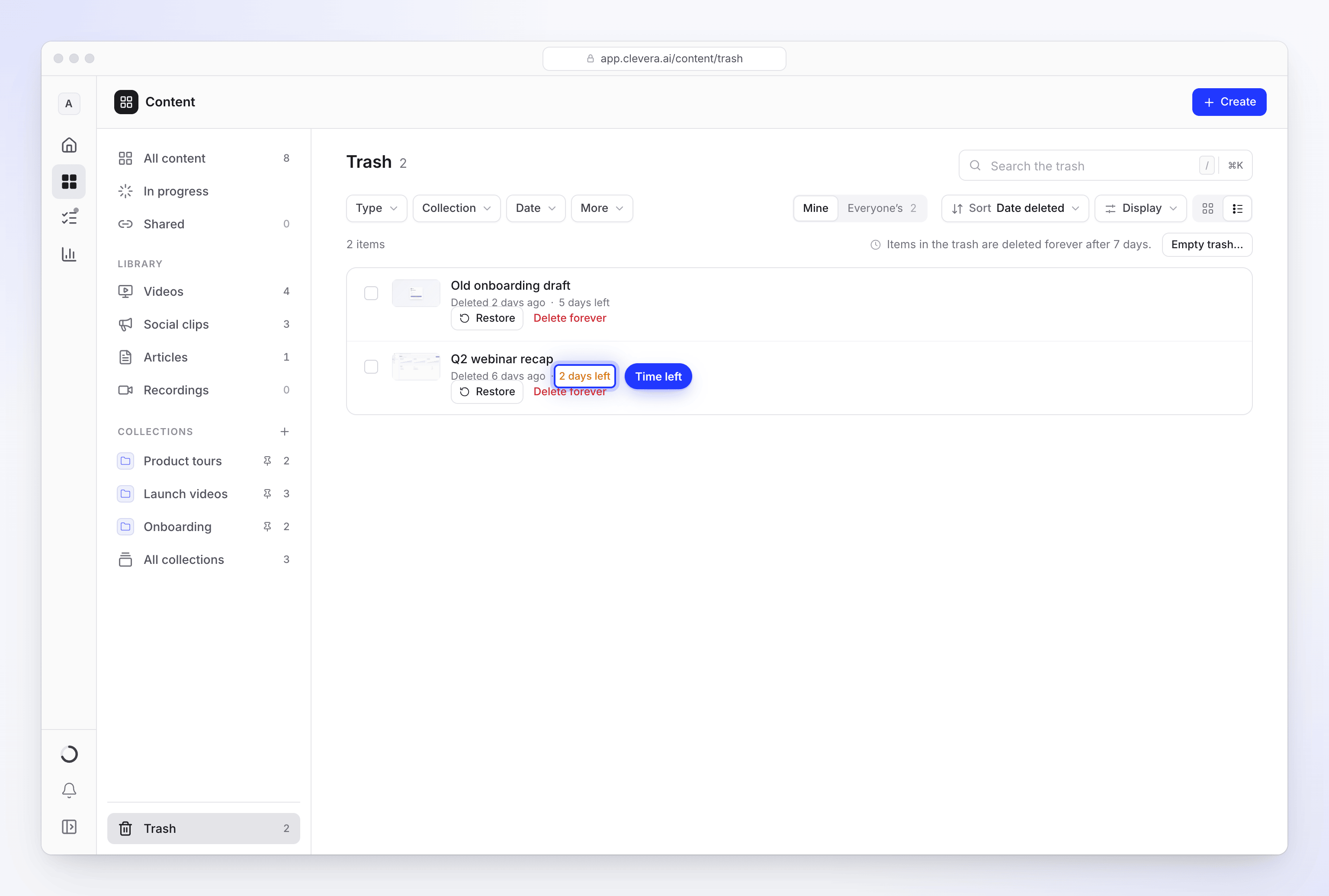
تُظهر كل بطاقة:
| على البطاقة | المعنى |
|---|---|
| "تم الحذف منذ يومين" | متى تم نقله إلى سلة المهملات. مرر المؤشر لمعرفة الوقت الدقيق. |
| "5 أيام متبقية" | الوقت المتبقي قبل حذفه نهائياً. إذا كان أقل من يوم، يتم احتسابه بالساعات ("18 ساعة متبقية"). مرر المؤشر لمعرفة التاريخ الدقيق. |
| "سيتم الحذف قريباً" | انتهت مدة الـ 7 أيام. ستتم إزالته عند عملية التنظيف التالية، في غضون بضع ساعات. |
يتحول العد التنازلي إلى اللون الكهرماني عندما يتبقى أقل من يومين. لا يمكن فتح العناصر الموجودة في سلة المهملات؛ استعد العنصر أولاً لتتمكن من مشاهدته.
يمكنك البحث في سلة المهملات ("البحث في سلة المهملات")، وتصفيتها، والفرز حسب تاريخ الحذف (الخيار الافتراضي)، كما هو موضح في العثور على المحتوى الخاص بك وتصفيته وفرزه.
سلة مهملات من؟
يرى الجميع العناصر التي قاموا بإنشائها في سلة مهملاتهم الخاصة. إذا قام زميل في الفريق بحذف شيء قمت أنت بإنشائه، فإنه يذهب إلى سلة مهملاتك، وليس سلة مهملاته.
يحصل مالكو مساحة العمل ومديرو النظام على مفتاح تبديل سلة مهملات من؟ في شريط الأدوات: خاصتي / الجميع. يعرض خيار الجميع كل عنصر محذوف في مساحة العمل، مع عدد العناصر.
استعادة عنصر
افتح سلة المهملات
انتقل إلى المحتوى ← سلة المهملات.
استعد العنصر
انقر على استعادة على البطاقة، أو ⋯ ← استعادة. لاستعادة عدة عناصر، حددها وانقر على استعادة في شريط الإجراءات الجماعية.
يعود العنصر المستعاد إلى مكانه الأصلي، في المجموعة والمجلد نفسهما. تعمل روابط المشاركة والمحتوى المضمن الخاصة به مرة أخرى بنفس العنوان والإعدادات، لذا لا تحتاج إلى مشاركته مجدداً.
حذف نهائياً
انقر على حذف نهائياً على البطاقة، أو في قائمة ⋯ الخاصة بها، أو في شريط الإجراءات الجماعية بعد تحديد عدة عناصر. تطلب Clevera التأكيد أولاً: "حذف نهائياً؟" مع رسالة "سيتم حذف هذا العنصر نهائياً. لا يمكن التراجع عن هذا الإجراء." انقر على حذف نهائياً.
تتم عملية الحذف في الخلفية. عند حذف عدة عناصر، تعرض الصفحة "جاري حذف 3 عناصر…" أثناء العمل. أي عنصر لا يمكن حذفه يعود إلى سلة المهملات، حتى لا يختفي أي شيء في منتصف العملية.
يؤدي الحذف النهائي إلى إزالة العنصر وملفاته. تظهر روابط المشاركة والمحتوى المضمن بعد ذلك رسالة "تحقق من الرابط، أو اطلب من الشخص الذي شاركه الحصول على رابط جديد."
إفراغ سلة المهملات
انقر على إفراغ سلة المهملات… فوق القائمة. سيؤدي ذلك إلى حذف ما تعرضه القائمة حالياً:
| القائمة هي… | سيُطلب منك | ثم |
|---|---|---|
| غير مفلترة أو غير خاضعة للبحث | "إفراغ سلة المهملات؟" مع "سيتم حذف 12 عنصراً نهائياً. لا يمكن التراجع عن هذا الإجراء." | انقر على إفراغ سلة المهملات |
| ضيقة النطاق بسبب بحث أو فلاتر | "حذف 3 عناصر مطابقة نهائياً؟" مع "سيتم حذف العناصر الثلاثة الموجودة في سلة المهملات والتي تطابق بحثك وفلاترك نهائياً. سيبقى كل شيء آخر في سلة المهملات. لا يمكن التراجع عن هذا الإجراء." | انقر على حذف نهائياً |
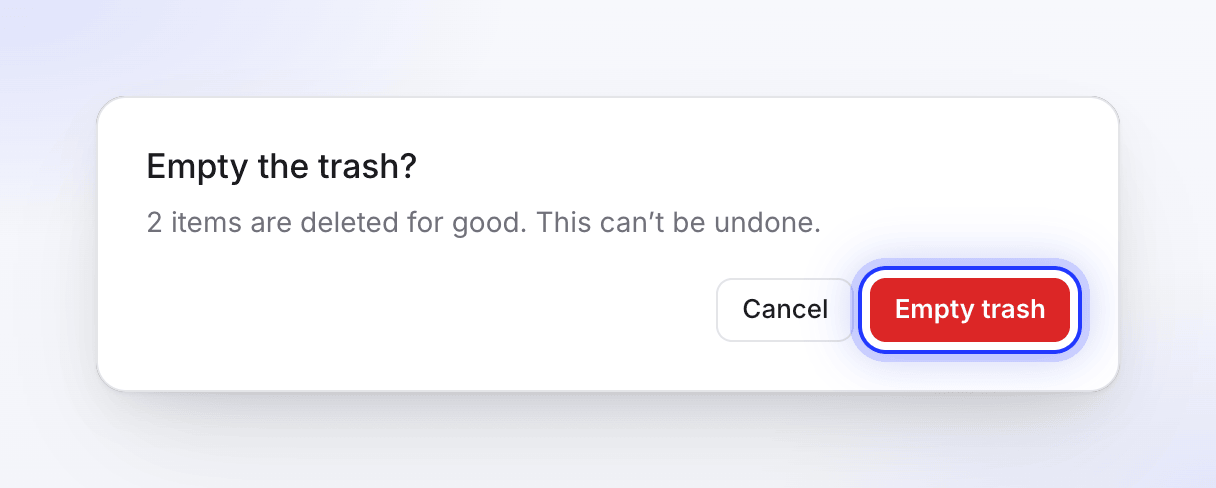
- مثل حذف نهائياً، تتم عملية الإفراغ في الخلفية ("جاري حذف 12 عنصراً…")، وتعود العناصر التي لا يمكن حذفها إلى سلة المهملات.
- تعمل هذه الميزة على العرض الذي تستخدمه (خاصتي، أو الجميع للمالكين ومديري النظام). لإفراغ كل شيء، امسح البحث والفلاتر أولاً.
- يتم تخطي العناصر التي لا تملك صلاحية حذفها.
- تؤدي العملية الواحدة إلى حذف 500 عنصر كحد أقصى. إذا كان هناك المزيد، انقر على إفراغ سلة المهملات… مرة أخرى.
من يمكنه الحذف والاستعادة
| الدور | يمكنه الاستعادة والحذف نهائياً |
|---|---|
| مالك مساحة العمل | أي عنصر في مساحة العمل |
| مدير النظام | أي عنصر في مساحة العمل |
| منشئ المحتوى | العناصر التي أنشأها (سلة مهملاته الخاصة) |
| محرر | لا شيء: لا يمكن للمحررين الحذف |
يتبع النقل إلى سلة المهملات نفس الصلاحيات، بالإضافة إلى العناصر الموجودة في مجموعة تتمتع فيها بوصول كامل. راجع من يمكنه القيام بماذا.
التسجيلات
لا تذهب التسجيلات إلى سلة مهملات المحتوى. يمكنك حذف أحدها بنفسك في المحتوى ← التسجيلات: افتح قائمتها وانقر على حذف. تطلب Clevera التأكيد "حذف "جولة تعريفية"؟" مع رسالة "ستتم إزالتها من تسجيلاتك." إذا تم إنشاء فيديوهات منها، تضيف "ستظل الفيديوهات التي تم إنشاؤها منها تعمل: فهي تمتلك نسختها الخاصة من اللقطات."
حذف فيديو أو مقطع أو مقال لا يحذف تسجيله فوراً أبداً. بمجرد عدم وجود فيديو خارج سلة المهملات يستخدم تسجيلاً ما، تقوم Clevera بحذفه تلقائياً بعد 15 يوماً من آخر استخدام له، على سبيل المثال بعد 15 يوماً من نقل آخر فيديو استخدمه إلى سلة المهملات. يعرض المحتوى ← التسجيلات هذا كـ "غير مستخدم · محذوف" مع التاريخ. هذه المدة أطول من المدة التي تحتفظ فيها سلة المهملات بالفيديو، لذا فإن الفيديو الذي تستعيده لا يزال يحتوي على تسجيله. راجع العثور على تسجيلاتك وإعادة استخدامها.
استكشاف الأخطاء وإصلاحها
| المشكلة | ما يجب فعله |
|---|---|
| عنصر مفقود من سلة المهملات | تم حذفه منذ أكثر من 7 أيام، أو تم حذفه نهائياً. يمكن للمالكين ومديري النظام التحقق من الجميع. |
| حذف زميل في الفريق الفيديو الخاص بي ولا يمكنني العثور عليه | ابحث في سلة المهملات الخاصة بك: تذهب العناصر إلى سلة مهملات منشئها. |
| "2 غير مسموح به" بعد استعادة أو حذف نهائياً | دورك أو صلاحية الوصول إلى المجموعة لا تسمح لك بتغيير تلك العناصر. اطلب ذلك من مالك أو مدير نظام. |
| إفراغ سلة المهملات… تركت بعض العناصر | كان هناك بحث أو فلتر مفعل، لذا تم حذف العناصر المطابقة فقط. أو أن بعضها لم يمكن حذفه وعاد إلى سلة المهملات. امسح البحث والفلاتر وانقر على إفراغ سلة المهملات… مرة أخرى. |
| يقول أحد المشاهدين إن الرابط يظهر "تمت إزالة هذا الفيديو." | الفيديو موجود في سلة المهملات. استعده وسيعمل الرابط نفسه مرة أخرى. |