

حافظ على تحديث مركز المساعدة الخاص بك عند إصدار تحديثات
تعمل ميزة "حافظ على تحديث مركز المساعدة الخاص بك عند إصدار تحديثات" على مراقبة مستودع، أو صفحة سجل التغييرات، أو تغيير واحد تصفه. في كل مرة يتغير فيها شيء ما، يتحقق Clevera من فيديوهات ومقالات مركز المساعدة الخاص بك ويخطط للإصلاحات لكي توافق عليها. لا يتغير شيء حتى تنقر على تشغيل.
حافظ على تحديث مركز المساعدة الخاص بك عند إصدار تحديثات هي وصفة الطيار الآلي (Autopilot) التي تحافظ على توافق مركز المساعدة مع منتجك. إنها تراقب المكان الذي تظهر فيه تغييراتك: إصدارات المستودع أو التغييرات المدمجة، أو صفحة سجل التغييرات، أو تغيير واحد تصفه. في كل مرة يتغير فيها شيء ما، يقرأ Clevera الفيديوهات والمقالات المتأثرة في مركز المساعدة، ويقرر ما يحتاجه كل منها، ويخطط للإصلاحات. لا يتغير شيء حتى توافق على الخطة.
للحفاظ على تحديث الفيديوهات دون مركز مساعدة، استخدم تحديث فيديوهاتي عند تغيير المنتج بدلاً من ذلك.
قبل أن تبدأ
- مركز المساعدة. بدون واحد، يقول الوكيل "هذا يحتاج إلى مركز مساعدة أولاً." وتظهر البطاقة "هذا يعمل على مركز مساعدة، وهذا مساحة العمل لا تحتوي على أي منها بعد. قم ببناء واحد أولاً، ثم قم بإعداد هذا." مع بناء مركز المساعدة الخاص بي، الذي يفتح تلك الوصفة في نفس الدردشة. انظر بناء مركز مساعدة من تطبيقك.
- دورك. تحتاج إلى دور يمكنه إنشاء محتوى. لتحديث الفيديوهات، تحتاج أيضاً إلى أن يُسمح لك بتحرير الفيديوهات؛ ولتحديث المقالات، تحتاج إلى تحرير صفحات مركز المساعدة.
- مستودع، لمتابعة الإصدارات. يقوم المالك أو المسؤول بتوصيل GitHub والسماح بالمستودع تحت Autopilot → الاتصالات أولاً. انظر توصيل مستودع. صفحة سجل التغييرات أو التغيير الذي تصفه لا يحتاج إلى اتصال.
- عنوان تطبيقك وتسجيل الدخول، لتسجيل الشاشات المتغيرة مرة أخرى (اختياري). انظر حفظ تسجيل دخول التطبيق.
الإعداد
افتح الوصفة
في Autopilot، انقر على حافظ على تحديث مركز المساعدة الخاص بك عند إصدار تحديثات تحت أو ابدأ من وصفة، أو اطلب ذلك في ما الذي يجب أن يفعله Autopilot؟، على سبيل المثال "في كل مرة نصدر فيها تحديثاً، قم بتحديث مركز المساعدة". تفتح لوحة الوكيل مع بطاقة الإعداد وملخص لما تم ملؤه: متى، مركز المساعدة، تحقق، و مشاهدة.
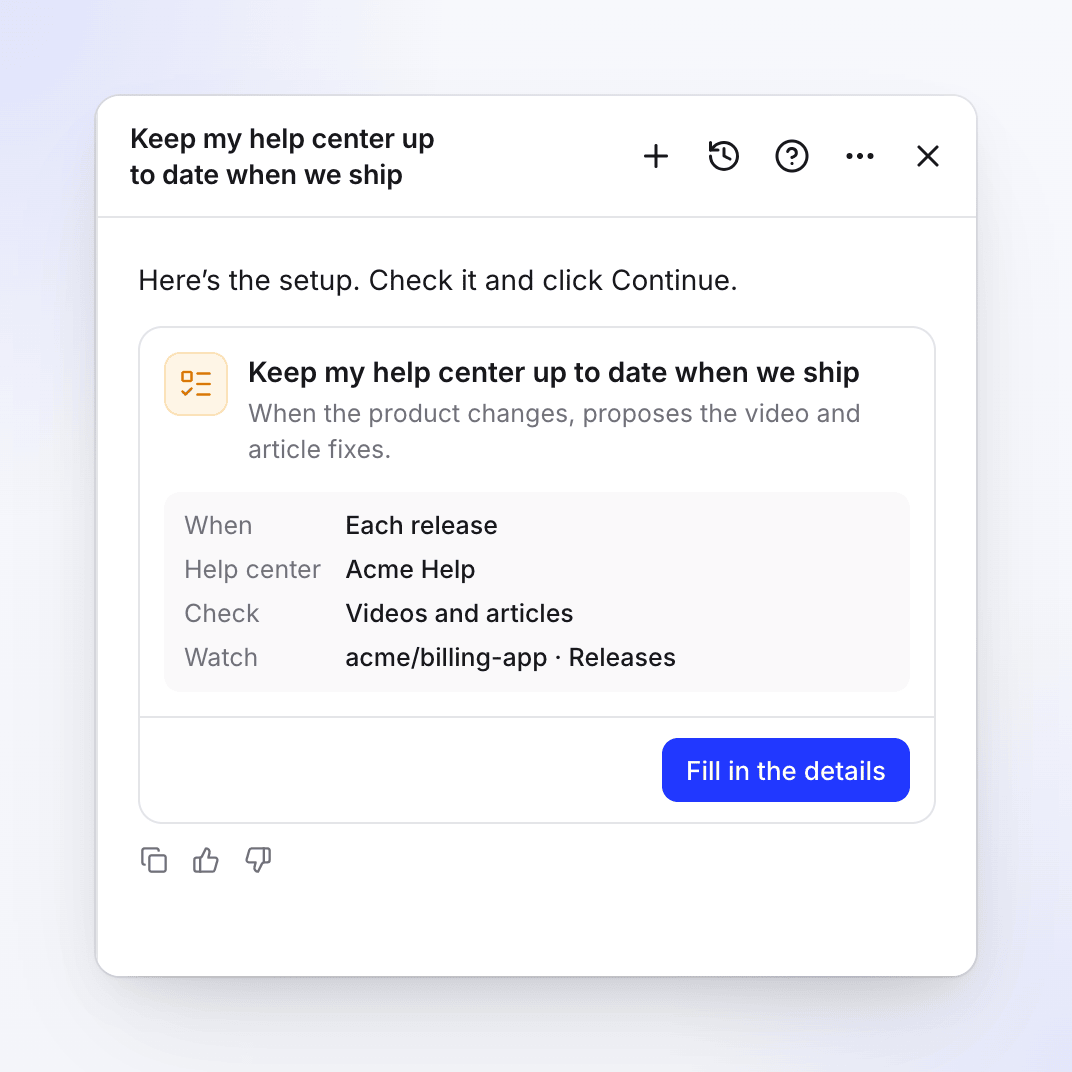
مع وجود مستودع متصل، تبدأ البطاقة بـ "كل إصدار". املأ التفاصيل
انقر على ملء التفاصيل (أو تحرير التفاصيل عند ملء كل ما هو مطلوب). اختر متى يتم التشغيل، ومركز المساعدة وما يجب مراقبته، وقرر ما إذا كان بإمكان Clevera استخدام تطبيقك. انظر نموذج الإعداد. انقر على متابعة.
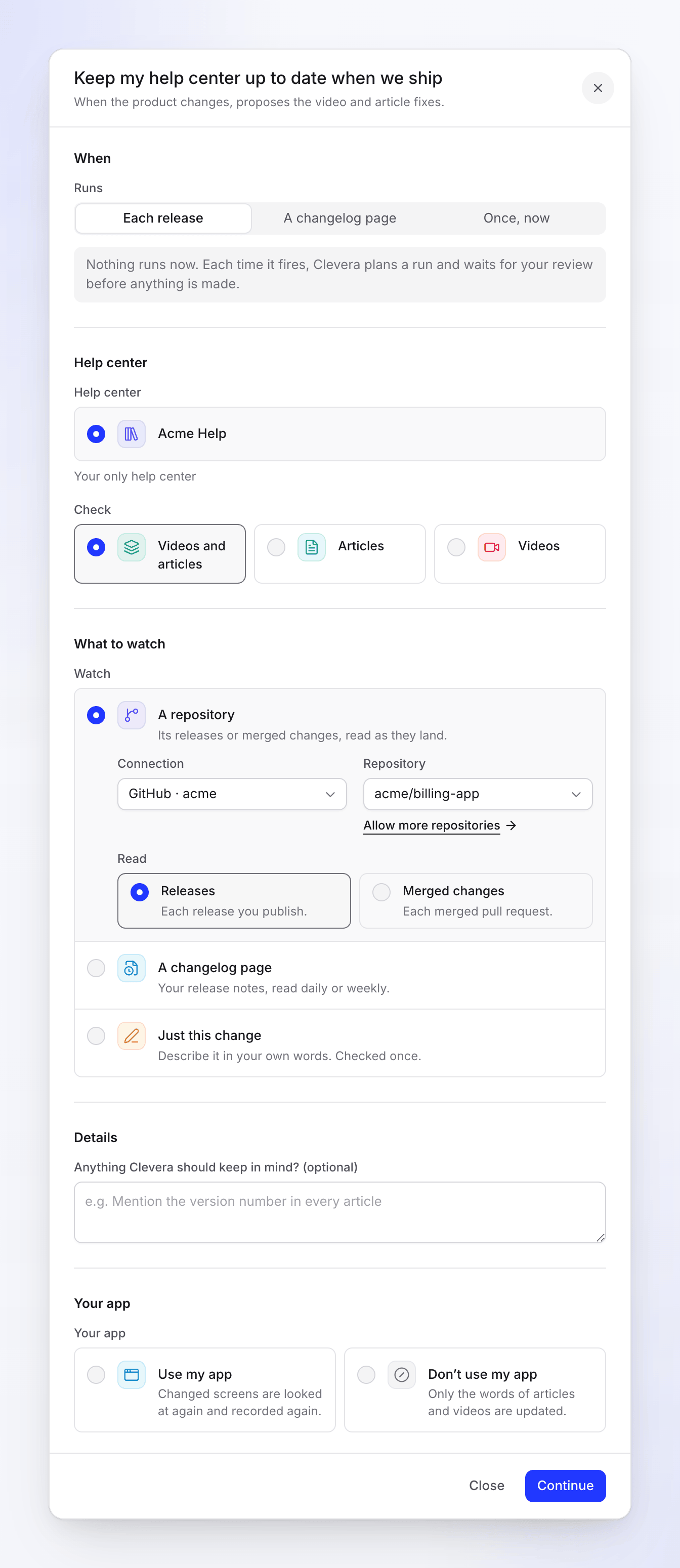
يتحرك "التشغيل" و"المشاهدة" معاً: "كل إصدار" هو مستودع، "صفحة سجل التغييرات" هي الصفحة، "مرة واحدة، الآن" هو "فقط هذا التغيير". تحقق من المراجعة وأنشئ المهمة
تُظهر المراجعة متى ("بعد كل إصدار"، "بعد كل تغيير مدمج"، "فحص الصفحة كل يوم"، "فحص الصفحة كل أسبوع" أو "تشغيل مرة واحدة، الآن")، والموافقة ("كل تشغيل ينتظر مراجعتك")، والتشغيل المعتاد ("10–150 رصيداً") واللغة (حسب الاسم، على سبيل المثال "الإنجليزية (الولايات المتحدة)"). انقر على إنشاء مهمة.
انتظر التغيير الأول
مهمة المراقبة لا تعمل الآن. إنها تظهر نشط و لا توجد عمليات تشغيل بعد: "لم يحدث شيء منذ إعدادها. يتم التخطيط للتشغيل الأول عندما يحدث ذلك." في صفحة Autopilot الرئيسية، يتم إدراجها تحت مُفعَّل دائمًا مع شارة مشاهدة. مع مرة واحدة، الآن، يخطط Clevera للإصلاحات على الفور بدلاً من ذلك.
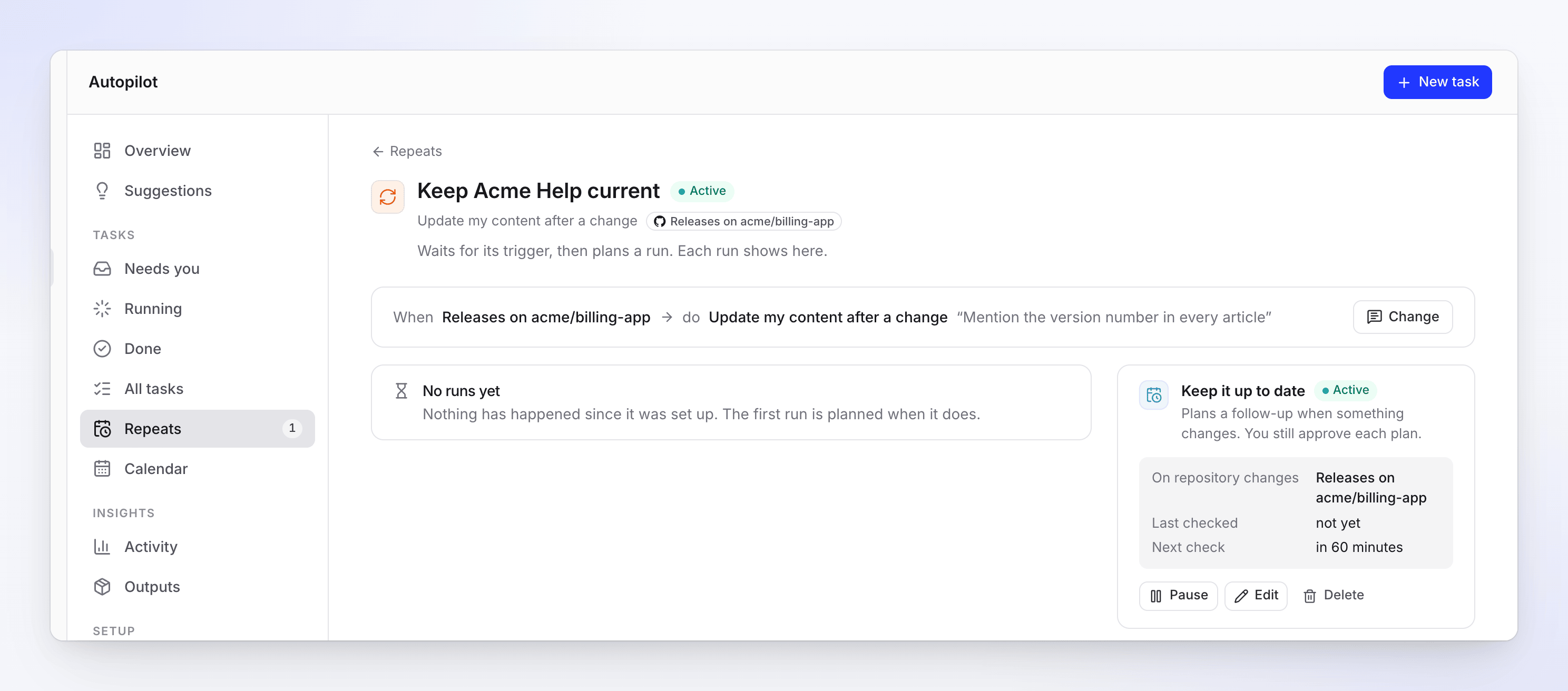
تعرض بطاقة "حافظ على التحديث" ما تراقبه ومتى ستتحقق في المرة القادمة.
نموذج الإعداد
| القسم | الحقل | الخيارات والافتراضيات |
|---|---|---|
| متى | التشغيل | كل إصدار (افتراضي)، صفحة سجل التغييرات أو مرة واحدة، الآن. "لا شيء يعمل الآن. في كل مرة يتم تشغيلها، يخطط Clevera لعملية تشغيل وينتظر مراجعتك قبل إنشاء أي شيء." تظهر لأول خيارين. |
| مركز المساعدة | مركز المساعدة | تم اختياره لك عندما يكون لديك واحد فقط ("مركز المساعدة الوحيد الخاص بك"). يتم فحص صفحاته فقط، والفيديوهات التي تم إنشاؤها منها. |
| تحقق | الفيديوهات والمقالات (افتراضي)، مقالات أو الفيديوهات | |
| ما الذي يجب مراقبته | مشاهدة | مستودع ("إصداراته أو التغييرات المدمجة، تُقرأ عند وصولها.")، صفحة سجل التغييرات ("ملاحظات الإصدار الخاصة بك، تُقرأ يومياً أو أسبوعياً.") أو فقط هذا التغيير ("صفه بكلماتك الخاصة. يتم فحصه مرة واحدة."). تغيير هذا يغير التشغيل ليتطابق، والعكس صحيح. |
| الاتصال و مستودع (مستودع) | يتم اختيار أول اتصال ومستودع لك. السماح بالمزيد من المستودعات يفتح الاتصالات. | |
| قراءة (مستودع) | الإصدارات (افتراضي): "كل إصدار تنشره." التغييرات المدمجة: "كل طلب سحب مدمج." | |
| صفحة سجل التغييرات (صفحة سجل التغييرات) | عنوان ملاحظات الإصدار أو سجل التغييرات الخاص بك. يتم قراءته في كل فحص. | |
| تحقق (صفحة سجل التغييرات) | يومي ("يُقرأ مرة واحدة في اليوم.") أو أسبوعي (افتراضي، "يُقرأ مرة واحدة في الأسبوع.") | |
| التفاصيل | ما الذي تغير (فقط هذا التغيير فقط) | مطلوب. حتى 5000 حرف، على سبيل المثال "تم نقل الإعدادات إلى قائمة الحساب". |
| أي شيء يجب على Clevera وضعه في الاعتبار؟ (اختياري) | حتى 2000 حرف. كل تشغيل يقرأه، على سبيل المثال "اذكر رقم الإصدار في كل مقال". | |
| تطبيقك | تطبيقك | استخدام تطبيقي: "يتم النظر إلى الشاشات المتغيرة مرة أخرى وتسجيلها مرة أخرى." لا تستخدم تطبيقي: "يتم تحديث كلمات المقالات والفيديوهات فقط." يجب عليك اختيار واحد. |
| عنوان التطبيق و تسجيل الدخول (استخدام تطبيقي) | يبدأ العنوان كموقع علامتك التجارية. تسجيل الدخول يعمل كما في كل نموذج Autopilot: استخدام تسجيل دخول أو منتجي لا يحتاج إلى تسجيل دخول. |
لا توجد ميزانية ولا خيار موافقة: كل تشغيل لهذه المهمة ينتظر مراجعتك.
كم مرة يتحقق
| المراقبة | متى يتم التخطيط للتشغيل |
|---|---|
| مستودع، الإصدارات | بعد إصدار جديد. يتم فحص المستودع كل ساعة تقريباً. |
| مستودع، التغييرات المدمجة | بعد دمج طلبات السحب. يتم الفحص كل ساعة تقريباً. |
| صفحة سجل التغييرات | عندما تعرض الصفحة شيئاً جديداً. تُقرأ مرة في اليوم أو مرة في الأسبوع، حسب اختيارك؛ تعرض صفحة المهمة ذلك كـ كل يوم أو كل أسبوع. لاحقاً، يوفر خيار تعديل في بطاقة حافظ على تحديثه أيضاً كل أسبوعين وكل شهر. |
| هذا التغيير فقط | مرة واحدة، مباشرة بعد إنشاء المهمة |
يقرأ Clevera ملاحظات الإصدار وعناوين طلبات السحب والنصوص فقط، ولا يقرأ الكود الخاص بك أبداً. بينما ينتظر تشغيل واحد مراجعتك أو يكون قيد التشغيل، لا تبدأ التغييرات الجديدة تشغيلاً ثانياً: التشغيل التالي يغطيها جميعاً. إذا كانت الخطة تنتظر مراجعتك بينما تأتي المزيد من التغييرات، فإن تذكيرها يقول ذلك، على سبيل المثال "جاء إصدار واحد أو تغيير مدمج آخر منذ ذلك الحين."
ما يفعله كل تشغيل
- يقرأ التغيير. ملاحظات الإصدار، أو التغييرات المدمجة، أو إدخالات سجل التغييرات منذ آخر تشغيل، أو الكلمات التي قدمتها.
- يجد ما يؤثر عليه. يتحقق من فيديوهات ومقالات مركز المساعدة التي يمكنك تحريرها، حتى 40 لكل تشغيل. أي شيء يتجاوز ذلك يتم تسميته في الخطة: "قد يتأثر عنصران آخران: المهمة تحرر حتى 40."
- يقرأ كل عنصر متأثر بالكامل ويقرر ما يحتاجه:
| الحكم | ما تقترحه الخطة |
|---|---|
| لا يزال صحيحاً | لا شيء. توضح الخطة عدد العناصر التي تم فحصها بالكامل ولا تزال صحيحة. |
| إصلاح النص | كلمات جديدة للمقال، أو سرد الفيديو وعناوينه، تظهر قبل ← بعد |
| تسجيل مرة أخرى | يتم تسجيل الفيديو مرة أخرى بخطواته الجديدة (يحتاج إلى استخدام تطبيقي). يحل التسجيل الجديد محل القديم في صفحة مركز المساعدة الخاصة به وفي رابطه العام. |
- يكتشف ميزات جديدة. مع استخدام تطبيقي، يتم إدراج ميزة لا يغطيها شيء بعد كفيديو جديد اختياري، غير محدد: "ميزة جديدة واحدة يمكن أن تستخدم فيديو خاصاً بها (غير محدد)."
مع تطبيقك، يستكشف Clevera مرة أخرى فقط المناطق التي تغيرت، لذا لا يتم تسجيل الشاشات التي لم تتغير مرة أخرى. وبدون ذلك، يقول السطر الذي يحتاج إلى تسجيل "لتسجيله مرة أخرى، ابدأ هذه المهمة مرة أخرى باستخدام عنوان تطبيقك وتسجيل الدخول."
عندما لا يجد التشغيل شيئاً لتغييره، ينتهي كـ تم مع "لا شيء مطلوب هذه المرة." ولا يخطرك.
مراجعة وتشغيل الخطة
تنتظر كل خطة تحت يحتاج إليك، وتتلقى الدردشة التي أعددتها فيها رسالة عندما تكون جاهزة. تأتي إصلاحات المحتوى الحالي محددة؛ وتأتي فيديوهات الميزات الجديدة غير محددة. يعرض كل سطر أرصدته. قم بإلغاء تحديد ما لا تريده وانقر على تشغيل، أو طلب تغييرات للحصول على خطة جديدة. يتم حفظ إصلاح المقال كمراجعة جديدة للمقال؛ يمكن عكس الإصلاح باستخدام تراجع في سطره المنتهي.
التكلفة
المراقبة والتحقق والتخطيط مجانية. يعرض كل إصلاح أرصدته في سطر خطته قبل تشغيله، ويتم محاسبتك على ما يستخدمه حقاً. يكلف التشغيل النموذجي 10-150 رصيداً ويستغرق 5-90 دقيقة: تكلف إصلاحات الكلمات بضعة أرصدة، وتكلف إعادة تسجيل الشاشة أكثر.
تغييرها أو إيقافها مؤقتاً أو إيقافها
في صفحة المهمة، تحتوي بطاقة حافظ على تحديثه على إيقاف مؤقت / استئناف، وتعديل وحذف. يفتح خيار تغيير الوكيل، الذي يعرض تغيير ما تقوم به المهمة في كل مرة أو ميزانيتها، أو إيقافها مؤقتاً أو تشغيلها الآن. لا يمكن تغيير ما يبدأ المهمة (مستودع، صفحة سجل التغييرات): يعرض الوكيل إعداد مهمة جديدة بالمشغل الجديد، ثم تقوم بحذف هذه المهمة. راجع تغيير مهمة Autopilot.
استكشاف الأخطاء وإصلاحها
| ما تراه | ما يجب فعله |
|---|---|
| "هذا يحتاج إلى مركز مساعدة أولاً." | انقر على بناء مركز المساعدة الخاص بي، أو اختر وصفة أخرى. |
| "اختر مركز مساعدة." | اختر مركز المساعدة الذي تريد الحفاظ على تحديثه. |
| "لا يُسمح بأي مستودع بعد. قم بتوصيل حساب واختر المستودعات التي يمكن لـ Autopilot قراءتها." | انقر على الاتصالات المفتوحة، وقم بالتوصيل، واسمح بالمستودع. أو راقب صفحة سجل التغييرات. |
| "قم بتوصيل مستودع أولاً." | الأمر نفسه: لا يُسمح بأي مستودع لـ Autopilot بعد. |
| "اختر مستودعاً." / "اختر مستودعاً محدداً في إحدى اتصالات مساحة العمل هذه." | اختر مستودعاً، أو اسمح بالمزيد ضمن الاتصالات. |
| "أضف عنوان صفحة سجل التغييرات." | املأ صفحة سجل التغييرات. |
| "صف ما تغير." | هذا التغيير فقط يحتاج إلى ما الذي تغير. |
| "اختر ما إذا كان بإمكان Clevera استخدام تطبيقك." | اختر استخدام تطبيقي أو عدم استخدام تطبيقي. |
| "لا يمكن بدء هذه المهمة بهذه الطريقة. اختر أحد الخيارات ضمن متى." | اختر أحد خيارات التشغيل. |
| "دورك لا يمكنه تعديل الفيديوهات في مساحة العمل هذه، لذا لا يمكن لهذه المهمة تحديثها." | اضبط تحقق على مقالات، أو اطلب دوراً يمكنه تعديل الفيديوهات. توجد الرسالة نفسها للمقالات. |
| "لا يؤثر أي من هذه التغييرات على فيديوهاتك أو مقالاتك." | لا يوجد شيء لإصلاحه هذه المرة. |
| "تعذر التحقق من بعض العناصر. اطلب تغييرات للتحقق منها مرة أخرى." | انقر على طلب تغييرات في الخطة. |
| تظهر المهمة متوقفة مؤقتاً: اتصال | توقف اتصال المستودع عن العمل. قم بتوصيله مرة أخرى ضمن الاتصالات، ثم استأنف المهمة. |