

تعيين جدول تكرار وميزانية شهرية في Autopilot
شغّل "سد الفجوات" حسب جدول زمني ضمن ميزانية شهرية: إعدادات التكرار، والميزانية المقترحة، ومن يمكنه زيادتها، وما يحدث عند كل تشغيل وعند الوصول للميزانية، وكيف تختلف المهام المُشغَّلة.
يعيد التكرار تشغيل مهمة Autopilot حسب جدول زمني، ضمن ميزانية شهرية تحددها أنت. اليوم، الوصفة التي تتكرر هي سد الفجوات في مركز المساعدة الخاص بي كل أسبوع: يقرأ كل تشغيل ما ينقص مركز المساعدة لديك مرة أخرى ويكتب عدداً محدداً من المقالات. المهام التي تبدأ عند إصدار، أو صفحة سجل تغييرات، أو فيديو جديد لا تستخدم جدولاً زمنياً؛ وهي مغطاة في نهاية هذه المقالة.
قبل البدء
- Autopilot مُفعَّل لمساحة العمل الخاصة بك ويمكن لدورك بدء المهام (المالك، أو المسؤول، أو منشئ المحتوى). راجع الحصول على صلاحية الوصول إلى Autopilot.
- تعمل ميزة سد الفجوات على مركز مساعدة، لذا فأنت بحاجة إلى واحد. بدون مركز مساعدة، لا توفر بطاقة الإعداد سوى إنشاء مركز المساعدة الخاص بي.
- يحتوي التكرار دائماً على ميزانية شهرية. يتطلب تعيين ميزانية أعلى من الميزانية المقترحة، أو زيادتها لاحقاً، وجود مالك مساحة العمل أو أحد المسؤولين.
إعداد تكرار
يمكنك إعداد تكرار باستخدام وكيل Autopilot، تماماً مثل أي مهمة أخرى. الدليل الكامل موجود في إعداد مهمة Autopilot.
فتح الوصفة
في الصفحة الرئيسية لـ Autopilot، انقر على وصفة سد الفجوات في مركز المساعدة الخاص بي كل أسبوع، أو اكتب شيئاً مثل "كل يوم اثنين، اكتب ما ينقص مركز المساعدة الخاص بي" في ما الذي يجب أن يفعله Autopilot؟. تفتح لوحة الوكيل مع بطاقة الإعداد.
ملء التفاصيل
انقر على ملء التفاصيل. تحت متى، احتفظ بـ حسب جدول زمني (الخيار الآخر هو مرة واحدة، الآن). اختر مركز المساعدة، ثم حدد الجدول الزمني، والحد الأقصى في كل مرة، والحد الأقصى للرصيد الشهري، وعندما تكون الخطة جاهزة. راجع إعدادات التكرار.
متابعة وإنشاء
انقر على متابعة. سيقوم Clevera بالتحقق من الإعداد وعرض ملخص: متى ("كل يوم اثنين في الساعة 09:00 (أوروبا/برلين)")، والميزانية الشهرية، والموافقة ("كل تشغيل ينتظر مراجعتك"، أو مع خيار إنشاء مسودات، سأقوم بالنشر "ينشئ مسودات؛ التشغيلات التي تكتب بناءً على عمليات بحث القارئ تنتظر مراجعتك") وبقية التفاصيل. انقر على إنشاء مهمة. لن يتم التخطيط لأي شيء قبل الوقت المجدول الأول.
يظهر التكرار بعد ذلك تحت التكرارات في قائمة Autopilot وتحت مُفعَّل دائمًا في الصفحة الرئيسية لـ Autopilot مع شارة تكرارات.
تكرار مهمة منتهية
تُظهر مهمة مقالة المساعدة المنتهية (على سبيل المثال من تحويل أسئلة العملاء إلى مقالات مساعدة) خيار تكرار هذا في الأعلى. يفتح هذا الخيار الوكيل مع بطاقة إعداد سد الفجوات مضبوطة بالفعل على حسب جدول زمني. يعيد التكرار دائماً قراءة ما ينقص، لذا فهو لا يكرر قائمتك الأصلية من الأسئلة. يتم إخفاء الزر عندما يكون للمهمة بالفعل جدول زمني، أو تم تشغيلها في خطوات، أو كانت تشغيلاً لتكرار آخر.
إعدادات التكرار
| الإعداد | الخيارات | الافتراضي |
|---|---|---|
| التكرار | يومي، أسبوعي، كل أسبوعين، شهري | أسبوعي، أو ما أخبرت به الوكيل ("كل يوم اثنين في الساعة 9") |
| اليوم | يوم من أيام الأسبوع لـ أسبوعي و كل أسبوعين؛ اليوم 1 إلى اليوم 28 لـ شهري | — |
| الوقت | كل ربع ساعة، معروض كـ "أوقات في" منطقتك الزمنية | 09:00 |
| الحد الأقصى في كل مرة | 1–12 مقالة في التشغيل الواحد | 5 |
| الحد الأقصى للرصيد الشهري | 1–100,000 رصيد | الميزانية المقترحة، أو الميزانية الافتراضية لمساحة العمل الخاصة بك |
| عندما تكون الخطة جاهزة | اسألني أولاً أو إنشاء مسودات، وسأنشرها | اسألني أولاً |
المنطقة الزمنية هي منطقتك (التي أبلغ عنها متصفحك آخر مرة)، وإلا فستكون منطقة مساحة العمل. لا يوجد تاريخ انتهاء: يستمر التكرار في العمل حتى تقوم بإيقافه مؤقتاً أو حذفه. التشغيل كل ساعة والتشغيل في تاريخ تقويمي واحد غير متاحين.
لمعرفة ما يغيره خيار عندما تكون الخطة جاهزة، راجع اختر مقدار ما يمكن لـ Autopilot القيام به بمفرده.
الحد الأقصى للرصيد الشهري
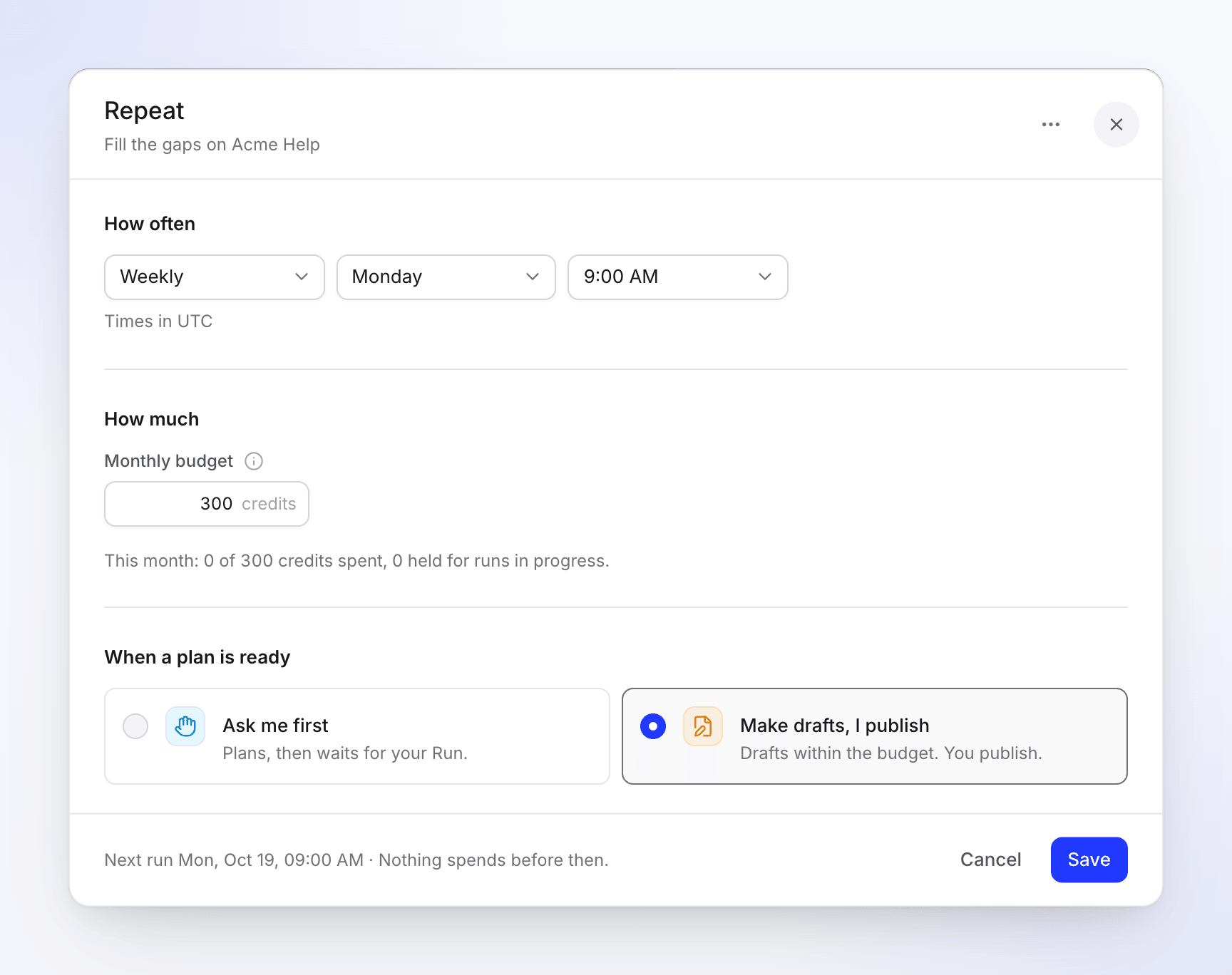
الميزانية هي الحد الأقصى لما يمكن أن ينفقه التكرار في شهر تقويمي. تقول تلميحات الأدوات الخاصة بها: "لا ينفق التكرار أبداً أكثر من هذا في الشهر. عند الوصول للميزانية، يتوقف مؤقتاً ويخبرك بذلك."
- الميزانية المقترحة. يملأ Clevera شهراً من التشغيلات بناءً على التقدير المرتفع لكل مقالة، مقرباً إلى أقرب 10 (10 على الأقل). يحسب 30 تشغيلاً في الشهر لـ يومي، و4 لـ أسبوعي، و2 لـ كل أسبوعين، و1 لـ شهري، بمعدل 15 رصيداً لكل مقالة. التكرار الأسبوعي لـ 5 مقالات يقترح 4 × 5 × 15 = 300 رصيد. السطر الموجود أسفل الحقل يقول "يغطي حوالي 20 مقالة في الشهر."، أو "مقترح 300 لحوالي 20 مقالة في الشهر." مع استخدام 300 عندما تكتب رقماً آخر.
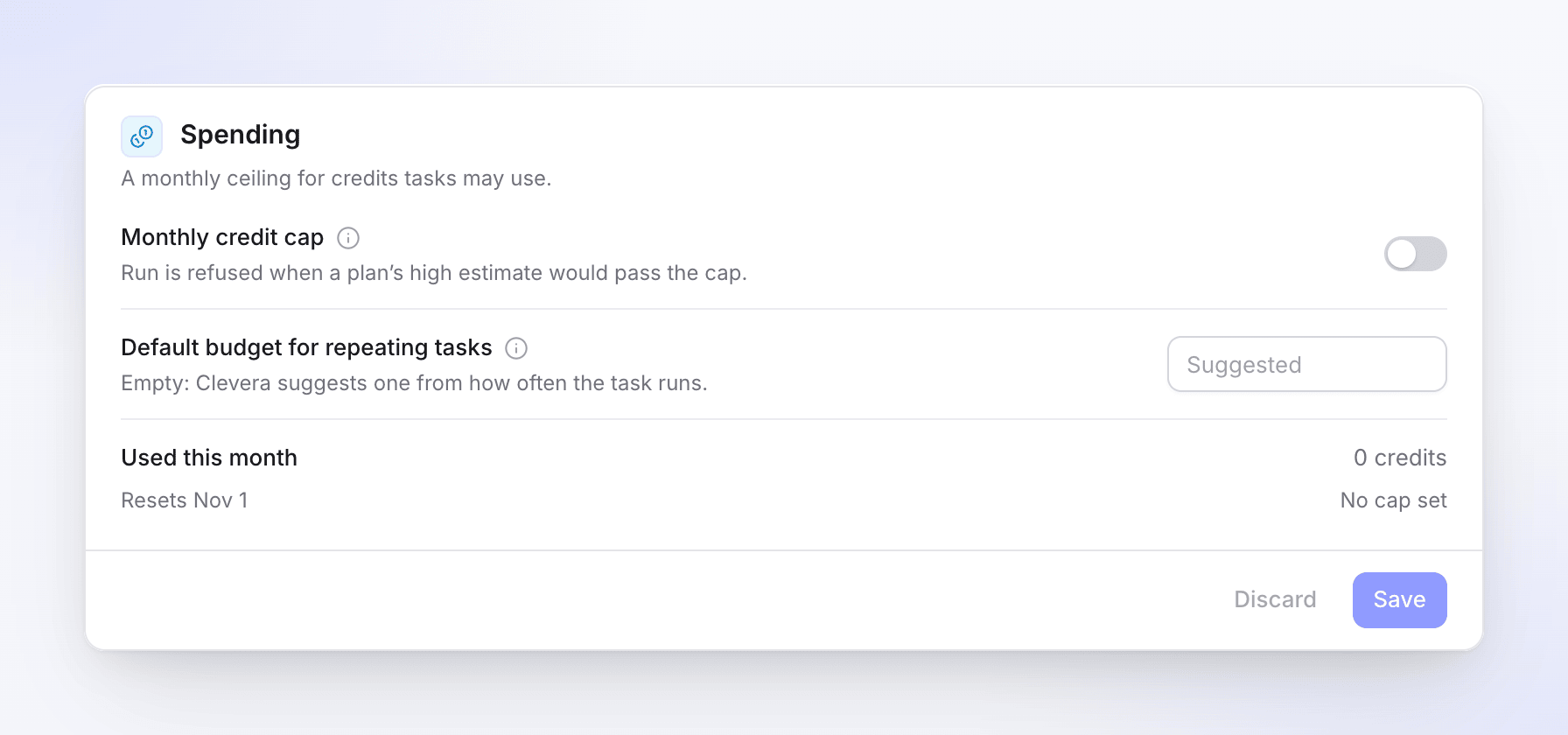
- الافتراضي لمساحة العمل. يمكن للمالك أو المسؤول تعيين الميزانية الافتراضية للمهام المتكررة في الإعدادات الخاصة بـ Autopilot. تبدأ التكرارات الجديدة التي يعدها مالك أو مسؤول بهذه الميزانية. إذا تُركت فارغة، يقترح Clevera واحدة.
- من يمكنه تعيين ماذا. يمكن لأي شخص يمكنه بدء المهمة تعيين ميزانية تصل إلى الميزانية المقترحة. فوق ذلك، تقول "متابعة" "فقط مالك مساحة العمل أو أحد المسؤولين يمكنه تعيين ميزانية تزيد عن 300 رصيد." (مع المبلغ المقترح). لاحقاً، يمكن للمالك أو المسؤول فقط زيادتها ("فقط مالك مساحة العمل أو أحد المسؤولين يمكنه زيادة هذه الميزانية.")؛ ويمكن لأي شخص يمكنه تغيير المهمة خفضها.
- الشهر يتبع المنطقة الزمنية للتكرار، لذا تبدأ الميزانية من جديد في اليوم الأول عند منتصف الليل هناك.
- الميزانية الفارغة أو خارج النطاق عند "متابعة" تعطي "عيّن ميزانية شهرية بين 1 و 100000 رصيد."
ما يحدث في كل وقت مجدول
- يخطط Clevera للتشغيل التالي. التخطيط مجاني ولا يمس الميزانية. يظهر التشغيل تحت تشغيلات التكرار.
- ما يحدث للخطة يعتمد على عندما تكون الخطة جاهزة:
| عندما تكون الخطة جاهزة | ما يحدث |
|---|---|
| اسألني أولاً | تنتظر الخطة في يحتاج إليك وتتلقى إشعاراً بـ "الخطة جاهزة". لا يتم إنفاق أي شيء حتى تنقر على تشغيل. |
| إنشاء مسودات، وسأنشرها | يبدأ التشغيل من تلقاء نفسه ضمن الميزانية، وتصل المقالات إلى مركز المساعدة الخاص بك كمسودات تنتظر موافقتك. التشغيل الذي استخدمت خطته عمليات بحث أو أسئلة القراء لا يزال ينتظر تشغيل الخاص بك: راجع ما الذي ينتظر المراجعة دائماً. |
- إذا لم يكن هناك شيء للكتابة، ينتهي التشغيل بـ تم مع "لا شيء مطلوب هذه المرة." ولا تتلقى أي إشعار.
- إذا فشل التخطيط، يحاول Clevera مرة أخرى بعد ساعة، ثم ينتظر الوقت المجدول التالي.
- بينما لا يزال التشغيل مفتوحاً (تخطيط، أو انتظارك، أو قيد التشغيل)، لا يبدأ الوقت المجدول التالي تشغيلاً آخر. يغطي التشغيل التالي كل شيء.
البقاء ضمن الميزانية
- التقليم. إذا كان التشغيل الذي يبدأ من تلقاء نفسه لا يتناسب مع ما تبقى من الشهر، يستبعد Clevera سطوراً من الخطة حتى تتناسب ويكتب "تم الاستبعاد للبقاء ضمن ميزانية هذا التكرار:" مع عناوينها في نشاط التشغيل.
- عندما تشغل خطة بنفسك. تُظهر خطة التكرار الحد: يتوقف عند … رصيد (على الأكثر ما تبقى من الميزانية) وعندما يمكن أن تكلف السطور المحددة أكثر من ذلك، "لدى هذه المهمة 40 رصيداً متبقياً من ميزانيتها الشهرية. قم بإلغاء تحديد بعض السطور أو زيادة الميزانية." يرى المالك أو المسؤول أيضاً تشغيل هذا على أي حال، والذي يشغله مرة واحدة متجاوزاً الميزانية.
- حد التشغيل. يتوقف التشغيل قبل عنصر قد يتجاوز حده ويقول، على سبيل المثال، "عنصر واحد ينتظر: سيتجاوز الحد. ارفع الحد لتشغيله." انقر على رفع الحد، وأدخل حد جديد وانقر على رفع ومتابعة.
- الحد الأقصى لمساحة العمل. يجلس الحد الأقصى للرصيد الشهري في إعدادات Autopilot فوق كل ميزانية: "يتم رفض التشغيل عندما يتجاوز التقدير المرتفع للخطة الحد الأقصى." يحسب كل مهمة في الشهر التقويمي (UTC).
متوقف مؤقتاً عند الميزانية
عندما لا يتناسب أي شيء، يتوقف التكرار مؤقتاً ويظهر متوقف مؤقتاً عند الميزانية ("استخدم ميزانية هذا الشهر. يبدأ مرة أخرى في اليوم الأول، أو ارفع الميزانية."). يقول نشاط التكرار "متوقف مؤقتاً عند ميزانيته لهذا الشهر. يبدأ مرة أخرى في 1 نوفمبر، أو ارفع الميزانية للمتابعة الآن." يتلقى الشخص الذي أعده، والمالك، والمسؤولون إشعاراً بـ "توقف التكرار مؤقتاً عند ميزانيته: …" عبر البريد الإلكتروني وفي صندوق الوارد، مع فتح التكرار.
يستأنف العمل من تلقاء نفسه عندما يبدأ الشهر الجديد، دون تعويض التشغيلات الفائتة. للمتابعة في وقت أقرب، يقوم المالك أو المسؤول بزيادة الميزانية في تعديل؛ ويستأنف العمل فوراً إذا كانت الميزانية الجديدة تترك مجالاً.
إدارة تكرار
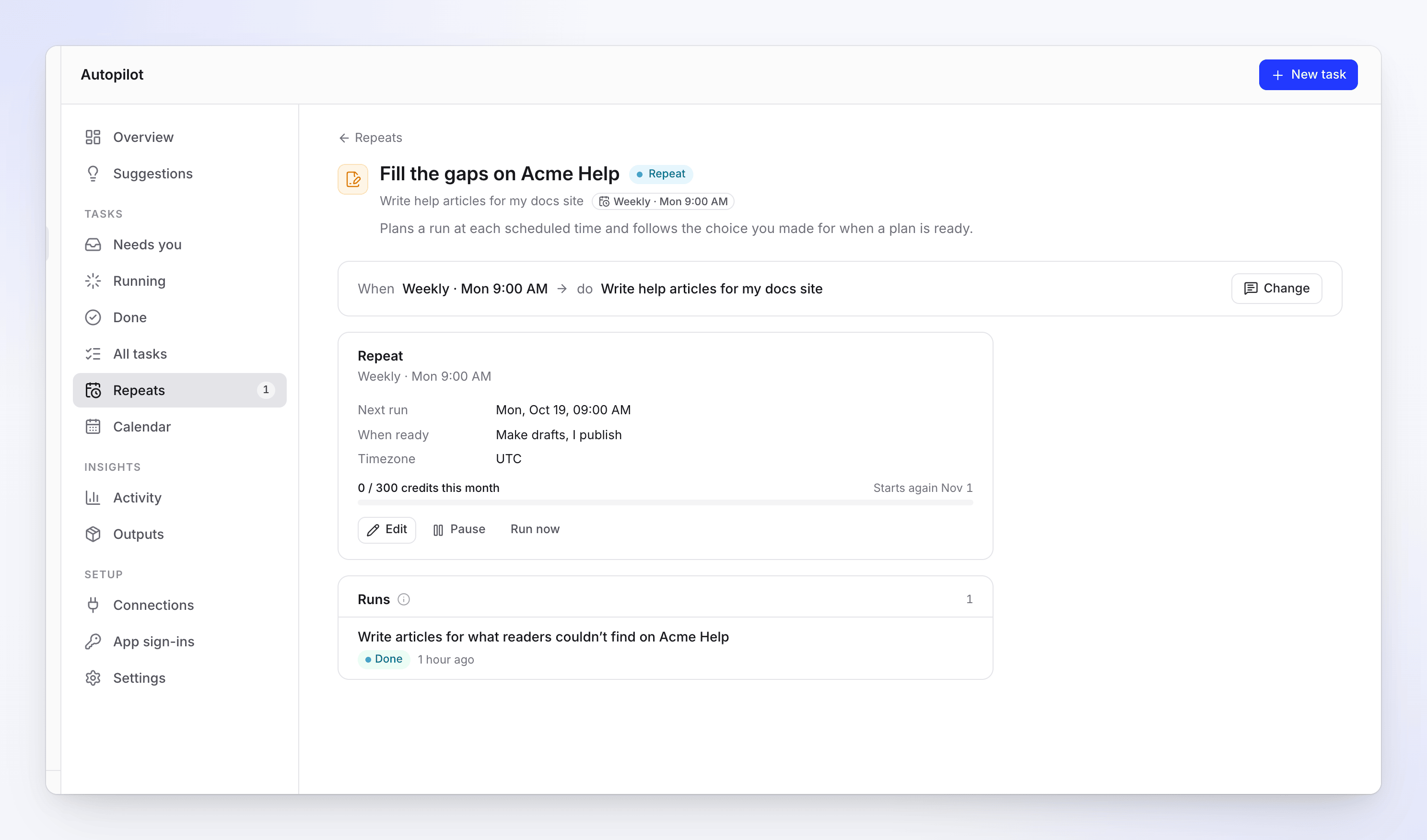
افتح التكرار (من التكرارات، أو مُفعَّل دائمًا في الصفحة الرئيسية لـ Autopilot، أو قائمة المهام). تعرض صفحته بطاقة التكرار وتشغيلاته، الأحدث أولاً.
| على بطاقة التكرار | ما تعرضه أو تفعله |
|---|---|
| Next run | وقت التشغيل المجدول التالي، أو سبب إيقافه مؤقتاً |
| When ready | Ask me first أو Make drafts, I publish |
| Timezone | المنطقة الزمنية التي يتبعها الجدول الزمني وشهر الميزانية |
| مقياس الميزانية | "86 / 300 رصيد هذا الشهر"، "يبدأ مجدداً في 1 نوفمبر" وما يتم حجزه للتشغيلات قيد التقدم |
| Edit | يفتح مربع حوار Repeat: How often، Monthly budget، When a plan is ready. يتوفر أيضاً ⋯ → Delete Repeat. انقر على Save؛ وستظهر لك رسالة "تم حفظ التكرار". |
| Pause / Resume | إيقاف أو إعادة تشغيل الجدول الزمني. التشغيلات المفتوحة بالفعل تستمر. |
| Run now | يخطط للتشغيل التالي فوراً ("يتم التخطيط للتشغيل التالي الآن. يظهر تحت Running."). مخفي أثناء الإيقاف المؤقت. يتم رفضه برسالة "هذه المهمة لديها تشغيل قيد التقدم بالفعل." عند وجود تشغيل مفتوح. |
لتغيير عدد المقالات التي يكتبها كل تشغيل أو ما يكتب عنه، انقر على تغيير في المهمة وأخبر الوكيل بذلك. ستظهر بطاقة تغيير المهمة؛ انقر على تطبيق. يمكنك أيضًا أن تطلب منه إيقاف التكرار مؤقتًا، أو تشغيله الآن، أو تغيير ميزانيته. في الدردشة، يتم الإيقاف المؤقت على الفور؛ أما الاستئناف والتشغيل الآن فيظهران بطاقة يجب عليك النقر عليها أولاً (استئناف، تشغيل الآن). راجع تغيير مهمة Autopilot.
Delete Repeat يسأل "هل تريد حذف هذا التكرار؟" — "لن يتم التخطيط لمزيد من التشغيلات. ما تم إنشاؤه بواسطة تشغيلاته السابقة سيبقى."
صفحة التكرارات
تسرد Repeats في قائمة Autopilot كل تكرار وكل مهمة مشغلة، مع سطر تعداد مثل "جدولان · 1 نشط · 1 متوقف مؤقتاً". يعرض صف التكرار Runs (الجدول الزمني)، وNext، وWhen ready، وLast run ومقياس ميزانيته. تحتوي قائمة ⋯ الخاصة به على Open، وPause أو Resume، وEdit، وRun now، وDelete.
| الحالة | ماذا تعني |
|---|---|
| Repeat | نشط: يعمل وفق جدوله الزمني. |
| Paused | متوقف مؤقتاً يدوياً. يمكنك استئنافه في أي وقت. |
| Paused at budget | تم استهلاك ميزانية هذا الشهر. |
| Paused: connection | فقد الاتصال الذي يستخدمه إمكانية الوصول. أعد توصيله في Connections. |
| Paused: lost access | غادر الشخص المسؤول مساحة العمل أو فقد إمكانية الوصول. |
| Paused: creator removed | تمت إزالة الشخص الذي أنشأ المهمة. |
| Paused by Clevera | أوقف دعم Clevera المهمة مؤقتاً. اتصل بنا للاستئناف. |
المهام التي تبدأ عند حدوث مشغل
بعض الوصفات لا تعمل وفق جدول زمني بل عند حدوث شيء ما: Each release (مستودع)، أو A changelog page (يتم فحصه Daily أو Weekly)، أو Each new video. هذه المهام لا تحتوي على حقل ميزانية شهرية ولا خيار للموافقة: كل تشغيل ينشئ خطة وينتظر مراجعتك قبل تنفيذ أي شيء.
| المشغل | عدد مرات تحقق Clevera |
|---|---|
| إصدارات المستودع أو التغييرات المدمجة | كل ساعة تقريبًا |
| صفحة سجل التغييرات | يوميًا أو أسبوعيًا، حسب اختيارك. لاحقًا، يوفر خيار تعديل في بطاقة حافظ على تحديثه الخاصة بالمهمة خيارات كل يوم، أو كل أسبوع، أو كل أسبوعين، أو كل شهر. |
| فيديو جديد | كل 15 دقيقة تقريبًا، لذا يتم التخطيط للتشغيل في غضون 15-25 دقيقة تقريبًا |
تعرض مهمة صفحة سجل التغييرات وتيرة عملها على صفحة المهمة بنفس الطريقة، على سبيل المثال كل يوم أو كل أسبوع.
تظهر المهمة المشغلة الجديدة No runs yet — "لم يحدث شيء منذ إعدادها. يتم التخطيط للتشغيل الأول عند حدوث ذلك." — وشارة Watching على الصفحة الرئيسية لـ Autopilot. في صفحة التكرارات، تظهر Last checked، وNext check، وLast follow-up، وConnection lost عندما يحتاج اتصال المستودع الخاص بها إلى اهتمامك.
لا يمكن تغيير ما يبدأ المهمة المشغلة لاحقًا: لمراقبة شيء آخر، قم بإعداد مهمة جديدة. لا يزال بإمكانك تغيير ما تفعله في كل مرة وميزانيتها، أو إيقافها مؤقتًا، أو تشغيلها الآن. راجع تغيير مهمة Autopilot.
تظهر المهمة المنتهية من بعض الأنواع أيضاً بطاقة Keep it up to date ("يخطط للمتابعة عند تغير شيء ما. لا تزال توافق على كل خطة."). اختر كيفية المتابعة وانقر على Turn on. كل متابعة هي خطة جديدة في Needs you.