

أضف الميكروفون أو الكاميرا أو صوت النظام الخاص بك
سجّل صوتك أو كاميرا الويب الخاصة بك أو الصوت الصادر من تطبيقاتك باستخدام تطبيق Clevera لسطح المكتب: اختيار الأجهزة، وفقاعة الكاميرا، ومتى يتم تسجيل صوت النظام أو تخطيه.
بالإضافة إلى شاشتك، يمكن لتطبيق Clevera لسطح المكتب تسجيل ثلاثة مسارات اختيارية: الميكروفون الخاص بك، والكاميرا الخاصة بك، وصوت النظام (الصوت الذي تصدره تطبيقاتك). يتم تسجيل كل منها كمسار منفصل، بحيث يمكنك رفع مستوى الصوت أو خفضه أو إيقافه لاحقاً في محرر الفيديو.
قبل البدء
- اسمح لـ Clevera بالوصول إلى الميكروفون والكاميرا. راجع منح الأذونات التي يحتاجها Clevera للتسجيل.
- على نظام Mac، يتطلب صوت النظام إصدار macOS 13 (Ventura) أو أحدث.
الإعدادات الافتراضية
| المسار | مكان تفعيله | الإعداد الافتراضي عند التثبيت الجديد |
|---|---|---|
| الميكروفون | صف الميكروفون في نافذة التسجيل | لا يوجد ميكروفون (مُعطَّل) |
| الكاميرا | صف الكاميرا في نافذة التسجيل | لا توجد كاميرا (مُعطَّلة) |
| صوت النظام | الإعدادات ← تسجيل صوت النظام | مُعطَّل |
يتذكر Clevera اختيارك للميكروفون والكاميرا للتسجيل التالي. إذا لم يكن لدى Clevera صلاحية الوصول إلى الميكروفون أو الكاميرا، فسيظهر في الصف الإذن مطلوب.
تسجيل صوتك
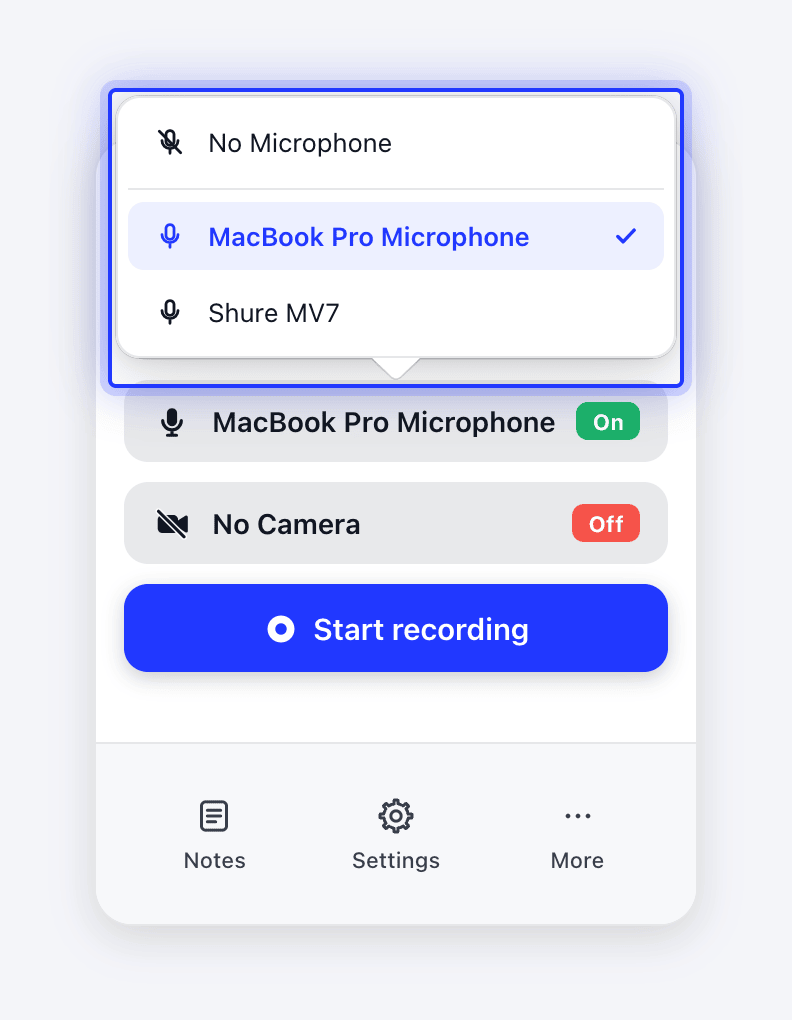
- في نافذة التسجيل، انقر على صف الميكروفون.
- اختر الميكروفون الخاص بك من القائمة. اختر لا يوجد ميكروفون للتسجيل بدون صوت.
- يعرض الصف اسم الميكروفون وشريحة مُفعَّل خضراء.
يمنح صوتك الذكاء الاصطناعي سياقاً: فهو يستخدم ما تقوله لكتابة السرد والتعليقات التوضيحية. يتم الاحتفاظ بمسار صوتك مع التسجيل، وفي محرر الفيديو يمكنك تشغيله أو إيقافه وضبط مستوى صوته ضمن تسجيل الصوت.
إذا تعذر بدء تشغيل الميكروفون أو الكاميرا
يتوقف التسجيل مع رسالة "تعذر بدء تشغيل الميكروفون أو التقاطه: ...". تأكد من توصيل الميكروفون وأنه ليس قيد الاستخدام من قبل تطبيق آخر، ثم حاول مرة أخرى. إذا استمرت المشكلة، انقر على نسخ التفاصيل في التنبيه وأرسلها إلى الدعم.
يستمر التسجيل بدون ذلك المسار: ستحصل على الشاشة، ولكن بدون صوت (أو بدون كاميرا ويب). تأكد من توصيل الجهاز، وأنه ليس قيد الاستخدام من قبل تطبيق آخر، وأنه مسموح به ضمن الإعدادات ← الخصوصية والأمان، ثم سجّل مرة أخرى.
تسجيل كاميرا الويب الخاصة بك
- في نافذة التسجيل، انقر على صف الكاميرا.
- اختر الكاميرا الخاصة بك. اختر لا توجد كاميرا لإيقاف تشغيلها.
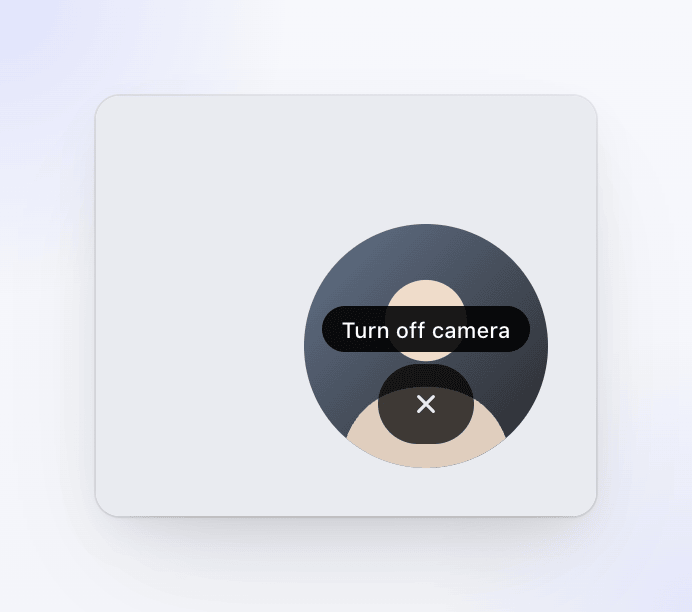
- تظهر معاينة دائرية للكاميرا على شاشتك: في الزاوية اليمنى السفلية على نظام Mac، وفي أسفل المنتصف على نظام Windows.
على بعض أجهزة الكمبيوتر التي تعمل بنظام Windows 10، تظهر المعاينة مربعاً أسود حول الدائرة. يؤثر هذا فقط على المعاينة؛ يتم تسجيل مسار الكاميرا الخاص بك بشكل طبيعي.
حول معاينة الكاميرا:
- إنها مخصصة لك فقط. لا يتم التقاط المعاينة في فيديو الشاشة؛ يتم تسجيل الكاميرا كمسار خاص بها.
- اسحبها إلى أي مكان على الشاشة. يتذكر Clevera المكان الذي وضعتها فيه.
- مرر فوقها وانقر على ✕ لتحويل الكاميرا إلى لا توجد كاميرا.
- للاستمرار في تسجيل الكاميرا ولكن إخفاء الفقاعة، أوقف تشغيل إظهار معاينة الكاميرا في الإعدادات. على نظام Mac، لا يظهر هذا الإعداد إلا عند اختيار كاميرا.
في محرر الفيديو، يمكنك وضع تراكب الكاميرا، وتغيير شكله وحجمه، أو إخفائه.
تسجيل صوت النظام
يلتقط صوت النظام الصوت الذي تشغله تطبيقاتك، مثل صوت الإشعارات، أو فيديو تقوم بتشغيله، أو عرض توضيحي مع صوت. لتفعيله، افتح الإعدادات في نافذة التسجيل واختر تسجيل صوت النظام. إذا كان إذن تسجيل الشاشة مفقوداً، فسيطلبه Clevera.
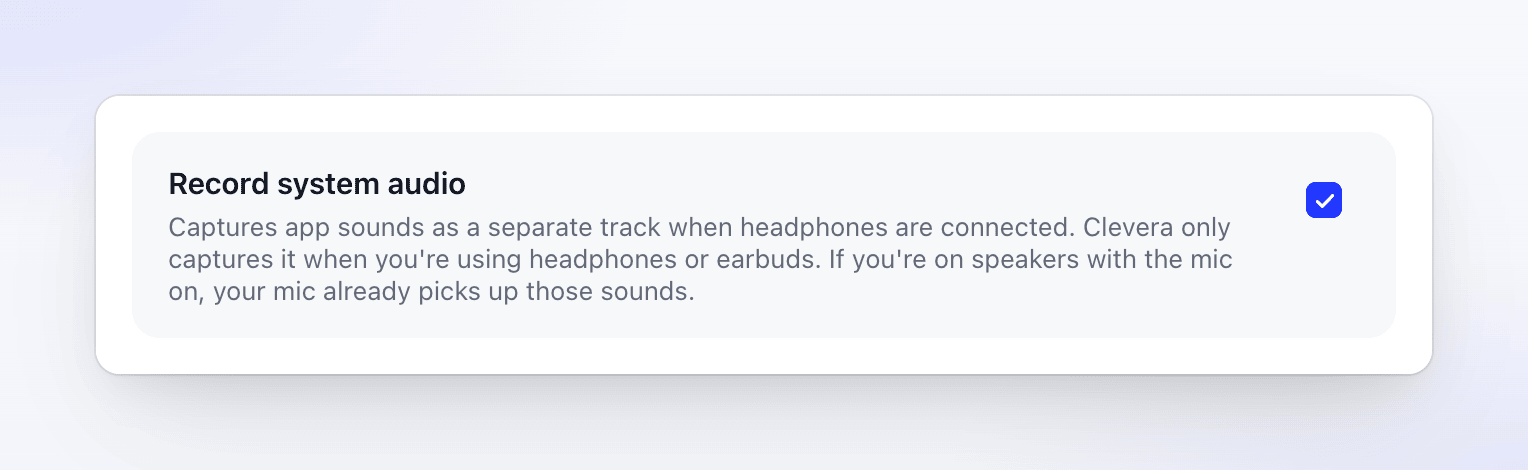
يسجل Clevera صوت النظام فقط عندما لا يتداخل مع الميكروفون الخاص بك:
| مخرجات الصوت الخاصة بك | الميكروفون | هل تم تسجيل صوت النظام؟ |
|---|---|---|
| سماعات الرأس أو سماعات الأذن | مُفعَّل أو مُعطَّل | نعم |
| مكبرات الصوت (مدمجة أو خارجية) | مُعطَّل | نعم |
| مكبرات الصوت (مدمجة أو خارجية) | مُفعَّل | لا — الميكروفون الخاص بك يلتقط بالفعل الصوت من مكبرات الصوت |
يقرر Clevera متى يبدأ التسجيل بناءً على مخرجات الصوت الحالية لديك. لا يعرض رسالة عند تخطي صوت النظام، لذا قم بتوصيل سماعات الرأس قبل النقر على بدء التسجيل إذا كنت بحاجة إلى مسار صوتي نقي للتطبيق.
كيف يميّز Clevera بين سماعات الرأس ومكبرات الصوت
تُحتسب سماعات الرأس السلكية وأي جهاز مخرجات Bluetooth كسماعات رأس، بما في ذلك مكبر صوت Bluetooth. لا يتم أبداً تسجيل أصوات Clevera الخاصة، مثل صوت التنبيه عند البدء.
ينظر Clevera إلى اسم مخرجات الصوت الافتراضية في Windows. تُحتسب كسماعات رأس عندما يحتوي الاسم على "headphone" أو "headset" أو "earbud" أو "AirPods" أو "Beats". أي جهاز آخر، بما في ذلك سماعات الرأس ذات الاسم المختلف، يُحتسب كمكبرات صوت. تحقق من الاسم ضمن الإعدادات ← النظام ← الصوت ← المخرجات.
لا تتم تصفية أصوات Clevera الخاصة من مسار صوت النظام. يتم تشغيل صوت التنبيه عند البدء قبل بدء الالتقاط، لذا فهو غير موجود في التسجيل.