

حفظ تسجيل دخول تطبيق لـ Autopilot
احفظ بيانات تسجيل دخول حساب تجريبي، وسيقوم Autopilot باستكشاف وتسجيل الدخول إلى تطبيقك بمفرده. أضف حساباً من "تسجيلات دخول التطبيقات" أو من قسم "تسجيل الدخول" في بطاقة الإعداد؛ يتم تشفير بيانات تسجيل الدخول ومفاتيح المصادقة ولا يتم عرضها مرة أخرى.
تسجيل دخول التطبيق هو حساب تجريبي يستخدمه Clevera لتسجيل الدخول إلى تطبيقك عندما يقوم Autopilot باستكشافه أو تسجيله. احفظ حساباً واحداً، وستقوم المهام بتسجيل الدخول تلقائياً، بحيث لا يحتاج أحد إلى التواجد. وبدون ذلك، يرى Clevera الصفحات العامة لتطبيقك فقط.
قبل البدء
- يجب أن تكون مالك مساحة العمل أو مسؤولاً لإضافة أو تغيير أو حذف تسجيلات دخول التطبيقات. يرى الآخرون القائمة ("فقط مالك مساحة العمل أو المسؤول يمكنه إضافة أو تغيير تسجيلات دخول التطبيقات.")، وفي بطاقة الإعداد يتم تعطيل إضافة تسجيل دخول… بالنسبة لهم لنفس السبب.
- استخدم حساباً تجريبياً أو حساب بيئة اختبار، وليس تسجيل دخول حقيقياً: "يقوم الذكاء الاصطناعي بتسجيل الدخول بهذا الحساب والنقر داخل تطبيقك، لذا فإن أي شيء يمكن للحساب رؤيته قد ينتهي به المطاف في التسجيل. امنحه بيانات نموذجية وامنحه فقط الوصول الذي تحتاجه فيديوهاتك." لا يستطيع Clevera التمييز بين الحساب التجريبي والحساب الحقيقي، لذا لن يمنعك من ذلك.
- إذا طلب الحساب رمزاً عند تسجيل الدخول، فأنت بحاجة إلى مفتاح إعداد المصادقة الخاص به (أو صورة لرمز QR). لا يمكن استخدام الرموز المرسلة عبر البريد الإلكتروني أو الرسائل النصية القصيرة أو الإشعارات.
إضافة تسجيل دخول
يمكنك إضافة حساب في مكانين:
- Autopilot ← تسجيلات دخول التطبيقات (تحت الإعداد): انقر على إضافة تسجيل دخول.
- أثناء إعداد مهمة: في قسم تسجيل الدخول ببطاقة الإعداد، اختر استخدام تسجيل دخول، وافتح القائمة واختر إضافة تسجيل دخول…. يتم اختيار تسجيل الدخول الجديد للمهمة بمجرد حفظه. راجع إعداد مهمة Autopilot.
كلاهما يفتح مربع حوار إضافة تسجيل دخول للتطبيق: "استخدم حساباً تجريبياً أو حساب بيئة اختبار. يقوم الذكاء الاصطناعي بتسجيل الدخول به أثناء التسجيل."
التطبيق
أدخل عنوان التطبيق، على سبيل المثال
app.example.com. يعمل تسجيل الدخول أيضاً على نطاقاته الفرعية، مثلlogin.example.com. إذا كان تطبيقك يسجل دخول الأشخاص على نطاق آخر، فأضفه تحت عناوين تسجيل دخول أخرى (اختياري)، مفصولاً بفواصل؛ قد يطلب منك Clevera تأكيد "هذه العناوين تنتمي لهذا التطبيق: اكتب تسجيل الدخول هناك أيضاً". امنحه الاسم (اختياري): "يظهر في القوائم. إذا تُرك فارغاً، فسيكون هو العنوان." انقر على التالي.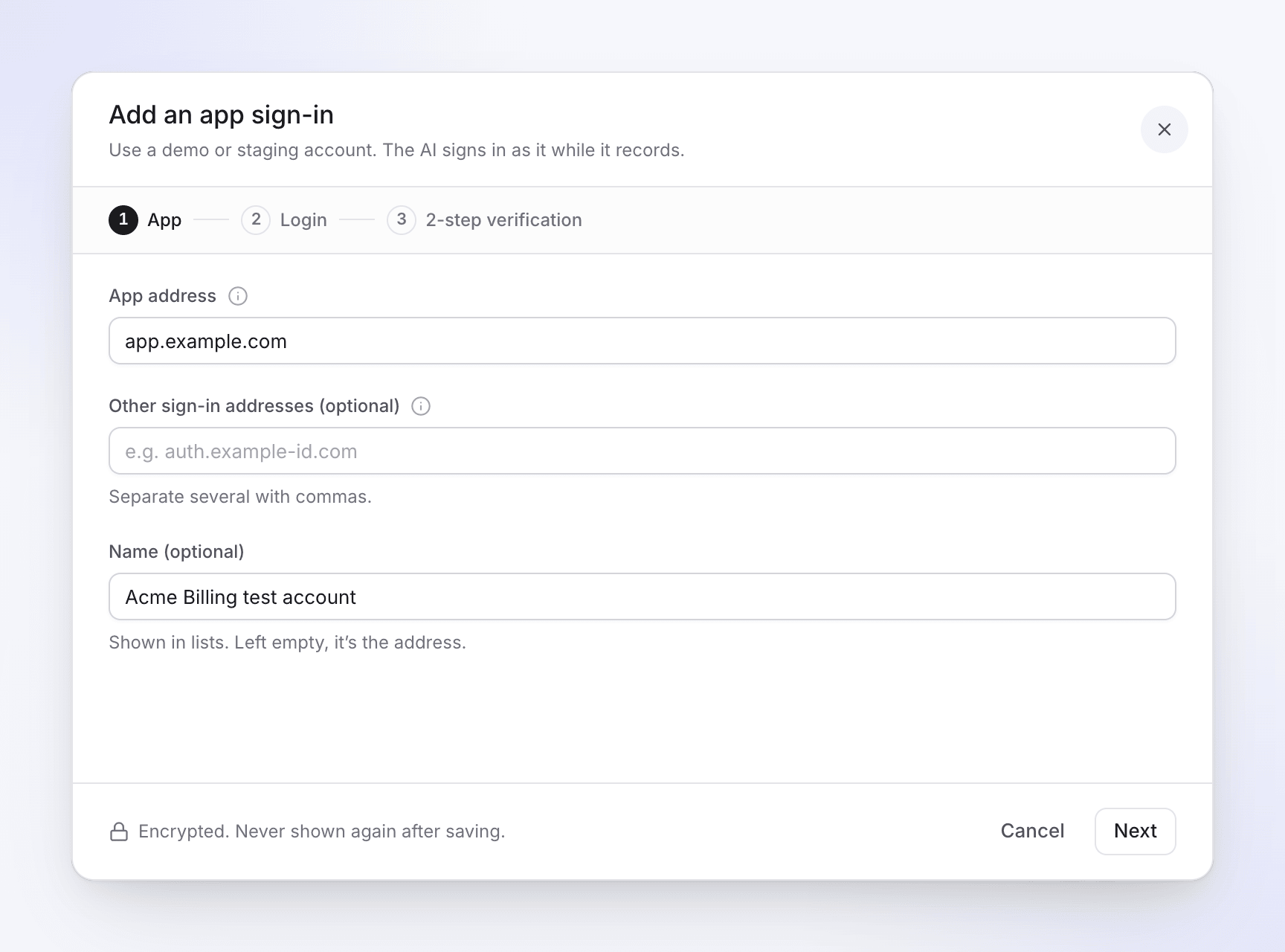
تسجيل الدخول
أدخل البريد الإلكتروني أو اسم المستخدم وكلمة المرور التي يستخدمها الذكاء الاصطناعي لتسجيل الدخول. توضح هذه الخطوة أيضاً كيفية التعامل مع تسجيل الدخول، بما في ذلك مربع يحمل تسمية Recording provider (انظر كيف يحافظ Clevera على ذلك). انقر على التالي.
التحقق بخطوتين
أجب على "هل يطلب التطبيق رمزاً عند تسجيل دخول هذا الحساب؟":
- لا يطلب رمزاً — "يسجل الحساب الدخول بكلمة المرور فقط."
- تطبيق المصادقة — "هاتفك يستمر في العمل: ينشئ Clevera نفس الرموز من نفس المفتاح." الصق مفتاح الإعداد (أو رابط الإعداد)، أو أضف صورة QR. ثم اكتب الرمز الذي يظهره تطبيق المصادقة الخاص بك في أدخل الرمز الذي يظهره: "يتم حفظ المفتاح فقط عندما يتطابق."
هل قمت بالإعداد بالفعل على هاتفك؟ في Google Authenticator استخدم نقل الحسابات ← تصدير، واختر هذا الحساب فقط وأضف لقطة شاشة لرمز QR. في تطبيقات المصادقة الأخرى، قم بإعداد التحقق بخطوتين مرة أخرى وامسح رمز QR الجديد بهاتفك وهنا.
حفظ
انقر على حفظ تسجيل الدخول. يطلب Clevera كلمة مرور Clevera الخاصة بك أولاً: "لأمانك، أدخل كلمة مرور Clevera الخاصة بك لحفظ تسجيل دخول أو مفتاح."
كيف تستخدمه المهام
- في بطاقة الإعداد، يحتوي تسجيل الدخول على إجابتين: Use a sign-in ("يقوم Clevera بتسجيل الدخول ورؤية منتجك كما يراه عملاؤك.") أو My product doesn’t need a sign-in ("سيرى Clevera صفحاتك العامة فقط."). لا يقوم Clevera أبداً بالإجابة على هذا نيابةً عنك.
- عندما يتطابق تسجيل دخول واحد محفوظ تماماً مع عنوان التطبيق، يتم اختياره لك. تعرض القائمة تسجيلات الدخول لهذا العنوان ("عرض تسجيلات الدخول لـ app.example.com.")، وتحذر عندما يكون الذي اخترته مخصصاً لعنوان آخر.
- تختار التسجيلات تسجيل الدخول الذي يتطابق عنوانه مع التطبيق.
- الأخطاء في البطاقة: "Choose a sign-in, or say your product doesn’t need one." و"Pick a sign-in, or add one."
- إذا لم يتمكن الاستكشاف من تسجيل الدخول باستخدام تسجيل الدخول المختار، تقول المهمة "The explore couldn’t sign in to … with the chosen sign-in. Check it in Autopilot’s App sign-ins, then ask for changes to try again." تحقق من حالته في صفحة تسجيلات دخول التطبيقات (أدناه)، وقم بإصلاحه باستخدام تعديل، ثم انقر على طلب تغييرات في المهمة.
عندما تواجه المهمة صفحة تسجيل دخول
إذا تم تشغيل استكشاف بدون تسجيل دخول ووجد صفحة تسجيل دخول، تتوقف المهمة وتظهر في انتظار تسجيل دخول: "وجد Clevera صفحة تسجيل دخول ولكن ليس لديه تسجيل دخول، لذا رأى الموقع العام فقط. أضف تسجيل دخول للاستكشاف مرة أخرى، أو تابع بالصفحات العامة فقط." تتلقى أيضاً إشعار "… في انتظار تسجيل دخول" عبر البريد الإلكتروني وفي صندوق الوارد.
- يفتح Add a sign-in نفس مربع الحوار. بمجرد الحفظ، يستكشف Clevera مرة أخرى باستخدامه. فقط مالك مساحة العمل أو المسؤول يرى هذا الزر.
- يخطط Go ahead with public pages بناءً على ما يمكن لـ Clevera رؤيته دون تسجيل الدخول.
يرى أي شخص آخر Go ahead with public pages و"Only the workspace owner or an admin can add a sign-in. Ask one of them to add it, or go ahead with the public pages."
يمكنك أيضاً الإجابة في محادثة المهمة مع الوكيل. المزيد في استكشف تطبيقك باستخدام Autopilot.
كيف يحتفظ Clevera بالبيانات
| ما هو | كيف يعمل |
|---|---|
| تسجيل الدخول وكلمة المرور ومفتاح المصادقة | مشفرة بمفتاح يستخدم فقط لتسجيلات الدخول. لا تظهر مرة أخرى بعد الحفظ، ولا حتى لك، ولا يمكن لأي شخص في Clevera قراءتها في التطبيق. عند تشغيل تسجيل، يتم فك تشفيرها على خوادمنا وكتابتها في تطبيقك. |
| Recording provider | في بعض المواقع، يسجل Clevera في متصفح يتم تشغيله بواسطة مزود التسجيل الخاص بنا. عندما يفعل ذلك، يتلقى المزود اسم المستخدم وكلمة المرور والرمز لمرة واحدة أثناء كتابتها، ويمكنه رؤية الشاشة، ويحتفظ بملف تعريف المتصفح الذي تم تسجيل الدخول إليه. يتم قص تسجيل الدخول من الفيديو الخاص بك. احذف تسجيل الدخول في أي وقت: يتم حذف اسم المستخدم وكلمة المرور والمفتاح وملف تعريف المتصفح المحفوظ، هنا وعند مزود التسجيل الخاص بنا. |
| ملف تعريف المتصفح المحفوظ | بعد تسجيل الدخول، يتم الاحتفاظ بملفات تعريف الارتباط الخاصة به بحيث يبدأ التسجيل التالي وهو مسجل الدخول. تظل مشفرة على خوادمنا، أو لدى مزود التسجيل الخاص بنا إذا قام بتشغيل التسجيل. يتم حذفها بعد 30 يوماً من عدم الاستخدام. |
| تسجيل دخول غير مستخدم | يتم حذفه بعد 90 يوماً دون استخدام؛ يؤدي استخدامه إلى بدء العد مرة أخرى. يظهر تسجيل الدخول بعد ذلك منتهي الصلاحية ("Unused for 90 days: enter the login again."). |
صفحة تسجيلات دخول التطبيقات
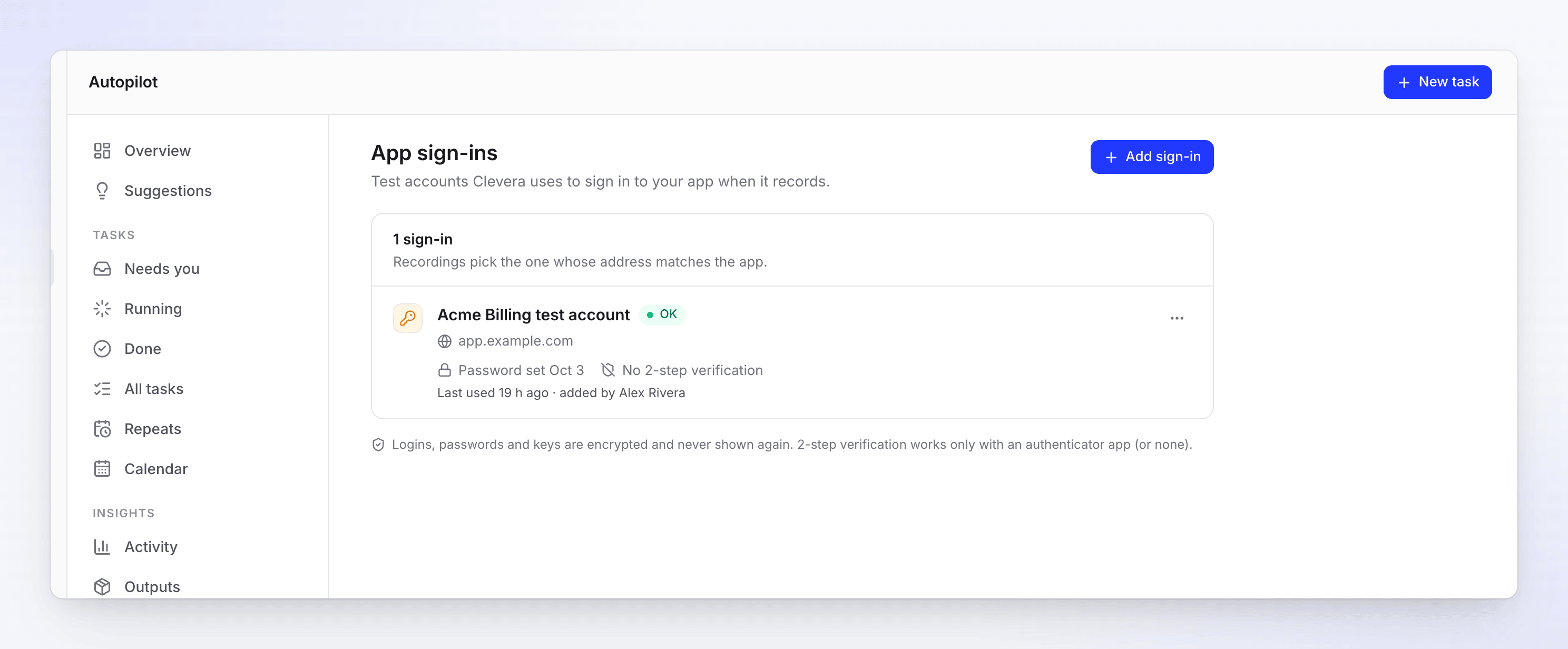
يعرض كل تسجيل دخول عنوانه، ومتى تم تعيين كلمة المرور والمفتاح (أو لا يوجد تحقق بخطوتين)، وملف تعريف المتصفح المحفوظ، و آخر استخدام ومن أضافه، بالإضافة إلى الحالة:
| الحالة | ماذا تعني |
|---|---|
| لم يُستخدم بعد | لم يستخدمه أي تسجيل. |
| موافق | نجح آخر تسجيل دخول. |
| كلمة مرور خاطئة | رفض التطبيق كلمة المرور. قم بتعديلها واستبدال كلمة المرور. |
| يحتاج إلى مصادق | طلب التطبيق رمزاً لا يمكن لتسجيل الدخول إنشاؤه. أضف مفتاح مصادقة. |
| تم رفض الكود | رفض التطبيق الرمز. استبدل المفتاح. |
| محظور | حظر التطبيق تسجيل الدخول. |
| يحتاج إلى اهتمام | حدث خطأ ما في المرة الأخيرة. افتحه لمعرفة السبب. |
| منتهي الصلاحية | غير مستخدم لمدة 90 يوماً. أدخل تسجيل الدخول مرة أخرى. |
تعديل أو حذف تسجيل دخول
انقر على ⋯ في تسجيل دخول، ثم تعديل أو حذف تسجيل الدخول.
- تعديل يعرض أقسام تطبيق، تسجيل الدخول و التحقق بخطوتين في وقت واحد. القيم المحفوظة تقرأ "محفوظ — مخفي للأمان"؛ استخدم استبدال بيانات تسجيل الدخول، استبدال كلمة المرور، استبدال المفتاح أو إزالة المفتاح لتغييرها، و حفظ التغييرات.
- حذف تسجيل الدخول يسأل "حذف “Acme Billing test account”؟" — "سيتم حذف تسجيل الدخول وكلمة المرور والمفتاح وملف تعريف المتصفح المحفوظ. المهام التي تستخدمه لن تتمكن من تسجيل الدخول حتى تضيفه مرة أخرى."