

تحديث مقالاتك بلقطات شاشة جديدة
تقوم ميزة تحديث المقالات بتسجيل تطبيقك مرة أخرى وتضع لقطات شاشة جديدة وكلمات محدثة في مقالات المساعدة التي تمتلكها بالفعل، في مكانها: نفس العناوين والعناوين البرمجية والروابط. الخطط مجانية؛ تعرض كل مقالة أرصدتها قبل تشغيل أي شيء.
تحديث المقالات هو وصفة الطيار الآلي التي تجعل المقالات الموجودة بالفعل في مركز المساعدة الخاص بك محدثة وفقاً لتطبيقك كما هو اليوم. يقوم Clevera بتسجيل تطبيقك مرة أخرى، ويضع لقطات شاشة جديدة في كل مقالة ويصحح الأسماء التي لم تعد مطابقة، في مكانها: نفس العنوان، ونفس العنوان، ونفس العناوين والروابط. استخدمه مباشرة بعد استيراد مركز مساعدة من أداة أخرى، أو عندما تكون شاشات تطبيقك قد تغيرت منذ كتابة المقالات.
هل تريد التحديث أم الاحتفاظ بالوضع الحالي؟
| ما تريده | الاستخدام |
|---|---|
| لقطات شاشة جديدة وكلمات محدثة في المقالات التي لديك الآن، على سبيل المثال مباشرة بعد الاستيراد | تحديث المقالات (هذه المقالة) |
| نفس التغيير في كلمات العديد من المقالات (اسم جديد، مصطلح، نبرة)، بدون لقطات شاشة جديدة | تحرير العديد من المقالات دفعة واحدة |
| إصلاحات في كل مرة تقوم فيها بالإصدار: يقرأ Clevera إصداراً أو سجل تغييرات ويجد ما يؤثر عليه | إبقاء مركز المساعدة الخاص بي محدثاً عند الإصدار |
| مركز مساعدة جديد تماماً من تطبيقك | بناء مركز مساعدة من تطبيقك |
تستجيب ميزة إبقاء مركز المساعدة الخاص بي محدثاً عند الإصدار للتغييرات. بينما تنظر ميزة تحديث المقالات إلى كل مقالة تختارها، سواء تم إصدار أي شيء أم لا.
قبل البدء
- الطيار الآلي في خطتك (Pro و Custom) ودور يمكنه إنشاء محتوى وإضافة صفحات إلى مركز المساعدة: الملاك، والمسؤولون، ومنشئو المحتوى. انظر الحصول على حق الوصول إلى الطيار الآلي.
- مركز مساعدة يحتوي على مقالات. مهمة واحدة تغطي مركز مساعدة واحداً.
- عنوان تطبيقك وتسجيل الدخول. تأتي لقطات الشاشة الجديدة من تسجيل لتطبيقك، لذا فإن العنوان مطلوب. اختر تسجيل دخول محفوظ للتطبيق، أو قل أن تطبيقك لا يحتاج إلى واحد. انظر حفظ تسجيل دخول للتطبيق.
لا تحتاج إلى تشغيل استكشف تطبيقي أولاً. يطابق Clevera خطوات كل مقالة بما يعرفه عن تطبيقك، ويتعلم تطبيقك بنفسه عندما يضطر إلى ذلك. انظر كيف تتعلم الخطة تطبيقك.
طرق البدء
| المكان | ما تفعله |
|---|---|
| الطيار الآلي | انقر فوق بطاقة وصفة تحديث المقالات، أو اكتب ما تريده في ما الذي يجب أن يفعله الطيار الآلي؟، على سبيل المثال "تحديث مقالاتي المستوردة لتطابق التطبيق اليوم". |
| صفحات مركز المساعدة | حدد المقالات، ثم انقر فوق تحديث بمهمة في شريط التحديد. |
| المحتوى | حدد المقالات، ثم انقر فوق تحديث بمهمة في الشريط الموجود في الأسفل. يتم استبعاد مقاطع الفيديو في التحديد. |
| وكيل Clevera (اسأل الذكاء الاصطناعي) | اطلب ذلك بكلماتك الخاصة، على سبيل المثال "تحديث مقالات المساعدة الخاصة بي بلقطات شاشة جديدة". |
من الصفحات أو المحتوى، تفتح بطاقة الإعداد مع ملء اختياراتك بالفعل. يجب أن تكون جميع المقالات في نفس مركز المساعدة.

تحديث مقالاتك
اختر المقالات
افتح بطاقة الإعداد بإحدى الطرق المذكورة أعلاه وانقر فوق ملء التفاصيل. في المقالات، اختر مركز المساعدة و أي المقالات: تلك التي اخترتها، أو بعض الأقسام (كل منها يظهر عدد مقالاته)، أو مركز المساعدة بالكامل.
حدد ما يجب تغييره وما يجب تركه كما هو
في ما يجب تغييره، أضف أي شيء آخر تريد تغييره بالإضافة إلى ذلك، على سبيل المثال اسم منتج جديد. اترك الأقسام أو المقالات التي لا تريد المساس بها كما هي. راجع نموذج الإعداد.
أضف تطبيقك
في تطبيقك، أدخل عنوان التطبيق واختر كيفية تسجيل دخول الذكاء الاصطناعي. انقر فوق متابعة.
تحقق من التقدير وأنشئ المهمة
تعرض البطاقة عدد المقالات التي تغطيها المهمة و تقدير، على سبيل المثال "حوالي 34 رصيداً، بحد أقصى 90". انقر فوق إنشاء مهمة. يبدأ التخطيط على الفور وهو مجاني.
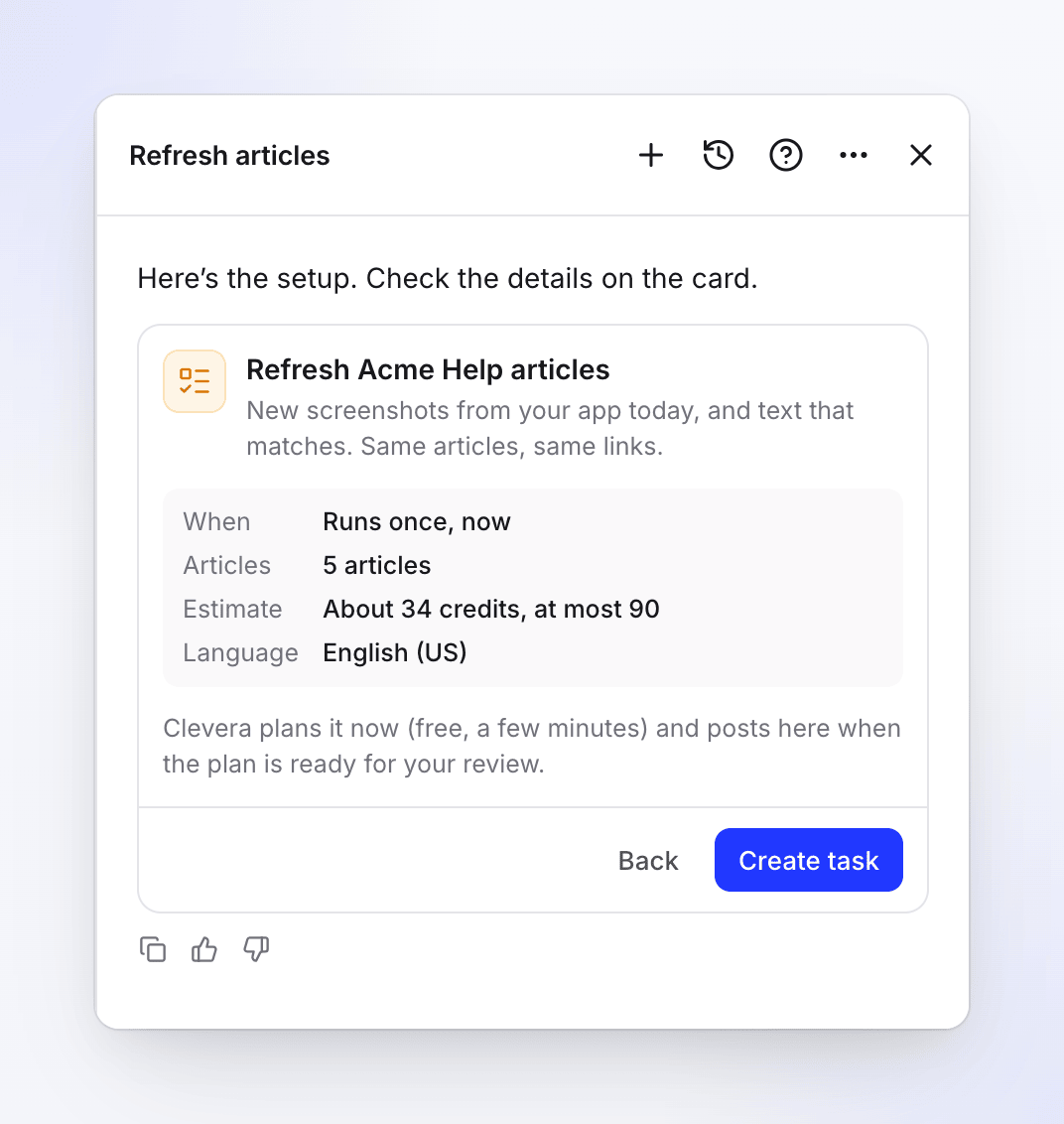
يحسب التقدير المقالات المتبقية بعد ما تتركه كما هو. انتظر الخطة
إذا كان على Clevera تعلم تطبيقك أولاً، فسيستغرق التخطيط وقتاً أطول: يصل إلى حوالي ساعتين، ويمكنك مغادرة الصفحة. ثم يقرأ كل مقالة بالكامل، ويرتب صورها، ويحول خطواتها إلى خطة تسجيل ويقرر ما تحتاجه كل مقالة. تتلقى إشعاراً عندما تكون الخطة جاهزة.
مراجعة الخطة
تدرج الخطة سطراً واحداً لكل تغيير، مع أرصدتها. قم بإلغاء تحديد ما لا تريده، أو انقر فوق طلب تغييرات.
تشغيلها
انقر فوق تشغيل. يسجل Clevera كل مسار مرة واحدة، ويستبدل لقطات الشاشة الجديدة ويحدث الكلمات. ثم تحقق من بضع صفحات و انشر مركز المساعدة الخاص بك.
نموذج الإعداد
| الخطوة | الحقل | ما يفعله |
|---|---|---|
| مقالات | مركز المساعدة | مركز المساعدة المراد تحديثه. "مهمة واحدة تحدث مركز مساعدة واحداً." |
| أي المقالات | المقالات الـ 12 التي اخترتها (عندما أتيت من الصفحات أو المحتوى)، بعض الأقسام (حدد الأقسام؛ يعرض كل منها عدد مقالاته)، أو مركز المساعدة بأكمله (182 مقالة). "يتم إنجاز مراكز المساعدة الكبيرة في جولات تصل إلى 40 مقالة، واحدة تلو الأخرى." | |
| ما الذي يجب تغييره | أي شيء آخر لتغييره (اختياري) | ما يصل إلى 2000 حرف، على سبيل المثال "سمِّه "مساحة العمل" بدلاً من "الحساب"". يتم تطبيقه على المقالات التي يعدلها التحديث؛ المقالة التي لا تحصل على سطر لا يتم تعديلها من أجله. |
| اترك هذه الأقسام كما هي (اختياري) | فقط مع مركز المساعدة بأكمله: حدد الأقسام لتخطيها. | |
| اترك المقالات التي يحتوي عنوانها على (اختياري) | عبارة واحدة في كل سطر، على سبيل المثال "ملاحظات الإصدار". يتم تخطي أي مقالة يحتوي عنوانها على واحدة منها. | |
| تطبيقك | عنوان التطبيق | مطلوب. "تأتي لقطات الشاشة الجديدة من تسجيل لتطبيقك. الخطوات التي تحذف أو ترسل أو تنشر أو تدفع أو تدعو تتوقف قبل النقرة النهائية." |
| تسجيل الدخول | تسجيل دخول محفوظ للتطبيق، أو منتجي لا يحتاج إلى تسجيل دخول. |
تُظهر المراجعة بعد متابعة كلاً من مركز المساعدة، و المقالات، و تغيير أيضاً، وما تتركه كما هو، و تطبيقك، و جاري النشر و الأرصدة في النموذج، و متى، و المقالات، و تقدير و اللغة على البطاقة.
كيف تتعلم الخطة تطبيقك
لمعرفة خطوات المقالة التي يمكن تسجيلها والأسماء التي تغيرت، يحتاج Clevera إلى معرفة تطبيقك: صفحاته، وأزراره، وما تسمى اليوم.
| ما يعرفه Clevera عن تطبيقك | ما يفعله التخطيط |
|---|---|
| لا شيء بعد | يلقي نظرة على تطبيقك أولاً: "لم يتعلم Clevera app.example.com بعد، لذا يلقي نظرة عليه أولاً. إنه ينظر فقط: لا يتم تغيير شيء في تطبيقك. قد يستغرق هذا ما يصل إلى حوالي ساعتين، ويمكنك مغادرة هذه الصفحة." |
| شيء تم تعلمه منذ أكثر من 7 أيام | يلقي نظرة عليه مرة أخرى، بحيث تطابق الخطة تطبيقك كما هو اليوم |
| شيء تم تعلمه في آخر 7 أيام، بواسطة هذه الوصفة أو بواسطة استكشف تطبيقي | يستخدمه وينتقل مباشرة إلى مقالاتك |
إلقاء نظرة حول التطبيق هو جزء من التخطيط وهو مجاني. إنه يفتح الصفحات والقوائم فقط؛ ولا يحفظ شيئاً في تطبيقك.
لا يستطيع Clevera دائماً الوصول إلى كل جزء من التطبيق: ميزة لا تتضمنها خطتك، أو صفحة تحتاج إلى حساب متصل. لا يتم تسجيل مقالة حول مثل هذا الجزء. انظر "أجزاء من تطبيقك لم يتعلمها Clevera بعد" في ما تعرضه الخطة.
ما تظهره الخطة

| السطر | ما يعنيه | محدد |
|---|---|---|
| تسجيل لقطات شاشة جديدة: عنوان المقالة | يسجل Clevera تدفقاً واحداً لتطبيقك باستخدام التسجيل بالذكاء الاصطناعي: "يصور خطوات هذه المقالة التي تحدث في تطبيقك، من أجل لقطات الشاشة الجديدة الخاصة بها." لا يتم إنشاء فيديو ولا مقالة جديدة: التسجيل هو مجرد مصدر لقطات الشاشة. المقالات التي تعلم نفس الخطوات بنفس قيم الأمثلة تشترك في تسجيل واحد ("تسجيل واحد لمقالتين: …"). عرض المخطط التفصيلي يسرد الخطوات. | نعم |
| عنوان المقالة، لقطات شاشة جديدة (3): السبب | يتم استبدال لقطات شاشة المقالة بإطارات من ذلك التسجيل، ويتم تصحيح كلماتها. يتم تشغيله بعد تسجيله. عندما تعرض بعض صورها تطبيقك فقط، يقول السطر ذلك: "لقطة شاشة واحدة أخرى تبقى كما هي: إنها تعرض موقعاً آخر، أو تسجيل دخول، أو جزءاً من تطبيقك لم يتعلم Clevera بعد." | نعم |
| عنوان المقالة، نص فقط: لا توجد لقطة شاشة تحتاج إلى استبدال. | تغير اسم في المقالة في تطبيقك، ولا تحتوي المقالة على لقطة شاشة لإعادة تصويرها. لا يتم تسجيل شيء. | نعم |
| عنوان المقالة، نص فقط: لقطات الشاشة الخاصة بها تعرض أجزاء من تطبيقك لم يتعلمها Clevera بعد، لذا فهي تبقى كما هي. | تغير اسم في المقالة، لكن صورها تعرض جزءاً من تطبيقك لم يستطع Clevera الوصول إليه. يتم تصحيح الاسم؛ وتبقى الصور. | نعم |
| إزالة: عنوان المقالة | ما تدور حوله المقالة لم يعد موجوداً في تطبيقك. تخرج صفحتها من مركز المساعدة ويؤدي عنوانها إلى أقرب مقالة تبقى، أو إلى قسمها. تبقى المقالة في مكتبتك. | لا: "غير محدد: تحقق منه أولاً." |
السطر الذي يغير اسماً يعرض الاسم القديم والجديد، على سبيل المثال "العملاء" و "الحسابات". يتم تغيير الأسماء التي رأى Clevera أنها تغيرت في تطبيقك فقط.
يعرض المخطط التفصيلي لسطر التسجيل ما سيفعله الذكاء الاصطناعي، مع أمثلة مقالتك الخاصة: إذا أنشأت المقالة مشروعاً يسمى "حملة الربيع" بميزانية 5000، يقوم التسجيل بكتابة تلك القيم، بحيث تطابق لقطات الشاشة الجديدة الكلمات المحيطة بها. يتم سرد زر تسميه المقالة باسم قديم باسمه اليوم مع وجود الاسم القديم بجانبه، على سبيل المثال "إضافة حساب" (سابقاً "إضافة عميل"). يتم استبعاد الخطوات على مواقع الويب الأخرى وتسجيل الدخول.
بعض المقالات لا تحصل على سطر:
- مقالة لا تحتاج إلى شيء. يحسبها الملخص: "مقالة واحدة لا تحتاج إلى شيء: لا توجد لقطة شاشة لتطبيقك لاستبدالها ولا شيء في كلماتها يختلف عما تعلمه Clevera عن تطبيقك."
- مقالة حول جزء من تطبيقك لم يتعلمه Clevera، مع عدم وجود اسم متغير فيها. "مقالة واحدة تعرض أجزاء من تطبيقك لم يتعلمها Clevera بعد، لذا فهي تبقى كما هي." لتحديثها أيضاً، قم بتشغيل استكشف تطبيقي على ذلك الجزء من تطبيقك، ثم انقر فوق طلب تغييرات في هذه المهمة للتخطيط مرة أخرى.
بعض الأسطر تبدأ غير محددة:
- خطوة في تطبيقك تحذف أو ترسل أو تنشر أو تدفع أو تدعو أو تربط شيئاً. "غير محدد: تعرض المقالة خطوة تحذف أو ترسل أو تنشر أو تدفع أو تدعو أو تربط شيئاً. يتوقف التسجيل قبل تلك النقرة." إذا حددتها، تحصل المقالة على لقطات شاشة حتى تلك الخطوة، ولا يضغط الذكاء الاصطناعي أبداً على ذلك التحكم.
- مقالة تقوم مهمة أخرى بتغييرها بالفعل. "مقالة واحدة يتم تغييرها بالفعل بواسطة مهمة أخرى، لذا فهي غير محددة."
يلخص الملخص الموجود في أعلى الخطة الأمر، على سبيل المثال "29 مقالة تحصل على لقطات شاشة جديدة من 27 تسجيلاً. 5 مقالات لا تحتاج إلى شيء: لا توجد لقطات شاشة لتطبيقك لاستبدالها ولا شيء في كلماتها يختلف عما تعلمه Clevera عن تطبيقك."
ما يتغير وما يبقى
| التغييرات | يبقى |
|---|---|
| لقطات شاشة لتطبيقك: يتم استبدال كل منها، في نفس المكان، بلحظة التسجيل الجديد التي تعرض نفس الخطوة | العنوان، والعنوان، وكلمات كل عنوان فرعي، والتواريخ، والروابط |
| لقطات شاشة مشروحة (مع مربع أو سهم أو علامة): يتم استبدالها أيضاً، مع دائرة على التحكم الذي تنقر عليه الخطوة التالية | الرسوم البيانية، والشعارات، والصور، وGIF، وصور مواقع الويب الأخرى |
| تعليق أو نص بديل لم يعد صحيحاً بالنسبة للقطة الشاشة الجديدة الخاصة به | تعليق لا يزال مناسباً، كلمة بكلمة، وكل تعليق لصورة لم يتم استبدالها |
| الأسماء التي يعرضها تطبيقك بشكل مختلف الآن (زر أو صفحة أو قائمة تمت إعادة تسميتها) | هيكل المقالة وترتيبها: لا يتم إعادة كتابة شيء من الصفر، ولا يتم إضافة أو إزالة أي خطوة أو قسم أو صورة |
| قيمة مثال، عندما اضطر التسجيل إلى كتابة أو اختيار قيمة مختلفة | أي شيء لم يعرضه التسجيل |
يختار Clevera كل لقطة شاشة جديدة من خلال النظر إلى التسجيل. عندما لا تعرض أي لحظة منه خطوة، تحتفظ تلك الخطوة بصورتها القديمة ويقول التشغيل ذلك: "“ادعُ فريقك”: لقطة شاشة واحدة تحتفظ بصورتها القديمة (لا يعرض التسجيل شيئاً يطابقها)."
تتبع الكلمات التسجيل. يتم تصحيح الجملة فقط حيث يعرض التسجيل، أو اسم رأى Clevera أنه تغير، تطبيقك بشكل مختلف. الخطوة التي لم يقم بها التسجيل تبقى مكتوبة تماماً كما هي.
يتم حفظ كل تغيير في المقالة كإصدار جديد. يؤدي استخدام تراجع على سطر مكتمل إلى إعادة المقالة إلى حالتها السابقة، بكلماتها وصورها. يمكن استعادة صفحة تم حذفها من صفحات مركز المساعدة.
عندما لا يستطيع التسجيل القيام بكل خطوة
قد يفتقر حسابك إلى شيء ما توضحه المقالة: خطة أعلى، أو حساب متصل، أو بيانات مثل ورقة الوقت التي تنتظر الموافقة. يقوم التسجيل بتنفيذ الخطوات التي يمكنه القيام بها، ويتم تمييز المقالة عن غيرها حتى تتمكن من التحقق منها.
| ما حدث | ما تراه | ما تحصل عليه المقالة |
|---|---|---|
| قام التسجيل بتصوير بعض خطواته | في سطر التسجيل: "التسجيل جاهز: تم تصوير 5 من 6 خطوات" | لقطات شاشة جديدة للخطوات المصورة؛ بينما تحتفظ البقية بصورها |
| تعذر تنفيذ خطوة في تطبيقك | في سطر المقالة، الخطوة والسبب، على سبيل المثال: تعذر على التسجيل تنفيذ خطوة واحدة (انقر على "قاعدة جديدة"): تم حظر الوصول إلى سير العمل لأنه يتطلب خطة الأعمال. تم ترك هذا الجزء من المقالة كما هو لتتحقق منه. | يبقى هذا الجزء كما هو مكتوب. اقرأه وقرر ما إذا كان لا يزال سارياً. |
| يعرض تطبيقك صفحة ترقية حيث يجب أن تكون شاشات المقالة | "يعرض تطبيقك صفحة ترقية حيث يجب أن تكون شاشات هذه المقالة: قد لا تكون متاحة في خطتك. تحقق منها: تم ترك صورها كما كانت." | تبقى صورها كما هي |
| فشل التسجيل | في سطر التسجيل، الخطوة والسبب: "تعذر تنفيذ الخطوة 2 في التطبيق: ...". في سطر المقالة: "لم ينتهِ تسجيلها، لذا تم ترك هذه المقالة كما هي تماماً. أعد محاولة التسجيل، ثم هذا السطر." | لا يتغير شيء، ولا يتم احتساب سطر المقالة |
| قمت بإلغاء تحديد التسجيل ولكن قمت بتشغيل سطر المقالة | "“دعوة فريقك”: لا يوجد تسجيل جديد، لذا تبقى صورها كما هي ويتم تحديث كلماتها فقط." | تم تغيير الأسماء فقط |
| كان تعديل الكلمات سيؤدي إلى إزالة خطوة أو عنوان أو صورة أو زر مسمى | "تم إدراج لقطات الشاشة الجديدة، ولكن تعديل كلماتها كان سيؤدي إلى إزالة خطوات أو عناوين أو صور أو أزرار مسماة، لذا تم ترك الكلمات كما كانت تماماً." | لقطات شاشة جديدة؛ وتبقى الكلمات كما هي |
توضح عملية التشغيل التي تنتهي ببعض الأسطر الفاشلة عدد الخطوات التي اكتملت وعدد الخطوات التي لم تكتمل.
النشر واللغات
- لا يتم نشر أي شيء مباشرة صفحة بصفحة. في مركز مساعدة مباشر مع تفعيل النشر التلقائي، يؤدي أول سطر يتم تشغيله إلى إيقاف النشر التلقائي مؤقتاً: "تم إيقاف النشر التلقائي مؤقتاً في مركز مساعدة Acme أثناء تحديث مقالاتك. انشر الموقع بمجرد مراجعتها؛ أعد تفعيل النشر التلقائي في النشر." راجع بضع صفحات، ثم انشر. بدون النشر التلقائي، لا يتم نشر أي شيء من تلقاء نفسه أيضاً.
- يتم تحديث اللغة الأساسية لمركز المساعدة فقط. تحتفظ اللغات الأخرى بالإصدار القديم حتى تقوم بترجمتها مرة أخرى. راجع إضافة لغات إلى موقع وثائق.
مراكز المساعدة الكبيرة
تخطط المهمة الواحدة لما يصل إلى 40 مقالة، بترتيب مركز المساعدة نفسه. مع وجود المزيد، تقول الخطة "تم إدراج 152 مقالة أخرى في الجزء التالي، والتي سيتم التخطيط لها بمجرد تشغيل هذا الجزء." عندما تقوم بتشغيل هذا الجزء، تبدأ Clevera الجزء التالي، المسمى على سبيل المثال تحديث مقالات مساعدة Acme (الجزء 2)، وتخطط له لمراجعتك. لكل جزء خطته الخاصة وأرصدته الخاصة. يتم تعلم تطبيقك مرة واحدة: وتعيد الأجزاء التالية استخدامه.
يتم تشغيل التسجيلات واحداً تلو الآخر، لذا قد يستغرق تشغيل جزء مكون من 40 مقالة حوالي ساعتين.
التكلفة
| الجزء | الأرصدة |
|---|---|
| التخطيط (تعلم تطبيقك، القراءة، فرز الصور، المطابقة) | مجاني |
| كل سطر تسجيل | يظهر على السطر كنطاق؛ غالباً ما يستخدم التدفق القصير أقل من الحد الأدنى |
| كل سطر مقالة | يظهر على السطر، 1–5؛ المقالة التي كانت كلماتها صحيحة بالفعل مجانية |
| أسطر الإزالة | مجاني |
قبل إنشاء المهمة، تعرض البطاقة تقدير للمقالات المشمولة، بعد استبعاد ما تركته كما هو: "حوالي X رصيد، بحد أقصى Y". يفترض "حوالي" تسجيلاً واحداً لكل مقالتين؛ و"بحد أقصى" تعني كل مقالة مع تسجيلها الخاص. يتم محاسبتك على ما يستخدمه كل سطر فعلياً. راجع قراءة إيصال مهمة Autopilot.
استكشاف الأخطاء وإصلاحها
| ما تراه | ماذا يعني | ما يجب فعله |
|---|---|---|
| "لا تحتوي هذه المهمة على عنوان تطبيق، لذا لا تستطيع Clevera مطابقة مقالاتك مع تطبيقك. طلب تغييرات وأضفه." | بدأت المهمة بدون عنوان تطبيقك | انقر على طلب تغييرات وأضف العنوان |
| "هذه المقالات موجودة في أكثر من مركز مساعدة واحد. تغطي المهمة مركز مساعدة واحداً: اختر مقالات من مركز واحد، أو ابدأ مهمة واحدة لكل مركز مساعدة." | اختيارك يمتد عبر مركزي مساعدة | اختر مقالات من مركز مساعدة واحد، أو ابدأ مهمة واحدة لكل منها |
| "بعض هذه المقالات ليست في مركز مساعدة. تعمل هذه المهمة على مقالات مركز المساعدة." | مقالة مختارة ليست في أي مركز مساعدة | أضفها إلى مركز المساعدة أولاً، أو استبعدها |
| "لا توجد مقالات هنا يمكنك تحديثها. تحقق مما تركته دون تغيير، أو اختر مقالات أخرى." | ما تركته دون تغيير يغطي كل شيء، أو لا يمكنك تعديل تلك المقالات | اترك عدداً أقل من الأقسام أو العناوين دون تغيير، أو اختر مقالات أخرى |
| "اختر قسماً واحداً على الأقل من مركز المساعدة هذا." | بعض الأقسام مع عدم تحديد أي منها | حدد قسماً |
| "أضف عنوان تطبيقك." / "استخدم عنوان https:// عاماً يمكن للذكاء الاصطناعي فتحه." | عنوان التطبيق مفقود أو لا يمكن فتحه | أدخل العنوان العام الكامل، على سبيل المثال https://app.example.com |
| "اختر تسجيل دخول، أو قل إن منتجك لا يحتاج إلى واحد." | لم يتم الرد على تسجيل الدخول | اختر تسجيل دخول، أو منتجي لا يحتاج إلى تسجيل دخول |
| "لم ينتهِ تسجيلها، لذا تم ترك هذه المقالة كما هي تماماً. أعد محاولة التسجيل، ثم هذا السطر." | فشل التسجيل الذي تنتظره هذه المقالة | اقرأ السبب في سطر التسجيل، وأعد محاولته، ثم أعد محاولة سطر المقالة |
| "تم التغيير منذ التخطيط: قام شخص ما بتعديل هذه المقالة بعد وضع الخطة، لذا تم تركها كما هي. طلب تغييرات للتخطيط لها مرة أخرى." | قام شخص ما بتعديل المقالة بعد التخطيط | انقر على طلب تغييرات للتخطيط لها مرة أخرى |
| "تعذر التحقق من مقالة واحدة. طلب تغييرات للتحقق منها مرة أخرى." | لم يتمكن التخطيط من قراءة مقالة واحدة | انقر على طلب تغييرات |
| "لم يتم التخطيط للجزء التالي بعد. ابدأ تحديث المقالات مرة أخرى للبقية." | لم يبدأ الجزء التالي من مركز مساعدة كبير | ابدأ الوصفة مرة أخرى للمقالات المتبقية |
| "لم يكن هناك شيء لتحديثه هنا." | لا يوجد شيء للقيام به | لا يوجد شيء للإصلاح |