

تنظيم الفيديوهات في المجموعات والمجلدات
قم بتجميع الفيديوهات والمقاطع والمقالات في مجموعات، ورتبها في مجلدات (مستوى واحد، مجلد واحد لكل عنصر)، وتحكم في من يمكنه فتح أو تعديل كل مجموعة من خلال خيارات الوصول: على مستوى الفريق، أو خاص، أو أشخاص محددون.
تقوم المجموعات بتنظيم الفيديوهات والمقاطع والمقالات الخاصة بك، وتحدد من يمكنه من أعضاء فريقك فتحها وتعديلها. داخل المجموعة، تقوم المجلدات بترتيب العناصر بعمق مستوى واحد. تغطي هذه المقالة إنشاء المجموعات، والوصول والأدوار، والمجلدات، والعلامة التجارية، والحذف.
كيف تعمل المجموعات
- توجد المجموعات داخل المحتوى. تعرض قائمة المجموعات في التنقل الأيسر لـ المحتوى كل مجموعة يمكنك فتحها، مع ظهور المجموعات المثبتة أولاً، وعدد العناصر الموجودة بها. تعرض كل المجموعات جميع المجموعات كبطاقات. تظهر المجموعات المثبتة أيضاً تحت المحتوى في الشريط الجانبي للتطبيق.
- المجموعة هي عرض للمحتوى. عند فتح إحداها، تعرض الأقسام (كل المحتوى، قيد التنفيذ، تمت المشاركة، الفيديوهات، مقاطع اجتماعية، مقالات، التسجيلات) عناصر تلك المجموعة فقط. تنقلك سلة المهملات و كل المجموعات إلى الخارج مجدداً.
- العنصر الواحد موجود في مجموعة واحدة كحد أقصى في كل مرة. نقله إلى مجموعة أخرى يخرجه من المجموعة الأولى.
- المجلدات بعمق مستوى واحد. لا توجد مجلدات داخل مجلدات، ويستقر العنصر في مجلد واحد أو لا يستقر في أي مجلد.
- يتم تعيين الوصول لكل مجموعة على حدة: على مستوى الفريق، أو خاص، أو أشخاص محددون.
- العناصر الموجودة خارج أي مجموعة تظهر في مكتبة المحتوى فقط للشخص الذي أنشأها، ومالك مساحة العمل، والمسؤولين. لا يراها أعضاء الفريق الآخرون في مكتبتهم أو في نتائج البحث، ولكن يمكنهم فتحها إذا أرسلت لهم رابطها. فقط الشخص الذي أنشأها، ومالك مساحة العمل، والمسؤولون يمكنهم تعديلها. ضع العمل المشترك في مجموعة.
- من يمكنه إنشاء المجموعات: المالك، والمسؤولون، ومنشئو المحتوى.
إنشاء مجموعة
بدء مجموعة جديدة
في المحتوى، انقر على مجموعة جديدة بجوار المجموعات في التنقل الأيسر، أو في صفحة كل المجموعات.
تسمية المجموعة وتحديد مظهرها
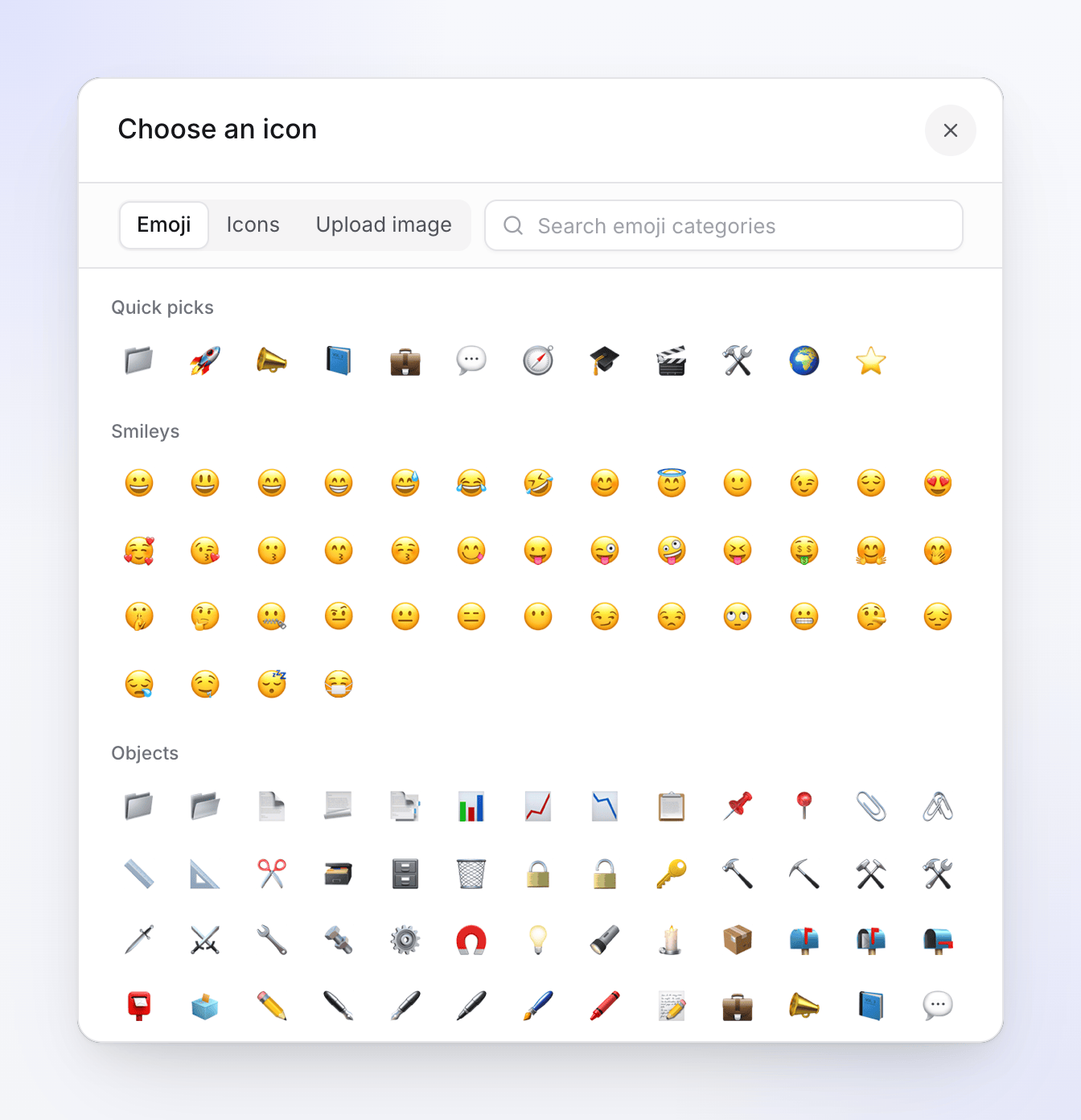
اكتب الاسم (من 3 إلى 32 حرفاً). انقر على العلامة بجانبه (تغيير الأيقونة واللون) لاختيار أيقونة و اللون. يتم تطبيق الأيقونة على الفور:
- اختيارات سريعة: اثنا عشر إيموجي شائع.
- المزيد من الأيقونات: أداة اختيار أكبر تحتوي على علامات تبويب إيموجي، و أيقونات، و تحميل صورة. يمكن أن تكون الصورة المحملة "PNG, JPG, SVG, GIF, WebP (بحد أقصى 1 ميجابايت)" ويتم قصها لتصبح مربعة.
انقر على إضافة وصف لإضافة وصف اختياري يصل إلى 255 حرفاً.
اختيار من يمكنه فتحها
تحت من يمكنه فتحه، اختر على مستوى الفريق، أو خاص، أو أشخاص محددون (راجع الوصول والأدوار). بالنسبة لـ أشخاص محددون، أضف أعضاء الفريق بالاسم أو البريد الإلكتروني واختر الدور للأشخاص الذين تضيفهم. يظهرون تحت الأشخاص الذين أضفتهم.
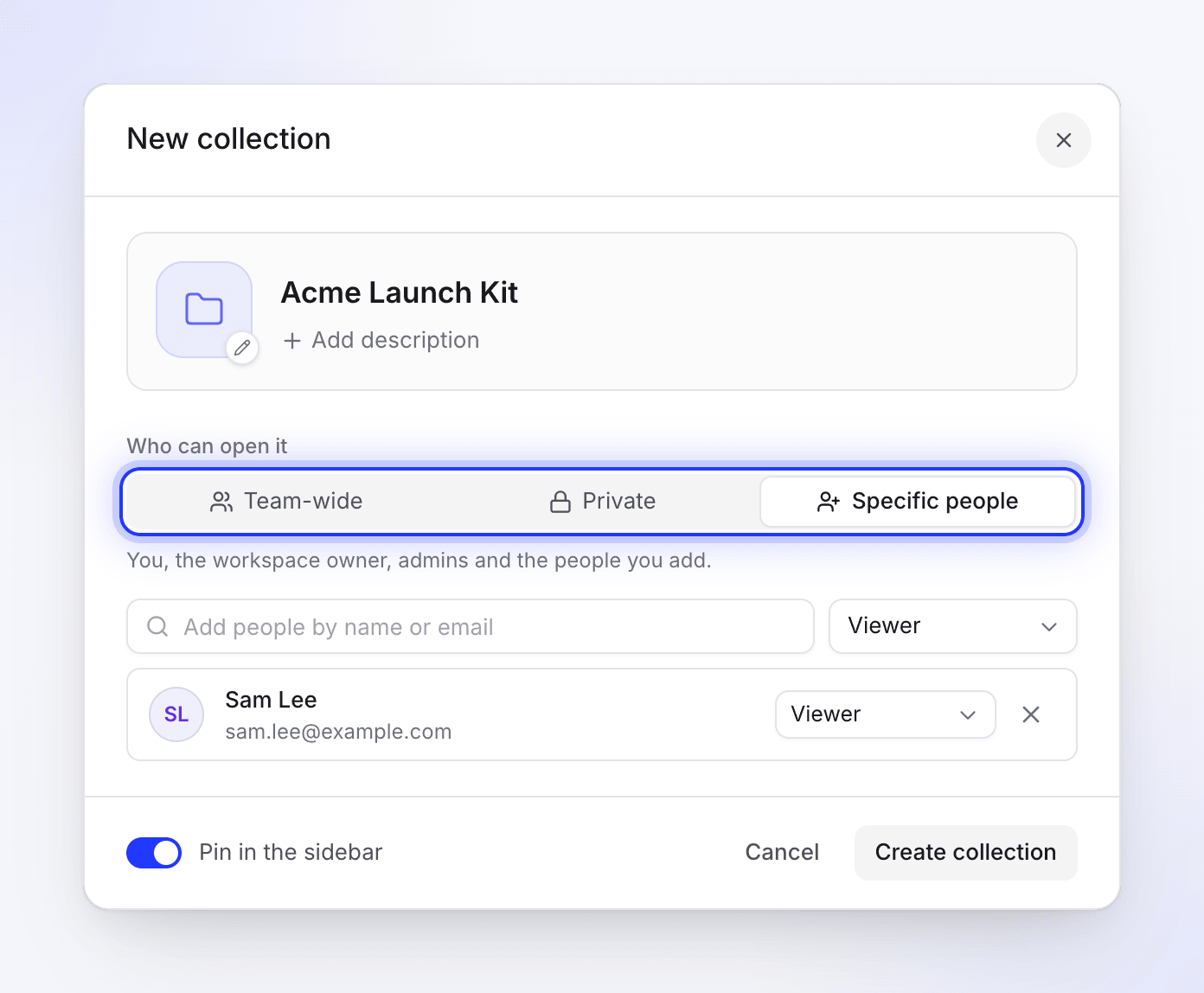
تثبيت المجموعة وإنشاؤها
قم بتفعيل تثبيت في الشريط الجانبي لإبقائها تحت المحتوى في الشريط الجانبي للتطبيق. انقر على إنشاء مجموعة، أو اضغط على ⌘ Enter (Ctrl Enter على Windows).
الوصول والأدوار
| الوصول | من يمكنه فتحه |
|---|---|
| على مستوى الفريق | "يمكن للجميع في Acme Inc. فتحه. ما يمكنهم فعله يتبع دورهم في مساحة العمل." |
| خاص | "أنت فقط، ومالكو مساحة العمل، والمسؤولون. لا يظهر لأي شخص آخر، ولا حتى في البحث." |
| أشخاص محددون | "أنت، ومالكو مساحة العمل، والمسؤولون، والأشخاص الذين تضيفهم، كل منهم كمشاهد أو محرر أو مدير." |
يحصل الأشخاص الذين تضيفهم إلى مجموعة "أشخاص محددون" على أحد الأدوار الثلاثة التالية:
| الدور | ما يمكنهم فعله |
|---|---|
| مشاهد | "يفتح ويشاهد كل شيء في المجموعة." |
| محرر | "يعدل أيضاً المحتوى ويضيف عناصر جديدة." |
| مدير | "يغير أيضاً الإعدادات والوصول، ويحذف العناصر والمجموعة." |
يتمتع منشئ المجموعة، ومالك مساحة العمل، والمسؤولون دائماً بوصول كامل إلى كل مجموعة، بما في ذلك المجموعات الخاصة، ولا يمكن إزالتهم منها. تظل أدوار مساحة العمل سارية بالإضافة إلى ذلك: لا يمكن للمحرر في مساحة العمل إنشاء فيديوهات جديدة في أي مجموعة. راجع الأدوار ومقاعد المنشئين.
تغيير من لديه حق الوصول
افتح المجموعة وانقر على سطر الأشخاص في رأس الصفحة ("4 أشخاص · إدارة الوصول")، أو اختر إدارة الوصول من قائمة ⋯ الخاصة بها. يرى الأشخاص الذين لا يمكنهم تغيير الوصول خيار معرفة من لديه حق الوصول بدلاً من ذلك.
تعرض لوحة الوصول قائمة الأشخاص الذين لديهم صلاحية الوصول مع أدوارهم. استخدم إضافة أشخاص من Acme Inc. لإضافة شخص ما، أو تغيير دور، أو إزالة شخص. يشرح خيار ما الذي يمكن لكل دور فعله؟ الأدوار. يؤدي تحويل المجموعة إلى "خاص" أو "على مستوى الفريق" إلى طلب التأكيد أولاً ("هل تريد جعلها خاصة؟" / "هل تريد جعلها على مستوى الفريق؟")، لأن ذلك يغير من يمكنه فتحها على الفور.
العمل داخل مجموعة
افتح مجموعة من التنقل الأيسر لـ "المحتوى" أو من كل المجموعات. يعرض رأس الصفحة الاسم، وعدد العناصر، ووقت آخر نشاط، بالإضافة إلى:
- إضافة محتوى: اختر من فيديوهاتك ومقاطعك ومقالاتك الجاهزة لإضافتها.
- التحليلات: المشاهدات وما يحقق أداءً جيداً، لكل شيء في المجموعة.
- سطر الأشخاص: من يمكنه فتحها، مع إدارة الوصول أو معرفة من لديه حق الوصول.
- قائمة ⋯: إعادة تسمية، تغيير الأيقونة، الإعدادات، إدارة الوصول، نقل المحتوى الموجود هنا، مجلد جديد، تثبيت في الشريط الجانبي، عرض التحليلات، و حذف. ترى فقط الإجراءات التي يسمح بها دورك.
إضافة عناصر إلى مجموعة
- من المجموعة: إضافة محتوى في رأس الصفحة، أو نقل المحتوى الموجود هنا في قائمة ⋯ الخاصة بها.
- من مكتبتك أو المحرر: إضافة إلى المجموعة على عنصر ما (أو تغيير المجموعة إذا كان موجوداً بالفعل في واحدة). في المكتبة، اضغط على M على عنصر محدد.
- عن طريق السحب: أسقط العناصر على مجموعة مثبتة في الشريط الجانبي للتطبيق.
الفيديوهات الجديدة التي تبدأها من داخل مجموعة يتم حفظها فيها.
التنظيم باستخدام المجلدات
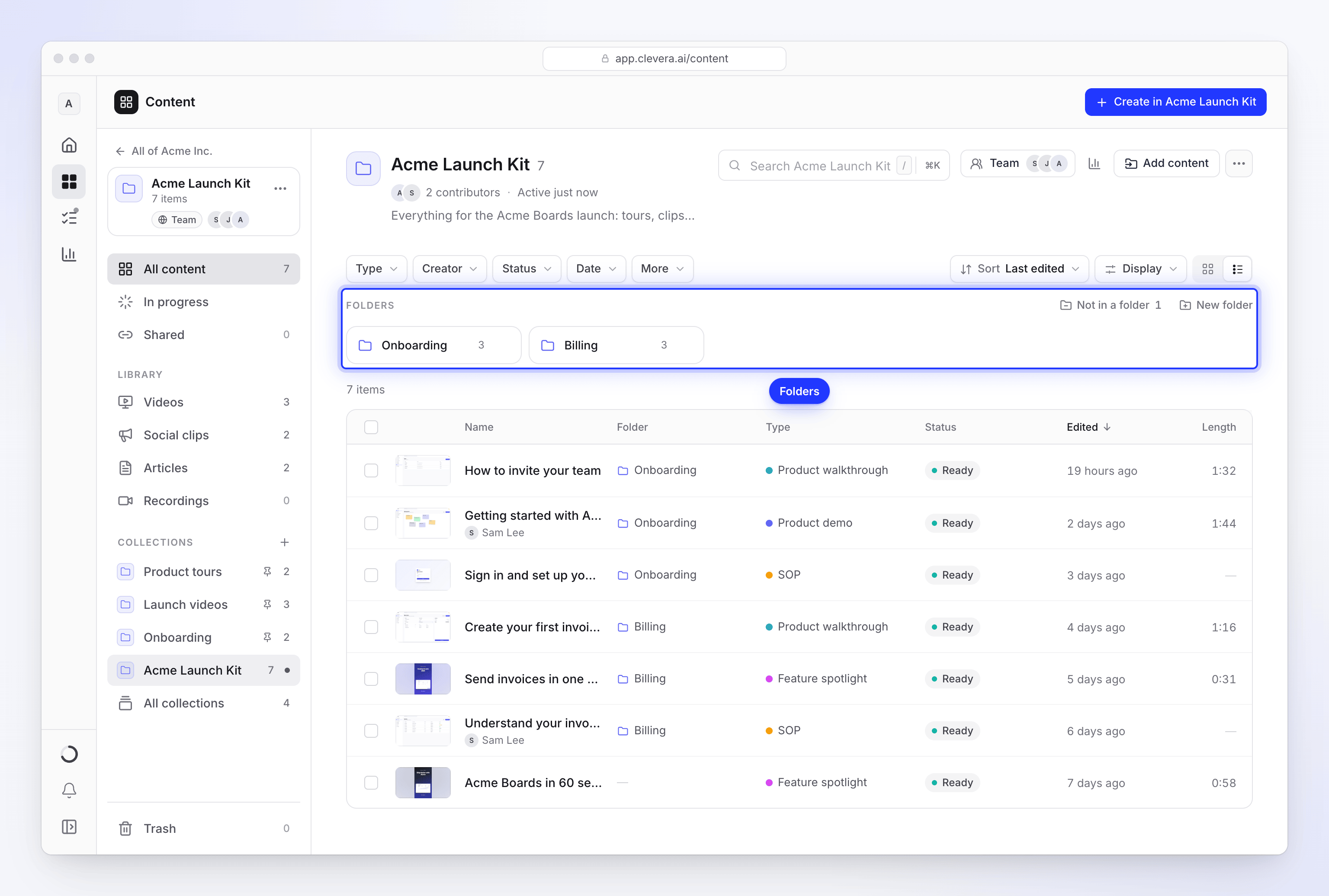
في صفحة كل المحتوى الخاصة بالمجموعة، توجد المجلدات على رف فوق العناصر: كل مجلد كبطاقة، و ليس في مجلد مع عدده، و مجلد جديد. انقر على مجلد لرؤية عناصره فقط؛ يعيدك عرض كل العناصر إلى المجموعة بأكملها. يمكنك أيضاً تجميع القائمة حسب المجلد في العرض.
إنشاء مجلد
انقر على مجلد جديد. قم بتعيين الأيقونة والاسم، و اللون، ومع + إضافة وصف، أضف وصفاً يصل إلى 500 حرف. انقر على إنشاء مجلد.
نقل العناصر إلى الداخل
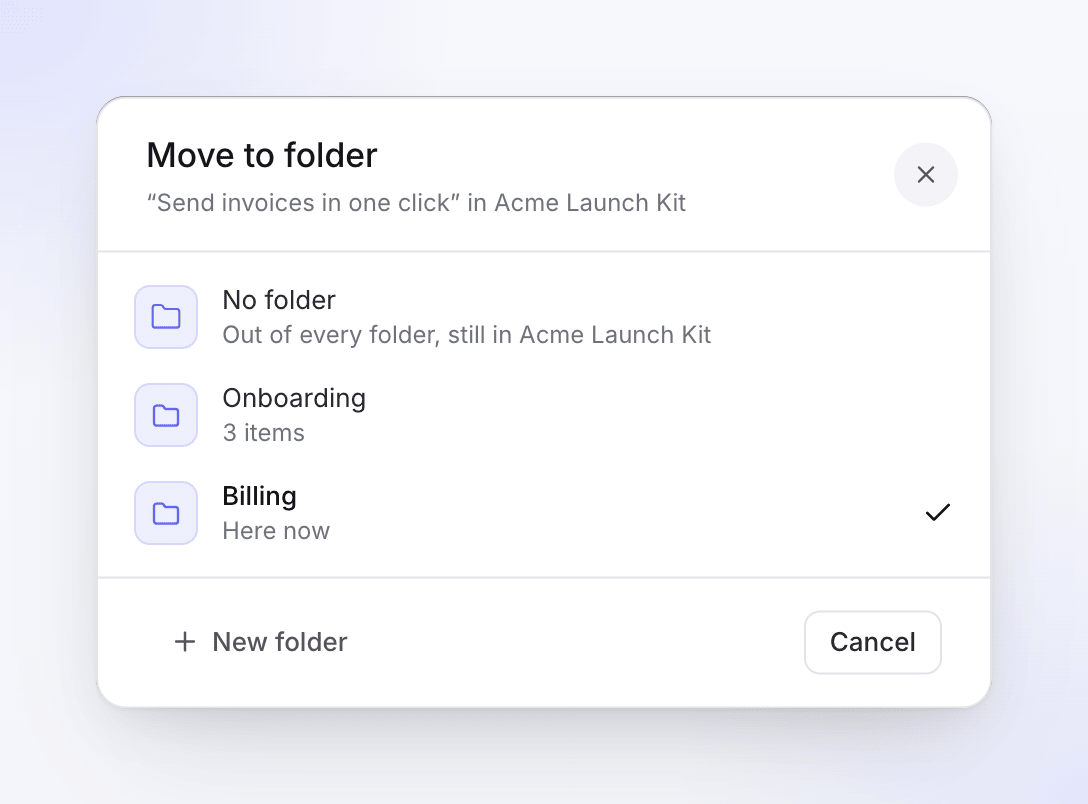
اسحب العناصر إلى مجلد، أو استخدم نقل إلى مجلد... على عنصر أو مجموعة مختارة. تعرض أداة الاختيار لا يوجد مجلد ("خارج كل مجلد، لا يزال في" المجموعة)، وكل مجلد (المجلد الحالي يظهر باسم "هنا الآن")، و مجلد جديد. كل عملية نقل توفر خيار تراجع.
إخراج العناصر
اسحب العناصر إلى ليس في مجلد، أو إلى اسم المجموعة في مسار التنقل أثناء فتح مجلد. يمكنك أيضاً اختيار لا يوجد مجلد في نقل إلى مجلد.
ترتيب المجلدات
اسحب بطاقة مجلد لإعادة ترتيبها. من قائمة ⋯ الخاصة بالمجلد، اختر إعادة تسمية وتنسيق، أو انقله لليسار أو اليمين، أو حذف المجلد.
حذف مجلد لا يحذف العناصر أبداً: "عناصره الـ 12 تعود إلى Acme Launch Kit؛ لا يتم حذف أي شيء آخر."
| إجراء المجلد | من يمكنه القيام به |
|---|---|
| إنشاء، إعادة تسمية، إعادة ترتيب، حذف المجلدات | مديرو المجموعة، والمنشئ، والمالك، والمسؤولون |
| نقل العناصر بين المجلدات | أي شخص يمكنه تعديل العناصر في المجموعة |
العلامة التجارية والإعدادات
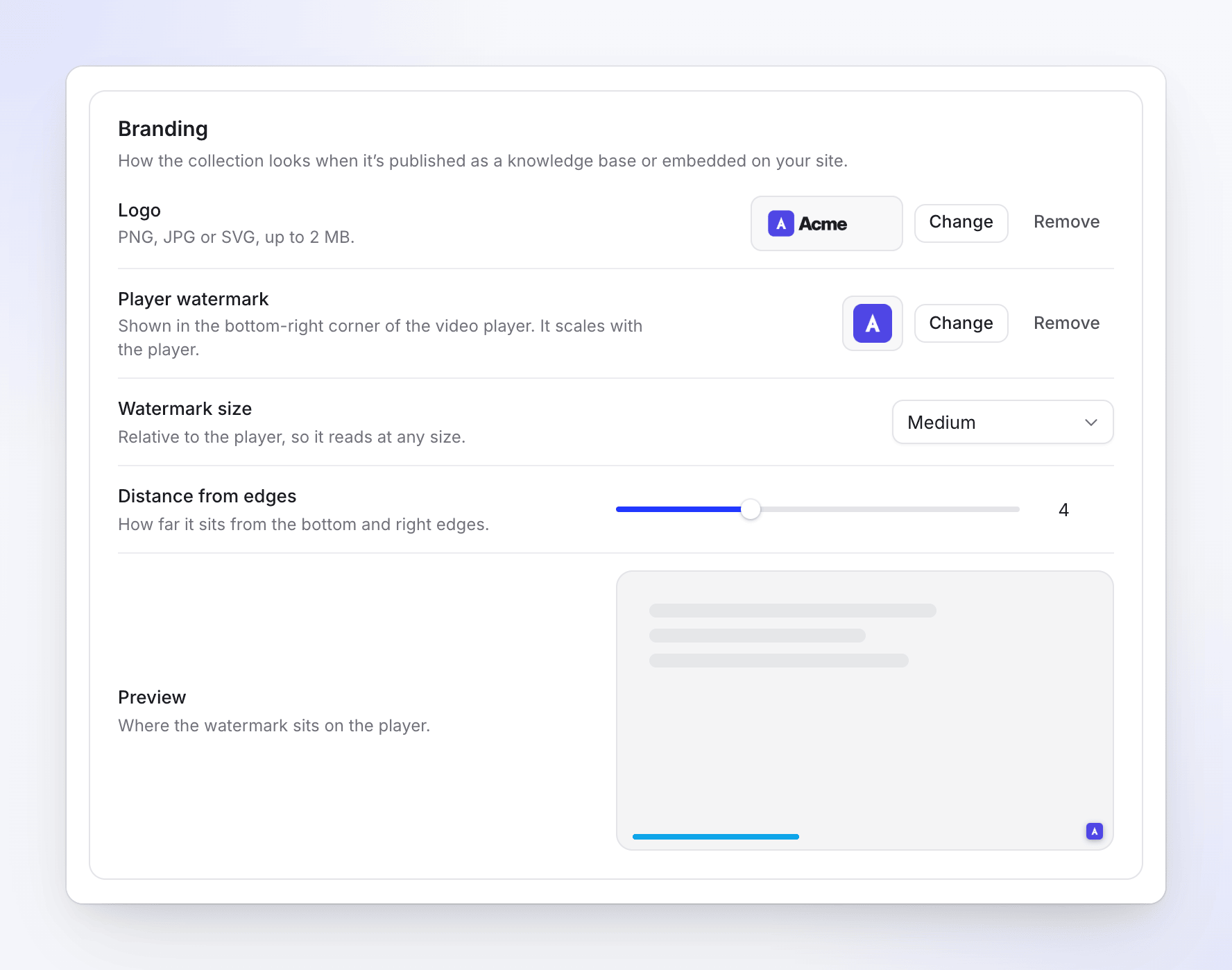
افتح قائمة ⋯ الخاصة بالمجموعة واختر الإعدادات. تفتح الإعدادات والوصول كلوحات داخل المحتوى، مع علامتي تبويب الإعدادات و الوصول ورابط العودة إلى للرجوع للمجموعة.
| القسم | الإعداد | التفاصيل |
|---|---|---|
| الأساسيات | الاسم | "من 3 إلى 32 حرفاً." |
| الأيقونة | "تظهر في الشريط الجانبي وعلى بطاقتها." | |
| الوصف | "يظهر تحت الاسم في صفحة المجموعة." | |
| الوصول | من يمكنه فتحه | يعرض الوصول الحالي. تفتح إدارة الوصول لوحة الوصول. |
| العلامة التجارية | لون التمييز | "يصبغ أيقونتها وغلافها والمحتوى المضمن." |
| الشعار | "PNG, JPG أو SVG، حتى 2 ميجابايت." يُستخدم في الصفحات المشتركة والمحتوى المضمن | |
| علامة مائية للمشغل | "تظهر في الزاوية اليمنى السفلية من مشغل الفيديو. تتناسب مع حجم المشغل." PNG, JPG أو SVG، حتى 2 ميجابايت | |
| حجم العلامة المائية | من صغير جداً إلى كبير جداً | |
| المسافة من الحواف | 1–10. إعادة التعيين إلى 4 يعيدها إلى القيمة الافتراضية. |
تعرض معاينة مكان وضع العلامة المائية على المشغل. انقر على حفظ التغييرات عند الانتهاء.
التثبيت والبحث والحذف
- يتيح لك تثبيت في الشريط الجانبي الوصول إلى المجموعة بضغطة واحدة تحت المحتوى في الشريط الجانبي للتطبيق. بينما يقوم إلغاء التثبيت من الشريط الجانبي بإزالتها. يمكنك أيضاً التثبيت باستخدام أيقونة الدبوس الموجودة على بطاقة المجموعة.
- تعرض كل المجموعات كل مجموعة كبطاقة تحتوي على غلاف، وعدد العناصر والمجلدات الموجودة بها، وصلاحيات الوصول إليها. يتم تجميع البطاقات تحت مثبّت و كل شيء آخر.
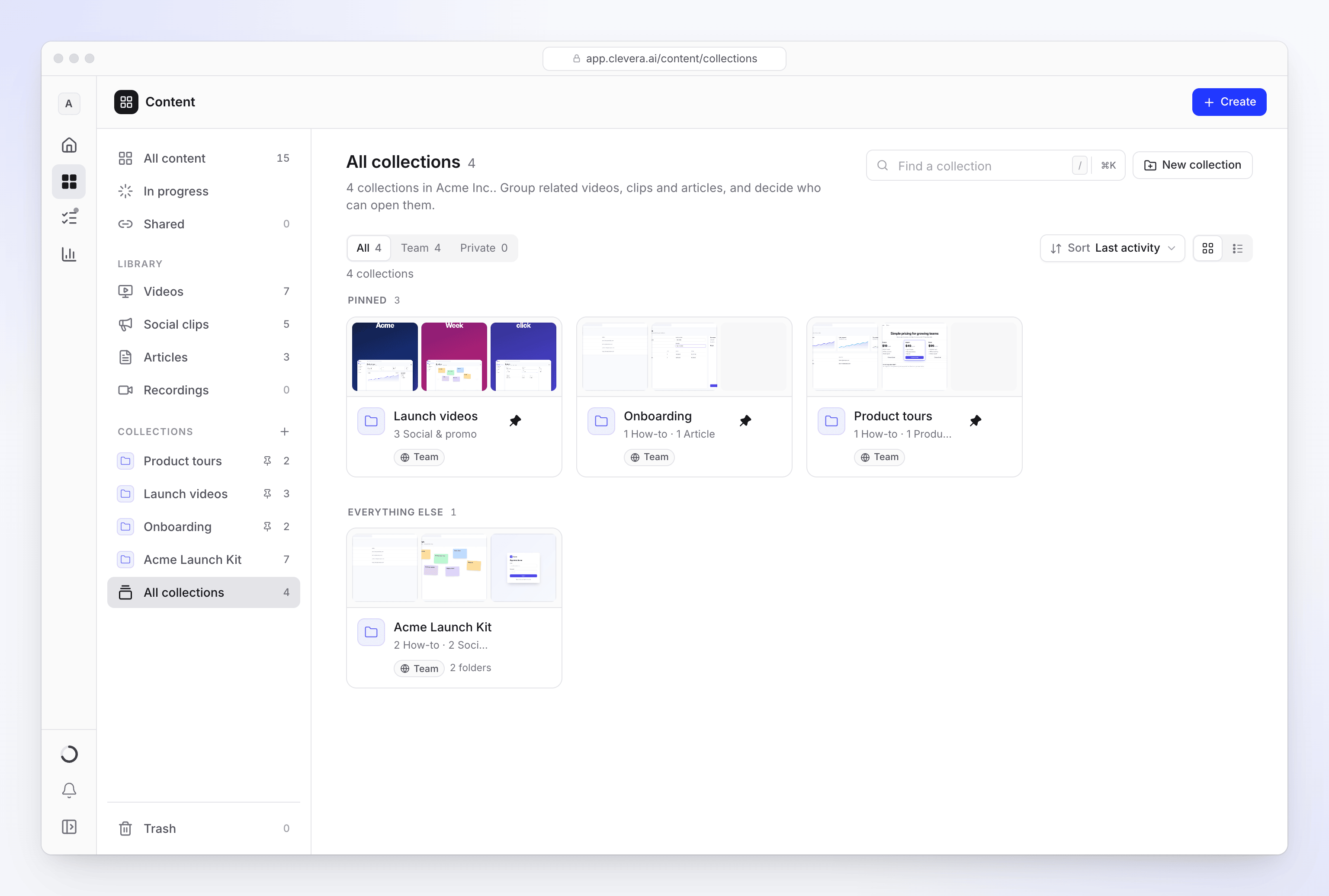
- يتيح لك البحث عن مجموعة البحث عن المجموعات بالاسم. تقوم أداة من يمكنه الفتح بتصفية النتائج إلى الكل أو الفريق أو خاص (تشمل "خاص" مجموعات الأشخاص المحددين).
- يمكنك الفرز حسب آخر نشاط أو الاسم أو عناصر أو تاريخ الإنشاء، والتبديل بين عرض شبكة و قائمة.
- يعمل حذف فقط مع المجموعات الفارغة. إذا كانت هناك عناصر متبقية، فسترى رسالة "أفرغ المجموعة أولاً" و "انقلها إلى مجموعة أخرى أو احذفها، ثم احذف المجموعة". عند محاولة حذف مجموعة فارغة، سيظهر سؤال "حذف المجموعة؟" مع تحذير بأنها "ستُحذف للجميع في مساحة العمل. لا يمكن التراجع عن هذا الإجراء."
استكشاف الأخطاء وإصلاحها
| ما تراه | ما يجب فعله |
|---|---|
| "استخدم 3 أحرف على الأقل." / "استخدم 32 حرفاً أو أقل." | يجب أن تتراوح أسماء المجموعات بين 3 و 32 حرفاً. |
| "أضف شخصاً واحداً على الأقل، أو اختر خاص." | تتطلب مجموعات الأشخاص المحددين شخصاً واحداً على الأقل. |
| "يجب أن تكون الصورة أصغر من 1 ميجابايت." | يمكن أن يصل حجم صور الأيقونات إلى 1 ميجابايت. |
| "يرجى اختيار ملف JPEG أو PNG أو SVG." / "يجب أن يكون الشعار أصغر من 2 ميجابايت." | استخدم ملف PNG أو JPG أو SVG أصغر حجماً. |
| "امنح المجلد اسماً." | يجب أن يكون للمجلدات اسم. |
| "تعذر نقل العناصر. لم يتم تغيير أي شيء." | حاول مجدداً؛ تأكد من أن لديك صلاحية تعديل العناصر في هذه المجموعة. |
| زميل في الفريق لا يمكنه العثور على مجموعة | المجموعة "خاصة"، أو لم تتم إضافته إلى مجموعة "أشخاص محددين". |
| زميل في الفريق لا يمكنه العثور على عنصر ليس في مجموعة | تظهر العناصر الموجودة خارج المجموعات في مكتبة منشئها فقط (وللمالك والمسؤولين). انقل العنصر إلى مجموعة يمكنهم فتحها، أو أرسل لهم رابطه. |