

تضمين فيديو أو مقالة على موقعك
قم بتضمين فيديو أو مقالة من Clevera على موقعك الإلكتروني، أو WordPress، أو Webflow، أو Framer، أو Notion، أو Confluence. يغطي هذا الدليل كود HTML وخيارات الرابط، وكل إعدادات التضمين والافتراضيات، والتحجيم، والعلامة التجارية، وسبب توقف التضمين عن العمل.
ضع فيديو أو مقالة من Clevera على موقعك الإلكتروني، أو مركز المساعدة، أو صفحة Notion، أو مساحة Confluence. يعرض المشغل المضمن دائمًا أحدث إصدار، ويتم احتساب المشاهدات منه في تحليلاتك.
قبل البدء
- تستخدم عمليات التضمين رابط مشاركة الفيديو. إذا كان الرابط معطلاً، ستظهر في علامة تبويب تضمين عبارة "تستخدم عمليات التضمين رابط المشاركة" مع خيار تفعيل الرابط. راجع مشاركة فيديو عبر رابط.
- تحتاج إلى إذن لتعديل الفيديو أو المقالة.
- للتضمين، يجب أن يقبل موقعك أو أداتك مقتطف HTML أو رابط تضمين.
تضمين فيديو أو مقالة
افتح علامة تبويب التضمين
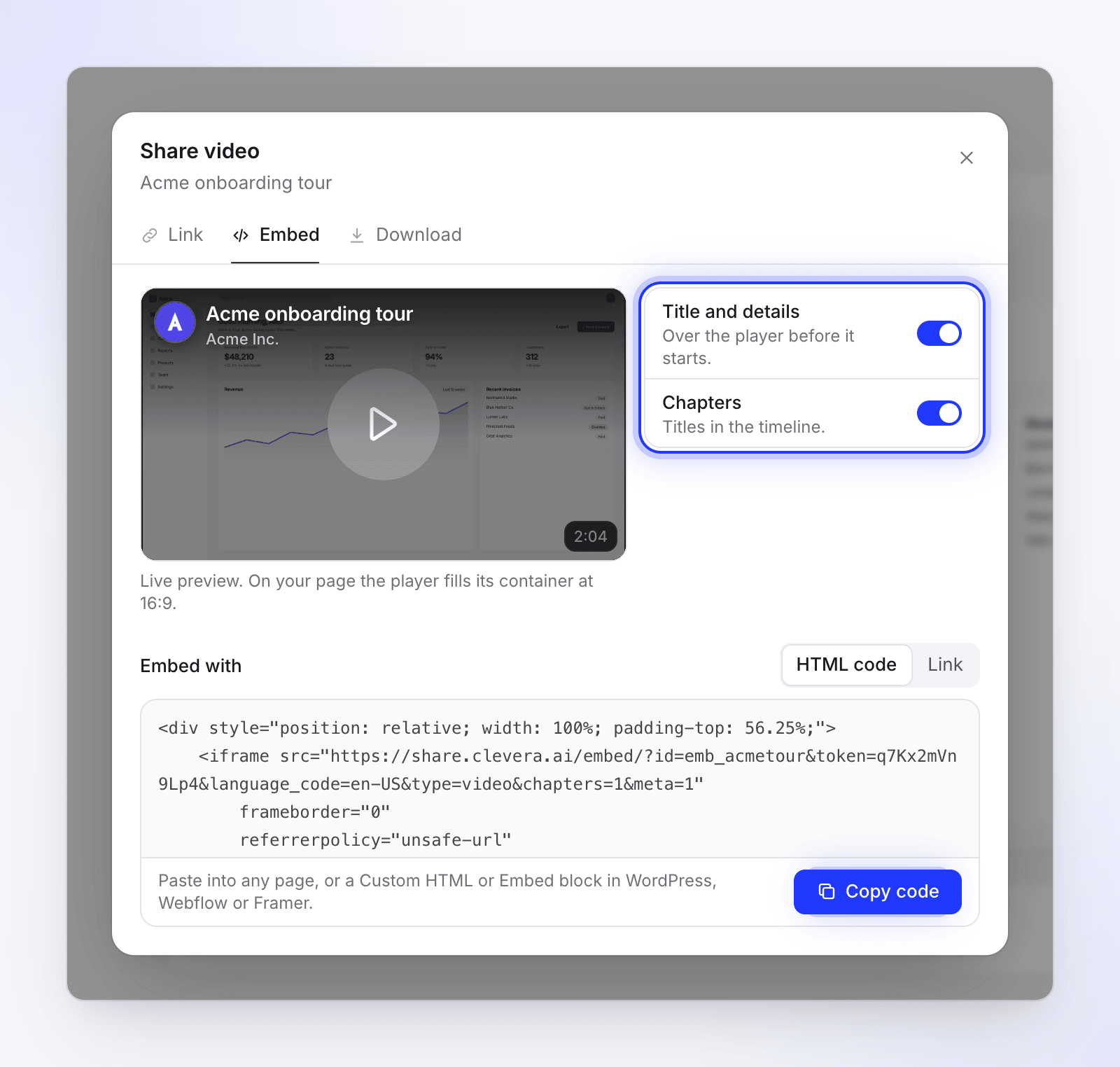
في المحرر، انقر على مشاركة، ثم تضمين. ستظهر معاينة مباشرة على اليسار والخيارات على اليمين.
ضبط الخيارات
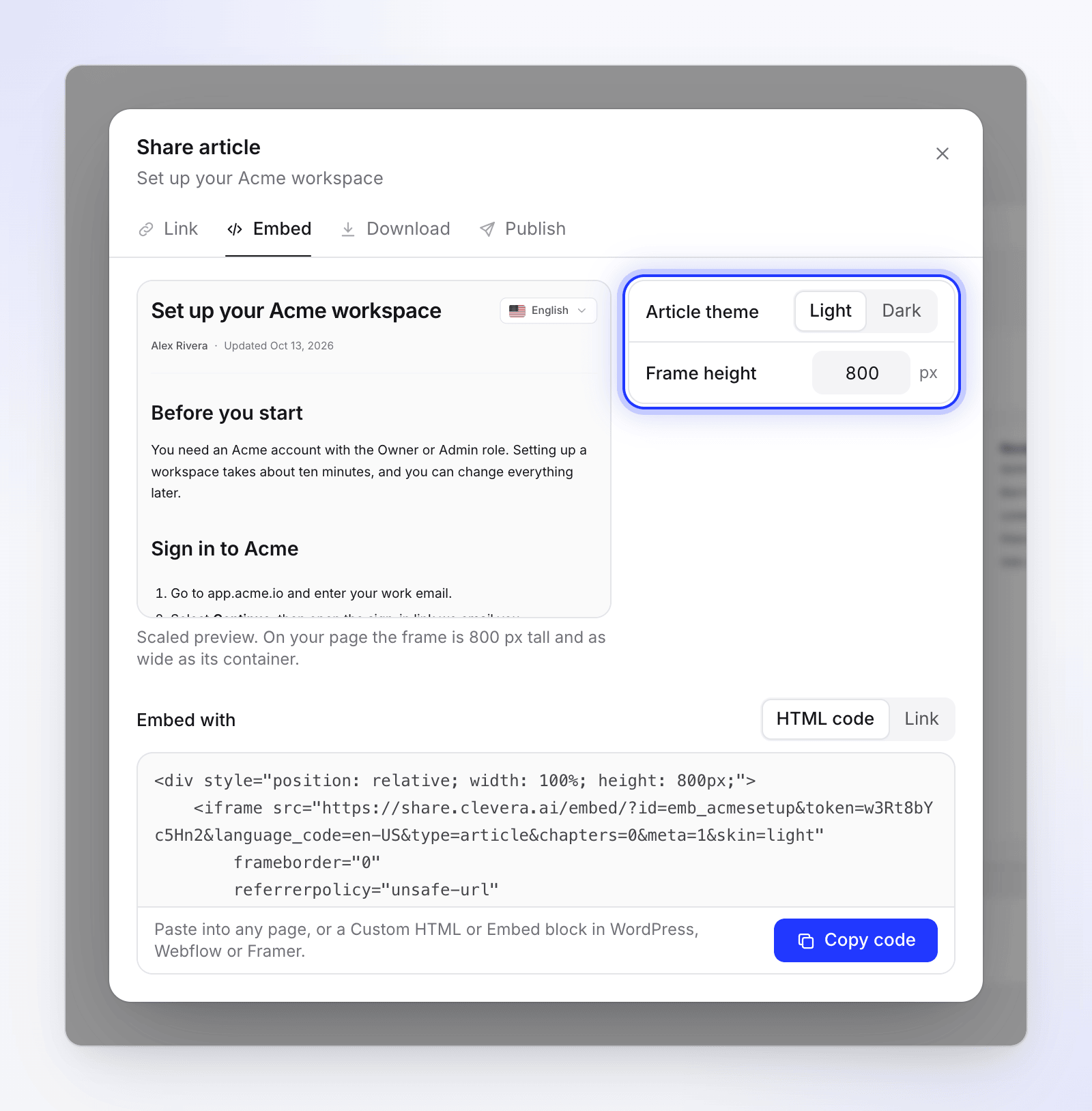
قم بتفعيل أو تعطيل العنوان والتفاصيل أو الفصول، أو اختر سمة المقالة وارتفاعها. يتم تحديث المعاينة أثناء قيامك بذلك. راجع خيارات التضمين.
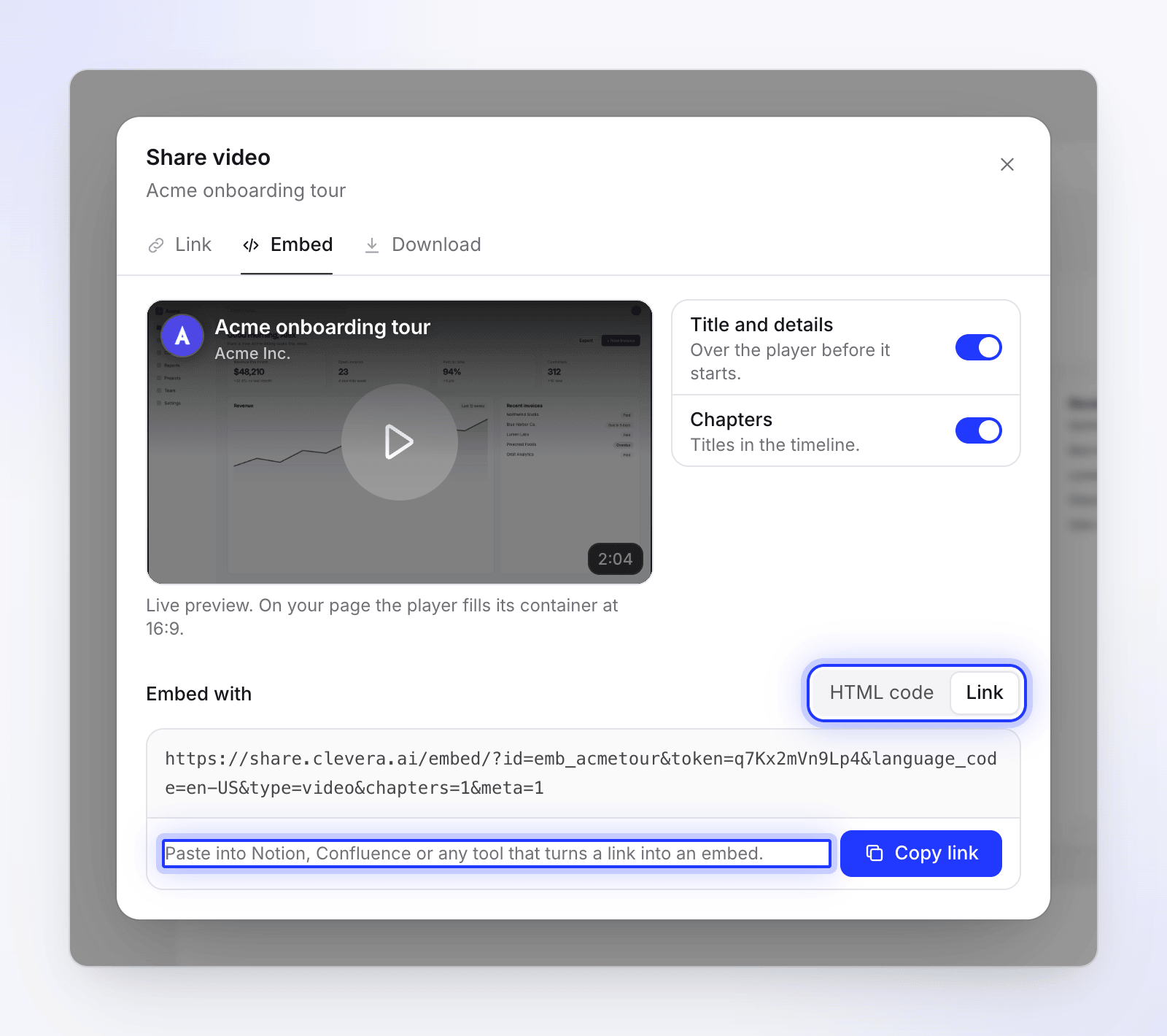
اختر طريقة التضمين
تحت تضمين باستخدام، اختر:
- كود HTML — "الصقه في أي صفحة، أو في كتلة HTML مخصصة أو كتلة تضمين في WordPress أو Webflow أو Framer."
- رابط — "الصقه في Notion أو Confluence أو أي أداة تحول الرابط إلى تضمين."
النسخ واللصق
انقر على نسخ الكود أو نسخ الرابط. سيتغير الزر إلى تم النسخ. الصقه في المكان الذي تريد وضع المشغل فيه. راجع أين تلصقه.
خيارات التضمين
تعتمد الخيارات التي تراها على ما تقوم بتضمينه.
| الخيار | وظيفته | الافتراضي | يظهر لـ |
|---|---|---|---|
| العنوان والتفاصيل | يعرض العنوان والتفاصيل "فوق المشغل قبل أن يبدأ." | تفعيل | الفيديوهات |
| الفصول | يعرض "عناوين الفصول في المخطط الزمني." | تفعيل | فيديوهات الشرح والعروض التوضيحية التي تحتوي على فصول |
| سمة المقالة | صفحة مقالة خفيف أو داكن | خفيف | المقالات |
| ارتفاع الإطار | ارتفاع الإطار بالبكسل، 300–2,000 | 800 بكسل | المقالات |
مقاطع الفيديو الاجتماعية، والمقاطع التشويقية، والتسجيلات المصقولة لا تحتوي على فصول، لذا لا يظهر مفتاح تبديل الفصول لها.
تحتوي بعض الفيديوهات القديمة على فيديو ومقالة معًا. تضيف علامة تبويب تضمين الخاصة بها خيار إظهار، مع فيديو، أو فيديو ومقالة، أو مقالة. عند تضمين المقالة، يتم تطبيق خيارات المقالة أيضًا.
كيف يتم تحجيم التضمين تلقائيًا
| ما تقوم بتضمينه | على صفحتك |
|---|---|
| فيديو | يملأ المشغل عرض الحاوية الخاصة به ويحافظ على شكل 16:9 بأي حجم. "معاينة مباشرة. على صفحتك، يملأ المشغل الحاوية الخاصة به بنسبة 16:9." يظهر الفيديو الطولي أو المربع على نسخة ناعمة ومموهة من صورته بدلاً من الأشرطة السوداء. |
| مقالة | إطار بعرض الحاوية الخاصة به وبارتفاع ارتفاع الإطار. يقوم برنامج نصي صغير في الكود بعد ذلك بتكبير الإطار ليتناسب مع المقالة بأكملها، بحيث تُقرأ كجزء من صفحتك. تحافظ فيديوهات Clevera داخل المقالة على شكلها الخاص. |
إذا كان موقعك يزيل البرامج النصية من الكود الملصق، فسيحتفظ إطار المقالة بارتفاعه الثابت وستقوم المقالة بالتمرير بداخله. قم بزيادة ارتفاع الإطار إذا بدا الأمر ضيقًا.
لوضع فيديو داخل مقالة تقوم بتضمينها، أضفه إلى المقالة ككتلة فيديو Clevera. راجع إظهار فيديو في مقالة.
أين تلصقه
| المكان | ما يجب لصقه | الطريقة |
|---|---|---|
| أي موقع إلكتروني | كود HTML | الصقه في HTML الصفحة حيث يجب أن يظهر المشغل. |
| WordPress | كود HTML | أضف كتلة HTML مخصص والصق الكود. |
| Webflow | كود HTML | أضف عنصر تضمين والصق الكود. |
| Framer | كود HTML | أضف مكون تضمين والصق الكود. |
| Notion | رابط | اكتب /embed، واختر تضمين، والصق الرابط وانقر على تضمين الرابط. |
| Confluence | رابط | الصق الرابط في سطر خاص به واختر عرض تضمين، أو استخدم ماكرو iframe إذا كان موقعك يحتوي على واحد. |
| أدوات أخرى | رابط أو كود HTML | ابحث عن كتلة "تضمين" أو "iframe" أو "HTML مخصص". |
الحفاظ على عمل التضمينات
- تظهر التعديلات تلقائيًا. يقوم التضمين بتشغيل الإصدار الحالي. لا حاجة للصق كود جديد بعد إجراء التعديلات.
- تعطيل الرابط يوقف كل عمليات التضمين. تظهر عبارة "هذا الفيديو غير متاح" و"توقف المالك عن مشاركة هذا الفيديو". أعد تفعيل الرابط وستعمل نفس التضمينات مرة أخرى.
- إعادة تعيين الرابط توقف كل عمليات التضمين نهائيًا. يظهر الكود القديم عبارة "هذا الفيديو غير متاح". انسخ الكود الجديد من علامة تبويب تضمين والصقه مرة أخرى. يتم الاحتفاظ بالمشاهدات حتى الآن. راجع إعادة تعيين الرابط.
- حذف الفيديو يوقف تضميناته. تظهر عبارة "تمت إزالة هذا الفيديو."
- العلامة التجارية. لا يحتوي مشغل الفيديو على شعار Clevera في أي خطة. في الخطة المجانية، يحمل الفيديو نفسه علامة مائية "Made with Clevera"؛ تزيلها الخطة المدفوعة، ويمكنك إضافة شعارك الخاص إلى المشغل. تنتهي المقالة المضمنة برابط صغير "Made with Clevera" في كل الخطط. راجع إزالة العلامة المائية لـ Clevera.
- احتساب المشاهدات. يتم احتساب مرات التشغيل في التضمين كمشاهدات، تمامًا كما في صفحة المشاركة. لا يتم احتساب المعاينة المباشرة في علامة تبويب تضمين. راجع قراءة تحليلات الفيديو.
استكشاف الأخطاء وإصلاحها
| المشكلة | ما يجب فعله |
|---|---|
| علامة تبويب تضمين تظهر فقط تفعيل الرابط | رابط المشاركة معطل. قم بتفعيله، ثم انسخ الكود. |
| "تعذر النسخ. حدد النص وانسخه يدويًا." | حظر متصفحك الحافظة. حدد الكود في المربع وانسخه باستخدام ⌘ C أو Ctrl C. |
| يظهر التضمين "هذا الفيديو غير متاح" | الرابط معطل أو تمت إعادة تعيينه، أو تم حذف الفيديو، أو أن جزءًا من الكود مفقود. تحقق من علامة تبويب رابط، ثم انسخ الكود مرة أخرى. |
| تعرض الصفحة الكود كنص | لقد قمت باللصق في كتلة نصية عادية. استخدم كتلة HTML أو HTML مخصص أو تضمين الخاصة بالموقع. |
| يعرض Notion أو Confluence رابطًا عاديًا | استخدم رابط (وليس كود HTML)، واختر خيار التضمين عند اللصق. |
| المقالة مقصوصة | قام موقعك بإزالة برنامج تغيير الحجم. قم بزيادة ارتفاع الإطار. |