

حفظ مقاطع الفيديو في OneDrive
قم بربط حساب OneDrive شخصي أو عمل واحفظ فيديو Clevera النهائي بتنسيق MP4 في مجلد Clevera، مسمى باسم الفيديو، مع مجلد فرعي لمجموعته. لا يتم نشر أو مشاركة أي شيء.
احفظ فيديو Clevera النهائي في OneDrive الخاص بك كملف MP4. يعمل هذا مع حسابات Microsoft الشخصية وحسابات العمل أو المؤسسات التعليمية. تقوم Clevera بتسمية الملف باسم الفيديو وتضعه في مجلد فرعي مسمى باسم مجموعة الفيديو. لا يتم نشر أو مشاركة أي شيء.
لمعرفة كيفية عمل النشر عبر كل منصة، راجع نشر مقاطع الفيديو على منصاتك.
ما الذي يذهب إلى أين
| الوجهة | Clevera / <collection name> / <video title>.mp4 في OneDrive الخاص بك افتراضيًا. يمكنك اختيار مجلد آخر. |
| المشاركة | لا يوجد. الملف خاص بك ما لم تتم مشاركة المجلد. |
| ما الذي يملؤه Clevera | اسم الملف (عنوان الفيديو) ومجلد فرعي (المجموعة). لا توجد كتابة بواسطة الذكاء الاصطناعي. |
| التكلفة | لا توجد رسوم لكل عملية إرسال. |
| بعد الإرسال | تنتقل الحالة مباشرة إلى تم الحفظ في OneDrive. يفتح فتح في OneDrive الملف. |
قبل البدء
- الخطة. النشر جزء من خطة احترافي وما فوق.
- الدور. فقط المالكون و المسؤولون عن مساحة العمل يمكنهم ربط أو قطع اتصال الحساب. يمكن لأي شخص لديه صلاحية تعديل الفيديو الحفظ في حساب تم ربطه بالفعل.
- الحساب. حساب Microsoft شخصي، أو حساب عمل أو مؤسسة تعليمية مع OneDrive. تحفظ Clevera في OneDrive الخاص بك؛ مواقع SharePoint والمكتبات المشتركة غير مدعومة.
- حسابات العمل. لا تسمح بعض المؤسسات للأفراد بالموافقة على التطبيقات بأنفسهم. إذا قالت Microsoft تحتاج إلى موافقة المسؤول، اطلب من مسؤول تكنولوجيا المعلومات لديك الموافقة على Clevera لمؤسستك، ثم حاول الربط مرة أخرى.
ربط OneDrive
فتح عمليات التكامل
افتح عمليات التكامل من الشريط الجانبي. يوجد OneDrive تحت مساحة التخزين، ويظهر في صفه تسجيل الدخول باستخدام Microsoft.

تسجيل الدخول باستخدام Microsoft
انقر على ربط. تطلب منك Microsoft اختيار حساب، حتى تتمكن من الاختيار بين حساب شخصي وحساب عمل. ثم تعرض ما تطلبه Clevera:
- الحصول على وصول كامل إلى ملفاتك، مقتصر على OneDrive الخاص بك. تحتاج Clevera إلى ذلك لإنشاء مجلد Clevera، وإدراج مجلداتك في أداة الاختيار وتحميل الفيديو.
- تسجيل دخولك وقراءة ملفك الشخصي، لإظهار الحساب في Clevera.
- الحفاظ على الوصول إلى البيانات التي منحتها حق الوصول إليها، حتى لا تضطر إلى تسجيل الدخول مرة أخرى كل ساعة.
لا تطلب Clevera الوصول إلى ملفات أشخاص آخرين أو إلى SharePoint.
قبول
انقر على قبول. ستعود إلى عمليات التكامل مع وجود الحساب على بطاقة OneDrive.
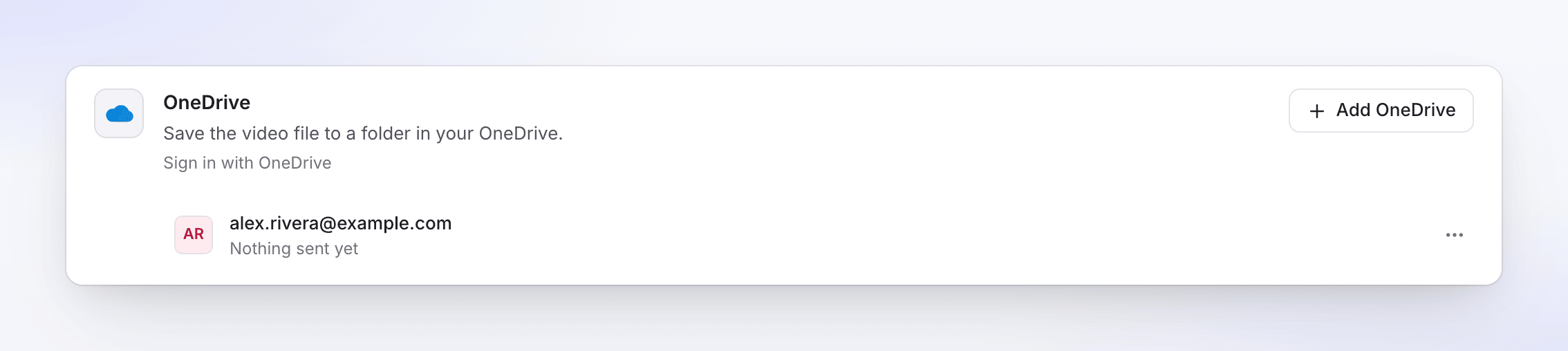
إذا لم يستخدم الحساب OneDrive من قبل، سيفشل الربط مع رسالة "حساب Microsoft هذا لا يحتوي على OneDrive. افتح OneDrive مرة واحدة لإعداده، ثم حاول الربط مرة أخرى."
حفظ فيديو في OneDrive
فتح علامة تبويب النشر
افتح الفيديو، انقر على مشاركة، ثم نشر. انقر على نشر… (أو نشر مرة أخرى).
تحديد حساب OneDrive
تحت إرسال إلى ← مساحة التخزين، حدد حساب OneDrive.
التحقق من اسم الملف والمجلد
تم ملء التفاصيل بالفعل. قم بتغييرها إذا أردت؛ يتم حفظ التغييرات أثناء الكتابة. تظهر المعاينة المسار الكامل.
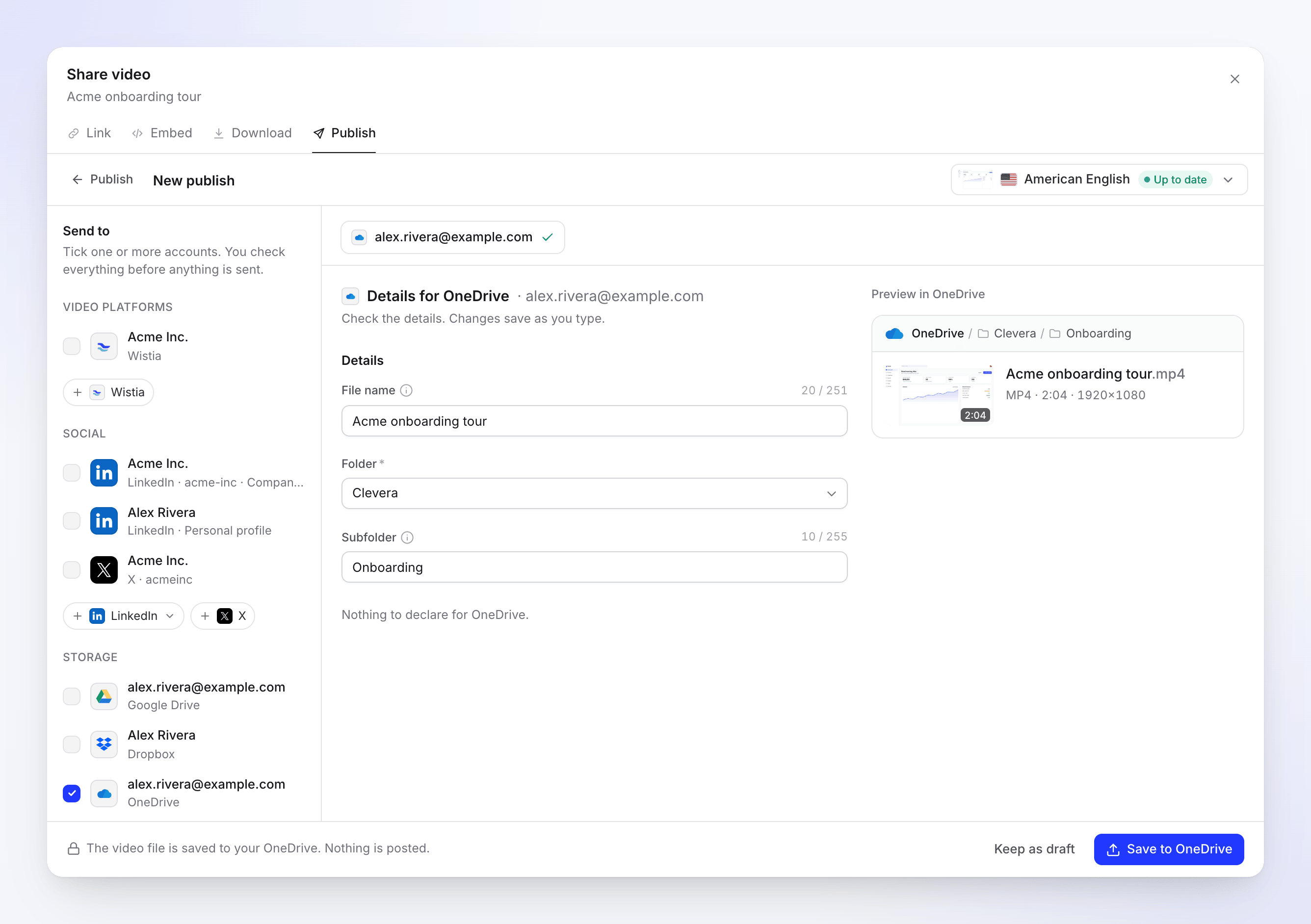
تظهر المعاينة المسار: OneDrive / Clevera / Onboarding / Acme onboarding tour.mp4. احفظه
انقر على حفظ في OneDrive. تقول الملاحظة "تم حفظ ملف الفيديو في OneDrive الخاص بك. لم يتم نشر أي شيء." للإنهاء لاحقاً، انقر على حفظ كمسودة.
اسم الملف والمجلدات
اسم الملف يبدأ كعنوان الفيديو، بلغة العرض المحددة. اتركه فارغاً لاستخدام العنوان. تضيف Clevera دائماً .mp4.
المجلد يحدد أين يذهب الملف:
| الخيار | أين يذهب الملف |
|---|---|
| Clevera (افتراضي) | مجلد باسم Clevera في أعلى OneDrive الخاص بك. تستخدمه Clevera إذا كان موجوداً وتنشئه إذا لم يكن كذلك. |
| OneDrive | أعلى OneDrive الخاص بك. |
| أي مجلد آخر | مجلداتك ذات المستوى الأعلى والمجلدات داخل Clevera، مرتبة حسب الاسم. |
المجلد الفرعي يبدأ كاسم مجموعة الفيديو ويتم إنشاؤه داخل المجلد المختار إذا لم يكن موجوداً. امسحه للحفظ مباشرة في المجلد. الفيديو الذي ليس في مجموعة ليس له مجلد فرعي.
يتم تحديث قائمة المجلدات مرة واحدة كل ساعة تقريباً، لذا قد يستغرق ظهور المجلد الذي أنشأته للتو هذا الوقت.
الحقول والحدود
| الحقل | الحد الأقصى | ملاحظات |
|---|---|---|
| اسم الملف | 251 حرفًا (255 مع .mp4) |
اختياري. يعرض العداد عدد الأحرف، على سبيل المثال "20 / 251". يُحتسب الرموز التعبيرية كحرفين، لذا بالقرب من الحد الأقصى تظهر ملاحظة "يُحتسب الرموز التعبيرية كحرفين." |
| مجلد | أحد المجلدات المدرجة، مطلوب | يتم تذكره لكل حساب للمرة القادمة. |
| مجلد فرعي | 255 حرفًا | اختياري. يتم إنشاؤه إذا كان مفقودًا. يُحتسب بنفس الطريقة. |
يتم تمييز الاسم الطويل جدًا بـ "طويل جدًا: الحد الأقصى هو 251 حرفًا (يُحتسب الرموز التعبيرية كحرفين)." (255 للمجلد الفرعي).
لا يسمح OneDrive بـ " * : < > ? / \ | في الأسماء. تستبدلها Clevera عند الحفظ: تصبح " هي ' وتصبح الأخرى -. كما أنها تتعامل مع الأسماء المحجوزة في OneDrive: اسم مثل CON أو desktop.ini تتم إضافة شرطة سفلية له، ويتم حذف ~$ في البداية.
يحد OneDrive أيضاً من المسار الكامل (المجلدات بالإضافة إلى اسم الملف) بـ 400 حرف. اجعل أسماء المجلدات قصيرة إذا كنت تقوم بالتداخل بعمق.
نفس الاسم مرتين؟ لا تقوم Clevera أبداً بالكتابة فوق ملف. إذا كان الاسم مأخوذاً، يحتفظ OneDrive بكليهما ويضيف رقماً إلى الجديد.
متطلبات الفيديو
| الحد | |
|---|---|
| حجم الملف | حتى 250 جيجابايت |
| التنسيق | MP4 |
الحالات التي ستراها
| الحالة | ماذا تعني |
|---|---|
| بانتظار العرض | يتم الحفظ بمجرد انتهاء العرض. تظهر تحت عمليات الإرسال بعد العرض، فوق تم الإرسال. |
| في قائمة الانتظار / جاري التحميل N% | الملف في طريقه إلى OneDrive. |
| جاري الحفظ في OneDrive | وصل الملف للتو ويتم تصنيفه. قد تظهر لفترة وجيزة؛ لا توجد خطوة معالجة منفصلة. |
| تم الحفظ في OneDrive | "تم الحفظ في OneDrive الخاص بك." يفتح فتح في OneDrive الملف. |
| فشل | لم يتم حفظ أي شيء، أو لم يكتمل الحفظ. توضح الرسالة السبب. |
| تمت الإزالة | تم حذف الملف في OneDrive. |
في OneDrive بعد ذلك
الملف هو MP4 عادي في OneDrive الخاص بك. شاركه، انقله أو أعد تسميته هناك. لا تنشئ Clevera رابط مشاركة ولا تغير الملف بعد حفظه.
استكشاف الأخطاء وإصلاحها
| الرسالة | ما يجب فعله |
|---|---|
| تحتاج إلى موافقة المسؤول (على صفحة Microsoft) | تتطلب مؤسستك موافقة المسؤول على التطبيقات. اطلب من مسؤول تكنولوجيا المعلومات لديك الموافقة على Clevera، ثم اتصل مرة أخرى. اتصل بالدعم إذا كان مسؤولك يحتاج إلى رابط موافقة مباشر. |
| "حساب Microsoft هذا لا يحتوي على OneDrive. افتح OneDrive مرة واحدة لإعداده، ثم اتصل مرة أخرى." | افتح onedrive.com باستخدام هذا الحساب مرة واحدة، ثم اتصل مرة أخرى. |
| "طويل جدًا: الحد الأقصى هو 251 حرفًا (يُحتسب الرموز التعبيرية كحرفين)." | اختصر اسم الملف (أو المجلد الفرعي، الحد الأقصى 255). |
| "لا توجد مساحة خالية كافية في OneDrive الخاص بك. قم بتوفير بعض المساحة، ثم أعد المحاولة." | قم بتوفير مساحة أو أضف مساحة تخزين، ثم انقر فوق إعادة المحاولة. |
| "لم يقبل OneDrive بعض التفاصيل. تحقق منها وأرسل مرة أخرى." | تم حذف المجلد أو فقدت الوصول إليه، أو أن هناك ملفًا يستخدم بالفعل اسم المجلد الفرعي، أو أن المسار طويل جدًا. اختر مجلدًا آخر أو اختصر الأسماء، ثم احفظ مرة أخرى. |
| "أعد توصيل حساب OneDrive الخاص بك لإرسال هذا." | انتهى الاتصال، على سبيل المثال بعد إزالة Clevera من حساب Microsoft الخاص بك. انقر فوق إعادة الاتصال، ثم إعادة المحاولة. |
| "رفض OneDrive الفيديو: الملف أكبر من المسموح به." | قم بالعرض بدقة أقل. |
| "تمت مقاطعة التحميل. أعد المحاولة للمتابعة من حيث توقف." | انقر فوق إعادة المحاولة. |
| "حدث خطأ ما أثناء إرسال هذا إلى OneDrive. يرجى المحاولة مرة أخرى. المرجع: …" | انقر فوق إعادة المحاولة. إذا استمر الفشل، اتصل بالدعم مع ذكر المرجع. |
قطع اتصال OneDrive
- افتح عمليات التكامل، وابحث عن الحساب على بطاقة OneDrive وانقر على ⋯ ← قطع الاتصال.
- أكد العملية. تتوقف عمليات الحفظ الجارية، وتبقى الملفات المحفوظة بالفعل في OneDrive الخاص بك.
- أزل Clevera من جانب Microsoft أيضاً. لا توجد طريقة لدى Microsoft لكي يتخلى تطبيق عن وصوله الخاص، لذا تنسى Clevera تسجيل دخولها فقط. يذكرك التأكيد: "قم أيضاً بإزالة Clevera من التطبيقات المتصلة في إعدادات OneDrive الخاصة بك."
- الحساب الشخصي: اذهب إلى
account.live.com/consent/Manageوأزل Clevera. - حساب العمل أو المؤسسة التعليمية: اذهب إلى
myapps.microsoft.com، وابحث عن Clevera واختر إزالتها، أو اطلب ذلك من مسؤول تكنولوجيا المعلومات.
- الحساب الشخصي: اذهب إلى
الأسئلة الشائعة
هل يمكنني الحفظ في موقع SharePoint أو مكتبة مشتركة؟ لا. تحفظ Clevera في OneDrive الخاص بك فقط.
هل يمكنني ربط حساب عمل وحساب شخصي؟ نعم. انقر على إضافة حساب واختر الحساب الآخر على صفحة Microsoft. يظهر كل منهما كصف خاص به.
هل تشارك Clevera الملف؟ لا. شاركه من OneDrive.
هل يستخدم الحفظ أرصدة؟ لا. لا توجد رسوم لكل عملية إرسال لمساحة التخزين.
لماذا يوجد ملفي في مجلد فرعي؟ المجلد الفرعي هو مجموعة الفيديو. امسح المجلد الفرعي قبل الحفظ لوضعه مباشرة في المجلد.