

إضافة مواد: تسجيلات، لقطات، صور، ملفات PDF وروابط
امنح الذكاء الاصطناعي مادة للعمل عليها في صفحة الإنشاء: ابدأ من موقعك الإلكتروني، أو سجل شاشتك بنفسك أو باستخدام الذكاء الاصطناعي، أو قم بتحميل فيديو أو إعادة استخدامه، أو أضف صوراً وملفات PDF. تعرف على الطريقة التي تظهر أولاً لكل نوع، وجميع الحدود المتاحة.
المواد هي ما يعمل الذكاء الاصطناعي بناءً عليه: تسجيل شاشة، أو لقطات أخرى، أو صور، أو ملفات PDF، أو موقع إلكتروني، أو تسجيل يقوم الذكاء الاصطناعي بإنشائه لك. يمكنك إضافتها تحت ما الذي يجب أن ننشئه منه؟ في صفحة الإنشاء. تعتمد الطرق التي تراها، والطريقة التي تظهر أولاً، وعدد الأشياء التي يمكنك إضافتها على نوع الفيديو.
ما يمكن لكل نوع استخدامه
| نوع الفيديو | الفيديوهات | الصور | ملفات PDF | المواقع الإلكترونية |
|---|---|---|---|---|
| مقاطع اجتماعية (كل أنواع المقاطع الاجتماعية والترويجية والبدء من الصفر) | حتى 3 | حتى 40 | حتى 3 | حتى 10 |
| إرشادات و عرض توضيحي للمنتج | حتى 3، يتم تشغيلها بالترتيب الذي تحدده | حتى 20 | حتى 3 | لا يوجد مربع للموقع الإلكتروني |
| تحسين (تنظيف، تنسيق للمشاركة) | 1 | لا يوجد | لا يوجد | لا يوجد |
| مقالة | 1 | لا يوجد | لا يوجد | لا يوجد |
يمكن للمقاطع الاجتماعية أيضاً أن تأخذ فيديو مرجعياً واحداً: وهو فيديو للمطابقة من حيث الأسلوب، ولا يتم عرضه أبداً في المقطع.
يمكن صنع مقطع اجتماعي من أي مزيج من هذه المواد، أو من الموجز وحده. تتطلب الإرشادات والعروض التوضيحية للمنتج فيديو واحداً على الأقل، أو صوراً أو صفحات PDF كبديل عنه: يقوم الذكاء الاصطناعي بعد ذلك بإنشاء عرض شرائح سردي يعرض كل صورة في جزء السرد الخاص بها، بحد أقصى 20 صورة وصفحة PDF مجتمعة. يتم إنشاء التحسين والمقالة من فيديو واحد فقط ولا شيء غيره.
كيفية ترتيب المصادر
يضع كل نوع الطريقة التي من المرجح أن تبدأ بها في المقدمة. الطريقة الأولى هي بطاقة عريضة في الأعلى، والطرق التالية هي بطاقات تحتها، والبقية تظهر في سطر واحد بعد أو. لا يوجد شيء مخفي: كل طريقة يمكن للنوع استخدامها موجودة على الصفحة.
| نوع الفيديو | البطاقة العريضة في الأعلى | البطاقات | بعد أو |
|---|---|---|---|
| مقاطع اجتماعية | البدء من موقعك الإلكتروني: مربع للعنوان وزر إضافة | تحميل صور أو ملف PDF، تحميل فيديو مرجعي | تحميل فيديو، الاختيار من المكتبة، التسجيل باستخدام الذكاء الاصطناعي، سجل شاشتك |
| إرشادات، عرض توضيحي للمنتج و مقالة | سجل شاشتك، مع تسجيل نفسي و التسجيل باستخدام الذكاء الاصطناعي | — | تحميل فيديو، الاختيار من المكتبة، و تحميل صور أو ملف PDF (غير متاح في المقالة) |
| تحسين | إضافة التسجيل، مع الاختيار من المكتبة و تحميل فيديو | — | سجل شاشتك، التسجيل باستخدام الذكاء الاصطناعي |
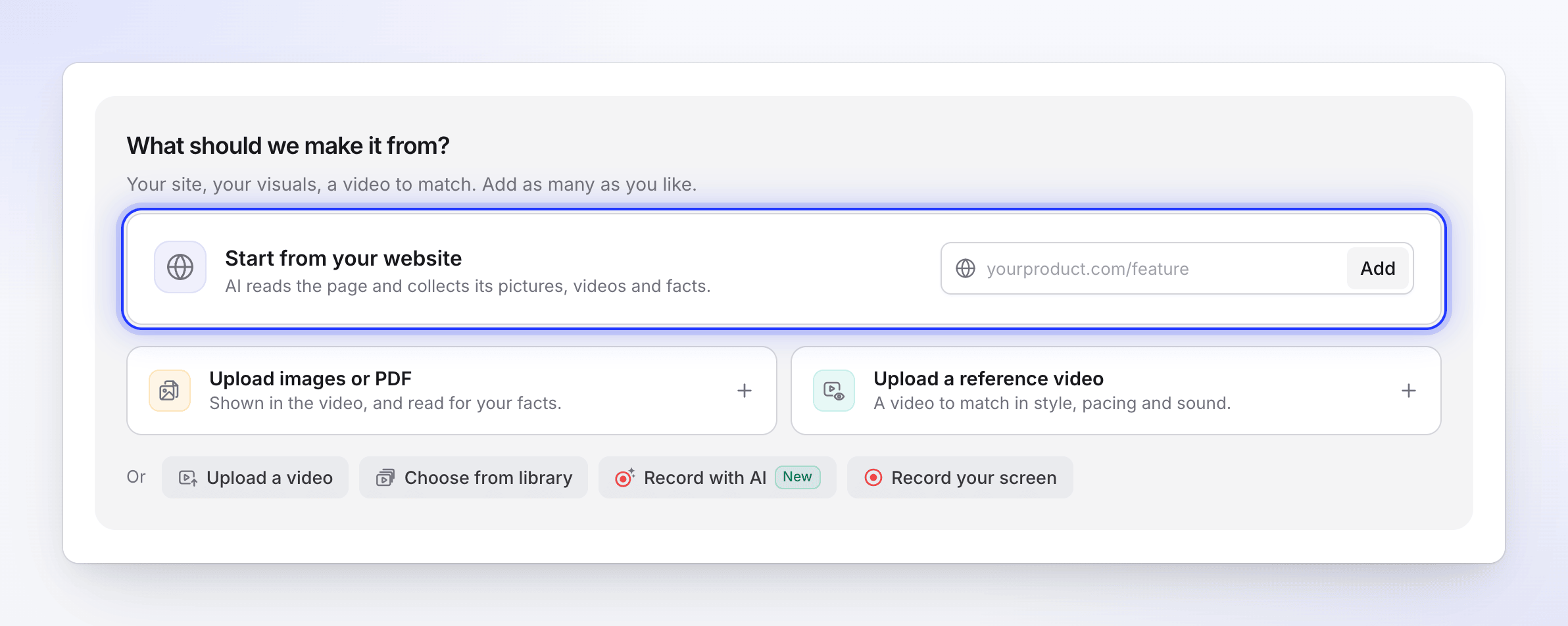
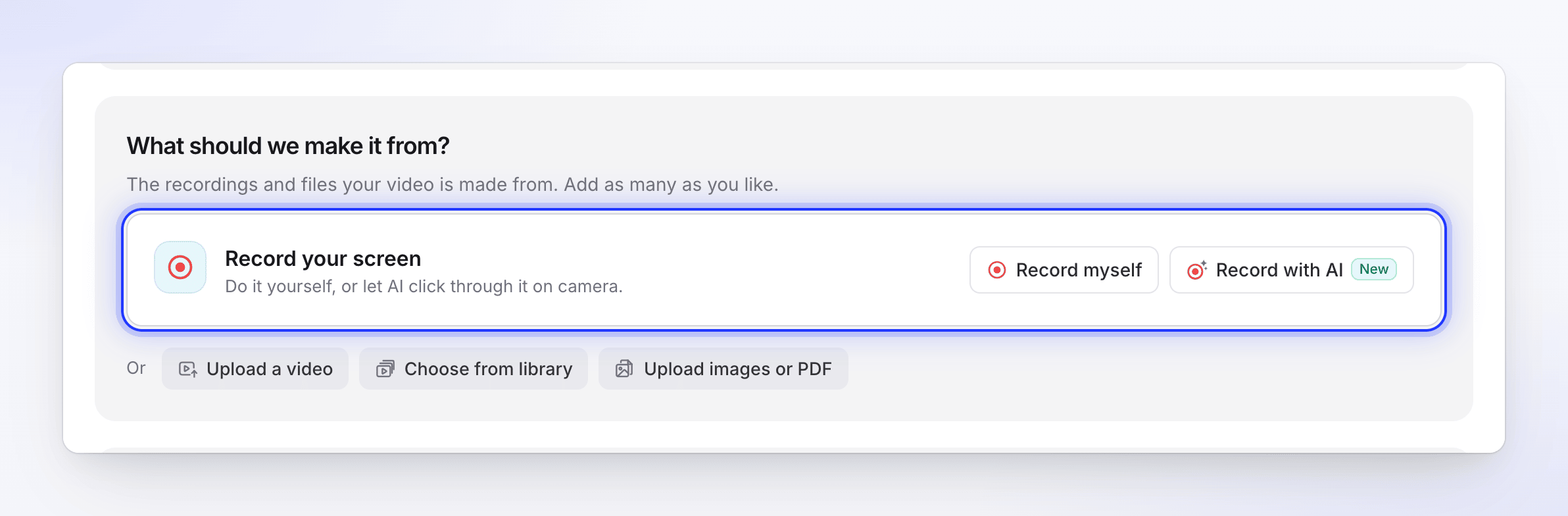
مرر مؤشر الماوس فوق أي منها للحصول على شرح من سطر واحد. يحمل خيار التسجيل باستخدام الذكاء الاصطناعي شارة جديد، ولا يظهر إلا عند تفعيله لمساحة العمل الخاصة بك. الطريقة التي وصلت فيها إلى الحد الأقصى تظل في مكانها ولكنها تتحول إلى اللون الرمادي، وتوضح تلميحات الأدوات السبب، على سبيل المثال "حتى 3 فيديوهات" أو "تمت إضافة فيديو تجريبي". لا يتحرك أي شيء أثناء إضافة العناصر.
لا يمكن للمحررين إضافة مواد أو تحميل ملفات، لأن دورهم هو تحرير المحتوى الحالي ولكن لا يمكنهم إنشاء محتوى جديد.
إضافة مادة
اختر طريقة للبدء
انقر على بطاقة أو زر، أو في المقطع الاجتماعي اكتب العنوان في البدء من موقعك الإلكتروني وانقر على إضافة (أو اضغط على Enter). تفتح كل طريقة نافذتها الخاصة؛ تشرح الأقسام أدناه كل واحدة منها. يمكنك أيضاً إسقاط الملفات مباشرة في صفحة الإنشاء ("إسقاط للإضافة").
تحقق من مصادرك
يظهر كل ما تضيفه تحت مصادر ملفاتك (n) كبطاقة، مع تقدم التحميل. تحتوي كل بطاقة على × لإزالتها. يمكنك الاستمرار في الكتابة أثناء تحميل الملفات.
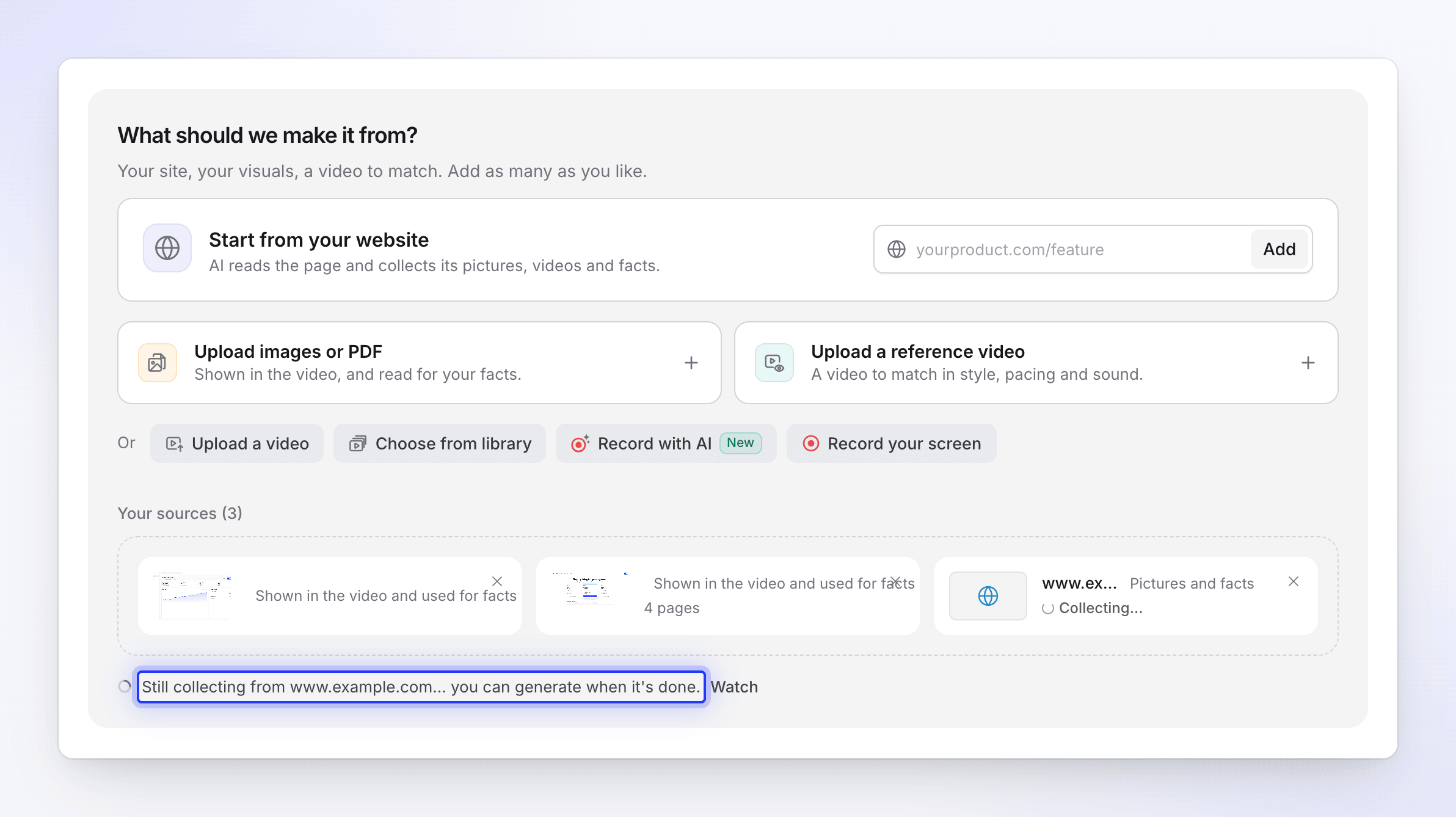
أثناء تجميع الموقع الإلكتروني، يظهر سطر تحت مصادرك يوضح ذلك، مع رابط للمشاهدة. إنشاء عندما يكون كل شيء جاهزاً
يجب أن تنتهي عمليات التحميل والتسجيل والبحث قبل أن يبدأ الفيديو. إذا كان هناك شيء لا يزال في طريقه، فسيذكر السطر الموجود تحت مصادرك ذلك، على سبيل المثال "لا يزال التجميع من example.com جارياً... يمكنك الإنشاء عند الانتهاء."
لقطات
سجل شاشتك
تسجيل نفسي (أو سجل شاشتك في المقطع الاجتماعي) يفتح تطبيق Clevera لسطح المكتب حتى تتمكن من التسجيل الآن. تعرض الصفحة تابع من تطبيق Clevera لسطح المكتب مع فتح تطبيق Clevera، وزر تنزيل إذا لم يكن لديك التطبيق بعد. يتم تحميل التسجيل النهائي إلى مكتبتك، وتقوم بإضافته هنا باستخدام الاختيار من المكتبة. راجع تثبيت تطبيق Clevera لسطح المكتب.
يسجل تطبيق سطح المكتب النقرات وحركات المؤشر بشكل منفصل عن الصورة، وهو ما يسمح لـ Clevera بإضافة تكبيرات سلسة تتبع إجراءاتك. إذا قمت بالتسجيل باستخدام أداة أخرى، فقم بتحميل ملف MP4 بدلاً من ذلك.
يمكنك أيضاً التسجيل من Chrome باستخدام إضافة Clevera لمتصفح Chrome. تظهر تسجيلاتك في مكتبتك أيضاً، ويمكنك إضافتها باستخدام Choose from library. للاختيار بينهما، راجع الاختيار بين تطبيق سطح المكتب وإضافة Chrome.
تحميل فيديو
| نوع الفيديو | التنسيقات | الحجم لكل ملف |
|---|---|---|
| إرشادات، عرض توضيحي للمنتج، تحسين، مقالة | MP4 فقط | حتى 250 ميجابايت |
| مقاطع اجتماعية | MP4 فقط | حتى 100 ميجابايت |
ينضم كل فيديو تقوم برفعه إلى مكتبتك أيضاً، بحيث يمكنك استخدامه مجدداً من Choose from library. يتم رفض أي ملف بصيغة أخرى، مثل MOV أو WebM، بمجرد اختياره مع توضيح السبب: "Only .mp4 videos are supported — this file is .mov. Convert it to .mp4 and upload it again." قم بتصدير الملف أو تحويله إلى MP4، ثم ارفعه مرة أخرى. يتم قبول ملف .mp4 الذي يتم حفظه بواسطة مسجل شاشة Mac كما هو.
في المقطع الاجتماعي، يمكنك إضافة عدة فيديوهات في وقت واحد. يتم تحميلها واحداً تلو الآخر: تقول بطاقة الفيديو التالي جاري الانتظار… حتى ينتهي الفيديو الذي قبله.
يمكنك إغلاق نافذة التحميل أثناء التحميل: "يمكنك إغلاق هذه النافذة؛ سيستمر التحميل على الصفحة." إذا فشل التحميل، استخدم إعادة المحاولة في النافذة أو على بطاقة الفيديو.
يتم رفع الفيديوهات الكبيرة على أجزاء، ويتم إعادة محاولة الجزء الذي يفشل بمفرده. إذا كانت شبكتك تحظر التحميل المباشر، كما تفعل بعض جدران حماية الشركات وشبكات VPN، تتحول Clevera إلى إرسال الملف عبر خوادمها الخاصة. إذا تعذر إتمام التحميل، تقول البطاقة فشل التحميل مع سبب قصير، مثل توقف الاتصال، أو انقطع الاتصال، أو التخزين غير متاح. مرر مؤشر الماوس فوق البطاقة للحصول على الرسالة الكاملة.
اختر من المكتبة
اختر تسجيلاً قمت بإنشائه أو تحميله مسبقاً. يمكنك البحث بالاسم والتصفية حسب مصدره. يمكن اختيار تسجيل لا يزال قيد المعالجة؛ تظهر صفحة الإنشاء أنه قيد المعالجة وينتظره خيار الإنشاء.
يتم حذف التسجيلات التي لا يستخدمها أي فيديو لمدة 15 يوماً تلقائياً، لذا قم بإنشاء شيء من التسجيل بعد وقت قصير من تسجيله. يتم إدراج تسجيلاتك أيضاً في المحتوى → التسجيلات، حيث يظهر التسجيل غير المستخدم تاريخ حذفه ("غير مستخدم · سيحذف" وتاريخ). انظر العثور على تسجيلاتك وإعادة استخدامها.
عدة فيديوهات في إرشادات أو عرض توضيحي واحد
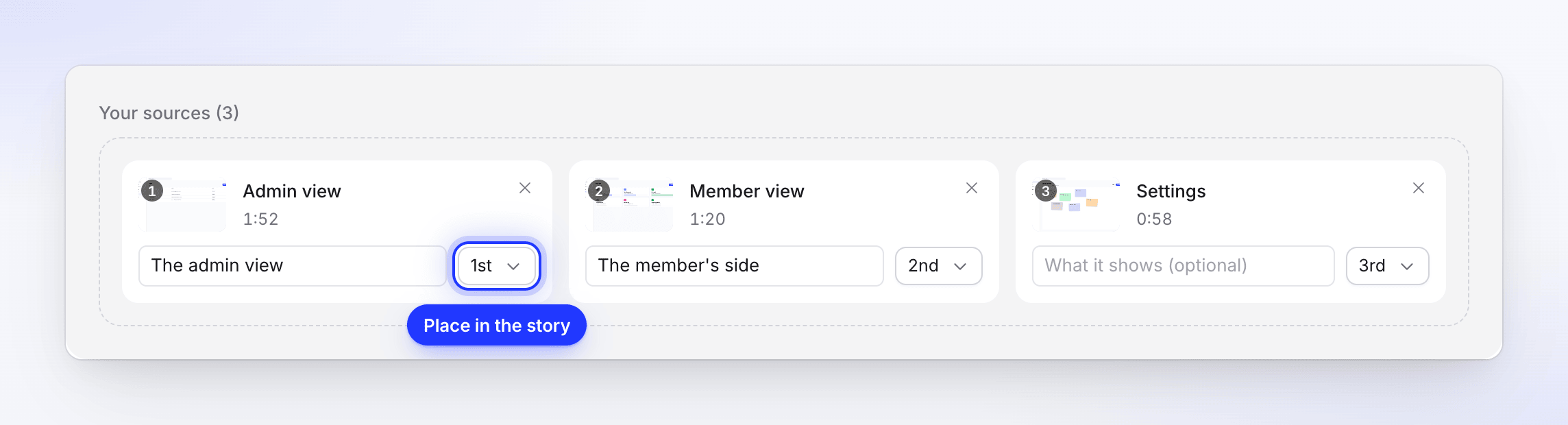
في الإرشادات والعرض التوضيحي للمنتج، كل فيديو عبارة عن بطاقة مع ملاحظة ما الذي يظهره (اختياري) وقائمة منسدلة للمكان (الأول، الثاني، الثالث). يتم تشغيل الفيديوهات بهذا الترتيب، ويكون الأول هو التسجيل الرئيسي. اختر مكاناً من القائمة المنسدلة وستتحرك الفيديوهات الأخرى لإفساح المجال؛ مرر مؤشر الماوس فوقها لمعرفة سبب أهمية الترتيب. تساعد الملاحظة (حتى 600 حرف) في جعل السرد يقدم كل فيديو بشكل صحيح. راجع استخدام عدة تسجيلات وصور وملفات PDF في فيديو واحد.
باستخدام الذكاء الاصطناعي
| طريقة البدء | ما الذي تفعله | التكلفة |
|---|---|---|
| التسجيل باستخدام الذكاء الاصطناعي (شارة جديد) | "دع الذكاء الاصطناعي يسجل موقعك أو تطبيقك في السحابة." تسمى النافذة التسجيل تلقائياً باستخدام الذكاء الاصطناعي. أنت تصف ما يجب إظهاره؛ يقوم الذكاء الاصطناعي بتشغيل متصفح وتسجيله. تُحتسب النتيجة كأحد فيديوهاتك. | تُحاسب بناءً على المدة التي يعمل فيها الذكاء الاصطناعي، بالإضافة إلى التقدير. |
| البدء من موقعك الإلكتروني (للمقاطع الاجتماعية فقط) | "أعطنا رابطاً. يزور الذكاء الاصطناعي الموقع، ويجمع صوره وفيديوهاته وحقائقه، ونقوم بإنشاء الفيديو منها." اكتب العنوان وانقر على إضافة: تفتح نافذة إنشاؤه من موقع إلكتروني مع ملء العنوان وجاهزية ما الذي يجب أن ننظر إليه؟ لتقول ما يهمك. | تُحاسب بناءً على مقدار ما يقرأه الذكاء الاصطناعي من الموقع، بالإضافة إلى التقدير. |
لا تحتوي الإرشادات والعرض التوضيحي للمنتج على مربع للموقع الإلكتروني. إذا وصل رابط إلى أحدهما بطريقة أخرى، تُحتسب الصور المجمعة من الموقع ضمن الـ 20 صورة المتاحة له.
قبل أن يبدأ أي منهما، يتحقق Clevera من العنوان. يتم رفض عناوين YouTube، والمواقع ذات المحتوى المخصص للبالغين، ومواقع المقامرة، والنطاقات المركونة أو المعروضة للبيع، والعناوين الموجودة في قائمة التصيد الاحتيالي العامة، والصفحات التي تستجيب بجدار تسجيل دخول أو "غير موجود"، مع رسالة توضح السبب. انظر لماذا لا يستطيع Clevera فتح رابط.
كلاهما يستغرق بضع دقائق ويمكنك مشاهدتهما مباشرة. انظر دع الذكاء الاصطناعي يسجل منتجك و البحث في موقع إلكتروني لمقطع اجتماعي.
فيديو مرجعي
في المقاطع الاجتماعية، تضيف تحميل فيديو مرجعي ("فيديو للمطابقة: الأسلوب، والإيقاع، والموسيقى، والصوت.") فيديو واحداً يتبع مخرج الذكاء الاصطناعي أسلوبه: الإيقاع، والكاميرا والنوع، ومزاج الألوان، والموسيقى والصوت. "إنه مجرد مرجع؛ ولا يتم عرضه أبداً في الفيديو الخاص بك." لا ينسخ المخرج محتواه أو علامته التجارية أبداً.
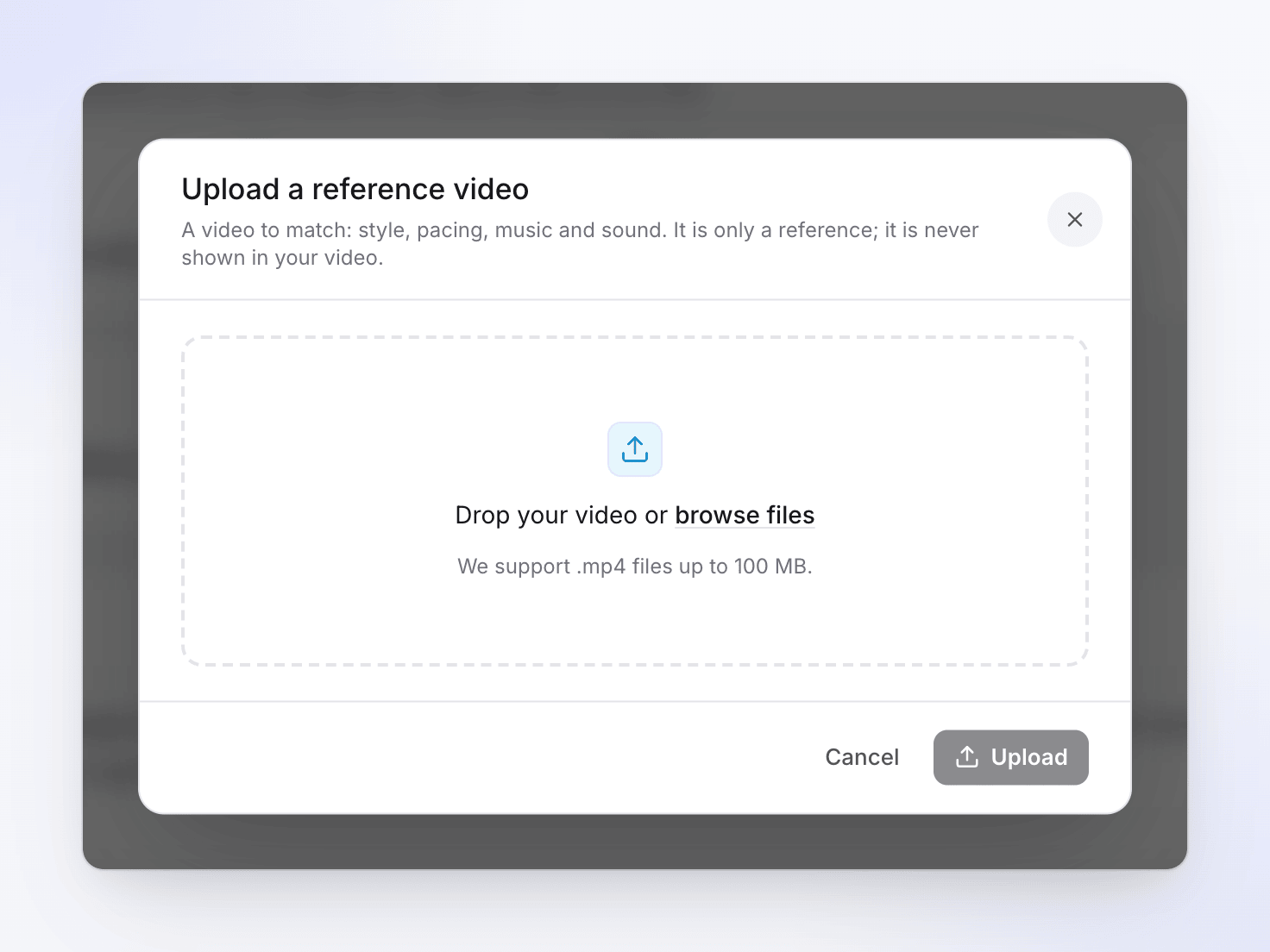
- MP4 فقط، واحد لكل مقطع. بمجرد إضافة واحد، تتحول بطاقته إلى اللون الرمادي ("تمت إضافة فيديو تجريبي"). قم بإزالة بطاقة المصدر لإضافة آخر.
- تحمل بطاقته شارة تجريبي وعبارة "النمط والإيقاع والموسيقى للمطابقة · لا تظهر في الفيديو".
- إذا كان لا يزال قيد التحميل عند الضغط على "إنشاء"، تقول صفحة الإنشاء "انتظر حتى ينتهي تحميل الفيديو التجريبي."
انظر استخدام فيديو مرجعي لضبط أسلوب المقطع.
الصور وملفات PDF
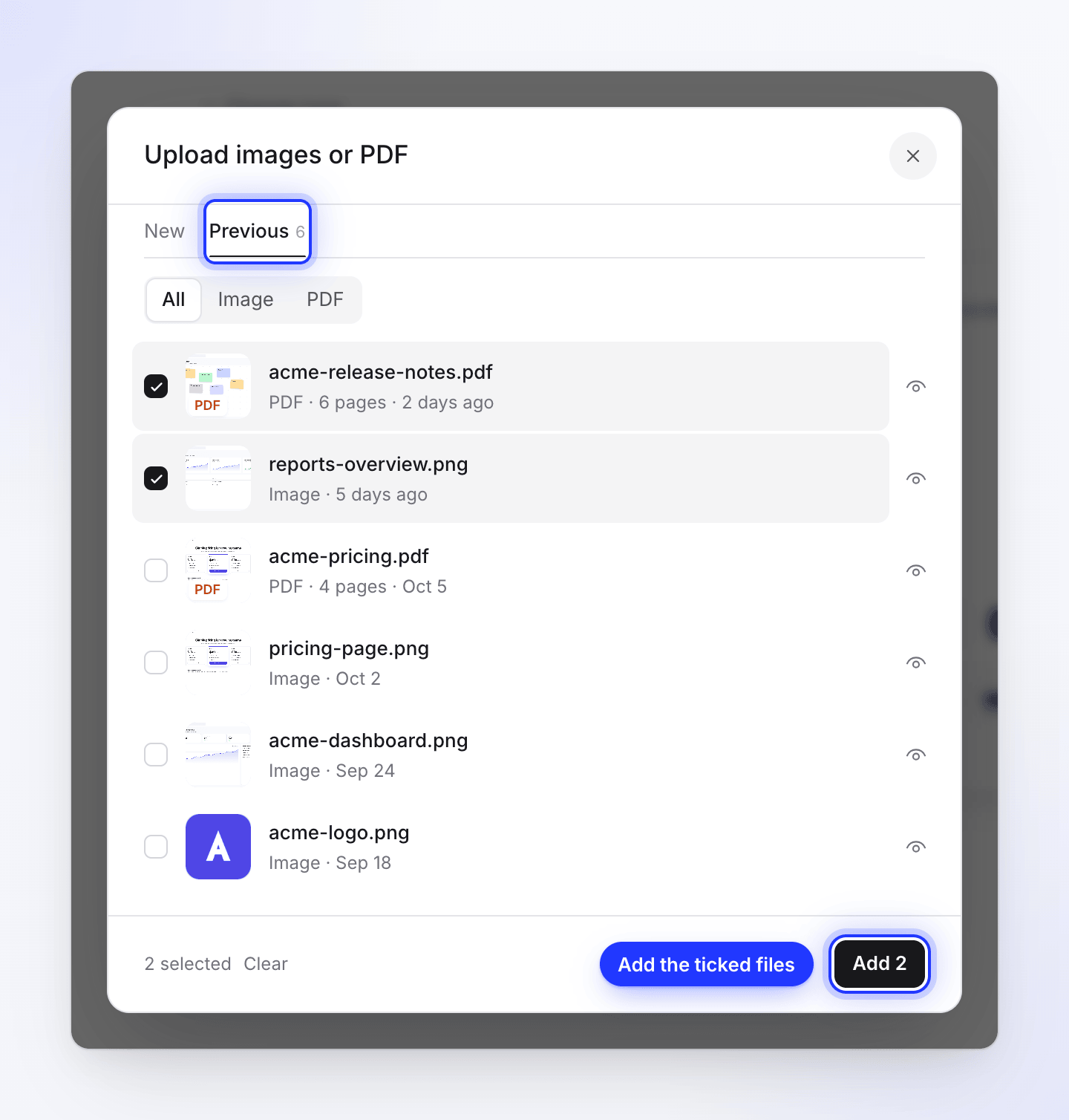
اختر تحميل صور أو ملف PDF. تحتوي النافذة على علامتي تبويب:
- جديد: قم بإسقاط الملفات أو تصفح الملفات. استخدم صور JPG أو PNG أو WebP. يتم تحميل ملفات SVG، ولكن لا يمكن عرضها في الفيديو.
- السابق: كل ما قمت بتحميله هنا من قبل، مع عامل تصفية نوع الملف وبحث. "الصور التي تحملها هنا تظهر للفيديو التالي أيضاً." حدد الملفات وانقر على إضافة.
| الحد | القيمة |
|---|---|
| حجم الصورة | حتى 8 ميجابايت لكل منها |
| حجم ملف PDF | حتى 40 ميجابايت لكل منها |
| صفحات ملف PDF | حتى 30 صفحة لكل منها |
| نص ملف PDF المقروء | حتى 20,000 حرف لكل ملف PDF |
| صفحات PDF المستخدمة كصور في مقطع اجتماعي | حتى 10 لكل ملف PDF؛ يختار الذكاء الاصطناعي الصفحات الأكثر فائدة |
| الصور وصفحات PDF المعروضة في إرشادات أو عرض توضيحي | حتى 20 في المجموع |
كيفية استخدام الذكاء الاصطناعي لها تعتمد على النوع:
- مقاطع اجتماعية: تقول البطاقة "معروض في الفيديو ومستخدم للحقائق". يقرر مخرج الذكاء الاصطناعي أي الصور تظهر وأين.
- إرشادات وعرض توضيحي للمنتج: "الصور معروضة في الفيديو؛ ملفات PDF تُقرأ للحقائق، أو تُعرض إذا اخترت ذلك." تحتوي كل بطاقة على قائمة منسدلة إظهار / حقائق فقط، وملاحظة، وبالنسبة لملف PDF المعروض، الصفحات المراد إظهارها. تخبرك صفحة الإنشاء قبل الإنشاء عندما لا يتناسب شيء ما، على سبيل المثال أن الصفحات الأولى فقط من ملف PDF طويل هي التي يمكن استخدامها. راجع إخبار الذكاء الاصطناعي بكيفية استخدام صورة أو ملف PDF.
الرسائل التي قد تظهر لك
| الرسالة | ماذا تعني |
|---|---|
| "لقد أضفت أكبر عدد من الصور التي يمكننا استخدامها." | لقد وصلت إلى حد الصور لهذا النوع. قم بإزالة واحدة لإضافة أخرى. |
| "سنأخذ أول N — هذا كل ما يمكننا إضافته من صور." | لقد أسقطت ملفات أكثر مما يتسع له المكان؛ تمت إضافة الملفات الأولى. |
| "لا يمكننا استخدام {file} هنا." | نوع الملف غير مقبول في هذه النافذة. |
| "{file} أكبر من 8 ميجابايت." | الملف يتجاوز حد الحجم. قم بضغطه أو تغيير حجمه. |
| "يتم دعم فيديوهات .mp4 فقط — هذا الملف هو .mov. قم بتحويله إلى .mp4 وحمله مرة أخرى." | يمكن تحميل فيديوهات MP4 فقط. قم بتحويل الملف إلى MP4 وحمله مرة أخرى. |
| "توقف التحميل: لم تصل أي بيانات إلى وحدة التخزين الخاصة بنا لمدة دقيقة." | لم يمر أي شيء لمدة دقيقة. تحقق من اتصالك أو VPN أو جدار الحماية، أو جرب شبكة أخرى، ثم انقر على إعادة المحاولة. |
| "هذا النوع يعمل على الفيديو الخاص بك وحده — الصور وملفات PDF غير مستخدمة." | لقد أسقطت صوراً أو ملفات PDF في صفحة تحسين أو مقالة. |
| "تمت إزالة الصور وملفات PDF والروابط — يعمل هذا النوع من الفيديو على الفيديو الخاص بك وحده." | لقد قمت بالتبديل إلى تحسين مع إرفاق مواد أخرى. تمت إزالتها. |
| "تمت إزالة الروابط — غير مدعومة لهذا النوع من الفيديو." | لقد قمت بالتبديل إلى نوع لا يقبل موقعاً إلكترونياً. |
| "يمكن للفيديو عرض 20 صورة وصفحة PDF كحد أقصى. قم بإلغاء تحديد بعض الصفحات، أو اضبط ملفاً على حقائق فقط." | يحتوي الإرشادات أو العرض التوضيحي على صور وصفحات PDF معروضة أكثر مما يتسع له المكان. |
| "لا يزال ملف PDF الخاص بك قيد القراءة — لحظة واحدة." | ينتظر خيار الإنشاء حتى تتم قراءة ملف PDF. |
| "فشل هذا التحميل — حاول مرة أخرى أو قم بإزالته." | أعد محاولة البطاقة، أو قم بإزالتها للمتابعة بدونها. |
| "لا يمكن استخدام روابط YouTube. إذا كان الفيديو خاصاً بك، فقم بتحميل الملف بدلاً من ذلك." | عناوين YouTube مرفوضة في كل مكان. قم بتحميل الملف إذا كان خاصاً بك. |
| "لا يمكننا فتح هذا الموقع." (مع السبب) | العنوان نوع من المواقع التي لا يدعمها Clevera، أو أنه لا يفي بقواعد الاستخدام المقبولة. |
| "لم نتمكن من الوصول إلى هذا العنوان. تحقق من كتابته بشكل صحيح وأن الموقع متصل بالإنترنت، ثم حاول مرة أخرى." | لم يستجب الموقع. تحقق من العنوان. |
| "تحتاج هذه الصفحة إلى تسجيل دخول (أعادت "401 غير مصرح به")…" أو "أعادت هذه الصفحة "404 غير موجود"…" | استخدم صفحة عامة بدلاً من ذلك. |